Việc kiểm soát quyền riêng tư và quản lý dữ liệu vị trí là vô cùng quan trọng trong thời đại số. Bài viết này sẽ cung cấp hướng dẫn chi tiết về cách tắt định vị trên iPhone, Android và máy tính Windows, giúp bạn bảo vệ thông tin cá nhân và tối ưu hóa trải nghiệm sử dụng thiết bị.
Tóm tắt các bước tắt định vị trên thiết bị
Để tắt định vị một cách nhanh chóng, bạn có thể thực hiện theo các bước chính sau đây, tùy thuộc vào hệ điều hành bạn đang sử dụng.
- iPhone: Truy cập “Cài đặt” > “Quyền riêng tư & Bảo mật” > “Dịch vụ định vị” và tắt tùy chọn này.
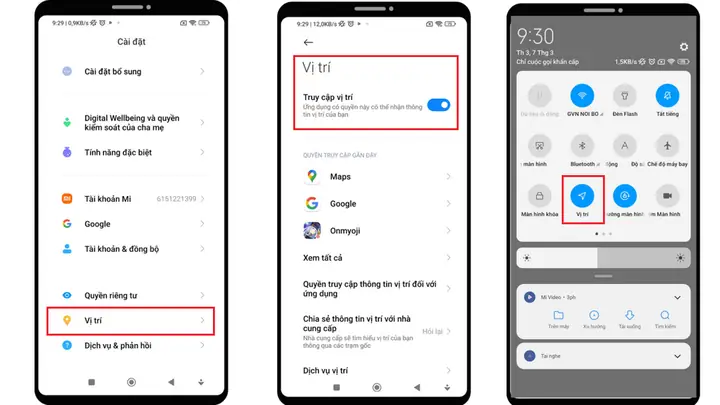
- Android: Vào “Cài đặt” > “Vị trí” và tắt công tắc tương ứng.
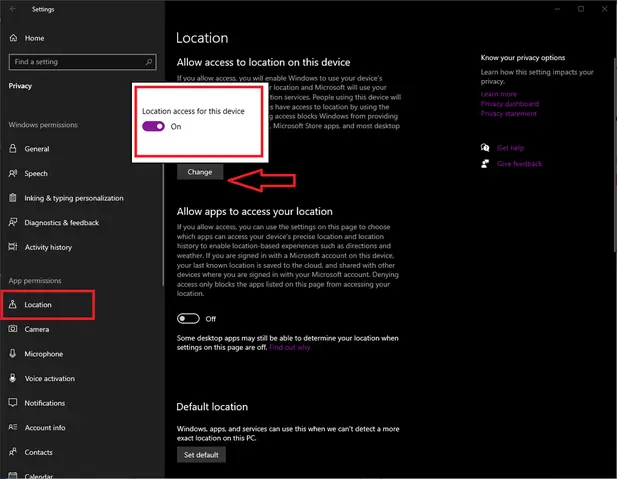
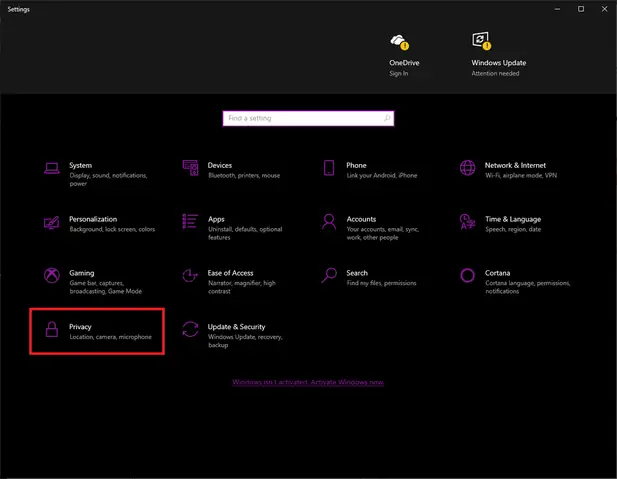
- Windows: Vào “Settings” > “Privacy” > “Location” và thay đổi cài đặt.
Cách tắt định vị trên iPhone
Việc tắt hoàn toàn tính năng định vị trên iPhone có thể ảnh hưởng đến hoạt động của một số ứng dụng và dịch vụ, ví dụ như ứng dụng bản đồ hay các tính năng tìm kiếm lân cận. Tuy nhiên, nếu bạn ưu tiên quyền riêng tư hoặc gặp vấn đề về pin, việc tắt nó là hoàn toàn có thể.
Tắt hoàn toàn dịch vụ định vị
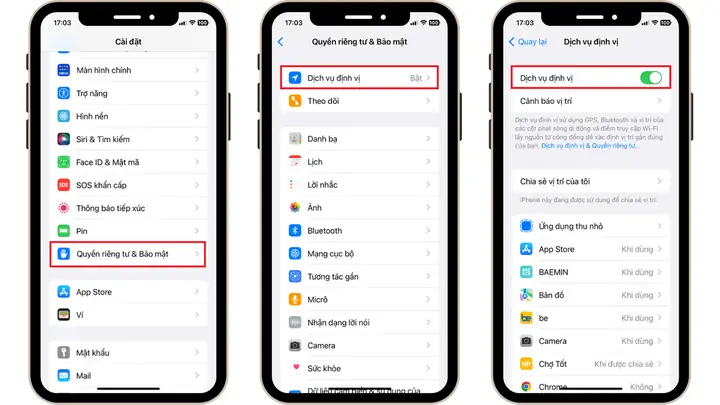
- Mở ứng dụng Cài đặt trên iPhone của bạn.
- Cuộn xuống và chọn Quyền riêng tư & Bảo mật.
- Chọn Dịch vụ định vị.
- Tại đây, bạn sẽ thấy một thanh trượt. Gạt thanh trượt này sang trái để tắt hoàn toàn Dịch vụ định vị.
Việc tắt dịch vụ định vị sẽ áp dụng cho toàn bộ các ứng dụng và hệ thống trên iPhone.
Tắt chia sẻ vị trí trên iPhone qua ứng dụng “Tìm”
Ứng dụng “Tìm” (Find My) cho phép bạn theo dõi vị trí của các thiết bị Apple đã đăng nhập cùng một ID Apple, cũng như chia sẻ vị trí của bạn với bạn bè và gia đình. Nếu bạn muốn ngừng chia sẻ vị trí của mình:
Có thể bạn quan tâm: Tắt Nguồn Máy Tính Có Sạc Pin Được Không? Tối Ưu Hóa & Kéo Dài Tuổi Thọ Pin
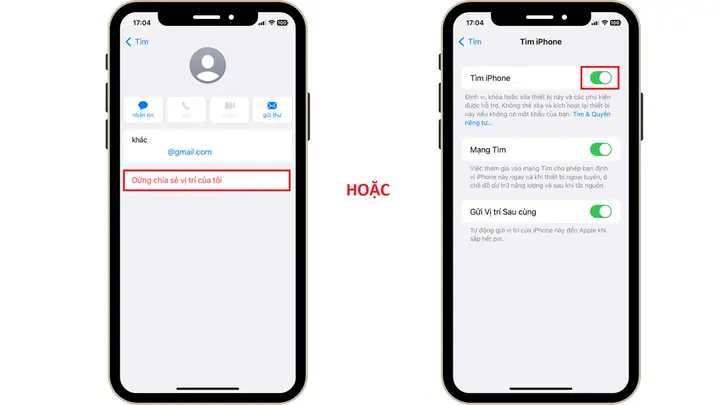
- Mở Cài đặt trên iPhone.
- Chạm vào tên của bạn ở đầu màn hình (ID Apple).
- Chọn mục Tìm.
- Chọn Tìm iPhone.
- Tại đây, bạn có hai tùy chọn chính:
- Dừng chia sẻ vị trí của tôi: Bạn có thể chọn từng người mà bạn đang chia sẻ vị trí để dừng chia sẻ với họ.
- Tìm iPhone: Tắt hoàn toàn tính năng này sẽ ngừng chia sẻ vị trí của thiết bị và ngăn bạn theo dõi nó nếu bị mất.
Cần lưu ý rằng việc tắt tính năng “Tìm iPhone” sẽ khiến bạn không thể định vị thiết bị của mình trên bản đồ nếu nó bị thất lạc hoặc đánh cắp.
Tắt định vị cho từng ứng dụng cụ thể
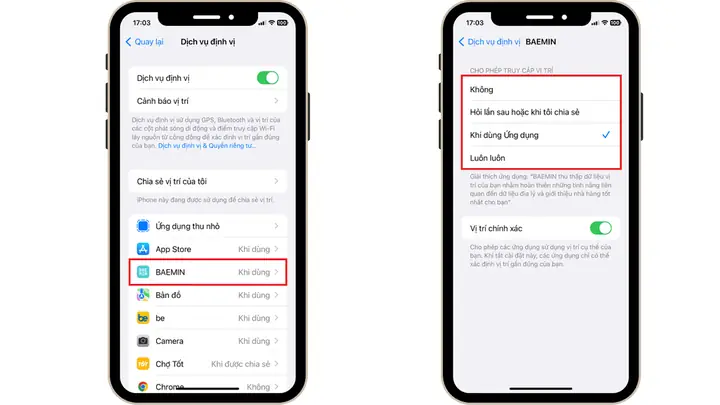
Bạn có thể linh hoạt cài đặt quyền truy cập vị trí cho từng ứng dụng thay vì tắt hoàn toàn dịch vụ định vị. Điều này cho phép bạn kiểm soát chặt chẽ ứng dụng nào có thể truy cập thông tin vị trí của bạn.
- Truy cập Cài đặt > Quyền riêng tư & Bảo mật > Dịch vụ vị trí.
- Bạn sẽ thấy danh sách tất cả các ứng dụng đã yêu cầu quyền truy cập vị trí.
- Nhấn vào từng ứng dụng mà bạn muốn quản lý.
- Chọn một trong các tùy chọn sau:
- Không: Ứng dụng này sẽ không bao giờ có thể truy cập vị trí của bạn.
- Hỏi trong lần tiếp theo: Bạn sẽ nhận được một lời nhắc yêu cầu cấp quyền vị trí mỗi khi ứng dụng này cố gắng truy cập.
- Khi dùng Ứng dụng: Vị trí của bạn sẽ chỉ được chia sẻ khi bạn đang mở ứng dụng đó hoặc khi ứng dụng đang hoạt động ở chế độ nền.
- Luôn luôn: Vị trí của bạn sẽ được chia sẻ liên tục, ngay cả khi bạn không sử dụng ứng dụng hoặc nó đang chạy ngầm.
Việc lựa chọn cài đặt phù hợp sẽ giúp cân bằng giữa tính năng của ứng dụng và quyền riêng tư của bạn.
Cách tắt định vị trên Android

Tương tự như iPhone, Android cũng cung cấp các tùy chọn để quản lý dịch vụ định vị, từ tắt hoàn toàn đến điều chỉnh quyền cho từng ứng dụng.
Tắt hoàn toàn dịch vụ định vị trên Android
- Mở ứng dụng Cài đặt trên thiết bị Android của bạn.
- Cuộn xuống và chọn mục Vị trí (hoặc có thể là “Vị trí và bảo mật”, “Dịch vụ định vị” tùy thuộc vào phiên bản Android và giao diện của nhà sản xuất).
- Tại đây, bạn sẽ thấy một công tắc chính để bật hoặc tắt định vị. Gạt công tắc này sang vị trí Tắt.
Ngoài ra, trên hầu hết các thiết bị Android, bạn có thể nhanh chóng tắt định vị bằng cách kéo thanh thông báo từ trên cùng màn hình xuống và tìm biểu tượng vị trí (thường là hình giọt nước hoặc chấm tròn) để tắt nó.
Cách tắt định vị trên máy tính Windows
Windows 10 và Windows 11 cho phép người dùng kiểm soát cài đặt vị trí của máy tính, giúp bảo vệ thông tin cá nhân khi sử dụng các ứng dụng hoặc dịch vụ yêu cầu dữ liệu vị trí.
- Nhấp vào biểu tượng Windows ở góc dưới bên trái màn hình để mở menu Start.
- Chọn Settings (Cài đặt).
- Trong cửa sổ Settings, chọn mục Privacy (Quyền riêng tư).
- Ở cột bên trái, cuộn xuống và chọn Location (Vị trí).
- Tại mục Location for this device (Vị trí cho thiết bị này), bạn sẽ thấy một nút Change (Thay đổi). Nhấp vào nút này.
- Một cửa sổ mới sẽ hiện ra. Tại đây, bạn có thể bật hoặc tắt định vị cho toàn bộ máy tính bằng cách gạt công tắc tương ứng.
Nếu bạn muốn cho phép một số ứng dụng nhất định truy cập vị trí trong khi tắt nó cho những ứng dụng khác, bạn có thể cấu hình thêm trong phần “Choose apps that can access your location” (Chọn ứng dụng có thể truy cập vị trí của bạn).
Việc hiểu và thực hiện các bước trên sẽ giúp bạn chủ động hơn trong việc quản lý thông tin cá nhân, đảm bảo an toàn và quyền riêng tư khi sử dụng các thiết bị công nghệ. Nếu bạn có bất kỳ thắc mắc nào khác về các thủ thuật máy tính hoặc công nghệ, đừng ngần ngại tìm kiếm thêm thông tin tại Trần Du.