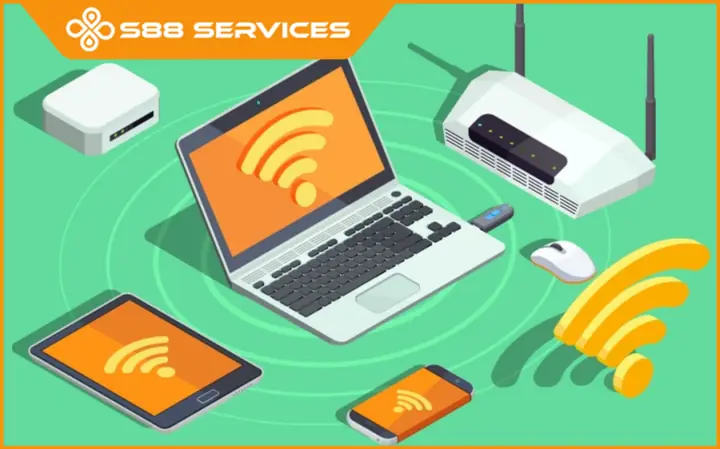
Máy tính không bắt được WiFi là một trong những sự cố phổ biến gây gián đoạn công việc và trải nghiệm giải trí của người dùng. Tình trạng này có thể xuất phát từ nhiều nguyên nhân phức tạp, từ những thiết lập đơn giản trên máy tính đến các vấn đề liên quan đến phần cứng hoặc thiết bị mạng. Bài viết này của Trần Du sẽ đi sâu phân tích các nguyên nhân tiềm ẩn và cung cấp một lộ trình chi tiết, từng bước để bạn có thể tự mình sửa lỗi máy tính không bắt được WiFi một cách hiệu quả và đáng tin cậy. Chúng tôi sẽ hướng dẫn từ các kiểm tra cơ bản đến những giải pháp nâng cao, giúp bạn nhanh chóng khôi phục kết nối mạng ổn định.
Quy trình khắc phục nhanh lỗi máy tính không bắt được WiFi
Để giúp bạn nhanh chóng tìm được giải pháp, dưới đây là tóm tắt các bước chính để khắc phục tình trạng máy tính không thể kết nối WiFi:
- Kiểm tra Thiết bị Khác: Thử kết nối điện thoại hoặc máy tính bảng với cùng mạng WiFi để xác định vấn đề nằm ở mạng hay ở máy tính.
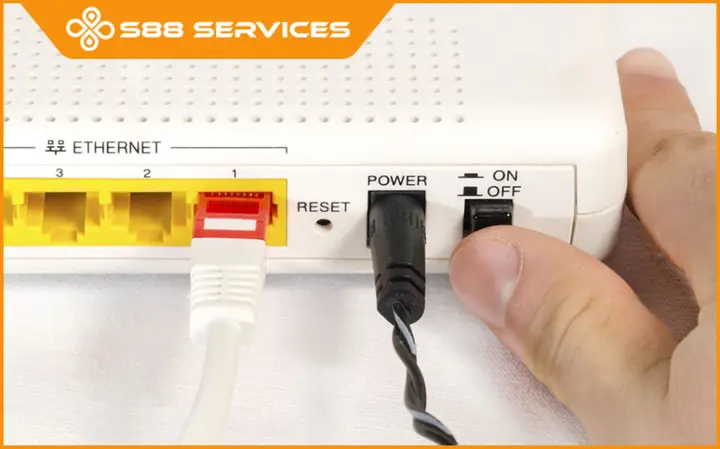
- Khởi động lại Router/Modem: Tắt nguồn thiết bị mạng, chờ khoảng 30 giây rồi bật lại.
- Kích hoạt WiFi trên Máy Tính: Đảm bảo tính năng WiFi đã được bật trong cài đặt hoặc thông qua phím tắt trên laptop.
- Cập nhật Driver WiFi: Kiểm tra và cập nhật trình điều khiển bộ điều hợp mạng (Network Adapter) trong Device Manager.
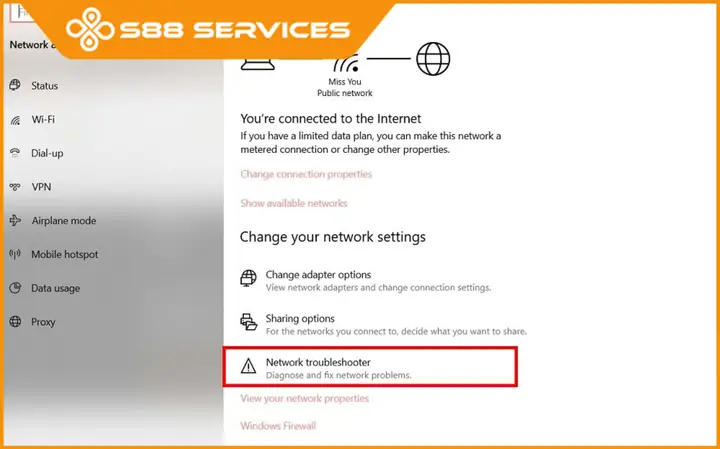
- Chạy Network Troubleshooter: Sử dụng công cụ chẩn đoán mạng tích hợp của Windows để tự động tìm và sửa lỗi.
- Kiểm tra Cài đặt Mạng Nâng cao: Thực hiện các bước như đặt lại cài đặt mạng (Network Reset), xóa profile WiFi cũ, hoặc tắt tạm thời tường lửa.
- Xem xét Vấn đề Phần cứng/Chuyên nghiệp: Nếu mọi cách trên không hiệu quả, có thể vấn đề nằm ở phần cứng hoặc cần sự hỗ trợ từ kỹ thuật viên.
Hiểu rõ nguyên nhân gây lỗi máy tính không bắt được WiFi
Trước khi bắt tay vào các giải pháp cụ thể, việc nắm rõ các nguyên nhân có thể gây ra lỗi máy tính không bắt được WiFi sẽ giúp bạn định hướng khắc phục hiệu quả hơn. Các sự cố này thường được phân loại thành ba nhóm chính: vấn đề phần cứng, vấn đề phần mềm và cài đặt, hoặc sự cố từ thiết bị mạng.
Vấn đề phần cứng
Các lỗi liên quan đến phần cứng thường khó chẩn đoán và sửa chữa hơn, đòi hỏi kiến thức kỹ thuật nhất định. Chúng bao gồm việc card WiFi bị hỏng, lỏng lẻo, hoặc gặp trục trặc kỹ thuật. Đôi khi, cổng USB nếu bạn sử dụng USB WiFi adapter cũng có thể là nguyên nhân. Ngoài ra, sự hỏng hóc của router hoặc modem cũng thuộc về nhóm phần cứng, ảnh hưởng trực tiếp đến khả năng phát sóng và nhận tín hiệu WiFi. Điều này đặc biệt đúng khi các thiết bị mạng đã cũ hoặc hoạt động liên tục trong thời gian dài mà không được bảo dưỡng.
Vấn đề phần mềm và cài đặt
Đây là nhóm nguyên nhân phổ biến nhất và thường dễ khắc phục nhất. Phần mềm lỗi có thể bao gồm driver WiFi bị cũ, không tương thích, hoặc bị hỏng. Cài đặt mạng không chính xác, chẳng hạn như chế độ máy bay vô tình được kích hoạt, WiFi bị tắt trong cài đặt hệ thống, hoặc các profile mạng bị lỗi, cũng là những yếu tố thường gặp. Các phần mềm bảo mật (tường lửa, antivirus) đôi khi cũng có thể chặn kết nối mạng nếu chúng được cấu hình quá nghiêm ngặt. Hệ điều hành Windows với các bản cập nhật gần đây có thể gây ra sự cố tương thích với driver cũ, dẫn đến việc không thể kết nối WiFi.
Sự cố từ thiết bị mạng
Vấn đề không phải lúc nào cũng nằm ở máy tính của bạn. Router hoặc modem có thể gặp trục trặc do quá tải, lỗi firmware, hoặc cấu hình sai. Vị trí đặt router cũng ảnh hưởng đến cường độ tín hiệu. Các yếu tố gây nhiễu từ các thiết bị điện tử khác trong nhà (như lò vi sóng, điện thoại không dây) hoặc từ các mạng WiFi lân cận có thể làm suy yếu tín hiệu, khiến máy tính khó khăn trong việc bắt sóng. Kiểm tra nguồn điện và các đèn trạng thái trên router là bước đầu tiên để loại trừ các sự cố về thiết bị mạng.
Các bước kiểm tra cơ bản để khắc phục lỗi WiFi ban đầu
Khi máy tính của bạn không bắt được WiFi, hãy bắt đầu với những kiểm tra đơn giản nhưng thường rất hiệu quả dưới đây. Những bước này giúp loại trừ các nguyên nhân cơ bản nhất trước khi chuyển sang các giải pháp phức tạp hơn. Việc thực hiện đúng trình tự sẽ tiết kiệm thời gian và công sức của bạn.
Xác định nguồn gốc sự cố: Kiểm tra kết nối mạng với thiết bị khác
Bước đầu tiên và quan trọng nhất là xác định xem vấn đề có nằm ở máy tính của bạn hay ở chính mạng WiFi. Hãy thử kết nối ít nhất một thiết bị khác, chẳng hạn như điện thoại thông minh, máy tính bảng hoặc một laptop khác, vào cùng mạng WiFi mà máy tính của bạn đang gặp sự cố.
Nếu các thiết bị khác kết nối bình thường và truy cập internet ổn định, điều này cho thấy vấn đề có thể nằm hoàn toàn ở máy tính của bạn. Khi đó, bạn có thể tập trung vào việc khắc phục lỗi trên máy tính. Ngược lại, nếu các thiết bị khác cũng không thể kết nối hoặc kết nối rất chập chờn, khả năng cao là vấn đề nằm ở router, modem, hoặc nhà cung cấp dịch vụ internet (ISP). Trong trường hợp này, bạn cần chuyển hướng kiểm tra sang các thiết bị mạng hoặc liên hệ với ISP. Việc này giúp thu hẹp phạm vi tìm kiếm nguyên nhân, tránh lãng phí thời gian vào những giải pháp không cần thiết.
Khởi động lại Router/Modem: Giải pháp đơn giản mà hiệu quả
Khởi động lại router và modem là một trong những thủ thuật khắc phục sự cố mạng đơn giản nhưng thường mang lại hiệu quả đáng kinh ngạc. Giống như máy tính, các thiết bị mạng cũng cần được làm mới để giải phóng bộ nhớ đệm và thiết lập lại các kết nối. Quá trình này có thể giải quyết các lỗi nhỏ về phần mềm nội bộ (firmware) hoặc tình trạng quá tải tín hiệu.
Để thực hiện, bạn hãy tìm vị trí của router và modem (thường là hai thiết bị riêng biệt hoặc một thiết bị kết hợp). Rút dây nguồn của cả hai thiết bị khỏi ổ cắm điện. Chờ khoảng 30 giây đến 1 phút để đảm bảo các tụ điện đã xả hết điện hoàn toàn. Sau đó, cắm lại dây nguồn của modem trước, chờ cho đến khi tất cả các đèn trạng thái đã ổn định (thường mất vài phút). Tiếp theo, cắm lại dây nguồn của router và chờ cho các đèn báo hiệu kết nối WiFi và Internet sáng ổn định. Khi các thiết bị đã khởi động hoàn chỉnh, hãy thử kết nối WiFi lại trên máy tính của bạn.
Kiểm tra và kích hoạt WiFi trên máy tính của bạn
Đôi khi, nguyên nhân lại đơn giản là do tính năng WiFi trên máy tính bị tắt. Điều này có thể xảy ra do vô tình bấm phím tắt, cài đặt hệ thống tự động hoặc sau khi cài đặt lại hệ điều hành. Các bước kiểm tra dưới đây sẽ giúp bạn đảm bảo WiFi đã được kích hoạt.
Trên Windows 10/11:
- Kiểm tra phím tắt: Nhiều laptop có phím chức năng (Fn) kết hợp với một phím Fx (ví dụ: F2, F3, F5, F12) có biểu tượng anten hoặc máy bay để bật/tắt WiFi hoặc chế độ máy bay. Hãy thử nhấn tổ hợp phím này (thường là Fn + Phím WiFi) để đảm bảo WiFi được bật.
- Kiểm tra trong Cài đặt (Settings):
- Nhấp chuột phải vào biểu tượng mạng ở góc dưới bên phải màn hình (hoặc vào menu Start và chọn Settings).
- Chọn Network & Internet (Mạng & Internet).
- Trong tab Wi-Fi (hoặc Status rồi tìm Wi-Fi), đảm bảo rằng công tắc Wi-Fi đã được chuyển sang trạng thái On (Bật). Nếu bạn đang ở chế độ máy bay, hãy tắt chế độ này đi.
- Kiểm tra danh sách các mạng WiFi có sẵn và thử kết nối với mạng của bạn.
Trên các phiên bản Windows cũ hơn:
- Kiểm tra trong Control Panel:
- Mở Control Panel.
- Chọn Network and Sharing Center (Trung tâm Mạng và Chia sẻ).
- Ở bên trái, nhấp vào Change adapter settings (Thay đổi cài đặt bộ điều hợp).
- Tìm biểu tượng Wi-Fi hoặc Wireless Network Connection. Nhấp chuột phải vào nó và chọn Enable (Kích hoạt) nếu nó đang bị Disable (Tắt).
Sau khi thực hiện các bước này, hãy thử quét và kết nối lại với mạng WiFi của bạn.
Khắc phục sự cố liên quan đến Driver và cài đặt hệ thống
Nếu các bước kiểm tra cơ bản không giải quyết được vấn đề, đã đến lúc chúng ta cần đi sâu hơn vào các thiết lập phần mềm và driver. Driver (trình điều khiển) là cầu nối giữa phần cứng WiFi và hệ điều hành, và bất kỳ trục trặc nào ở đây cũng có thể ngăn máy tính của bạn kết nối mạng.
Cập nhật hoặc cài đặt lại Driver WiFi: Đảm bảo phần mềm tương thích
Driver WiFi cũ, bị hỏng hoặc không tương thích là một trong những nguyên nhân hàng đầu gây ra lỗi kết nối mạng. Việc cập nhật hoặc cài đặt lại driver có thể giải quyết được nhiều vấn đề.
- Mở Device Manager (Trình quản lý Thiết bị):
- Nhấn tổ hợp phím Windows + X và chọn Device Manager. Hoặc tìm kiếm “Device Manager” trong thanh tìm kiếm của Windows.
- Tìm Network Adapters (Bộ điều hợp Mạng):
- Trong cửa sổ Device Manager, mở rộng mục Network adapters.
- Tìm bộ điều hợp WiFi của bạn. Tên của nó thường chứa từ “Wireless”, “Wi-Fi”, “802.11”, hoặc tên nhà sản xuất (ví dụ: Intel Wireless-AC, Realtek RTL8821CE).
- Cập nhật Driver:
- Nhấp chuột phải vào bộ điều hợp WiFi của bạn và chọn Update driver (Cập nhật trình điều khiển).
- Chọn Search automatically for updated driver software (Tìm kiếm tự động phần mềm trình điều khiển đã cập nhật). Windows sẽ cố gắng tìm và cài đặt driver mới nhất.
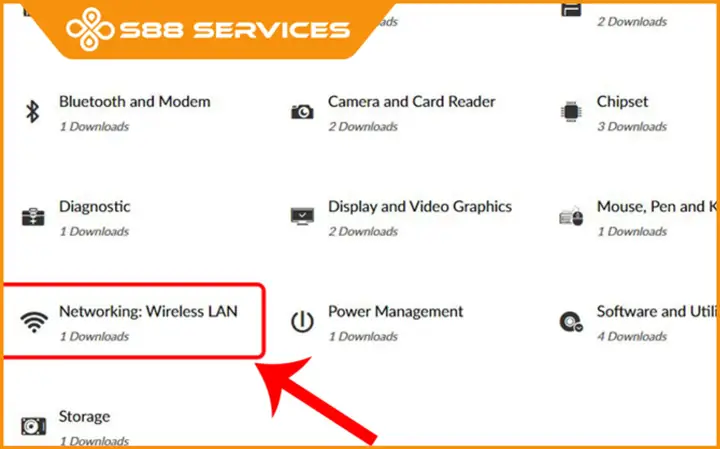
- Nếu Windows không tìm thấy driver mới, bạn có thể truy cập trang web hỗ trợ của nhà sản xuất máy tính (ví dụ: Dell, HP, Lenovo, ASUS) hoặc nhà sản xuất chip WiFi (ví dụ: Intel, Realtek) để tải về driver mới nhất tương thích với phiên bản Windows của bạn. Sau khi tải về, bạn có thể chọn Browse my computer for driver software (Duyệt máy tính của tôi để tìm phần mềm trình điều khiển) và chỉ đường dẫn đến thư mục chứa driver đã tải.
- Cài đặt lại Driver (Reinstall Driver):
- Nếu cập nhật không hiệu quả, hoặc nếu bạn nghi ngờ driver hiện tại bị hỏng, bạn có thể cài đặt lại driver.
- Nhấp chuột phải vào bộ điều hợp WiFi và chọn Uninstall device (Gỡ cài đặt thiết bị). Đảm bảo không tích vào tùy chọn “Delete the driver software for this device” (Xóa phần mềm trình điều khiển cho thiết bị này) trừ khi bạn đã có driver mới để cài đặt.
- Sau khi gỡ cài đặt, khởi động lại máy tính. Windows thường sẽ tự động cài đặt lại driver chung khi khởi động. Nếu không, hãy làm theo bước 3 để cài đặt driver mà bạn đã tải về từ trang web nhà sản xuất.
- Roll Back Driver (Quay lại phiên bản Driver cũ hơn):
- Nếu sự cố bắt đầu sau khi bạn cập nhật driver, bạn có thể quay lại phiên bản driver trước đó.
- Nhấp chuột phải vào bộ điều hợp WiFi, chọn Properties (Thuộc tính).
- Trong tab Driver, nếu tùy chọn Roll Back Driver (Quay lại trình điều khiển) có sẵn, hãy nhấp vào đó và làm theo hướng dẫn.
Việc đảm bảo driver WiFi hoạt động ổn định và được cập nhật là cực kỳ quan trọng để duy trì kết nối mạng đáng tin cậy.
Sử dụng công cụ chẩn đoán mạng của Windows
Windows tích hợp sẵn một công cụ chẩn đoán mạng mạnh mẽ có khả năng tự động phát hiện và khắc phục nhiều vấn đề kết nối. Đây là một điểm khởi đầu tốt khi bạn không chắc chắn nguyên nhân gây lỗi.
- Mở Cài đặt (Settings): Nhấp vào biểu tượng Start và chọn Settings.
- Truy cập Mạng & Internet: Chọn Network & Internet.
- Chạy Network Troubleshooter:
- Trong mục Status, cuộn xuống và tìm Network troubleshooter (Chẩn đoán mạng). Nhấp vào đó.
- Công cụ sẽ bắt đầu quét và phân tích các thành phần mạng của máy tính bạn. Nó có thể yêu cầu bạn chọn loại kết nối đang gặp vấn đề (ví dụ: Wi-Fi).
- Làm theo các bước hướng dẫn trên màn hình. Công cụ này sẽ cố gắng tự động sửa lỗi hoặc ít nhất là cung cấp thông tin chi tiết về nguyên nhân gây ra sự cố. Nó có thể chỉ ra các vấn đề như driver bị lỗi, cài đặt IP không chính xác, hoặc dịch vụ mạng không chạy.
Thường xuyên sử dụng công cụ này trước khi chuyển sang các giải pháp phức tạp hơn có thể giúp bạn tiết kiệm thời gian đáng kể.
Có thể bạn quan tâm: Loa Máy Tính Không Mở Được? Khắc Phục Lỗi Nhanh Chóng Với 10 Cách Hiệu Quả
Tắt và bật lại Network Adapter
Một thủ thuật đơn giản khác tương tự như khởi động lại router nhưng áp dụng trực tiếp cho card WiFi của máy tính. Việc tắt và bật lại bộ điều hợp mạng có thể giúp giải phóng các tiến trình bị kẹt và làm mới kết nối.
- Mở Device Manager (nhấn Windows + X và chọn Device Manager).
- Mở rộng mục Network adapters.
- Tìm bộ điều hợp WiFi của bạn.
- Nhấp chuột phải vào nó và chọn Disable device (Tắt thiết bị).
- Chờ khoảng vài giây.
- Nhấp chuột phải lại vào bộ điều hợp WiFi và chọn Enable device (Bật thiết bị).
Kiểm tra xem máy tính của bạn đã có thể bắt được WiFi hay chưa.
Đặt lại cài đặt mạng (Network Reset)
Nếu các phương pháp trên vẫn chưa giải quyết được, việc đặt lại cài đặt mạng của Windows có thể là một giải pháp triệt để. Tính năng này sẽ gỡ bỏ và cài đặt lại tất cả các bộ điều hợp mạng, đồng thời đặt lại các thành phần mạng về cài đặt mặc định. Điều này có thể khắc phục các lỗi cấu hình mạng phức tạp hoặc các sự cố gây ra bởi phần mềm của bên thứ ba.
- Mở Cài đặt (Settings) > Network & Internet.
- Trong mục Status, cuộn xuống dưới cùng và chọn Network reset (Đặt lại mạng).
- Nhấp vào Reset now (Đặt lại ngay bây giờ).
- Xác nhận lựa chọn của bạn. Máy tính sẽ khởi động lại sau khi quá trình hoàn tất.
Lưu ý: Sau khi đặt lại mạng, bạn sẽ cần nhập lại mật khẩu cho tất cả các mạng WiFi đã kết nối trước đó.
Xóa Profile WiFi cũ
Đôi khi, các thông tin lưu trữ về một mạng WiFi cụ thể (profile WiFi) có thể bị hỏng hoặc chứa cấu hình lỗi, ngăn máy tính kết nối lại với mạng đó. Việc xóa profile cũ và kết nối lại từ đầu có thể khắc phục được vấn đề.
Có thể bạn quan tâm: Hướng Dẫn Cài Win Cho Máy Tính Mới Mua Chi Tiết Và Đơn Giản
- Mở Cài đặt (Settings) > Network & Internet.
- Chọn Wi-Fi ở menu bên trái.
- Nhấp vào Manage known networks (Quản lý mạng đã biết).
- Tìm tên mạng WiFi của bạn trong danh sách, nhấp vào nó và chọn Forget (Quên).
- Khởi động lại máy tính.
- Sau khi khởi động lại, thử tìm và kết nối lại với mạng WiFi của bạn như lần đầu tiên, nhập lại mật khẩu nếu cần.
Tắt tường lửa hoặc phần mềm diệt virus tạm thời
Mặc dù tường lửa và phần mềm diệt virus rất cần thiết để bảo vệ máy tính của bạn, đôi khi chúng có thể quá “nhạy cảm” và chặn các kết nối mạng hợp lệ. Để kiểm tra xem đây có phải là nguyên nhân hay không, bạn có thể thử tắt chúng tạm thời.
- Tường lửa Windows Defender:
- Tìm kiếm “Windows Defender Firewall” trong thanh tìm kiếm của Windows và mở nó.
- Ở menu bên trái, chọn Turn Windows Defender Firewall on or off (Bật hoặc tắt Tường lửa Windows Defender).
- Tạm thời chọn Turn off Windows Defender Firewall cho cả mạng riêng tư và mạng công cộng.
- Quan trọng: Sau khi kiểm tra, hãy nhớ bật lại tường lửa ngay lập tức để đảm bảo an toàn cho hệ thống.
- Phần mềm diệt virus bên thứ ba:
- Truy cập cài đặt của phần mềm diệt virus mà bạn đang sử dụng (ví dụ: Avast, Norton, Kaspersky).
- Tìm tùy chọn để tạm thời vô hiệu hóa hoặc tắt tính năng tường lửa/bảo vệ mạng.
- Quan trọng: Sau khi kiểm tra, hãy bật lại phần mềm diệt virus để đảm bảo máy tính được bảo vệ.
Nếu sau khi tắt tường lửa/antivirus mà WiFi hoạt động bình thường, bạn cần kiểm tra lại cài đặt của phần mềm bảo mật hoặc cân nhắc cài đặt lại chúng để tránh xung đột.
Kiểm tra nâng cao và tối ưu hóa kết nối WiFi
Nếu các bước cơ bản và các giải pháp liên quan đến driver/cài đặt vẫn chưa giải quyết được lỗi máy tính không bắt được WiFi, có thể vấn đề nằm ở những yếu tố phức tạp hơn hoặc cần tinh chỉnh sâu hơn.
Kiểm tra chế độ tiết kiệm năng lượng của bộ điều hợp WiFi
Trên các laptop, Windows có tính năng quản lý năng lượng để kéo dài thời lượng pin. Đôi khi, chế độ này có thể vô tình giảm hiệu suất hoặc tắt hoàn toàn bộ điều hợp WiFi để tiết kiệm năng lượng, gây ra lỗi kết nối.
- Mở Device Manager (nhấn Windows + X và chọn Device Manager).
- Mở rộng mục Network adapters.
- Nhấp chuột phải vào bộ điều hợp WiFi của bạn và chọn Properties (Thuộc tính).
- Chuyển sang tab Power Management (Quản lý nguồn).
- Bỏ chọn hộp kiểm Allow the computer to turn off this device to save power (Cho phép máy tính tắt thiết bị này để tiết kiệm năng lượng).
- Nhấp OK để lưu thay đổi.
Ngoài ra, bạn cũng có thể kiểm tra cài đặt nguồn trong Control Panel hoặc Settings để đảm bảo WiFi không bị giới hạn năng lượng.
Có thể bạn quan tâm: Cách Tắt Hẹn Giờ Tắt Máy Tính Windows 10 Và Các Phiên Bản Khác
Thay đổi cài đặt DNS
Hệ thống tên miền (DNS) chịu trách nhiệm dịch các tên miền dễ nhớ (như trandu.vn) thành địa chỉ IP mà máy tính có thể hiểu được. Nếu máy chủ DNS mặc định của bạn gặp sự cố hoặc chậm, nó có thể ảnh hưởng đến khả năng truy cập internet, mặc dù WiFi vẫn được kết nối.
- Mở Cài đặt (Settings) > Network & Internet.
- Trong mục Status (hoặc Ethernet/Wi-Fi tùy theo cách bạn kết nối), nhấp vào Change adapter options (Thay đổi tùy chọn bộ điều hợp).
- Nhấp chuột phải vào bộ điều hợp WiFi của bạn và chọn Properties (Thuộc tính).
- Chọn Internet Protocol Version 4 (TCP/IPv4) và nhấp vào Properties.
- Chọn Use the following DNS server addresses (Sử dụng các địa chỉ máy chủ DNS sau).
- Nhập các địa chỉ DNS công cộng đáng tin cậy như của Google hoặc Cloudflare:
- Google DNS: 8.8.8.8 (Preferred DNS server), 8.8.4.4 (Alternate DNS server).
- Cloudflare DNS: 1.1.1.1 (Preferred DNS server), 1.0.0.1 (Alternate DNS server).
- Nhấp OK hai lần để lưu và đóng cửa sổ.
- Khởi động lại máy tính và kiểm tra kết nối.
Kiểm tra tần số WiFi (2.4GHz vs 5GHz) và kênh WiFi trên Router
Router WiFi hiện đại thường hoạt động ở hai băng tần: 2.4GHz và 5GHz. Mỗi băng tần có ưu và nhược điểm riêng, và đôi khi việc chuyển đổi hoặc tối ưu hóa chúng có thể giải quyết vấn đề kết nối.
- 2.4GHz: Phạm vi phủ sóng rộng hơn, khả năng xuyên tường tốt hơn, nhưng tốc độ thấp hơn và dễ bị nhiễu bởi các thiết bị khác (như lò vi sóng, điện thoại không dây) và các mạng WiFi lân cận.
- 5GHz: Tốc độ nhanh hơn, ít bị nhiễu hơn, nhưng phạm vi phủ sóng hẹp hơn và khả năng xuyên tường kém.
Nếu router của bạn phát cả hai băng tần, hãy thử kết nối với băng tần 5GHz nếu máy tính của bạn hỗ trợ và bạn ở gần router. Ngược lại, nếu bạn ở xa hoặc có nhiều vật cản, băng tần 2.4GHz có thể ổn định hơn.
Việc thay đổi kênh WiFi trên router cũng có thể giúp cải thiện kết nối nếu khu vực của bạn có quá nhiều mạng WiFi đang sử dụng cùng một kênh, gây nhiễu.
- Truy cập trang quản trị Router: Mở trình duyệt web và nhập địa chỉ IP của router (thường là 192.168.1.1 hoặc 192.168.0.1). Nhập tên người dùng và mật khẩu (thường được ghi trên nhãn dán dưới router).
- Tìm cài đặt WiFi: Tìm phần cài đặt mạng không dây (Wireless Settings) hoặc cài đặt nâng cao (Advanced Settings).
- Thay đổi kênh (Channel):
- Đối với 2.4GHz, hãy thử các kênh 1, 6, hoặc 11 vì đây là các kênh không chồng chéo.
- Đối với 5GHz, có nhiều kênh hơn, và bạn có thể sử dụng các công cụ phân tích WiFi trên điện thoại hoặc máy tính để tìm kênh ít bị nhiễu nhất.
- Lưu cài đặt và khởi động lại router.
Các bước này yêu cầu một chút kiến thức về quản lý router, nhưng có thể tạo ra sự khác biệt lớn trong chất lượng kết nối.
Khi nào nên nghĩ đến vấn đề phần cứng hoặc cần hỗ trợ chuyên nghiệp?
Sau khi đã thử tất cả các giải pháp phần mềm và cài đặt ở trên mà lỗi máy tính không bắt được WiFi vẫn tiếp diễn, khả năng cao vấn đề nằm ở phần cứng hoặc các yếu tố bên ngoài mà bạn khó có thể tự mình khắc phục. Đây là lúc bạn cần xem xét các phương án cuối cùng hoặc tìm kiếm sự trợ giúp chuyên nghiệp.
Kiểm tra bộ phát WiFi và các thiết bị mạng khác
Nếu các thiết bị khác trong nhà cũng không thể kết nối WiFi hoặc tốc độ rất chậm, bạn nên tập trung kiểm tra bộ phát WiFi (router) và modem.
- Kiểm tra đèn trạng thái trên Router/Modem: Đảm bảo tất cả các đèn báo hiệu (nguồn, internet, WiFi) đều sáng ổn định và không có đèn nào nhấp nháy bất thường hoặc màu đỏ (trừ đèn dữ liệu đang truyền). Đèn Internet không sáng có thể chỉ ra vấn đề từ nhà cung cấp dịch vụ.
- Kiểm tra cáp kết nối: Đảm bảo tất cả các cáp (Ethernet, cáp quang, cáp đồng trục) đều được cắm chắc chắn vào modem, router và tường. Một sợi cáp lỏng lẻo có thể gây mất kết nối.
- Cập nhật Firmware Router: Đôi khi, firmware cũ hoặc lỗi thời của router có thể gây ra các vấn đề về hiệu suất và kết nối. Bạn có thể truy cập trang quản trị router (như đã hướng dẫn ở phần thay đổi kênh WiFi) và tìm tùy chọn cập nhật firmware. Hãy cẩn thận khi thực hiện bước này vì cập nhật sai cách có thể làm hỏng router. Tham khảo hướng dẫn từ nhà sản xuất router của bạn.
- Đặt lại Router về cài đặt gốc (Factory Reset): Đây là biện pháp cuối cùng cho router. Thường có một nút reset nhỏ ở mặt sau router, bạn cần dùng một vật nhọn (như tăm) nhấn giữ khoảng 10-15 giây. Thao tác này sẽ xóa tất cả các cài đặt tùy chỉnh của bạn và đưa router về trạng thái ban đầu. Sau khi reset, bạn sẽ phải cấu hình lại mạng từ đầu.
Lỗi phần cứng của card WiFi trên máy tính
Nếu tất cả các thiết bị khác kết nối bình thường và bạn đã thử mọi giải pháp phần mềm trên máy tính nhưng vẫn không thành công, có thể card WiFi của máy tính đã bị hỏng. Các dấu hiệu nhận biết có thể bao gồm:
- Bộ điều hợp WiFi không hiển thị trong Device Manager (hoặc có biểu tượng lỗi).
- Máy tính không bao giờ phát hiện bất kỳ mạng WiFi nào.
- Thiết bị WiFi thường xuyên bị ngắt kết nối không rõ lý do.
Trong trường hợp này, bạn có thể cân nhắc một số lựa chọn:
- Sử dụng USB WiFi Adapter bên ngoài: Đây là giải pháp nhanh chóng và kinh tế để khôi phục kết nối WiFi. Chỉ cần cắm vào cổng USB, cài đặt driver (nếu cần) và bạn có thể sử dụng WiFi.
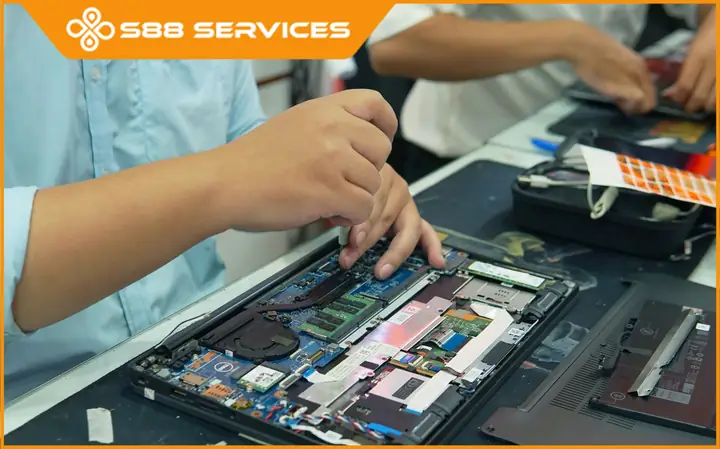
- Thay thế card WiFi bên trong: Nếu bạn có kiến thức về phần cứng máy tính và máy tính của bạn cho phép, bạn có thể mua một card WiFi tương thích và tự thay thế. Đối với laptop, việc này thường phức tạp hơn.
Liên hệ dịch vụ sửa chữa chuyên nghiệp
Nếu bạn không tự tin thực hiện các bước kiểm tra nâng cao, không muốn mạo hiểm với phần cứng, hoặc đã thử mọi cách nhưng vẫn không thành công, việc tìm đến các dịch vụ sửa chữa máy tính uy tín là lựa chọn tốt nhất. Các kỹ thuật viên chuyên nghiệp sẽ có công cụ và kinh nghiệm để chẩn đoán chính xác nguyên nhân, từ lỗi phần cứng phức tạp đến các xung đột phần mềm khó phát hiện, và đưa ra giải pháp khắc phục triệt để. Họ cũng có thể giúp bạn kiểm tra tổng thể hệ thống để đảm bảo không có vấn đề tiềm ẩn nào khác.
Kết luận
Việc sửa lỗi máy tính không bắt được WiFi có thể khiến nhiều người dùng cảm thấy bối rối, nhưng với lộ trình kiểm tra và khắc phục chi tiết đã được trình bày, bạn hoàn toàn có thể tự mình giải quyết phần lớn các sự cố. Từ những kiểm tra cơ bản như khởi động lại router và kích hoạt WiFi trên máy tính, đến các bước phức tạp hơn như cập nhật driver, đặt lại cài đặt mạng hoặc tinh chỉnh băng tần, mỗi giải pháp đều đóng góp vào việc khôi phục kết nối ổn định. Quan trọng nhất là sự kiên nhẫn và thực hiện đúng từng bước. Nếu mọi nỗ lực đều không mang lại kết quả, đừng ngần ngại tìm kiếm sự trợ giúp từ chuyên gia để đảm bảo máy tính của bạn hoạt động trở lại bình thường.
Có thể bạn quan tâm: Cách Tải File Apk Từ Google Play Trên Máy Tính: Hướng Dẫn Chi Tiết