
Việc kết nối camera trực tiếp với máy tính ngày nay đã trở nên phổ biến hơn bao giờ hết, phục vụ đa dạng nhu cầu từ học tập, làm việc trực tuyến, livestream, đến sáng tạo nội dung và giám sát an ninh. Quá trình này tuy đơn giản nhưng đôi khi lại gây khó khăn cho người dùng phổ thông bởi sự đa dạng của các loại camera và phương thức kết nối. Bài viết này sẽ đi sâu vào các phương pháp kết nối camera trực tiếp với máy tính, giúp bạn dễ dàng thực hiện, tối ưu hiệu quả sử dụng và khắc phục các vấn đề thường gặp.
Tại sao bạn cần kết nối camera trực tiếp với máy tính?
Trước khi đi vào chi tiết kỹ thuật, hãy cùng điểm qua những lý do chính khiến việc kết nối camera trực tiếp với máy tính trở nên thiết yếu:
- Học tập và làm việc trực tuyến: Webcam tích hợp trên laptop hay các webcam rời chất lượng cao là công cụ không thể thiếu cho các buổi học online, họp hành qua Zoom, Google Meet, Microsoft Teams.
- Livestream và sáng tạo nội dung: Các streamer, YouTuber, nhà sáng tạo nội dung thường sử dụng camera chuyên dụng (DSLR, Mirrorless) hoặc webcam chất lượng cao để đảm bảo hình ảnh sắc nét, chuyên nghiệp cho các buổi phát sóng trực tiếp trên YouTube, Facebook, Twitch, TikTok.
- Giám sát an ninh: Camera an ninh kết nối trực tiếp với máy tính hoặc đầu ghi (NVR/DVR) cho phép theo dõi, ghi lại hình ảnh một cách liên tục và chi tiết.
- Giao tiếp hình ảnh chất lượng cao: Bên cạnh các cuộc gọi video thông thường, việc kết nối camera chất lượng cao còn hỗ trợ các ứng dụng yêu cầu độ chi tiết hình ảnh tốt hơn.
- Chỉnh sửa video và hình ảnh: Sử dụng camera làm nguồn quay trực tiếp cho các phần mềm chỉnh sửa video, quay màn hình kết hợp với hình ảnh của người nói.
- Xử lý hình ảnh và video: Một số ứng dụng chuyên ngành yêu cầu nhập liệu hình ảnh trực tiếp từ camera để xử lý.
Các phương thức kết nối camera trực tiếp với máy tính phổ biến
Có nhiều cách để kết nối camera với máy tính, tùy thuộc vào loại camera bạn đang sử dụng và mục đích của bạn. Dưới đây là các phương thức phổ biến nhất:
Có thể bạn quan tâm: Hướng Dẫn Toàn Diện: Cách Kiểm Tra Hiệu Năng Máy Tính Chính Xác Nhất
1. Kết nối qua cổng USB (Phổ biến nhất cho Webcam)
Đây là phương thức đơn giản và thông dụng nhất, đặc biệt với các loại webcam.
Các bước thực hiện:
-
Chuẩn bị:
- Webcam USB.
- Máy tính có cổng USB còn trống.
- Đảm bảo máy tính đã cài đặt driver cần thiết cho webcam (thường thì hệ điều hành sẽ tự động nhận diện và cài đặt driver cơ bản, nhưng đôi khi bạn cần tải driver từ trang web của nhà sản xuất để có đầy đủ tính năng).
-
Kết nối vật lý:
- Cắm đầu cáp USB của webcam vào một cổng USB trên máy tính.
- Nếu có thêm dây cáp âm thanh hoặc các phụ kiện khác đi kèm, hãy kết nối theo hướng dẫn của nhà sản xuất.
-
Cài đặt driver và phần mềm (Nếu cần):
- Tự động nhận diện: Sau khi cắm vào, Windows hoặc macOS thường sẽ tự động nhận diện thiết bị và cài đặt driver cơ bản. Bạn có thể thấy thông báo “Đã cài đặt thiết bị” hoặc “Sẵn sàng sử dụng”.
- Cài đặt thủ công: Nếu webcam không tự nhận diện, hoặc bạn muốn sử dụng các tính năng nâng cao, hãy truy cập trang web của nhà sản xuất webcam, tìm kiếm model của bạn và tải về driver hoặc phần mềm đi kèm. Chạy tệp cài đặt và làm theo hướng dẫn trên màn hình.
- Kiểm tra: Sau khi cài đặt, bạn có thể mở ứng dụng camera mặc định của hệ điều hành (Camera trên Windows, Photo Booth trên macOS) hoặc các phần mềm gọi video (Zoom, Skype, Meet) để kiểm tra xem webcam đã hoạt động chưa.
Lưu ý:
- Cổng USB: Ưu tiên sử dụng cổng USB 3.0 (thường có màu xanh) nếu webcam của bạn hỗ trợ để đảm bảo tốc độ truyền dữ liệu nhanh nhất, đặc biệt là với các webcam có độ phân giải cao (1080p, 4K).
- Driver: Luôn cập nhật driver mới nhất từ nhà sản xuất để đảm bảo hiệu suất và sửa lỗi.
- Phần mềm đi kèm: Nhiều webcam đi kèm phần mềm cho phép điều chỉnh cài đặt hình ảnh (độ sáng, độ tương phản, cân bằng trắng), thêm hiệu ứng, hoặc ghi lại video.
2. Kết nối qua cổng HDMI (Cho Camera Chuyên Dụng, Máy Ảnh Kỹ Thuật Số)
Nhiều máy ảnh DSLR, Mirrorless hoặc camera quay phim chuyên dụng có cổng HDMI Output. Tuy nhiên, cổng HDMI trên máy tính thường là HDMI Input (để xuất hình ảnh ra màn hình), không phải để nhận tín hiệu video trực tiếp từ camera. Để kết nối camera qua HDMI, bạn cần một thiết bị trung gian gọi là Card Capture (Thiết bị ghi hình).
Các bước thực hiện:
-
Chuẩn bị:
- Camera có cổng HDMI Output.
- Cáp HDMI (chất lượng tốt, hỗ trợ độ phân giải bạn cần).
- Card Capture (Thiết bị ghi hình): Đây là thiết bị quan trọng nhất. Card Capture có cổng HDMI Input để nhận tín hiệu từ camera và xuất ra máy tính qua cổng USB hoặc PCIe. Có hai loại phổ biến:
- Card Capture USB: Nhỏ gọn, dễ sử dụng, cắm ngoài.
- Card Capture PCIe: Lắp trong máy tính, thường cho hiệu suất ổn định hơn.
- Phần mềm quay phim/ghi hình trên máy tính (OBS Studio, Streamlabs OBS, Adobe Premiere Pro, v.v.).
-
Kết nối vật lý:
- Cắm một đầu cáp HDMI vào cổng HDMI Output của camera.
- Cắm đầu cáp HDMI còn lại vào cổng HDMI Input của Card Capture.
- Kết nối Card Capture với máy tính:
- Nếu là Card Capture USB, cắm cáp USB của nó vào cổng USB trên máy tính.
- Nếu là Card Capture PCIe, bạn cần lắp đặt nó vào khe cắm PCIe trên bo mạch chủ của máy tính.
-
Cài đặt driver và cấu hình Card Capture:
- Cài đặt driver cho Card Capture theo hướng dẫn của nhà sản xuất.
- Mở phần mềm quay phim/ghi hình trên máy tính.
- Trong phần cài đặt nguồn video (Video Source/Input), chọn Card Capture của bạn làm nguồn.
- Bạn có thể cần điều chỉnh độ phân giải, tần số khung hình (frame rate) trong phần mềm để khớp với thiết lập của camera và card capture.
-
Cấu hình trên Camera:
- Bật camera và vào menu cài đặt.
- Tìm tùy chọn đầu ra HDMI (HDMI Output).
- Chọn chế độ đầu ra mong muốn:
- Clean HDMI/HDMI Passthrough: Xuất tín hiệu hình ảnh sạch, không có thông tin OSD (On-Screen Display) của camera. Đây là lựa chọn tốt nhất cho livestream hoặc ghi hình chuyên nghiệp.
- HDMI Output with OSD: Xuất cả hình ảnh và thông tin hiển thị trên màn hình camera.
- Đảm bảo độ phân giải và tốc độ khung hình trên camera khớp với cài đặt trên Card Capture và phần mềm.
Lưu ý:
- Chất lượng cáp HDMI: Sử dụng cáp HDMI chất lượng cao để tránh nhiễu, mất tín hiệu, đặc biệt là với độ phân giải 4K.
- Độ trễ (Latency): Card Capture có thể gây ra một độ trễ nhỏ giữa hình ảnh trên camera và màn hình máy tính. Chọn card capture có độ trễ thấp để giảm thiểu vấn đề này.
- Nguồn điện cho Camera: Đảm bảo camera có đủ pin hoặc được kết nối nguồn điện ngoài khi sử dụng lâu dài.
- Khả năng của Camera: Không phải tất cả các camera đều cho phép xuất tín hiệu Clean HDMI. Hãy kiểm tra thông số kỹ thuật của camera để biết chi tiết.
3. Kết nối qua Wi-Fi hoặc Mạng LAN (Cho Camera IP, Camera Hành Trình, Một số Camera Chuyên Dụng)
Có thể bạn quan tâm: Khái Niệm Máy Tính Cá Nhân: Hướng Dẫn Chi Tiết Cho Mọi Đối Tượng
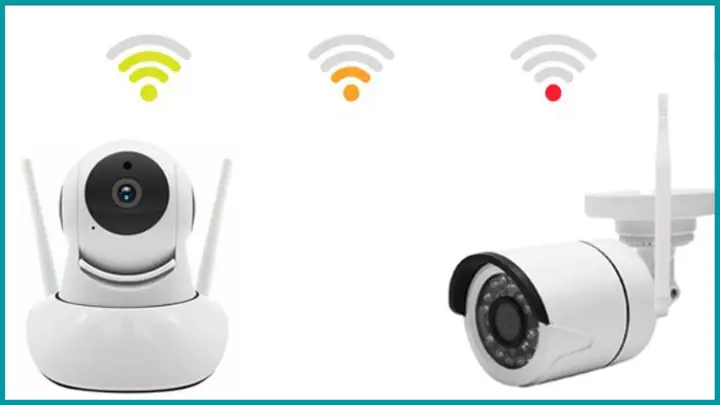
Nhiều loại camera hiện đại, đặc biệt là camera an ninh IP, camera hành trình, hoặc các camera hỗ trợ kết nối không dây, có thể kết nối với máy tính thông qua mạng Wi-Fi hoặc mạng LAN.
Các bước thực hiện:
-
Chuẩn bị:
- Camera hỗ trợ kết nối Wi-Fi hoặc LAN.
- Router Wi-Fi hoặc kết nối mạng LAN.
- Máy tính kết nối cùng mạng với camera.
- Phần mềm chuyên dụng của nhà sản xuất camera hoặc các phần mềm hỗ trợ xem camera IP (VLC Media Player, iSpy, Blue Iris, v.v.).
-
Kết nối Camera với mạng:
- Camera IP Wi-Fi:
- Bật camera.
- Sử dụng ứng dụng di động của nhà sản xuất để kết nối camera với mạng Wi-Fi gia đình/văn phòng. Quá trình này thường bao gồm việc quét mã QR trên camera, nhập mật khẩu Wi-Fi.
- Camera IP LAN:
- Cắm cáp mạng LAN từ camera vào router hoặc switch mạng.
- Camera hành trình/Camera khác:
- Một số camera hành trình có thể tạo điểm phát sóng Wi-Fi riêng. Bạn kết nối máy tính với điểm phát sóng này.
- Các camera khác có thể có cổng LAN để cắm trực tiếp vào router.
- Camera IP Wi-Fi:
-
Tìm địa chỉ IP của Camera:
- Qua ứng dụng nhà sản xuất: Ứng dụng thường hiển thị địa chỉ IP mà camera đang sử dụng trong mạng.
- Qua giao diện router: Đăng nhập vào giao diện quản lý của router và tìm danh sách các thiết bị đang kết nối để xác định địa chỉ IP của camera.
- Sử dụng công cụ quét mạng: Có các phần mềm quét mạng như Advanced IP Scanner để tìm địa chỉ IP của camera dựa trên tên thiết bị hoặc MAC address.
-
Truy cập Camera từ máy tính:
- Sử dụng phần mềm nhà sản xuất: Tải và cài đặt phần mềm điều khiển camera từ trang web của nhà sản xuất. Thường thì phần mềm sẽ tự động quét và nhận diện camera trong mạng.
- Sử dụng trình duyệt web: Nhập địa chỉ IP của camera vào thanh địa chỉ của trình duyệt web. Camera sẽ hiển thị giao diện web quản lý, cho phép bạn xem hình ảnh trực tiếp, cấu hình cài đặt, hoặc tải xuống video.
- Sử dụng phần mềm xem Camera IP: Mở phần mềm như VLC Media Player. Vào menu Media > Open Network Stream. Nhập địa chỉ RTSP hoặc HTTP của camera (thường có dạng rtsp://<địa chỉ_IP>/stream hoặc http://<địa chỉ_IP>/mjpeg).
- Sử dụng phần mềm giám sát chuyên nghiệp: Các phần mềm như iSpy, Blue Iris cho phép bạn thêm nhiều camera IP, cấu hình ghi hình, phát hiện chuyển động, và quản lý tập trung.
Lưu ý:
- Bảo mật: Thay đổi mật khẩu mặc định của camera là cực kỳ quan trọng để tránh bị truy cập trái phép.
- Chất lượng mạng: Kết nối Wi-Fi yếu hoặc mạng LAN có vấn đề có thể dẫn đến giật, lag, hoặc mất kết nối.
- Địa chỉ IP động/tĩnh: Nếu camera của bạn sử dụng địa chỉ IP động, địa chỉ này có thể thay đổi sau khi router khởi động lại. Cấu hình địa chỉ IP tĩnh cho camera sẽ giúp việc kết nối ổn định hơn.
4. Kết nối qua Bluetooth (Ít phổ biến cho mục đích này)
Bluetooth thường không phải là phương thức chính để kết nối camera trực tiếp với máy tính cho mục đích quay phim hoặc truyền dữ liệu lớn do băng thông hạn chế. Tuy nhiên, một số ít camera hoặc phụ kiện có thể sử dụng Bluetooth cho các chức năng phụ trợ như điều khiển từ xa hoặc truyền ảnh có độ phân giải thấp. Nếu camera của bạn hỗ trợ Bluetooth:
- Bật Bluetooth trên cả camera và máy tính.
- Ghép nối (Pairing) hai thiết bị.
- Sử dụng phần mềm đi kèm hoặc ứng dụng chuyên dụng để truy cập các chức năng qua Bluetooth.
Cách khắc phục sự cố thường gặp
Có thể bạn quan tâm: Tự Học Sửa Chữa Phần Cứng Máy Tính: Hướng Dẫn Chi Tiết Từ A-z
1. Camera không được nhận diện
- Kiểm tra kết nối vật lý: Đảm bảo cáp USB, HDMI, hoặc mạng được cắm chắc chắn.
- Thử cổng USB khác: Một số cổng USB có thể bị lỗi hoặc không cung cấp đủ năng lượng.
- Khởi động lại máy tính: Đôi khi, việc khởi động lại đơn giản có thể giải quyết vấn đề.
- Cài đặt lại driver: Gỡ bỏ driver cũ và cài đặt lại driver mới nhất từ trang web nhà sản xuất.
- Kiểm tra trong Device Manager (Windows): Tìm thiết bị camera (có thể dưới mục “Cameras” hoặc “Imaging devices”). Nếu có dấu chấm than màu vàng, có thể driver chưa được cài đặt hoặc bị lỗi.
- Kiểm tra trên hệ điều hành khác (nếu có thể): Để loại trừ nguyên nhân do phần cứng máy tính.
2. Hình ảnh bị giật, lag hoặc chất lượng kém
- Kiểm tra kết nối mạng: Đối với camera IP hoặc kết nối không dây, đảm bảo tín hiệu mạng mạnh và ổn định.
- Giảm độ phân giải hoặc tốc độ khung hình: Nếu máy tính hoặc băng thông mạng không đủ mạnh để xử lý video ở độ phân giải cao.
- Đóng các ứng dụng không cần thiết: Giải phóng tài nguyên hệ thống (CPU, RAM).
- Kiểm tra cáp: Sử dụng cáp USB hoặc HDMI chất lượng cao, không bị hư hại.
- Cập nhật Card Capture Driver (nếu dùng): Đảm bảo driver card capture là phiên bản mới nhất.
- Kiểm tra nhiệt độ thiết bị: Quá nóng có thể ảnh hưởng đến hiệu suất.
3. Âm thanh không hoạt động (với webcam có micro tích hợp)
- Kiểm tra cài đặt âm thanh mặc định: Trên Windows, vào Settings > System > Sound. Đảm bảo webcam của bạn được chọn làm thiết bị ghi âm mặc định.
- Kiểm tra cài đặt micro trong ứng dụng: Trong ứng dụng bạn đang sử dụng (Zoom, Meet, v.v.), đảm bảo micro của webcam đã được chọn.
- Kiểm tra quyền riêng tư: Trên Windows 10/11, vào Settings > Privacy > Microphone. Đảm bảo ứng dụng bạn đang dùng có quyền truy cập micro.
4. Lỗi phần mềm hoặc cấu hình
- Đọc kỹ hướng dẫn sử dụng: Luôn tham khảo tài liệu của nhà sản xuất camera, card capture hoặc phần mềm.
- Tìm kiếm trên diễn đàn: Cộng đồng người dùng thường chia sẻ giải pháp cho các vấn đề cụ thể.
- Liên hệ bộ phận hỗ trợ kỹ thuật: Nếu đã thử mọi cách mà vẫn không được.
Kết luận
Việc kết nối camera trực tiếp với máy tính không còn là một rào cản công nghệ đối với người dùng. Với sự đa dạng của các phương thức kết nối từ USB, HDMI qua card capture, đến kết nối mạng không dây, bạn hoàn toàn có thể lựa chọn giải pháp phù hợp nhất với nhu cầu và thiết bị của mình. Quan trọng nhất là nắm vững các bước thực hiện, chú ý đến các chi tiết kỹ thuật như driver, cáp kết nối, và cài đặt phần mềm. Nếu gặp sự cố, đừng ngần ngại tham khảo lại hướng dẫn, kiểm tra kỹ lưỡng từng bước hoặc tìm kiếm sự hỗ trợ. Chúc bạn thành công trong việc kết nối và khai thác tối đa khả năng của camera cùng máy tính của mình trên Trandu.vn.