
Việc kiểm tra hiệu năng máy tính là một bước quan trọng để bạn hiểu rõ khả năng hoạt động của thiết bị, phát hiện sớm các vấn đề tiềm ẩn và đưa ra quyết định nâng cấp hoặc tối ưu hóa phù hợp. Tuy nhiên, không phải ai cũng biết cách thực hiện điều này một cách chính xác và hiệu quả. Bài viết này sẽ cung cấp cho bạn một cái nhìn chi tiết và toàn diện về các phương pháp kiểm tra hiệu năng máy tính, từ các công cụ đơn giản đến các bài benchmark chuyên sâu, giúp bạn nắm vững sức mạnh thực sự của chiếc PC hoặc laptop của mình.
Các phương pháp kiểm tra hiệu năng máy tính: Tổng quan
Kiểm tra hiệu năng máy tính có thể được chia thành nhiều cấp độ khác nhau, tùy thuộc vào mục đích và kiến thức kỹ thuật của người dùng.
Đầu tiên, chúng ta cần hiểu rõ “hiệu năng máy tính” bao gồm những gì. Nó không chỉ đơn thuần là tốc độ xử lý của CPU, mà còn là khả năng xử lý đồ họa của GPU, tốc độ đọc/ghi của ổ cứng, dung lượng và tốc độ RAM, cùng với khả năng tản nhiệt và sự ổn định chung của hệ thống. Một chiếc máy tính có hiệu năng cao cần sự cân bằng giữa tất cả các thành phần này.
Có hai cách tiếp cận chính để kiểm tra hiệu năng máy tính:
- Sử dụng các công cụ có sẵn của hệ điều hành: Windows cung cấp một số công cụ cơ bản giúp người dùng có cái nhìn sơ lược về hiệu suất hệ thống. Mặc dù không chuyên sâu, nhưng chúng hữu ích cho người dùng phổ thông.
- Sử dụng các phần mềm benchmark chuyên dụng: Đây là phương pháp hiệu quả nhất để đo lường chính xác hiệu năng của từng thành phần hoặc toàn bộ hệ thống. Các phần mềm này sẽ chạy các bài kiểm tra tiêu chuẩn và đưa ra điểm số cụ thể, cho phép bạn so sánh với các cấu hình khác.
Việc lựa chọn phương pháp nào phụ thuộc vào nhu cầu của bạn. Nếu bạn chỉ muốn kiểm tra xem máy tính có hoạt động bình thường hay không, các công cụ tích hợp là đủ. Tuy nhiên, nếu bạn là game thủ, người làm đồ họa, lập trình viên, hoặc đơn giản là muốn tối ưu hóa hiệu suất cho chiếc máy tính đắt tiền của mình, việc sử dụng các phần mềm benchmark chuyên dụng là điều cần thiết.
1. Kiểm tra hiệu năng máy tính bằng các công cụ tích hợp của Windows
Windows đã trang bị sẵn một số công cụ giúp người dùng kiểm tra hiệu năng máy tính một cách cơ bản. Mặc dù không cung cấp các chỉ số chi tiết như phần mềm bên thứ ba, chúng vẫn hữu ích cho việc đánh giá nhanh.
1.1. Trình quản lý tác vụ (Task Manager)
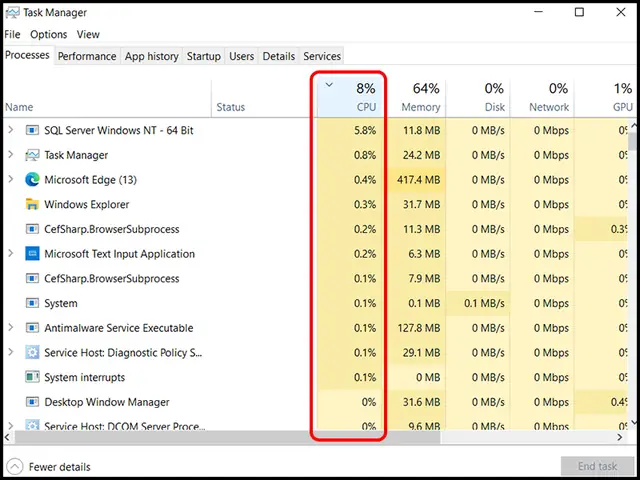
Trình quản lý tác vụ là công cụ đa năng nhất trong Windows, cung cấp thông tin về các tiến trình đang chạy, hiệu suất sử dụng tài nguyên của CPU, RAM, ổ cứng, và card mạng.
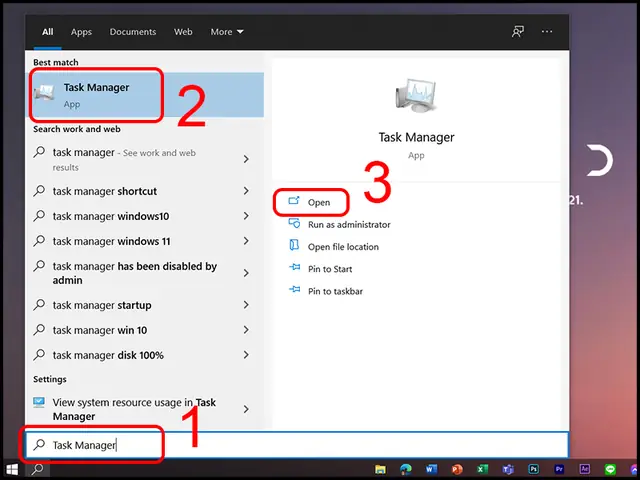
- Cách truy cập: Nhấn tổ hợp phím Ctrl + Shift + Esc hoặc chuột phải vào thanh tác vụ và chọn “Task Manager”.
-
Các tab chính và thông tin cung cấp:
- Processes (Tiến trình): Hiển thị danh sách các ứng dụng và tiến trình đang chạy, kèm theo mức độ sử dụng CPU, Bộ nhớ (RAM), Đĩa (Disk), và Mạng (Network). Bạn có thể sắp xếp theo mức độ sử dụng để xác định ứng dụng nào đang chiếm nhiều tài nguyên nhất.
- Performance (Hiệu suất): Đây là tab quan trọng nhất để kiểm tra hiệu năng tổng quát.
- CPU: Hiển thị biểu đồ sử dụng CPU theo thời gian thực, số lượng nhân/luồng, tốc độ xung nhịp hiện tại, và mức độ sử dụng trung bình.
- Memory (Bộ nhớ): Biểu đồ sử dụng RAM, dung lượng đã sử dụng, dung lượng khả dụng, và tốc độ RAM.
- Disk (Ổ đĩa): Hiển thị tốc độ đọc/ghi của ổ cứng, mức độ sử dụng. Nếu bạn có nhiều ổ cứng, bạn có thể chọn từng ổ để xem chi tiết.
- Wi-Fi/Ethernet: Hiển thị băng thông mạng đang sử dụng.
- App history (Lịch sử ứng dụng): Theo dõi mức sử dụng tài nguyên của các ứng dụng trong một khoảng thời gian.
- Startup (Khởi động): Quản lý các ứng dụng khởi động cùng Windows, giúp giảm thời gian khởi động máy.
- Users (Người dùng): Hiển thị mức sử dụng tài nguyên của từng người dùng trên máy tính.
-
Cách sử dụng hiệu quả:
- Khi máy tính có dấu hiệu chậm chạp, hãy mở Task Manager và kiểm tra tab “Performance”. Nếu CPU hoặc RAM luôn ở mức cao (trên 90%), có thể là dấu hiệu máy đang quá tải hoặc có ứng dụng ngầm tiêu tốn tài nguyên.
- Trong tab “Processes”, bạn có thể xác định các ứng dụng đang chiếm dụng nhiều tài nguyên nhất và đóng bớt chúng nếu không cần thiết. Tuy nhiên, hãy cẩn thận khi tắt các tiến trình lạ, vì chúng có thể là các tiến trình hệ thống quan trọng.
1.2. Công cụ chẩn đoán bộ nhớ DirectX (DirectX Diagnostic Tool – dxdiag)
Dxdiag là công cụ chủ yếu dùng để kiểm tra thông tin phần cứng liên quan đến DirectX, bao gồm cả card đồ họa, card âm thanh, và các thiết bị đầu vào. Nó cũng cung cấp một cái nhìn tổng quan về cấu hình hệ thống.
Có thể bạn quan tâm: Khái Niệm Máy Tính Cá Nhân: Hướng Dẫn Chi Tiết Cho Mọi Đối Tượng
- Cách truy cập: Gõ dxdiag vào ô tìm kiếm của Windows hoặc nhấn Windows + R, gõ dxdiag và nhấn Enter.
- Thông tin cung cấp:
- System (Hệ thống): Thông tin chi tiết về hệ điều hành, tên máy tính, nhà sản xuất, CPU, RAM.
- Display (Màn hình): Thông tin về card đồ họa (tên, nhà sản xuất, dung lượng VRAM), driver, độ phân giải màn hình.
- Sound (Âm thanh): Thông tin về card âm thanh.
- Input (Nhập liệu): Thông tin về các thiết bị nhập liệu.
- Cách sử dụng: Dxdiag hữu ích khi bạn cần nhanh chóng xác định cấu hình phần cứng của máy, đặc biệt là thông tin về card đồ họa và driver, điều này quan trọng khi cài đặt game hoặc phần mềm đồ họa.
1.3. Thông tin hệ thống (System Information)
Công cụ “System Information” cung cấp một cái nhìn rất chi tiết về mọi khía cạnh phần cứng và phần mềm của máy tính.
- Cách truy cập: Gõ msinfo32 vào ô tìm kiếm của Windows hoặc nhấn Windows + R, gõ msinfo32 và nhấn Enter.
- Thông tin cung cấp: Tương tự như dxdiag nhưng chi tiết hơn rất nhiều, bao gồm cả các thành phần phần cứng, các driver, các dịch vụ đang chạy, các chương trình khởi động, các kết nối mạng, v.v.
- Cách sử dụng: Công cụ này hữu ích cho việc chẩn đoán sự cố phần cứng phức tạp hoặc khi bạn cần cung cấp thông tin chi tiết về cấu hình máy cho bộ phận hỗ trợ kỹ thuật.
2. Kiểm tra hiệu năng máy tính bằng phần mềm Benchmark chuyên dụng
Đối với những người dùng cần đánh giá chính xác và chi tiết hiệu năng của từng thành phần hoặc toàn bộ hệ thống, các phần mềm benchmark chuyên dụng là lựa chọn không thể thiếu. Các bài kiểm tra này sẽ thực hiện các tác vụ nặng mô phỏng, từ đó đưa ra các chỉ số điểm số để bạn có thể so sánh.
2.1. Benchmark CPU (Bộ xử lý trung tâm)
CPU là bộ não của máy tính, quyết định tốc độ xử lý các tác vụ chung.
2.1.1. Cinebench
Cinebench là một trong những phần mềm benchmark CPU phổ biến và được tin cậy nhất. Nó sử dụng một nhân render thực tế từ phần mềm Cinema 4D để đo lường hiệu năng của CPU, cả ở chế độ đơn nhân (Single Core) và đa nhân (Multi Core).
- Cách sử dụng: Tải về và cài đặt Cinebench. Chạy bài kiểm tra “Single Core” để đánh giá hiệu năng của một nhân CPU, và “Multi Core” để đánh giá hiệu năng khi tất cả các nhân CPU hoạt động. Điểm số càng cao, hiệu năng CPU càng mạnh.
- Phù hợp cho: Game thủ, người làm đồ họa 3D, biên tập video, lập trình viên.
- Lưu ý: Phiên bản mới nhất của Cinebench (R23) đã cập nhật các bài kiểm tra để phù hợp với các CPU hiện đại hơn.
2.1.2. Geekbench
Geekbench cung cấp một loạt các bài kiểm tra cho cả CPU và GPU, với giao diện đơn giản và dễ sử dụng. Nó đo lường hiệu năng đơn nhân và đa nhân của CPU trong các tác vụ thông thường và phức tạp.
- Cách sử dụng: Tải về và chạy Geekbench. Chọn bài kiểm tra CPU, sau đó chọn chế độ đơn nhân hoặc đa nhân. Điểm số được tải lên cơ sở dữ liệu trực tuyến để bạn có thể so sánh với hàng triệu kết quả khác.
- Phù hợp cho: Người dùng muốn so sánh nhanh hiệu năng CPU với các cấu hình khác nhau.
2.1.3. Prime95
Prime95 không chỉ là một công cụ benchmark mà còn là công cụ kiểm tra độ ổn định (stress test) cho CPU. Nó thực hiện các phép tính toán phức tạp để đẩy CPU hoạt động ở mức tối đa.
- Cách sử dụng: Tải về và chạy Prime95. Chọn chế độ “Small FFTs” để kiểm tra độ ổn định và hiệu năng tối đa của CPU trong thời gian dài. CẦN LƯU Ý: Bài kiểm tra này rất nặng, hãy đảm bảo hệ thống tản nhiệt của bạn tốt. Nếu nhiệt độ CPU tăng quá cao (trên 90 độ C), hãy dừng bài kiểm tra ngay lập tức.
- Phù hợp cho: Người dùng muốn kiểm tra độ ổn định của CPU sau khi ép xung (overclocking) hoặc để đảm bảo hệ thống hoạt động bền bỉ dưới tải nặng.
2.2. Benchmark GPU (Card đồ họa)
GPU chịu trách nhiệm xử lý đồ họa, từ giao diện người dùng đến các cảnh game phức tạp và các tác vụ tính toán song song.
Có thể bạn quan tâm: Tự Học Sửa Chữa Phần Cứng Máy Tính: Hướng Dẫn Chi Tiết Từ A-z
2.2.1. 3DMark
3DMark là tiêu chuẩn vàng trong việc benchmark GPU. Nó cung cấp một bộ sưu tập các bài kiểm tra được thiết kế để mô phỏng các tình huống đồ họa thực tế trong game, từ các tựa game indie nhẹ nhàng đến các game AAA đòi hỏi cấu hình cao.
- Cách sử dụng: Tải về và cài đặt 3DMark. Lựa chọn các bài kiểm tra phù hợp với nhu cầu của bạn, ví dụ:
- Time Spy: Dành cho các PC cấu hình cao, sử dụng API DirectX 12.
- Fire Strike: Dành cho các PC cấu hình trung bình và cao, sử dụng API DirectX 11.
- Sky Driver: Dành cho các PC cấu hình thấp và trung bình.
- Port Royal: Dành cho kiểm tra hiệu năng Ray Tracing.
- Kết quả: Điểm số tổng thể, điểm số GPU, điểm số vật lý (CPU). Điểm GPU càng cao, khả năng xử lý đồ họa càng mạnh.
- Phù hợp cho: Game thủ, người làm đồ họa, chuyên gia dựng phim, kiến trúc sư.
2.2.2. Unigine Heaven / Superposition
Unigine Heaven và Superposition là hai công cụ benchmark đồ họa miễn phí, cung cấp các bài kiểm tra với đồ họa đẹp mắt và yêu cầu cấu hình cao. Chúng giúp đánh giá khả năng xử lý đồ họa, độ ổn định của GPU và khả năng tản nhiệt.
- Cách sử dụng: Tải về, cài đặt và chạy bài kiểm tra. Chọn độ phân giải và cài đặt đồ họa mong muốn.
- Phù hợp cho: Đánh giá hiệu năng GPU một cách trực quan và miễn phí.
2.2.3. Benchmark trong game
Nhiều tựa game hiện đại tích hợp sẵn công cụ benchmark. Đây là cách kiểm tra hiệu năng GPU hiệu quả nhất trong môi trường thực tế mà bạn thường xuyên sử dụng.
- Cách sử dụng: Vào menu cài đặt đồ họa của game, tìm tùy chọn “Benchmark” hoặc “Run Test”. Kết quả thường bao gồm FPS (khung hình mỗi giây) trung bình, FPS tối thiểu, FPS tối đa, và đôi khi là điểm số tổng thể.
- Phù hợp cho: Game thủ muốn biết máy tính của mình có thể chơi game ở mức cài đặt nào và đạt được FPS bao nhiêu.
2.3. Benchmark Ổ cứng (SSD/HDD)
Tốc độ đọc/ghi của ổ cứng ảnh hưởng trực tiếp đến thời gian khởi động máy, thời gian tải ứng dụng, và tốc độ truyền dữ liệu.
2.3.1. CrystalDiskMark
CrystalDiskMark là phần mềm benchmark ổ cứng phổ biến và dễ sử dụng. Nó đo lường tốc độ đọc/ghi tuần tự (Sequential Read/Write) và ngẫu nhiên (Random Read/Write) ở các kích thước file khác nhau.
- Cách sử dụng: Tải về và chạy CrystalDiskMark. Chọn ổ đĩa muốn kiểm tra, số lần chạy và kích thước file. Kết quả hiển thị dưới dạng MB/s hoặc IOPS.
- Ý nghĩa kết quả: Tốc độ đọc/ghi tuần tự cao cho biết tốc độ truyền các file lớn (video, phim). Tốc độ đọc/ghi ngẫu nhiên cao quan trọng cho việc khởi động ứng dụng và hệ điều hành.
- Phù hợp cho: Tất cả người dùng muốn kiểm tra hiệu năng ổ cứng, đặc biệt là khi mua SSD mới hoặc nghi ngờ ổ cứng hoạt động chậm.
2.3.2. AS SSD Benchmark
Tương tự như CrystalDiskMark, AS SSD Benchmark cũng đo lường tốc độ đọc/ghi của ổ cứng, nhưng cung cấp thêm điểm số tổng thể và một số bài kiểm tra bổ sung như Copy Benchmark (mô phỏng sao chép file cài đặt, game, ứng dụng).
- Cách sử dụng: Tải về và chạy AS SSD Benchmark. Chọn ổ đĩa và thực hiện bài kiểm tra.
- Phù hợp cho: Đánh giá hiệu năng ổ cứng một cách toàn diện hơn.
2.4. Benchmark RAM (Bộ nhớ truy cập ngẫu nhiên)
Dung lượng và tốc độ RAM ảnh hưởng đến khả năng đa nhiệm và hiệu suất của các ứng dụng nặng.
2.4.1. MemTest86
MemTest86 là công cụ mạnh mẽ để kiểm tra lỗi trên RAM. Nó sẽ chạy nhiều bài kiểm tra khác nhau để xác định xem RAM có hoạt động ổn định hay không.
Có thể bạn quan tâm: Cách Tạo Zalo Page Trên Máy Tính: Hướng Dẫn Chi Tiết Cho Người Mới Bắt Đầu
- Cách sử dụng: MemTest86 chạy từ USB bootable (bạn cần tạo USB này). Khởi động máy tính từ USB và để MemTest86 chạy các bài kiểm tra. Nếu có lỗi xuất hiện, RAM của bạn có thể bị lỗi.
- Phù hợp cho: Kiểm tra độ ổn định của RAM, đặc biệt là sau khi nâng cấp hoặc khi nghi ngờ RAM gặp sự cố.
2.4.2. AIDA64 Extreme
AIDA64 Extreme là một phần mềm thông tin hệ thống toàn diện, bao gồm cả các bài benchmark cho RAM. Nó đo lường tốc độ đọc, ghi, sao chép và độ trễ của RAM.
- Cách sử dụng: Trong AIDA64 Extreme, vào phần “Benchmark” > “Cache & Memory Benchmark”. Chạy bài kiểm tra và so sánh kết quả.
- Phù hợp cho: Người dùng muốn có cái nhìn chi tiết về hiệu năng RAM và so sánh với các cấu hình khác.
2.5. Benchmark Toàn diện Hệ thống
Các phần mềm này kết hợp nhiều bài kiểm tra khác nhau để đưa ra một điểm số tổng thể cho hiệu năng của toàn bộ hệ thống.
2.5.1. PCMark
PCMark là bộ phần mềm benchmark đo lường hiệu năng hệ thống trong các tác vụ sử dụng hàng ngày, như lướt web, xem video, làm việc với văn bản, xử lý ảnh cơ bản, và các tác vụ văn phòng.
- Cách sử dụng: Tải về và chạy PCMark. Chọn các bài kiểm tra phù hợp (ví dụ: PCMark 10 cho các PC hiện đại, PCMark 8 cho các hệ thống cũ hơn).
- Kết quả: Cung cấp điểm số tổng thể và điểm số cho từng tác vụ cụ thể.
- Phù hợp cho: Người dùng muốn đánh giá hiệu năng tổng thể của máy tính cho các công việc thông thường.
2.5.2. UserBenchmark
UserBenchmark là một trang web và công cụ benchmark miễn phí, cho phép người dùng chạy bài kiểm tra và so sánh hiệu năng của từng linh kiện (CPU, GPU, RAM, SSD) với các cấu hình tương tự trên toàn thế giới.
- Cách sử dụng: Tải về công cụ UserBenchmark, chạy bài kiểm tra. Kết quả sẽ được tải lên trang web của họ, nơi bạn có thể xem chi tiết hiệu năng của từng linh kiện và so sánh với người dùng khác.
- Ưu điểm: Giao diện trực quan, dễ hiểu, cung cấp thông tin so sánh hữu ích.
- Phù hợp cho: Người dùng muốn nhanh chóng đánh giá hiệu năng máy tính và so sánh với cộng đồng.
3. Tối ưu hóa hiệu năng máy tính sau khi kiểm tra
Sau khi đã kiểm tra hiệu năng máy tính, bạn có thể nhận thấy một số thành phần hoạt động chưa tối ưu hoặc hệ thống tổng thể còn chậm chạp. Dưới đây là một số cách để cải thiện hiệu suất:
3.1. Tối ưu hóa phần mềm
- Gỡ bỏ các ứng dụng không cần thiết: Các ứng dụng không sử dụng thường chiếm dung lượng ổ cứng và có thể chạy các tiến trình ngầm tiêu tốn tài nguyên.
- Dọn dẹp file rác và registry: Sử dụng các công cụ như CCleaner để loại bỏ các file tạm, file cache và sửa lỗi registry. Tuy nhiên, hãy cẩn trọng khi xóa registry.
- Cập nhật driver: Đảm bảo các driver cho card đồ họa, card âm thanh, chipset, v.v. luôn được cập nhật lên phiên bản mới nhất. Điều này thường mang lại hiệu suất tốt hơn và khắc phục lỗi.
- Kiểm tra virus và malware: Các phần mềm độc hại có thể ngốn tài nguyên hệ thống một cách đáng kể. Sử dụng phần mềm diệt virus uy tín để quét toàn bộ hệ thống.
- Giới hạn các ứng dụng khởi động cùng Windows: Vào Task Manager > Startup để vô hiệu hóa các ứng dụng không cần thiết khởi động cùng máy.
- Chống phân mảnh ổ cứng (HDD): Nếu bạn sử dụng ổ cứng HDD, việc chống phân mảnh định kỳ có thể giúp cải thiện tốc độ đọc/ghi dữ liệu. Tuyệt đối không chống phân mảnh cho ổ SSD vì sẽ làm giảm tuổi thọ của nó.
- Tắt hiệu ứng hình ảnh không cần thiết: Trong cài đặt “Advanced system settings” > “Performance” > “Settings”, bạn có thể chọn “Adjust for best performance” để tắt các hiệu ứng đồ họa của Windows.
3.2. Tối ưu hóa phần cứng
- Nâng cấp RAM: Nếu máy tính của bạn có ít RAM và thường xuyên bị đầy, việc nâng cấp RAM là cách hiệu quả nhất để cải thiện khả năng đa nhiệm và hiệu suất chung.
- Nâng cấp SSD: Thay thế ổ cứng HDD bằng ổ SSD sẽ mang lại sự khác biệt rõ rệt về tốc độ khởi động máy, tải ứng dụng và mở file.
- Kiểm tra và vệ sinh tản nhiệt: Bụi bẩn tích tụ trong quạt tản nhiệt và các khe thông gió có thể làm giảm hiệu quả làm mát, dẫn đến tình trạng quá nhiệt và giảm hiệu năng (thermal throttling). Vệ sinh định kỳ là rất quan trọng.
- Thay keo tản nhiệt CPU/GPU: Sau một thời gian sử dụng, lớp keo tản nhiệt trên CPU và GPU có thể bị khô, làm giảm khả năng truyền nhiệt. Việc thay thế keo tản nhiệt có thể giúp cải thiện nhiệt độ hoạt động.
- Nâng cấp CPU hoặc GPU: Đây là những nâng cấp tốn kém nhất nhưng mang lại hiệu quả rõ rệt nhất cho hiệu năng xử lý và đồ họa. Tuy nhiên, bạn cần xem xét khả năng tương thích với bo mạch chủ và bộ nguồn hiện tại.
4. Lưu ý quan trọng khi kiểm tra hiệu năng máy tính
- Đóng các ứng dụng không cần thiết: Trước khi chạy bất kỳ bài benchmark nào, hãy đảm bảo bạn đã đóng tất cả các ứng dụng khác đang chạy trên máy để có kết quả chính xác nhất.
- Đảm bảo hệ thống tản nhiệt hoạt động tốt: Các bài kiểm tra nặng có thể làm tăng nhiệt độ của CPU và GPU. Nhiệt độ quá cao sẽ khiến các linh kiện tự giảm hiệu năng để bảo vệ. Hãy theo dõi nhiệt độ trong quá trình benchmark.
- Chạy nhiều lần và lấy kết quả trung bình: Để có kết quả đáng tin cậy, hãy chạy mỗi bài benchmark ít nhất 2-3 lần và lấy điểm số trung bình.
- So sánh với cấu hình tương đương: Khi so sánh kết quả benchmark, hãy đảm bảo bạn so sánh với các cấu hình phần cứng tương tự hoặc cùng thế hệ.
- Hiểu rõ mục đích sử dụng: Kết quả benchmark chỉ mang tính tham khảo. Quan trọng nhất là máy tính của bạn có đáp ứng tốt các nhu cầu sử dụng thực tế của bạn hay không.
Việc kiểm tra hiệu năng máy tính không còn là điều quá phức tạp. Bằng cách kết hợp các công cụ sẵn có của hệ điều hành và các phần mềm benchmark chuyên dụng, cùng với việc áp dụng các biện pháp tối ưu hóa phù hợp, bạn hoàn toàn có thể đảm bảo chiếc máy tính của mình luôn hoạt động ở trạng thái tốt nhất. Hãy nhớ rằng, Trandu.vn luôn đồng hành cùng bạn trên hành trình khám phá và làm chủ công nghệ.