
Thay đổi hình nền máy tính Asus là một cách đơn giản để cá nhân hóa không gian làm việc số của bạn. Bài viết này sẽ hướng dẫn chi tiết các bước để bạn có thể dễ dàng tùy chỉnh hình nền, từ việc hiểu rõ màn hình đến các phương pháp đổi hình nền và mẹo khắc phục sự cố.
Tóm tắt các bước đổi hình nền máy tính Asus
- Nhấp chuột phải vào vùng trống trên Desktop.
- Chọn “Personalize” (Cá nhân hóa).
- Trong cửa sổ “Personalization”, chọn “Background” (Nền).
- Lựa chọn kiểu hình nền: Picture (Ảnh), Solid color (Màu đơn sắc), hoặc Slideshow (Trình chiếu).
- Chọn ảnh hoặc màu sắc mong muốn, hoặc thiết lập thư mục cho trình chiếu.
- Tùy chỉnh cách ảnh hiển thị (Fill, Fit, Stretch…).
Hiểu Rõ Màn Hình Asus: Độ Phân Giải Và Tỷ Lệ Khung Hình
Trước khi đổi hình nền, việc nắm rõ thông số kỹ thuật màn hình máy tính Asus là rất quan trọng. Độ phân giải (resolution) và tỷ lệ khung hình (aspect ratio) ảnh hưởng trực tiếp đến cách hình ảnh hiển thị. Nếu hình nền không khớp về độ phân giải hoặc tỷ lệ, ảnh có thể bị méo mó, rạn hoặc xuất hiện viền đen, làm giảm tính thẩm mỹ. Bạn có thể kiểm tra độ phân giải màn hình bằng cách nhấp chuột phải vào Desktop, chọn “Display settings” và tìm mục “Display resolution”.
Phương Pháp 1: Sử Dụng Menu Chuột Phải Trực Tiếp Trên Desktop
Đây là cách nhanh chóng và tiện lợi nhất để đổi hình nền máy tính Asus.
Có thể bạn quan tâm: Cách Kết Nối Airpods Với Máy Tính Windows 10: Hướng Dẫn Chi Tiết Từ A-z
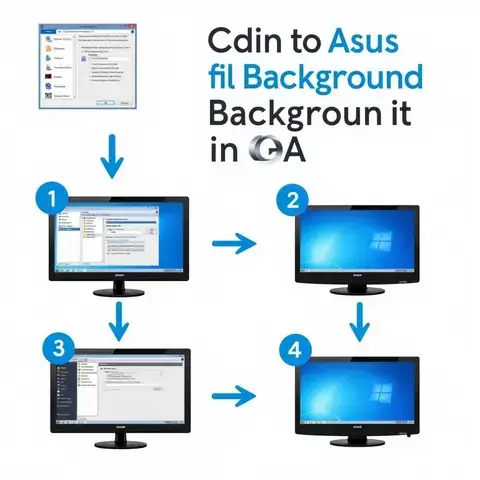
- Nhấp chuột phải vào một vùng trống trên màn hình Desktop.
- Chọn “Personalize” (Cá nhân hóa).
- Trong cửa sổ “Personalization”, chọn “Background” (Nền).
- Lựa chọn kiểu hình nền:
- Picture (Ảnh): Chọn ảnh có sẵn hoặc nhấp “Browse photos” để tìm ảnh cá nhân. Sau đó, bạn có thể điều chỉnh cách ảnh hiển thị với các tùy chọn như Fill, Fit, Stretch, Tile, Center, Span.
- Solid color (Màu đơn sắc): Chọn một màu sắc từ bảng màu hoặc tùy chỉnh màu chi tiết hơn.
- Slideshow (Trình chiếu): Chọn một thư mục chứa ảnh, thiết lập thời gian thay đổi ảnh (từ 1 phút đến 1 ngày) và bật/tắt tùy chọn “Shuffle” (xáo trộn).
- Các thay đổi sẽ được áp dụng ngay lập tức.
Phương Pháp 2: Sử Dụng Cài Đặt Windows (Settings)
Phương pháp này cung cấp quyền truy cập toàn diện hơn vào các tùy chọn cá nhân hóa.
- Mở “Settings” (Cài đặt) bằng cách nhấp vào biểu tượng Start và chọn bánh răng cưa, hoặc nhấn tổ hợp phím Windows + I.
- Trong cửa sổ Settings, chọn “Personalization” (Cá nhân hóa).
- Chọn “Background” (Nền) từ menu bên trái.
- Thực hiện các bước tương tự như Phương pháp 1 để chọn và tùy chỉnh hình nền.
- Đóng cửa sổ Settings, các thay đổi sẽ được lưu và áp dụng.
Lưu Ý Quan Trọng Khi Đổi Hình Nền Máy Tính Asus

Có thể bạn quan tâm: Hướng Dẫn Chi Tiết Cách Cài Đặt Nhắc Nhở Trên Máy Tính Windows Và Macos
- Dung lượng hình ảnh: Ưu tiên hình nền có dung lượng vừa phải (dưới vài MB) để tránh làm chậm máy.
- Độ phân giải: Chọn hình nền có độ phân giải bằng hoặc cao hơn độ phân giải màn hình.
- Tỷ lệ khung hình: Đảm bảo tỷ lệ khung hình của hình nền khớp với màn hình (thường là 16:9) để tránh bị cắt xén hoặc kéo dãn.
- Kiểu dáng và nội dung: Lựa chọn hình nền phù hợp với phong cách cá nhân và mục đích sử dụng (công việc, giải trí). Tránh hình nền quá rườm rà.
- Thay đổi thường xuyên: Làm mới giao diện định kỳ để giữ sự hứng thú.
Khám Phá Nguồn Hình Nền Chất Lượng Cao Cho Máy Tính Asus
Có nhiều nguồn cung cấp hình nền đẹp và chất lượng:
- Wallhaven (wallhaven.cc): Thư viện khổng lồ, đa dạng chủ đề, hỗ trợ nhiều độ phân giải.
- InterfaceLIFT (interfacelift.com): Hình nền phong cảnh, kiến trúc đẹp mắt, độ phân giải cao.
- Simple Desktops (simpledesktops.com): Hình nền tối giản, sạch sẽ.
- Unsplash (unsplash.com) & Pexels (pexels.com): Kho ảnh miễn phí chất lượng cao từ các nhiếp ảnh gia.
- DeviantArt (deviantart.com): Tác phẩm nghệ thuật kỹ thuật số độc đáo.
- Reddit (r/wallpapers, r/WidescreenWallpapers): Cộng đồng chia sẻ hình nền độc đáo.
Nâng Cao Trải Nghiệm Với Hình Nền Động Và Chủ Đề Windows
Có thể bạn quan tâm: Cách Tải Game Thiện Nữ Trên Máy Tính: Hướng Dẫn Chi Tiết 2025
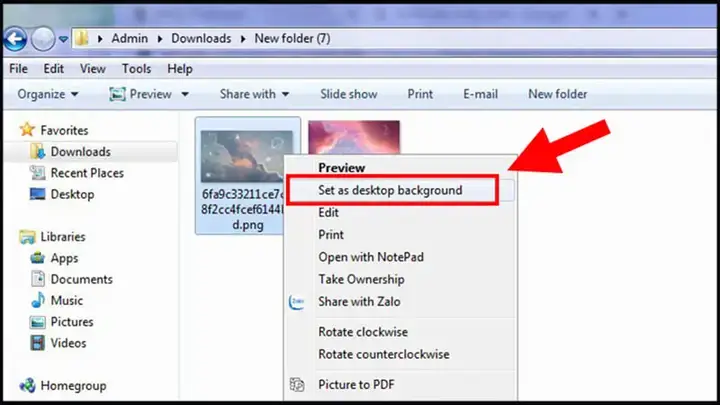
- Hình nền động (Live Wallpapers): Sử dụng ứng dụng bên thứ ba như Wallpaper Engine (trả phí) hoặc Lively Wallpaper (miễn phí, mã nguồn mở) để tạo hiệu ứng chuyển động sống động. Lưu ý: Hình nền động có thể tiêu tốn tài nguyên hệ thống.
- Chủ đề Windows (Themes): Gói cá nhân hóa bao gồm hình nền, màu sắc cửa sổ, âm thanh và con trỏ chuột. Bạn có thể tải thêm chủ đề từ Microsoft Store hoặc tự tạo chủ đề tùy chỉnh.
Xử Lý Các Vấn Đề Thường Gặp Khi Đổi Hình Nền
- Hình nền mờ, vỡ nét: Do độ phân giải hoặc tỷ lệ khung hình không khớp. Kiểm tra độ phân giải màn hình và chọn ảnh có thông số tương ứng, thử các tùy chọn “Fill” hoặc “Fit”.
- Hình nền không thay đổi: Khởi động lại máy, kiểm tra cài đặt “Background settings”, “Sync your settings”, hoặc “Ease of Access”. Chạy SFC /scannow nếu nghi ngờ tệp hệ thống bị hỏng.
- “Windows is not activated” ngăn cản: Kích hoạt bản quyền Windows.
- Hình nền động gây giảm hiệu suất: Giảm chất lượng hình nền động, chọn hình nền đơn giản hơn, hoặc chuyển sang hình nền tĩnh.
Các Yếu Tố Ảnh Hưởng Đến Lựa Chọn Hình Nền
- Ergonomics và sức khỏe mắt: Hình nền tối giúp giảm mỏi mắt, màu sắc và độ tương phản cần phù hợp để dễ đọc.
- Tâm lý học màu sắc: Màu sắc ảnh hưởng đến tâm trạng (xanh lam cho bình tĩnh, xanh lục cho thư thái…).
- Môi trường chuyên nghiệp vs. cá nhân: Ưu tiên hình nền chuyên nghiệp, tối giản ở nơi làm việc và thoải mái thể hiện cá tính ở môi trường cá nhân.
- Ảnh hưởng của hệ điều hành: Luôn cập nhật Windows để có các tính năng mới nhất và đảm bảo tính tương thích.
Kết Luận
Việc đổi hình nền máy tính Asus là một cách hiệu quả để cá nhân hóa trải nghiệm sử dụng thiết bị. Bằng cách làm theo các hướng dẫn chi tiết và lưu ý đến các yếu tố quan trọng, bạn có thể dễ dàng tạo ra một không gian làm việc hoặc giải trí độc đáo, mang đậm dấu ấn cá nhân. Khám phá thêm nhiều thủ thuật và kiến thức công nghệ hữu ích khác tại Trần Du.