
Việc tìm kiếm file trên máy tính có thể trở nên tốn thời gian và khó khăn nếu bạn chỉ dựa vào công cụ tìm kiếm mặc định của hệ điều hành. Đặc biệt với khối lượng dữ liệu ngày càng lớn, một phần mềm tìm kiếm file mạnh mẽ và thông minh sẽ là trợ thủ đắc lực, giúp bạn nhanh chóng định vị bất kỳ tài liệu, hình ảnh, video hay tệp tin nào. Bài viết này sẽ đi sâu vào các giải pháp phần mềm tìm kiếm file tối ưu nhất hiện nay, phân tích ưu nhược điểm và cách chúng đáp ứng nhu cầu của nhiều đối tượng người dùng khác nhau, từ lập trình viên, người yêu công nghệ đến người dùng phổ thông.
Tóm tắt các bước tìm kiếm file hiệu quả
Để tìm kiếm file trên máy tính một cách nhanh chóng và chính xác, bạn nên tuân theo các bước sau đây:
- Xác định rõ loại file và thông tin liên quan: Cố gắng nhớ xem bạn đang tìm loại tệp nào (tài liệu, hình ảnh, video, mã nguồn…), tên file gần đúng, hoặc ít nhất là thư mục chứa file đó.
- Sử dụng công cụ tìm kiếm tích hợp (nếu cần): Bắt đầu với công cụ tìm kiếm của Windows hoặc macOS để kiểm tra xem nó có thể tìm thấy file của bạn hay không.
- Chọn phần mềm tìm kiếm file chuyên dụng: Nếu công cụ mặc định không đủ hiệu quả, hãy cài đặt và sử dụng các phần mềm tìm kiếm file chuyên nghiệp được giới thiệu trong bài viết này.
- Thiết lập các tùy chọn tìm kiếm: Tận dụng các bộ lọc nâng cao như loại tệp, kích thước, ngày sửa đổi, hoặc nội dung file để thu hẹp phạm vi tìm kiếm.
- Áp dụng các cú pháp tìm kiếm: Đối với các phần mềm nâng cao, học cách sử dụng các ký tự đại diện, toán tử logic (AND, OR, NOT) để tối ưu hóa kết quả.
- Kiểm tra kết quả và tinh chỉnh: Xem xét các tệp tin được trả về. Nếu kết quả chưa như ý, hãy điều chỉnh lại các từ khóa hoặc bộ lọc để tìm kiếm chính xác hơn.
Hiểu rõ nhu cầu tìm kiếm file của bạn
Thế giới máy tính ngày càng phức tạp, và nhu cầu tìm kiếm file của mỗi người dùng cũng đa dạng không kém. Từ một lập trình viên đang tìm kiếm đoạn mã nguồn cụ thể, một game thủ cần định vị file save game quý giá, hay một người dùng văn phòng đơn giản chỉ muốn tìm lại báo cáo đã lưu cách đây vài tháng, tất cả đều cần một công cụ phù hợp. Hiểu rõ ý định tìm kiếm của bạn là bước đầu tiên để lựa chọn được phần mềm ưng ý.
1. Người dùng phổ thông: Đơn giản, Nhanh chóng, Dễ sử dụng
Đối với người dùng phổ thông, việc tìm kiếm file thường xoay quanh các tài liệu cá nhân, hình ảnh, video, hoặc các tệp tin văn phòng đã được lưu trữ. Họ ưu tiên sự đơn giản, giao diện trực quan và tốc độ tìm kiếm nhanh chóng mà không cần phải cấu hình quá phức tạp.
- Nhu cầu: Tìm lại ảnh kỷ niệm, tài liệu học tập, hợp đồng, hóa đơn…
- Tiêu chí ưu tiên: Dễ sử dụng, giao diện thân thiện, tốc độ tìm kiếm nhanh đối với các tệp tin thông thường.
2. Người yêu công nghệ & Lập trình viên: Chuyên sâu, Linh hoạt, Mạnh mẽ

Có thể bạn quan tâm: Cách Đổi Hình Nền Máy Tính Asus Chi Tiết A-z
Nhóm người dùng này thường xuyên làm việc với nhiều loại tệp tin khác nhau, từ mã nguồn, tài liệu kỹ thuật, file cấu hình, đến các tệp dự án lớn. Họ cần công cụ tìm kiếm có khả năng quét sâu vào nội dung file, hỗ trợ các cú pháp tìm kiếm nâng cao, và có thể tích hợp với các workflow làm việc của họ.
- Nhu cầu: Tìm kiếm đoạn mã, file cấu hình, tài liệu kỹ thuật, file dự án, log file…
- Tiêu chí ưu tiên: Khả năng tìm kiếm theo nội dung file, hỗ trợ regex, lọc theo loại file chi tiết, tốc độ cao trên các ổ đĩa dung lượng lớn, khả năng tùy chỉnh cao.
3. Game thủ: Tốc độ, Chính xác, Định vị nhanh
Game thủ thường cần tìm nhanh các file save game, mod, file cấu hình game, hoặc các tệp media liên quan đến sở thích của mình. Sự chậm trễ trong việc tìm kiếm có thể ảnh hưởng đến trải nghiệm chơi game hoặc quá trình tùy chỉnh.
- Nhu cầu: Tìm file save game, cài đặt mod, tài nguyên game, video gameplay.
- Tiêu chí ưu tiên: Tốc độ tìm kiếm cực nhanh, khả năng định vị chính xác thư mục game, giao diện không quá rườm rà.
Top 5 Phần Mềm Tìm Kiếm File Tốt Nhất Cho Máy Tính
Dựa trên các tiêu chí về tốc độ, tính năng, khả năng tùy chỉnh và trải nghiệm người dùng, chúng tôi đã tổng hợp danh sách các phần mềm tìm kiếm file hàng đầu. Mỗi phần mềm đều có những ưu điểm riêng, phù hợp với các nhu cầu khác nhau.
1. Everything (Voidtools) – Nhanh như chớp, Đơn giản nhưng Mạnh mẽ
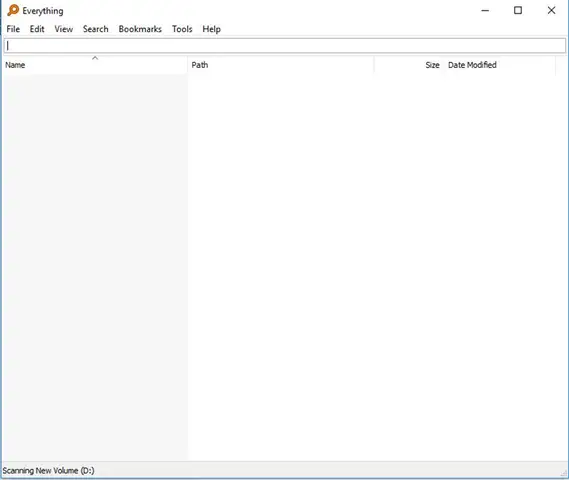
Everything là một trong những phần mềm tìm kiếm file được yêu thích nhất bởi tốc độ phi thường của nó. Khác với các công cụ tìm kiếm thông thường quét trực tiếp các tệp tin, Everything duy trì một cơ sở dữ liệu về tên file và thư mục trên máy tính của bạn. Điều này cho phép nó trả về kết quả gần như ngay lập tức, ngay cả trên các ổ cứng có dung lượng hàng terabyte.
Có thể bạn quan tâm: Cách Kết Nối Airpods Với Máy Tính Windows 10: Hướng Dẫn Chi Tiết Từ A-z
Ưu điểm:
- Tốc độ vượt trội: Kết quả tìm kiếm xuất hiện gần như tức thời khi bạn gõ.
- Nhẹ và hiệu quả: Tiêu thụ rất ít tài nguyên hệ thống.
- Giao diện đơn giản: Dễ dàng làm quen và sử dụng.
- Tìm kiếm theo tên file: Hoàn hảo khi bạn nhớ tên file hoặc một phần của tên.
- Cập nhật cơ sở dữ liệu theo thời gian thực: Theo dõi mọi thay đổi về file trên hệ thống.
- Tìm kiếm nâng cao: Hỗ trợ các ký tự đại diện (wildcards) và biểu thức chính quy (regex) cơ bản.
Nhược điểm:
- Chỉ tìm kiếm theo tên file: Không có khả năng tìm kiếm nội dung bên trong các tệp tin (documents, code…). Đây là hạn chế lớn nhất đối với lập trình viên hoặc người cần tìm kiếm thông tin cụ thể bên trong tài liệu.
- Cần cài đặt và chạy dịch vụ nền: Mặc dù nhẹ, nhưng nó vẫn cần được cài đặt và chạy liên tục để duy trì cơ sở dữ liệu.
Phù hợp với: Người dùng phổ thông, game thủ, hoặc bất kỳ ai cần tìm kiếm nhanh các file mà họ nhớ tên, không quan trọng nội dung bên trong.
2. Listary – Tích hợp sâu, Tìm kiếm thông minh
Listary không chỉ là một công cụ tìm kiếm mà còn là một trợ lý ứng dụng mạnh mẽ. Nó cung cấp khả năng tìm kiếm file và thư mục nhanh chóng ngay từ bất kỳ cửa sổ ứng dụng nào. Listary có thể được kích hoạt bằng phím tắt, cho phép bạn gõ tên file hoặc thư mục mà không cần thoát khỏi ứng dụng hiện tại.
Ưu điểm:
- Tích hợp sâu với hệ điều hành: Hoạt động mượt mà với Windows Explorer và nhiều ứng dụng khác.
- Tìm kiếm nhanh chóng: Tốc độ tìm kiếm rất tốt, đặc biệt là với các file đã được truy cập gần đây.
- Chức năng “Run” thông minh: Có thể sử dụng để mở ứng dụng, file, hoặc thư mục bằng cách gõ tên.
- Lọc theo loại file: Giúp thu hẹp kết quả tìm kiếm.
- Khả năng tìm kiếm file mới: Tích hợp với Everything (nếu cài đặt) để tận dụng tốc độ của Everything và mở rộng khả năng tìm kiếm.
Nhược điểm:
- Cần học phím tắt: Để tận dụng tối đa, bạn cần làm quen với các phím tắt kích hoạt.
- Hỗ trợ tìm kiếm nội dung hạn chế: Tương tự Everything, khả năng tìm kiếm nội dung file không phải là điểm mạnh chính, trừ khi tích hợp với các công cụ khác.
- Phiên bản miễn phí có giới hạn: Một số tính năng nâng cao chỉ có trong phiên bản trả phí.
Phù hợp với: Người dùng yêu công nghệ, lập trình viên, những người muốn tối ưu hóa quy trình làm việc và tìm kiếm file/ứng dụng nhanh chóng mà không cần rời khỏi ứng dụng hiện tại.
3. Agent Ransack (FileLocator Lite) – Tìm kiếm nội dung mạnh mẽ, Miễn phí
Nếu bạn cần tìm kiếm dựa trên nội dung của file, Agent Ransack (phiên bản miễn phí của FileLocator Pro) là một lựa chọn tuyệt vời. Nó có thể tìm kiếm qua hàng trăm định dạng file khác nhau, bao gồm cả văn bản, tài liệu Office, PDF và cả file nén.
Ưu điểm:
- Tìm kiếm nội dung mạnh mẽ: Có khả năng tìm kiếm chính xác các chuỗi văn bản bên trong file.
- Hỗ trợ nhiều định dạng file: Bao gồm cả tài liệu Office, PDF, file văn bản, file log, file nén (.zip, .rar).
- Nhiều tùy chọn tìm kiếm: Cho phép tìm kiếm theo tên file, đường dẫn, kích thước, ngày sửa đổi và nội dung.
- Sử dụng biểu thức chính quy (Regex): Cung cấp khả năng tìm kiếm cực kỳ linh hoạt cho người dùng nâng cao.
- Miễn phí cho mục đích cá nhân và thương mại: Rất hấp dẫn với người dùng gia đình và doanh nghiệp nhỏ.
- Tùy chọn tìm kiếm nhanh (hệ thống file) và tìm kiếm sâu (nội dung).
Nhược điểm:
- Tốc độ chậm hơn Everything: Việc quét nội dung file sẽ tốn nhiều thời gian hơn so với chỉ tìm kiếm tên file.
- Giao diện hơi cũ kỹ: Không được hiện đại và bóng bẩy như một số phần mềm khác.
- Có thể hơi phức tạp với người mới bắt đầu: Các tùy chọn Regex có thể gây khó khăn ban đầu.
Phù hợp với: Lập trình viên, nhà phân tích dữ liệu, người dùng cần tìm kiếm thông tin chi tiết bên trong các tài liệu, mã nguồn hoặc log file.
Có thể bạn quan tâm: Hướng Dẫn Chi Tiết Cách Cài Đặt Nhắc Nhở Trên Máy Tính Windows Và Macos
4. Copernic Desktop Search – Toàn diện, Tìm kiếm nhiều nguồn
Copernic Desktop Search là một công cụ tìm kiếm mạnh mẽ, không chỉ giới hạn ở các tệp tin trên máy tính mà còn có thể tìm kiếm email, tin nhắn, và thậm chí cả các trang web đã truy cập. Nó cung cấp một giao diện người dùng thân thiện và nhiều tùy chọn lọc nâng cao.
Ưu điểm:
- Tìm kiếm toàn diện: Bao gồm file, email (Outlook, Thunderbird), tin nhắn (Skype), danh bạ, lịch, và các trang web.
- Tìm kiếm nội dung file phong phú: Hỗ trợ nhiều định dạng file phổ biến.
- Giao diện trực quan: Dễ dàng thao tác và xem kết quả.
- Chế độ xem trước (preview): Cho phép xem nội dung file mà không cần mở ứng dụng riêng.
- Nhiều tùy chọn lọc: Giúp bạn tinh chỉnh kết quả tìm kiếm theo nhiều tiêu chí.
Nhược điểm:
- Tốc độ có thể không bằng Everything: Việc lập chỉ mục và tìm kiếm trên nhiều nguồn dữ liệu khác nhau có thể tốn thời gian hơn.
- Phiên bản miễn phí có giới hạn: Một số tính năng nâng cao yêu cầu nâng cấp lên phiên bản trả phí.
- Yêu cầu lập chỉ mục: Cần thời gian ban đầu để lập chỉ mục toàn bộ dữ liệu trên máy tính.
Phù hợp với: Người dùng cần một giải pháp tìm kiếm duy nhất cho mọi loại dữ liệu trên máy tính, bao gồm cả email và lịch sử duyệt web.
5. Windows Search & macOS Spotlight – Tích hợp sẵn, Tiện lợi cho nhu cầu cơ bản
Không thể bỏ qua các công cụ tìm kiếm tích hợp sẵn của hệ điều hành. Mặc dù không mạnh mẽ bằng các phần mềm chuyên dụng, chúng vẫn đủ dùng cho hầu hết các nhu cầu tìm kiếm cơ bản của người dùng phổ thông.
Ưu điểm:
- Có sẵn, không cần cài đặt: Luôn có sẵn trên mọi máy tính.
- Dễ sử dụng: Giao diện quen thuộc và đơn giản.
- Tích hợp với hệ điều hành: Hoạt động liền mạch với các tệp tin và ứng dụng.
- Cập nhật liên tục: Cả Windows Search và macOS Spotlight đều được cải tiến qua các bản cập nhật hệ điều hành.
Nhược điểm:
- Tốc độ tìm kiếm có thể chậm: Đặc biệt với các ổ đĩa có dung lượng lớn hoặc nhiều tệp tin.
- Khả năng tìm kiếm nội dung hạn chế: Không mạnh mẽ bằng các phần mềm chuyên dụng, đặc biệt với các định dạng file phức tạp.
- Ít tùy chọn tùy chỉnh: Khó khăn trong việc thiết lập các bộ lọc nâng cao hoặc sử dụng biểu thức chính quy.
- Đôi khi gặp lỗi lập chỉ mục: Có thể khiến kết quả tìm kiếm không chính xác hoặc bỏ sót tệp tin.
Phù hợp với: Người dùng chỉ có nhu cầu tìm kiếm thông thường, không yêu cầu tốc độ cực cao hay khả năng tìm kiếm nội dung chuyên sâu.
Lời khuyên từTrandu.vn
Việc lựa chọn phần mềm tìm kiếm file phù hợp phụ thuộc rất nhiều vào nhu cầu cụ thể của bạn.
- Nếu ưu tiên tốc độ và chỉ cần tìm file theo tên: Everything là lựa chọn không thể bỏ qua. Nó nhanh, nhẹ và hiệu quả một cách đáng kinh ngạc.
- Nếu bạn cần tìm kiếm sâu vào nội dung file, tài liệu, mã nguồn: Agent Ransack (FileLocator Lite) là một giải pháp miễn phí và mạnh mẽ.
- Nếu muốn một trải nghiệm tìm kiếm liền mạch và tích hợp sâu vào quy trình làm việc: Listary sẽ là người bạn đồng hành tuyệt vời, đặc biệt nếu bạn kết hợp nó với Everything.
- Nếu bạn cần tìm kiếm mọi thứ, từ file, email đến lịch sử duyệt web: Copernic Desktop Search cung cấp một giải pháp toàn diện.
- Đối với nhu cầu cơ bản, không yêu cầu quá cao: Các công cụ tìm kiếm tích hợp sẵn như Windows Search và macOS Spotlight hoàn toàn đủ dùng.
Tại Trandu.vn, chúng tôi luôn khuyến khích người dùng tìm hiểu và thử nghiệm nhiều công cụ khác nhau để tìm ra giải pháp tối ưu nhất cho mình. Đừng quên cập nhật và bảo trì cơ sở dữ liệu tìm kiếm của bạn để đảm bảo hiệu quả cao nhất.