Thế giới game trên máy tính luôn rộng lớn và hấp dẫn, từ những tựa game phiêu lưu đồ họa đỉnh cao đến các game chiến thuật eSports sôi động. Để thực sự chơi game trên máy tính một cách mượt mà và tận hưởng trọn vẹn, người chơi cần nắm vững nhiều khía cạnh, từ việc chuẩn bị phần cứng, cài đặt game, cho đến tối ưu hóa hệ thống. Bài viết này của Trần Du sẽ cung cấp một hướng dẫn toàn diện, giúp bạn khám phá và chinh phục thế giới game PC một cách hiệu quả nhất.
Tóm tắt các bước cơ bản để bắt đầu chơi game trên máy tính
- Đánh giá và chuẩn bị phần cứng: Kiểm tra CPU, GPU, RAM, ổ cứng và nâng cấp nếu cần thiết để đáp ứng yêu cầu của game.
- Lựa chọn nền tảng và cài đặt game: Chọn các nền tảng phân phối game uy tín như Steam, Epic Games Store và tiến hành cài đặt theo hướng dẫn.
- Tối ưu hóa cài đặt hệ thống và đồ họa: Cập nhật driver, bật Game Mode, điều chỉnh power plan và tinh chỉnh cài đặt đồ họa trong game để đạt hiệu suất tốt nhất.
- Nâng cao trải nghiệm chơi game: Tối ưu mạng, quản lý nhiệt độ, tìm hiểu cộng đồng và các công cụ hỗ trợ để có những giờ phút giải trí trọn vẹn.
Chuẩn Bị Trước Khi Chơi Game Trên Máy Tính
Trước khi bước vào bất kỳ cuộc phiêu lưu ảo nào, việc chuẩn bị kỹ lưỡng cho hệ thống máy tính là yếu tố then chốt. Một dàn máy được tối ưu sẽ đảm bảo trải nghiệm chơi game mượt mà, ổn định và hấp dẫn hơn rất nhiều. Quá trình này không chỉ dừng lại ở việc kiểm tra cấu hình mà còn bao gồm cả việc lựa chọn và nâng cấp các thành phần quan trọng.
Đánh Giá Cấu Hình Máy Tính Hiện Tại
Hiểu rõ cấu hình máy tính của bạn là bước đầu tiên và quan trọng nhất. Mỗi tựa game đều có những yêu cầu về phần cứng tối thiểu và đề nghị khác nhau. Việc nắm bắt các thông số này sẽ giúp bạn đưa ra quyết định thông minh về việc liệu máy tính hiện tại có đủ sức để chạy game hay không, hoặc cần nâng cấp những gì.
- CPU (Bộ xử lý trung tâm): Là “bộ não” của máy tính, quyết định tốc độ xử lý các tác vụ chung, bao gồm cả các thuật toán vật lý, AI trong game. Các game hiện đại thường yêu cầu CPU đa nhân, có tốc độ xung nhịp cao để xử lý hiệu quả. Bạn có thể kiểm tra CPU bằng cách vào “This PC” > “Properties” hoặc sử dụng các phần mềm chuyên dụng như CPU-Z.
- GPU (Card đồ họa/Bộ xử lý đồ họa): Đây là thành phần quan trọng nhất đối với trải nghiệm gaming, chịu trách nhiệm render tất cả hình ảnh, hiệu ứng đồ họa mà bạn thấy trên màn hình. Một card đồ họa mạnh sẽ giúp bạn chơi game ở độ phân giải cao hơn, với cài đặt đồ họa chi tiết hơn và chỉ số FPS ổn định. Các nhà sản xuất hàng đầu hiện nay là NVIDIA (với dòng GeForce) và AMD (với dòng Radeon).
- RAM (Bộ nhớ truy cập ngẫu nhiên): RAM là nơi lưu trữ tạm thời dữ liệu mà CPU và GPU cần truy cập nhanh chóng. Dung lượng RAM phù hợp (thường là 8GB hoặc 16GB cho gaming hiện nay) giúp game tải nhanh hơn và chạy mượt mà, tránh tình trạng giật lag do thiếu bộ nhớ. Tốc độ RAM cũng đóng vai trò nhất định, đặc biệt với các CPU tích hợp đồ họa.
- Ổ cứng (HDD/SSD): Ổ cứng không chỉ là nơi lưu trữ game mà còn ảnh hưởng đến tốc độ tải game và các màn chơi. Ổ cứng thể rắn (SSD) với tốc độ đọc/ghi vượt trội so với ổ cứng cơ học (HDD) là lựa chọn lý tưởng cho gaming. Việc cài đặt game trên SSD sẽ giảm đáng kể thời gian chờ đợi.
- Màn hình: Màn hình với tần số quét cao (ví dụ: 144Hz, 240Hz) và thời gian phản hồi thấp sẽ mang lại trải nghiệm hình ảnh mượt mà hơn, đặc biệt quan trọng trong các game hành động nhanh hoặc eSports.
Lựa Chọn Phần Cứng Phù Hợp Cho Nhu Cầu Gaming
Sau khi đánh giá cấu hình hiện tại, nếu phát hiện ra các thành phần chưa đủ mạnh, việc nâng cấp hoặc đầu tư vào một hệ thống mới là cần thiết. Quyết định này phụ thuộc vào ngân sách và thể loại game bạn muốn chơi game trên máy tính.
- Laptop Gaming vs. PC Desktop:
- PC Desktop: Ưu điểm là hiệu năng mạnh mẽ hơn trong cùng tầm giá, khả năng nâng cấp linh hoạt (thay thế từng linh kiện), tản nhiệt tốt hơn và tuổi thọ thường dài hơn. Đây là lựa chọn tối ưu cho những ai ưu tiên hiệu suất và không có nhu cầu di chuyển nhiều.
- Laptop Gaming: Mang lại sự tiện lợi, di động cao, cho phép bạn chơi game trên máy tính ở bất cứ đâu. Tuy nhiên, chúng thường đắt hơn, khả năng nâng cấp hạn chế và hệ thống tản nhiệt cần được chú ý nhiều hơn.
- Màn hình: Đầu tư vào một màn hình chất lượng cao có thể nâng tầm trải nghiệm gaming đáng kể. Các yếu tố cần xem xét bao gồm độ phân giải (Full HD, QHD, 4K), tần số quét (60Hz, 120Hz, 144Hz, 240Hz), thời gian phản hồi (1ms, 5ms), và công nghệ đồng bộ hóa (G-Sync, FreeSync) để loại bỏ hiện tượng xé hình.
- Thiết bị ngoại vi (Gaming Gear):
- Chuột Gaming: Độ chính xác cao, DPI có thể điều chỉnh, các nút lập trình được sẽ giúp bạn thao tác nhanh và chính xác hơn trong game.
- Bàn phím Gaming: Bàn phím cơ với các loại switch (công tắc) khác nhau mang lại cảm giác gõ phím tốt, độ bền cao và tốc độ phản hồi nhanh.
- Tai nghe Gaming: Chất lượng âm thanh vòm tốt giúp bạn nhận diện vị trí đối thủ, micro rõ ràng để giao tiếp với đồng đội, và sự thoải mái khi đeo trong thời gian dài là những yếu tố quan trọng.
- Tay cầm chơi game: Đối với một số thể loại game như đối kháng, đua xe, hoặc phiêu lưu, tay cầm mang lại trải nghiệm trực quan và thoải mái hơn so với chuột và bàn phím.
Cài Đặt và Khởi Chạy Game
Khi phần cứng đã sẵn sàng, bước tiếp theo là đưa game yêu thích vào máy tính của bạn. Quá trình này bao gồm việc lựa chọn nền tảng phân phối game và thực hiện các bước cài đặt cụ thể.
Nền Tảng Phân Phối Game Phổ Biến
Trong kỷ nguyên số, hầu hết các game PC đều được phân phối qua các cửa hàng trực tuyến. Mỗi nền tảng có những ưu điểm riêng về thư viện game, tính năng cộng đồng và ưu đãi.
- Steam: Là nền tảng phân phối game lớn nhất thế giới, cung cấp hàng ngàn tựa game từ các nhà phát triển lớn đến độc lập. Steam có cộng đồng người chơi mạnh mẽ, tính năng bạn bè, trò chuyện, Steam Workshop cho modding, và thường xuyên có các đợt giảm giá hấp dẫn.
- Epic Games Store: Nổi tiếng với việc tặng game miễn phí hàng tuần và các tựa game độc quyền. Epic Games Store là một đối thủ cạnh tranh lớn, thu hút người chơi bằng các ưu đãi hấp dẫn.
- GOG (Good Old Games): Tập trung vào việc cung cấp các game không có DRM (Digital Rights Management), nghĩa là bạn sở hữu hoàn toàn game và có thể chơi mà không cần kết nối internet hay trình quản lý bản quyền. GOG cũng có thư viện game cổ điển khổng lồ được tối ưu cho các hệ điều hành hiện đại.
- Xbox PC Game Pass: Dịch vụ đăng ký hàng tháng của Microsoft, cho phép truy cập một thư viện game lớn bao gồm cả các tựa game mới ra mắt từ Xbox Game Studios. Đây là một lựa chọn tuyệt vời để trải nghiệm nhiều game với chi phí thấp.
- Origin/EA App, Ubisoft Connect, Battle.net: Các nhà phát triển game lớn như Electronic Arts, Ubisoft, Activision Blizzard cũng có nền tảng riêng để phân phối các tựa game của họ.
Quá Trình Cài Đặt Game
Việc cài đặt game thường khá đơn giản trên hầu hết các nền tảng. Sau khi mua hoặc thêm game vào thư viện, bạn chỉ cần chọn game và nhấp vào nút “Install” hoặc “Tải xuống”.
- Chọn vị trí cài đặt: Hầu hết các nền tảng sẽ cho phép bạn chọn thư mục hoặc ổ đĩa để cài đặt game. Để có hiệu suất tốt nhất, hãy ưu tiên cài đặt game trên ổ SSD.
- Chấp nhận điều khoản: Đọc và chấp nhận các điều khoản sử dụng và chính sách quyền riêng tư của game.
- Quá trình tải xuống và cài đặt: Game sẽ bắt đầu tải xuống các tệp cần thiết và tự động cài đặt. Tốc độ này phụ thuộc vào kích thước game và tốc độ kết nối internet của bạn. Đảm bảo rằng bạn có đủ dung lượng trống trên ổ cứng đã chọn.
- Cài đặt các phần mềm phụ trợ: Một số game có thể yêu cầu cài đặt thêm các thư viện như DirectX, Visual C++ Redistributable hoặc các công cụ khác. Các nền tảng game thường tự động xử lý việc này.
Kiểm Tra Yêu Cầu Hệ Thống Của Game
Trước khi tải xuống một tựa game, điều tối quan trọng là kiểm tra yêu cầu hệ thống của nó. Thông tin này thường được liệt kê rõ ràng trên trang sản phẩm của game trên Steam, Epic Games Store, hoặc website chính thức của nhà phát triển.
- Yêu cầu tối thiểu: Đây là cấu hình thấp nhất để game có thể chạy được, nhưng có thể không đảm bảo trải nghiệm mượt mà hoặc chất lượng đồ họa tốt.
- Yêu cầu đề nghị: Đây là cấu hình mà nhà phát triển khuyến nghị để bạn có thể chơi game trên máy tính với cài đặt đồ họa trung bình đến cao và FPS ổn định.
So sánh cấu hình máy tính của bạn với các yêu cầu này để tránh lãng phí thời gian tải game mà không thể chơi được, hoặc để biết bạn cần điều chỉnh cài đặt đồ họa như thế nào để có trải nghiệm tốt nhất.
Tối Ưu Hóa Trải Nghiệm Chơi Game
Ngay cả khi bạn đã có một cấu hình máy tính mạnh mẽ, việc tối ưu hóa hệ thống và cài đặt trong game là rất quan trọng để đảm bảo bạn đạt được hiệu suất cao nhất. Các bước này giúp giảm thiểu độ trễ, tăng FPS và cải thiện chất lượng hình ảnh.
Điều Chỉnh Cài Đặt Đồ Họa Trong Game
Đây là một trong những cách hiệu quả nhất để cân bằng giữa chất lượng hình ảnh và hiệu suất. Mỗi game đều có menu cài đặt đồ họa riêng, cho phép bạn tinh chỉnh nhiều thông số.
- Độ phân giải (Resolution): Độ phân giải càng cao, hình ảnh càng sắc nét nhưng càng đòi hỏi nhiều tài nguyên GPU. Nếu bạn gặp tình trạng FPS thấp, hãy thử giảm độ phân giải xuống một mức thấp hơn (ví dụ: từ 1440p xuống 1080p).
- Chất lượng Texture (Texture Quality): Ảnh hưởng đến độ chi tiết của bề mặt vật thể. Cài đặt cao yêu cầu nhiều VRAM (bộ nhớ card đồ họa). Nếu VRAM của GPU thấp, giảm cài đặt này sẽ giúp cải thiện hiệu suất.
- Đổ bóng (Shadow Quality): Hiệu ứng đổ bóng thường rất ngốn tài nguyên. Giảm chất lượng đổ bóng hoặc tắt hẳn có thể mang lại sự cải thiện đáng kể về FPS.
- Khử răng cưa (Anti-Aliasing – AA): Các cạnh sắc nét trong game có thể trông “răng cưa” ở độ phân giải thấp. AA giúp làm mịn các cạnh này, nhưng lại tốn nhiều tài nguyên. Có nhiều loại AA khác nhau (FXAA, TAA, MSAA), với mức độ hiệu quả và tài nguyên tiêu thụ khác nhau. Thử nghiệm để tìm ra cài đặt phù hợp.
- Hiệu ứng hậu kỳ (Post-processing Effects): Bao gồm các hiệu ứng như bloom, depth of field, motion blur. Tắt bớt các hiệu ứng này có thể tăng FPS mà không ảnh hưởng quá nhiều đến trải nghiệm tổng thể.
- Khoảng cách vẽ (Draw Distance) và Chi tiết vật thể (Object Detail): Kiểm soát khoảng cách mà các vật thể và chi tiết được hiển thị. Giảm các cài đặt này sẽ làm giảm tải cho CPU và GPU, đặc biệt trong các game thế giới mở.
Tối Ưu Hóa FPS (Khung hình trên giây)
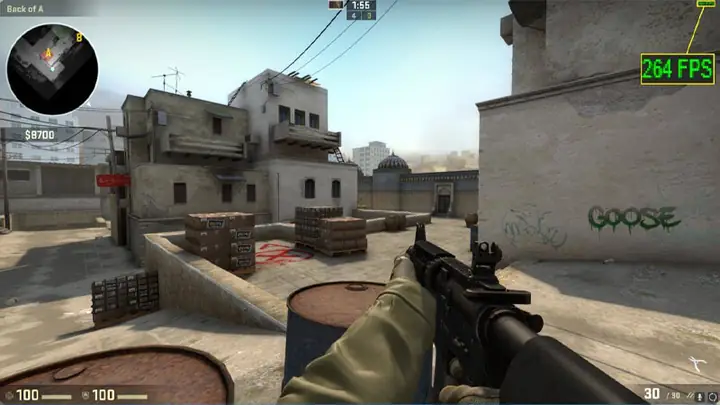
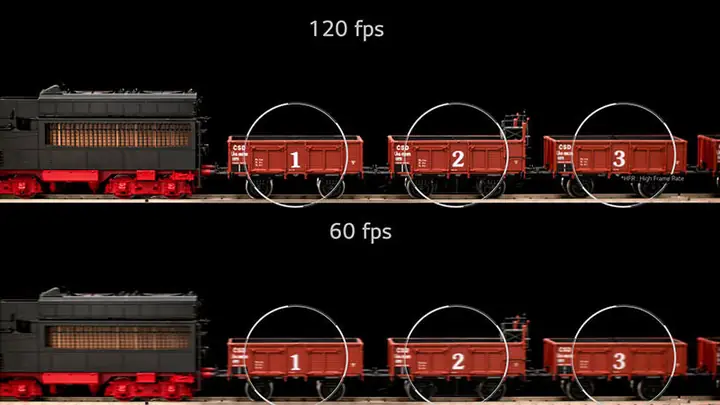
FPS là chỉ số quan trọng đo lường độ mượt mà của game. Các cách sau sẽ giúp bạn tăng FPS, đảm bảo trải nghiệm chơi game trên máy tính không giật lag.
Cập nhật Driver Card đồ họa và Phần mềm liên quan
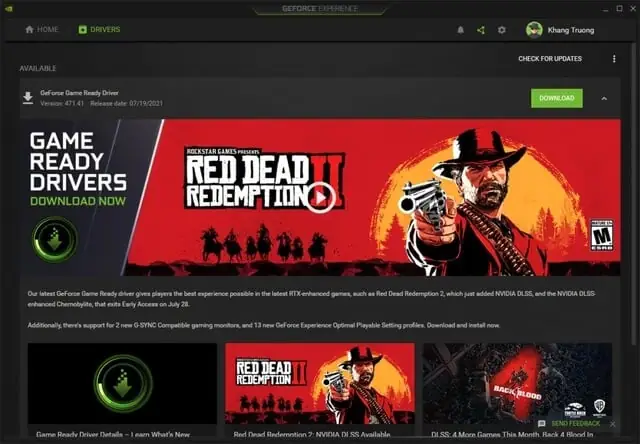
Driver là phần mềm giúp hệ điều hành giao tiếp với phần cứng. Driver card đồ họa lỗi thời hoặc không tương thích có thể gây ra hiện năng giảm hiệu suất đáng kể. Cập nhật driver thường xuyên là cực kỳ quan trọng để đảm bảo card đồ họa của bạn hoạt động ở hiệu suất tối ưu và tương thích với các tựa game mới nhất.
- NVIDIA: Sử dụng phần mềm GeForce Experience để kiểm tra và cài đặt driver mới nhất cho card đồ họa NVIDIA. Phần mềm này cũng cung cấp các cài đặt tối ưu cho từng game cụ thể.
- AMD: Sử dụng AMD Radeon Software để cập nhật driver và tinh chỉnh các thiết lập hiệu năng cho card đồ họa AMD.
- Ngoài ra, hãy đảm bảo rằng driver cho các thiết bị gaming gear (chuột, bàn phím) cũng được cập nhật.
Kích hoạt Chế độ Game Mode trên Windows
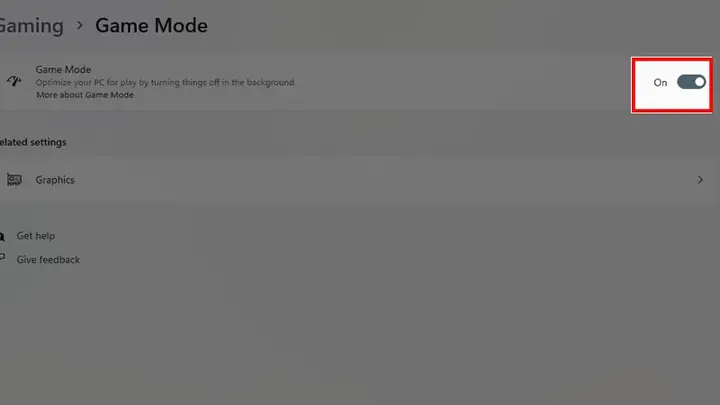
Windows 10 và Windows 11 có tích hợp tính năng Game Mode, được thiết kế để tối ưu hóa trải nghiệm chơi game bằng cách ưu tiên tài nguyên hệ thống cho game đang chạy. Khi Game Mode được bật, Windows sẽ hạn chế các tiến trình nền không quan trọng và dừng các hoạt động hệ thống không cần thiết, giúp tăng FPS.
- Cách kích hoạt:
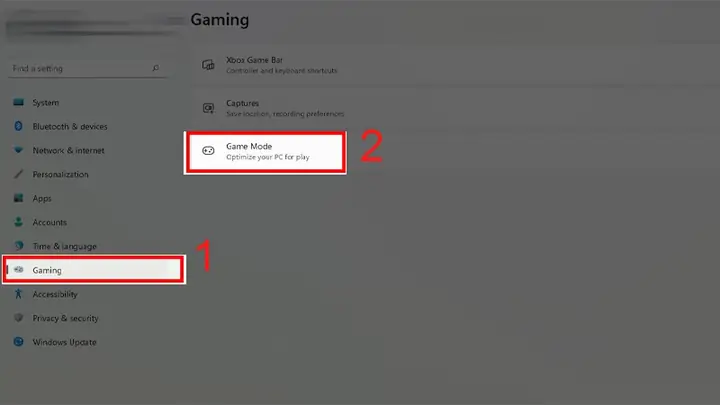
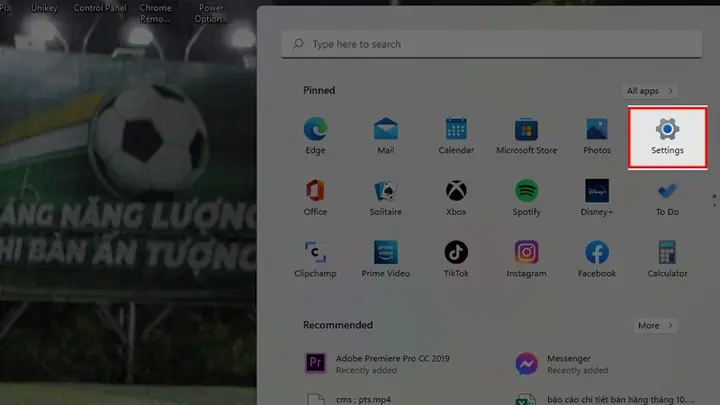
- Nhấn phím Windows + I để mở Cài đặt (Settings).
- Chọn “Gaming”.
- Trong mục “Game Mode”, đảm bảo thanh trượt ở trạng thái “On”.
Chỉnh lại thiết lập điện năng (Power Plan)
Trên các máy tính (đặc biệt là laptop), chế độ quản lý năng lượng có thể ảnh hưởng lớn đến hiệu suất. Chế độ “High Performance” (Hiệu suất cao) đảm bảo rằng CPU và GPU luôn hoạt động ở công suất tối đa, mang lại FPS cao nhất.
- Cách chỉnh:
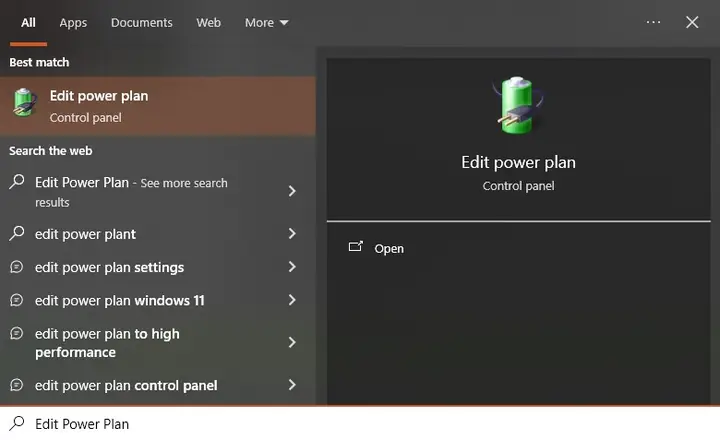
- Mở Cài đặt (Settings) > Chọn “System” > “Power & battery” (hoặc tìm kiếm “Edit power plan” trong Start Menu).
- Trong cửa sổ “Power Options”, chọn “High performance”. Nếu không thấy, có thể bạn cần nhấp vào “Show additional plans”.
- Đối với laptop, đảm bảo bạn đang cắm sạc khi chơi game để đạt hiệu suất tối đa, vì chế độ hiệu suất cao tiêu thụ nhiều điện năng.
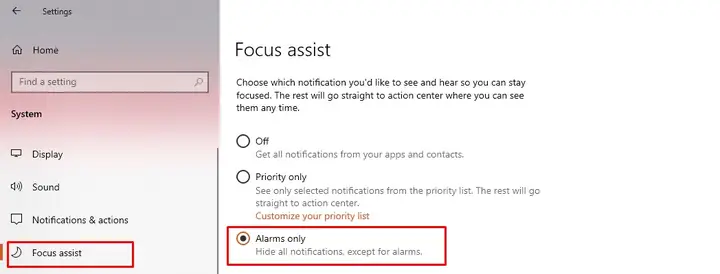
Tắt các thông báo trên Windows
Các thông báo từ ứng dụng hoặc hệ thống Windows có thể gây gián đoạn và thậm chí làm giảm FPS tạm thời khi chúng xuất hiện. Tắt Focus Assist (Trợ lý tập trung) là một cách để loại bỏ phiền nhiễu này.
- Cách tắt:
- Nhấn phím Windows + I để mở Cài đặt (Settings).
- Chọn “System” > “Focus assist”.
- Chọn “Off” để tắt tất cả thông báo và chuông báo thức.
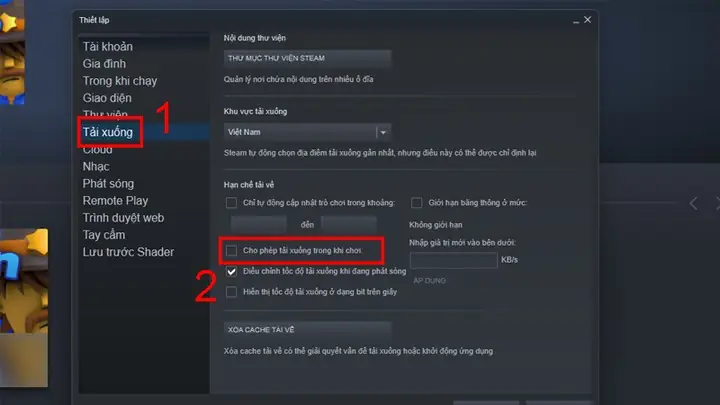
Tắt tự động tải xuống của Steam
Các nền tảng game như Steam có thể tự động tải xuống các bản cập nhật game hoặc DLC trong nền, điều này tiêu tốn băng thông internet và tài nguyên hệ thống, gây ảnh hưởng đến FPS khi bạn đang chơi game online.
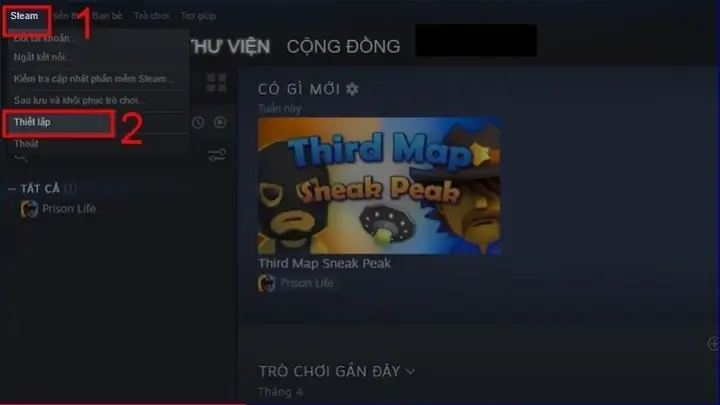
- Cách tắt trên Steam:
- Mở ứng dụng Steam.
- Chọn “Steam” ở góc trên bên trái > “Settings” > “Downloads”.
- Bỏ chọn “Allow downloads during gameplay”.
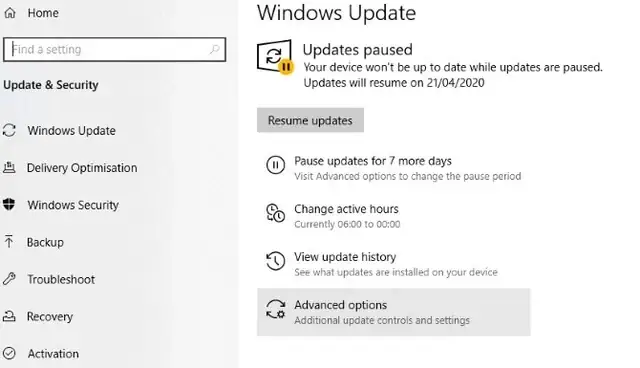
Tạm hoãn cập nhật Windows
Windows thường xuyên phát hành các bản cập nhật để cải thiện bảo mật và tính năng. Tuy nhiên, việc máy tính tự động cập nhật hoặc khởi động lại trong khi bạn đang chơi game trên máy tính có thể gây giật lag hoặc mất tiến trình game.
- Cách tạm hoãn:
- Nhấn phím Windows + I để mở Cài đặt (Settings).
- Chọn “Update & Security” (hoặc “Windows Update” trên Win 11).
- Tìm đến “Advanced options”.
- Tắt tùy chọn “Restart this device as soon as possible when a restart is required to install an update”.
- Sử dụng tùy chọn “Pause updates” để tạm hoãn cập nhật trong tối đa 35 ngày.
Tinh chỉnh hiệu ứng đồ họa của Windows
Các hiệu ứng hình ảnh của Windows (như hiệu ứng trong suốt, đổ bóng cửa sổ, hoạt ảnh) dù đẹp mắt nhưng lại tiêu tốn một phần nhỏ tài nguyên CPU và GPU. Tắt các hiệu ứng này sẽ giúp giải phóng tài nguyên cho game.
- Cách tinh chỉnh:
- Nhấn phím Windows + I để mở Cài đặt (Settings) > “System” > “About”.
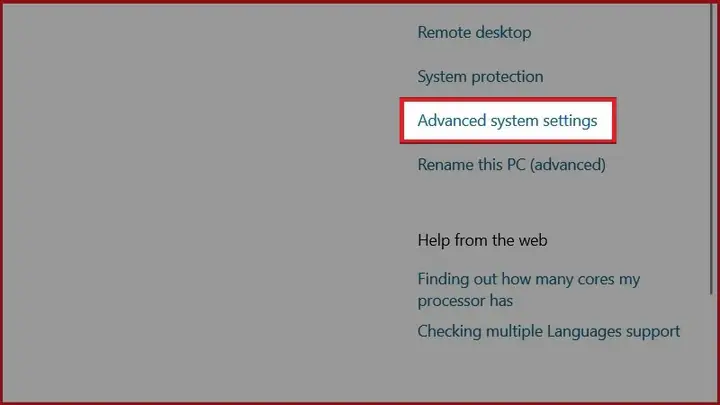
- Cuộn xuống và chọn “Advanced system settings”.
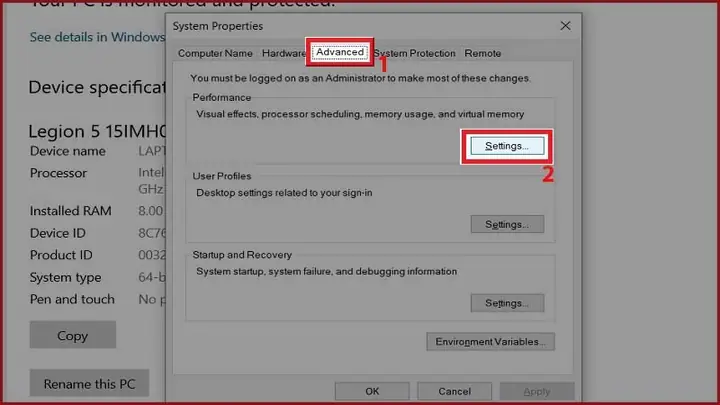
- Trong cửa sổ “System Properties”, chuyển sang tab “Advanced”.
- Trong phần “Performance”, nhấp vào nút “Settings…”.
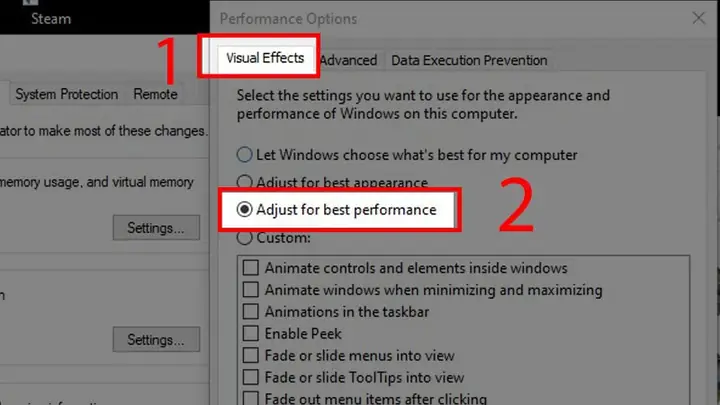
- Tại tab “Visual Effects”, chọn “Adjust for best performance” và nhấp “Apply”.
Vô hiệu hóa ứng dụng chạy nền không cần thiết
Nhiều ứng dụng chạy ngầm mà bạn không sử dụng có thể tiêu tốn RAM, CPU và băng thông. Đóng các ứng dụng này trước khi chơi game sẽ giúp máy tính tập trung tài nguyên vào game.
- Sử dụng Task Manager (Ctrl + Shift + Esc) để kiểm tra các ứng dụng đang chạy và đóng những ứng dụng không cần thiết.
- Kiểm tra các ứng dụng khởi động cùng Windows trong tab “Startup” của Task Manager và tắt những ứng dụng không cần thiết.
Quản lý Nhiệt Độ và Hệ Thống Tản Nhiệt
Nhiệt độ cao là kẻ thù của hiệu suất. Khi các linh kiện như CPU và GPU quá nóng, chúng sẽ tự động giảm xung nhịp để tránh hư hại (throttle), dẫn đến giảm FPS đáng kể.
- Vệ sinh máy tính: Thường xuyên vệ sinh bụi bẩn trong case máy tính, quạt tản nhiệt của CPU và GPU. Bụi bẩn làm giảm hiệu quả tản nhiệt.
- Kiểm tra keo tản nhiệt: Keo tản nhiệt trên CPU và GPU cần được thay định kỳ (khoảng 2-3 năm một lần) để đảm bảo truyền nhiệt tốt.
- Hệ thống tản nhiệt: Đảm bảo quạt tản nhiệt hoạt động tốt. Đối với laptop, sử dụng đế tản nhiệt có thể giúp cải thiện đáng kể nhiệt độ.
- Theo dõi nhiệt độ: Sử dụng phần mềm như HWMonitor, MSI Afterburner để theo dõi nhiệt độ của CPU và GPU trong khi chơi game. Nhiệt độ lý tưởng dưới 80°C khi tải nặng.
Tối Ưu Hóa Mạng Internet cho Chơi Game Online
Đối với các game online, độ ổn định của kết nối internet quan trọng không kém FPS. Lag (độ trễ cao) có thể phá hỏng trải nghiệm chơi game.
- Sử dụng kết nối dây (Ethernet): Kết nối có dây luôn ổn định và nhanh hơn Wi-Fi.
- Tắt các ứng dụng gây tốn băng thông: Đảm bảo không có ứng dụng nào khác đang tải xuống, streaming video hoặc cập nhật trong nền.
- Kiểm tra Ping: Sử dụng các công cụ kiểm tra ping để đánh giá độ trễ đến server game. Ping thấp (dưới 50ms) là lý tưởng.
- Cập nhật firmware router: Firmware mới có thể cải thiện hiệu suất và bảo mật mạng.
Nâng Cao Kỹ Năng và Kinh Nghiệm Chơi Game
Ngoài việc tối ưu hóa kỹ thuật, việc phát triển kỹ năng và hiểu biết về cộng đồng game cũng là một phần không thể thiếu để tận hưởng trọn vẹn niềm vui khi chơi game trên máy tính.
Tìm Hiểu Cộng Đồng Game
Mỗi tựa game đều có một cộng đồng riêng, nơi người chơi có thể giao lưu, chia sẻ kinh nghiệm, tìm kiếm đồng đội hoặc nhận hỗ trợ.
- Diễn đàn game: Nhiều game có diễn đàn chính thức hoặc không chính thức nơi người chơi thảo luận về chiến thuật, lỗi game và các bản cập nhật.
- Reddit và Discord: Đây là những nền tảng phổ biến để tìm kiếm cộng đồng game, tham gia vào các kênh chat voice hoặc text, và kết nối với những người chơi khác.
- YouTube và Twitch: Xem các streamer và Youtuber chuyên nghiệp chơi game không chỉ mang lại giải trí mà còn giúp bạn học hỏi các mẹo, chiến thuật và cập nhật tin tức game.
Sử Dụng Các Công Cụ Hỗ Trợ
Một số công cụ và phần mềm có thể nâng cao trải nghiệm chơi game hoặc giúp bạn ghi lại khoảnh khắc đáng nhớ.
- Discord: Phần mềm chat voice và text phổ biến cho game thủ, giúp giao tiếp rõ ràng với đồng đội trong khi chơi game.
- Overlays (Lớp phủ): Các lớp phủ như từ Steam, NVIDIA GeForce Experience, hoặc AMD Radeon Software cho phép bạn truy cập nhanh các tính năng như chụp ảnh màn hình, quay video, theo dõi FPS, hoặc trò chuyện mà không cần thoát game.
- Phần mềm quay/stream: OBS Studio, NVIDIA ShadowPlay, AMD ReLive là những công cụ tuyệt vời để ghi lại gameplay hoặc phát trực tiếp lên các nền tảng như Twitch, YouTube.
Đảm Bảo Sức Khỏe Khi Chơi Game
Chơi game là một hình thức giải trí tuyệt vời, nhưng cũng cần chú ý đến sức khỏe để tránh các vấn đề về mắt, cột sống hay RSI (chấn thương do căng thẳng lặp đi lặp lại).
- Nghỉ ngơi định kỳ: Sau mỗi 1-2 giờ chơi, hãy đứng dậy, đi lại, nhìn ra xa để thư giãn mắt và cơ thể.
- Tư thế ngồi chuẩn: Đảm bảo ghế và bàn phù hợp, lưng thẳng, khuỷu tay tạo thành góc 90 độ, màn hình ngang tầm mắt.
- Uống đủ nước và vận động: Giữ cơ thể đủ nước và duy trì hoạt động thể chất ngoài giờ chơi game.
Xử Lý Các Vấn Đề Thường Gặp Khi Chơi Game
Dù đã chuẩn bị và tối ưu hóa kỹ lưỡng, đôi khi bạn vẫn có thể gặp phải các vấn đề khi chơi game trên máy tính. Dưới đây là một số vấn đề phổ biến và cách khắc phục.
Lag, Rung Giật (FPS Thấp)
Đây là vấn đề phổ biến nhất và thường là kết quả của việc cấu hình máy không đủ mạnh hoặc tối ưu hóa chưa đúng cách.
- Kiểm tra lại các bước tối ưu FPS: Đảm bảo driver card đồ họa đã được cập nhật, Game Mode đã bật, Power Plan ở chế độ High Performance, và các ứng dụng chạy nền đã tắt.
- Giảm cài đặt đồ họa trong game: Đây là cách hiệu quả nhất để tăng FPS. Giảm độ phân giải, chất lượng texture, đổ bóng, và tắt khử răng cưa.
- Kiểm tra nhiệt độ: Nếu CPU/GPU quá nóng, chúng sẽ giảm hiệu suất. Vệ sinh máy hoặc cải thiện tản nhiệt.
- Nâng cấp phần cứng: Nếu đã thử mọi cách mà vẫn không đạt được FPS mong muốn, có thể máy tính của bạn cần được nâng cấp (GPU, CPU, RAM).
Vấn Đề Tương Thích Game/Driver
Đôi khi, game có thể không khởi động hoặc gặp lỗi đồ họa do vấn đề tương thích với driver hoặc hệ điều hành.
- Cập nhật driver: Luôn đảm bảo driver card đồ họa và các driver hệ thống khác là phiên bản mới nhất.
- Chạy game ở chế độ tương thích: Nhấp chuột phải vào biểu tượng game > “Properties” > tab “Compatibility”, chọn chế độ tương thích với một phiên bản Windows cũ hơn.
- Xác minh tính toàn vẹn của tệp game: Trên Steam hoặc các nền tảng khác, bạn thường có tùy chọn để xác minh các tệp game, giúp sửa chữa các tệp bị hỏng.
Crash Game (Game bị treo hoặc thoát đột ngột)
Game bị crash có thể do nhiều nguyên nhân, từ lỗi phần mềm đến vấn đề phần cứng.
- Kiểm tra driver và cập nhật game: Đảm bảo cả driver và game đều ở phiên bản mới nhất.
- Kiểm tra file game: Một số file game có thể bị hỏng trong quá trình tải xuống hoặc cài đặt. Sử dụng tính năng xác minh file game trên nền tảng (Steam, Epic Games Store).
- Giám sát nhiệt độ: Nhiệt độ quá cao có thể khiến game bị crash.
- Kiểm tra RAM: RAM bị lỗi có thể gây ra crash. Sử dụng công cụ chẩn đoán bộ nhớ của Windows (Windows Memory Diagnostic) để kiểm tra.
- Cập nhật Windows: Đảm bảo hệ điều hành của bạn được cập nhật đầy đủ để tránh các vấn đề tương thích.
Câu Hỏi Thường Gặp (FAQ)
1. Tôi có cần mua một card đồ họa rời để chơi game không?
Trả lời: Đối với hầu hết các tựa game hiện đại và có đồ họa cao, một card đồ họa rời là gần như bắt buộc để có trải nghiệm chơi game mượt mà. Card đồ họa tích hợp trên CPU chỉ phù hợp cho các game nhẹ hoặc game cũ.
2. Dung lượng RAM bao nhiêu là đủ để chơi game?
Trả lời: Tối thiểu là 8GB RAM, nhưng 16GB RAM là mức khuyến nghị cho hầu hết các tựa game hiện nay, đặc biệt là các game thế giới mở hoặc yêu cầu đa nhiệm. 32GB RAM sẽ phù hợp cho những người vừa chơi game vừa streaming hoặc làm việc nặng.
3. Tại sao game của tôi lại bị giật lag dù cấu hình máy khá mạnh?
Trả lời: Có nhiều nguyên nhân. Có thể driver card đồ họa chưa được cập nhật, máy tính đang chạy nhiều ứng dụng nền không cần thiết, cài đặt đồ họa trong game quá cao so với khả năng xử lý của GPU, hoặc hệ thống tản nhiệt hoạt động không hiệu quả dẫn đến quá nhiệt. Hãy kiểm tra và tối ưu hóa theo các hướng dẫn trong bài viết.
4. Chơi game trên laptop có tốt như trên PC desktop không?
Trả lời: Laptop gaming ngày nay rất mạnh mẽ và có thể mang lại trải nghiệm tuyệt vời. Tuy nhiên, so với PC desktop cùng tầm giá, PC thường có hiệu năng cao hơn một chút, khả năng tản nhiệt tốt hơn và dễ nâng cấp hơn. Laptop ưu tiên tính di động.
5. Làm thế nào để biết FPS hiện tại của tôi khi chơi game?
Trả lời: Nhiều game có tích hợp sẵn bộ đếm FPS trong cài đặt. Ngoài ra, các phần mềm như NVIDIA GeForce Experience, AMD Radeon Software, hoặc MSI Afterburner đều có tính năng hiển thị FPS trên màn hình trong khi chơi game.
Lời Kết
Để chơi game trên máy tính một cách hiệu quả và tận hưởng trọn vẹn từng khoảnh khắc giải trí, việc hiểu rõ hệ thống, tối ưu hóa cài đặt và duy trì sức khỏe là điều không thể thiếu. Từ việc chuẩn bị phần cứng, cài đặt game, đến tinh chỉnh hiệu năng và xử lý các vấn đề phát sinh, mỗi bước đều góp phần tạo nên một trải nghiệm gaming tuyệt vời. Hy vọng với những hướng dẫn chi tiết từ Trần Du, bạn sẽ luôn có những giờ phút chinh phục thế giới ảo đầy hứng khởi và mượt mà. Khám phá thêm các thủ thuật công nghệ và hướng dẫn chuyên sâu tại trandu.vn để nâng cao kiến thức và kỹ năng của bạn!
Có thể bạn quan tâm: Cách Chụp Màn Hình Zoom Trên Máy Tính Windows, Macos Chi Tiết
Có thể bạn quan tâm: Làm Thế Nào Để Chọn Và Xây Dựng Máy Tính Chơi Game Giá Rẻ Nhưng Hiệu Năng Tốt?
Có thể bạn quan tâm: Máy Tính Không Nhận Bàn Phím? Hướng Dẫn Sửa Lỗi Chi Tiết Từ A-z
Có thể bạn quan tâm: Hướng Dẫn Cài Đặt Máy In Cho Máy Tính Windows & Macos