Việc quản lý và sắp xếp các tệp tin trên máy tính là một kỹ năng cơ bản nhưng cực kỳ quan trọng, giúp tối ưu hóa quy trình làm việc và tăng cường năng suất. Trong số các thao tác quản lý tệp, việc đổi tên file trên máy tính là một tác vụ thường xuyên, đặc biệt khi bạn cần tổ chức một lượng lớn dữ liệu. Bài viết này của Trần Du sẽ đi sâu vào các phương pháp đổi tên tệp tin hiệu quả trên cả hệ điều hành Windows và macOS, từ những thao tác cơ bản đến các kỹ thuật nâng cao dành cho người dùng chuyên nghiệp, đảm bảo bạn có thể xử lý mọi tình huống một cách nhanh chóng và chính xác.
Tóm tắt nhanh các phương pháp đổi tên file hàng loạt
Để đổi tên file trên máy tính một cách hiệu quả, đặc biệt khi xử lý số lượng lớn tệp, bạn có thể áp dụng các phương pháp sau:
- Sử dụng Windows File Explorer/macOS Finder: Đây là cách đơn giản nhất, cho phép đổi tên hàng loạt tệp bằng cách chọn nhiều tệp và áp dụng một quy tắc đổi tên chung. Hệ thống sẽ tự động thêm số thứ tự hoặc điều chỉnh tên theo định dạng bạn chọn.
- Sử dụng Command Prompt (Windows): Cung cấp khả năng tùy chỉnh cao hơn thông qua các lệnh ren hoặc rename, thích hợp cho việc đổi tên theo mẫu, thay đổi phần mở rộng hoặc xóa các phần của tên tệp. Yêu cầu kiến thức cơ bản về dòng lệnh.
- Sử dụng PowerShell (Windows): Mạnh mẽ hơn Command Prompt, PowerShell cho phép thực hiện các thao tác đổi tên phức tạp hơn như thay thế chuỗi ký tự, thêm số tăng dần, hoặc đổi tên file trong toàn bộ thư mục con bằng các cmdlet như Rename-Item.
- Sử dụng Script (Windows): Đối với các tác vụ lặp lại hoặc có yêu cầu đặc biệt, việc tạo script (ví dụ: VBScript) là một giải pháp tự động hóa hữu hiệu, cho phép thực hiện đổi tên chỉ với một cú nhấp chuột sau khi đã cấu hình.
- Sử dụng phần mềm bên thứ ba: Nhiều ứng dụng chuyên dụng như File Renamer Basic, Advanced Renamer cung cấp giao diện trực quan và các tính năng nâng cao để xử lý các yêu cầu đổi tên phức tạp mà các công cụ tích hợp không đáp ứng được.
Tổng quan về tầm quan trọng của việc quản lý và đổi tên file
Trong môi trường làm việc kỹ thuật số hiện đại, việc quản lý tệp tin hiệu quả không chỉ đơn thuần là sắp xếp mà còn là một yếu tố then chốt quyết định đến năng suất và khả năng truy cập thông tin. Các lập trình viên, kỹ sư phần mềm hay bất kỳ người dùng máy tính nào thường xuyên làm việc với hàng trăm, thậm chí hàng nghìn tệp tin, từ mã nguồn, tài liệu dự án, hình ảnh, đến các tập tin cấu hình. Việc đặt tên tệp rõ ràng, nhất quán và có ý nghĩa giúp dễ dàng tìm kiếm, phân loại và hiểu được mục đích của từng tệp mà không cần mở chúng ra. Hơn nữa, một hệ thống đặt tên chuẩn hóa còn hỗ trợ tốt cho việc sao lưu, phục hồi dữ liệu và hợp tác trong các dự án nhóm.
Tuy nhiên, với số lượng tệp tin ngày càng tăng, việc đổi tên từng tệp một cách thủ công trở nên vô cùng tốn thời gian và dễ dẫn đến sai sót. Điều này đặc biệt đúng khi cần áp dụng một quy tắc đặt tên chung cho một loạt các tệp, ví dụ như thêm tiền tố dự án, đánh số thứ tự, hoặc thay đổi định dạng ngày. Các phương pháp đổi tên hàng loạt ra đời nhằm giải quyết thách thức này, cung cấp cho người dùng các công cụ và kỹ thuật để thực hiện tác vụ đổi tên file trên máy tính một cách nhanh chóng, chính xác và tự động hóa, từ đó tiết kiệm thời gian đáng kể và giảm thiểu rủi ro lỗi thủ công.

Có thể bạn quan tâm: Cách Chơi Game Trên Máy Tính: Hướng Dẫn Toàn Diện Cho Gamer
Cách đổi tên file hàng loạt trên hệ điều hành Windows
Hệ điều hành Windows cung cấp nhiều công cụ tích hợp sẵn để người dùng có thể đổi tên file hàng loạt, từ giao diện đồ họa quen thuộc đến các dòng lệnh mạnh mẽ. Việc nắm vững các phương pháp này sẽ giúp bạn quản lý dữ liệu hiệu quả hơn.

Có thể bạn quan tâm: Cách Chụp Màn Hình Zoom Trên Máy Tính Windows, Macos Chi Tiết
Đổi tên bằng Windows Explorer/File Explorer
Sử dụng File Explorer (hoặc Windows Explorer trên các phiên bản cũ hơn) là phương pháp trực quan và đơn giản nhất để đổi tên file trên máy tính hàng loạt trên Windows 10, 8 và 7. Phương pháp này đặc biệt hữu ích cho những người dùng không quen thuộc với dòng lệnh.

Có thể bạn quan tâm: Làm Thế Nào Để Chọn Và Xây Dựng Máy Tính Chơi Game Giá Rẻ Nhưng Hiệu Năng Tốt?
Để thực hiện, bạn cần làm theo các bước sau:
- Chọn các tệp tin cần đổi tên: Mở thư mục chứa các tệp tin bạn muốn đổi tên.
- Để chọn tất cả các tệp trong thư mục, nhấn tổ hợp phím Ctrl + A.
- Để chọn các tệp tin không liền kề nhau, giữ phím Ctrl và nhấp chuột vào từng tệp mà bạn muốn chọn.
- Để chọn một khối các tệp tin liền kề, nhấp vào tệp đầu tiên, sau đó giữ phím Shift và nhấp vào tệp cuối cùng trong khối.
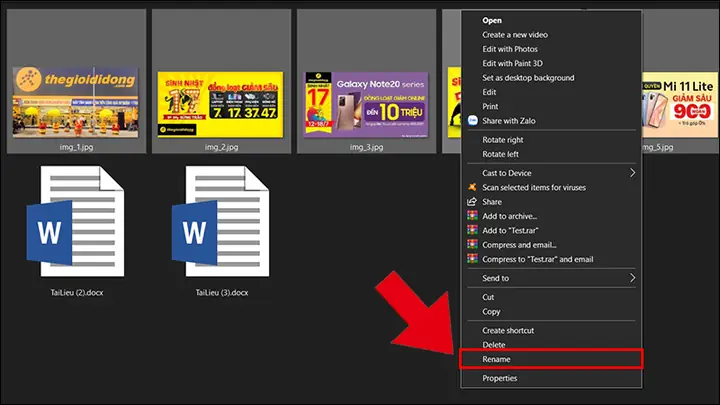
- Kích hoạt chế độ đổi tên: Sau khi đã chọn tất cả các tệp mong muốn, bạn có thể kích chuột phải vào một trong số các tệp đã chọn và chọn tùy chọn Rename (hoặc nhấn phím F2).
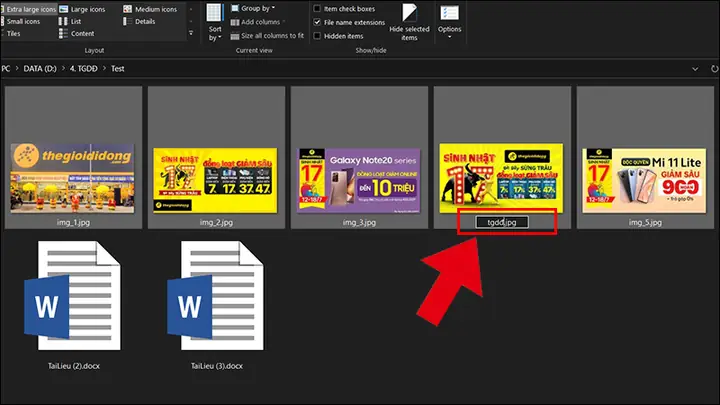
- Nhập tên mới: Nhập tên mà bạn muốn áp dụng cho nhóm tệp này. Ví dụ, nếu bạn nhập “BaoCaoDuAn”, các tệp sẽ được đổi tên thành “BaoCaoDuAn (1).pdf”, “BaoCaoDuAn (2).pdf”, v.v. Windows sẽ tự động thêm số thứ tự vào cuối tên để đảm bảo mỗi tệp có một tên duy nhất.
- Xác nhận đổi tên: Nhấn phím Enter hoặc nhấp chuột ra ngoài vùng chọn để hoàn tất quá trình đổi tên.
Phương pháp này rất nhanh và tiện lợi cho các tác vụ đổi tên cơ bản, giúp bạn dễ dàng đồng bộ hóa tên gọi của các tệp cùng chủ đề.

Có thể bạn quan tâm: Máy Tính Không Nhận Bàn Phím? Hướng Dẫn Sửa Lỗi Chi Tiết Từ A-z
Đổi tên bằng Command Prompt (CMD)
Command Prompt (CMD) là một công cụ dòng lệnh mạnh mẽ, cho phép người dùng thực hiện các tác vụ quản lý tệp phức tạp hơn so với giao diện đồ họa thông thường. Đối với việc đổi tên file trên máy tính hàng loạt, CMD cung cấp khả năng kiểm soát chi tiết thông qua lệnh ren (hoặc rename).

Trước khi sử dụng CMD, bạn cần biết đường dẫn đến thư mục chứa các tệp tin cần đổi tên. Bạn có thể lấy đường dẫn này bằng cách truy cập vào thư mục, sau đó nhấp chuột phải vào thanh địa chỉ (thanh chứa đường dẫn) ở phía trên cửa sổ File Explorer và chọn Copy address.
Các bước điều hướng và đổi tên cơ bản:

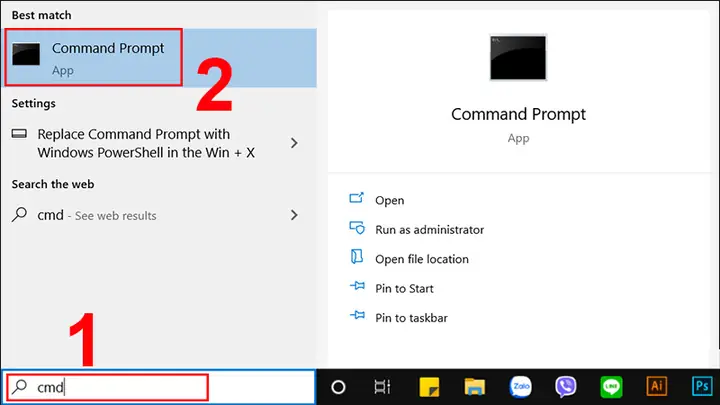
- Mở Command Prompt: Nhập “cmd” vào thanh tìm kiếm của Windows (Windows Search) và chọn Command Prompt từ kết quả tìm kiếm.
- Điều hướng đến thư mục chứa tệp: Sử dụng lệnh cd (change directory) để chuyển đến thư mục mong muốn.
- Gõ cd (có dấu cách sau cd), sau đó dán đường dẫn thư mục đã copy (nhấn Ctrl + V). Ví dụ: cd C:\Users\TenBan\Documents\AnhDuLieu.
- Nếu thư mục nằm ở một ổ đĩa khác (ví dụ: ổ D), bạn cần thêm /d: cd /d D:\ThuMucDuLieu.
- Sau khi nhập lệnh, nhấn Enter.
Sử dụng lệnh ren với các cú pháp khác nhau:
-
Đổi tên file nhưng không thay đổi phần mở rộng:

Online Giá Rẻ Quá - Cú pháp: ren <tên_file_hiện_tại>. <tên_file_muốn_đổi>.
- Ví dụ: Nếu bạn có các tệp như img_001.jpg, img_002.jpg và muốn đổi chúng thành tgdd_001.jpg, tgdd_002.jpg, bạn nhập: ren img. tgdd.
- (dấu hoa thị) là ký tự đại diện cho bất kỳ chuỗi ký tự nào.
-
Đổi phần mở rộng của tất cả file:
- Cú pháp: ren . <đuôi_của_file_hiện_tại> . <đuôi_muốn_đổi>
- Ví dụ: Để đổi tất cả tệp .docx thành .txt trong thư mục hiện tại: ren .docx .txt
-
Đổi phần chữ số trong nhiều file:
Online Giá Rẻ Quá - Cú pháp: ren <phần_ký_tự_giống_nhau>??.<đuôi_của_file> <phần_ký_tự_giống_nhau><số_muốn_đổi_thành>??.<đuôi_của_file>
- ? (dấu chấm hỏi) là ký tự đại diện cho một ký tự bất kỳ.
- Ví dụ: Nếu bạn có các tệp img_01.jpg, img_02.jpg và muốn thay thế _0 thành 0, bạn nhập: ren img_??.jpg img0??.jpg. Kết quả sẽ là img01.jpg, img02.jpg.
-
Đổi tên hàng loạt file bằng cách thêm hậu tố:
- Cú pháp: ren . ???????<hậu_tố>. (trong đó ??????? tương ứng với số ký tự tối đa của tên gốc)
- Ví dụ: Để thêm hậu tố “-test” vào các tệp có tên tối đa 7 ký tự: ren . ???????-test.
- Lưu ý rằng cú pháp này khá hạn chế và dễ gây lỗi nếu tên tệp ban đầu không tuân thủ quy tắc về độ dài.
-
Xóa hàng loạt các phần của tên file:
Online Giá Rẻ Quá - Cú pháp: ren <phần_ký_tự_muốn_giữ_lại><phần_ký_tự_muốn_xóa>.<đuôi_của_file> <phần_ký_tự_muốn_giữ_lại>.<đuôi_của_file>
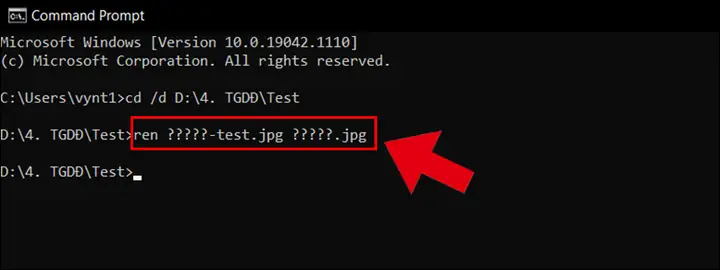
- Ví dụ: Để xóa hậu tố “-test” từ các tệp như img01-test.jpg: ren ?????-test.jpg ?????.jpg (5 dấu chấm hỏi đại diện cho “img01”).
- Số lượng ? phải chính xác tương ứng với số ký tự của phần tên tệp bạn muốn giữ lại.



Sử dụng Command Prompt đòi hỏi sự cẩn thận và hiểu biết về cú pháp lệnh, nhưng nó mang lại khả năng linh hoạt cao cho các tác vụ đổi tên nâng cao.
Đổi tên bằng PowerShell

PowerShell là một shell dòng lệnh và ngôn ngữ kịch bản mạnh mẽ hơn Command Prompt, cung cấp một bộ công cụ phong phú để quản lý hệ thống, bao gồm cả việc đổi tên file trên máy tính hàng loạt. PowerShell sử dụng các cmdlet (command-let) có cấu trúc Verb-Noun rõ ràng, giúp người dùng dễ dàng hiểu và thực hiện các tác vụ.
Để bắt đầu với PowerShell cho việc đổi tên tệp:

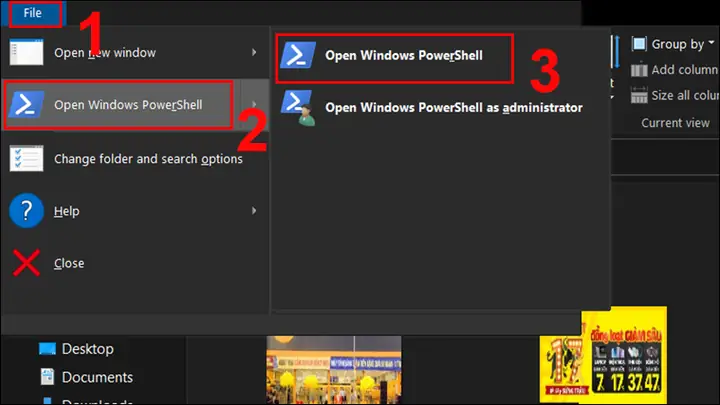
- Mở PowerShell: Truy cập vào thư mục chứa các file cần đổi tên. Nhấp vào File trên thanh menu của File Explorer, sau đó chọn Open Windows PowerShell và lại chọn Open Windows PowerShell. Thao tác này sẽ mở PowerShell với đường dẫn đã được đặt sẵn đến thư mục hiện tại.
Các lệnh đổi tên phổ biến trong PowerShell:
-
Thay thế hàng loạt tên file: Lệnh này tìm kiếm một chuỗi ký tự cụ thể trong tên tệp và thay thế nó bằng một chuỗi khác.

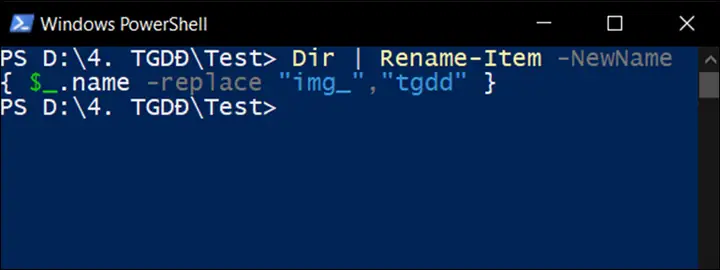
Laptop Asus - Cú pháp: Dir | Rename-Item –NewName { $_.name –replace “<tên_tệp_hiện_tại>”,”<tên_tệp_mới>” }
- Dir (viết tắt của Get-ChildItem) liệt kê tất cả các tệp và thư mục trong thư mục hiện tại.
- | (pipe) chuyển kết quả từ Dir sang cmdlet Rename-Item.
- $_.name đại diện cho tên của từng đối tượng.
- –replace là toán tử thay thế chuỗi.
- Ví dụ: Để đổi tất cả các tệp có chuỗi “img” thành “tgdd” (ví dụ: img_01.jpg thành tgdd_01.jpg): Dir | Rename-Item –NewName { $_.name –replace “img_”,”tgdd_” }
-
Đổi tên hàng loạt file với số ngày càng tăng: Lệnh này giúp thêm một chuỗi số tăng dần vào tên tệp.
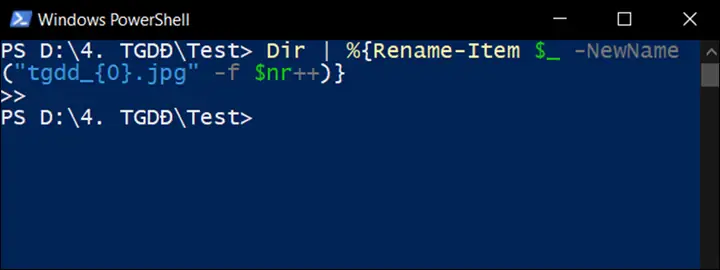
- Cú pháp: $nr = 1; Dir | %{Rename-Item $_ -NewName (“<tiền_tố_mới>{0}.<đuôi_file>” -f $nr++)}
- $nr = 1 khởi tạo biến số đếm.
- %{…} (viết tắt của ForEach-Object) lặp qua từng tệp.
- Rename-Item $_ đổi tên từng tệp.
- (“…”) -f $nr++ định dạng tên mới với số đếm tăng dần.
- Ví dụ: Để đổi tên tất cả các tệp thành tgdd_1.jpg, tgdd_2.jpg, v.v. (giả sử tất cả là .jpg): $nr = 1; Dir | %{Rename-Item $_ -NewName (“tgdd_{0}.jpg” -f $nr++)}
-
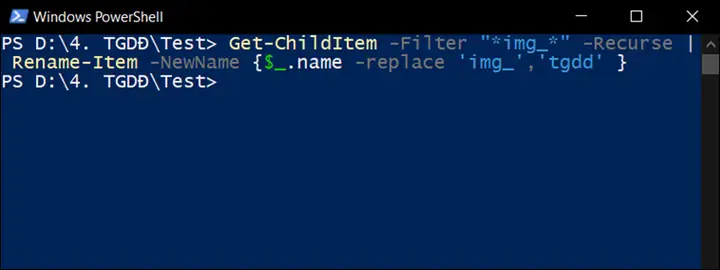
Đổi hàng loạt tên file trong toàn bộ thư mục và thư mục con (Recurse): Đây là một tính năng rất mạnh mẽ, cho phép áp dụng quy tắc đổi tên cho tất cả các tệp trong một cây thư mục.

-đổi Tên Bằng Windows Explorer/file Explorer - Cú pháp: Get-ChildItem -Filter “<chuỗi_cần_tìm_trong_tên_file>” -Recurse | Rename-Item -NewName {$_.name -replace ‘<chuỗi_cũ>’,'<chuỗi_mới>’ }
- -Filter lọc các tệp dựa trên một mẫu.
- -Recurse chỉ định rằng lệnh sẽ hoạt động trên cả thư mục con.
- Ví dụ: Để đổi chuỗi “img” thành “tgdd” cho tất cả các tệp chứa “img_” trong thư mục hiện tại và các thư mục con: Get-ChildItem -Filter “img_” -Recurse | Rename-Item -NewName {$_.name -replace ‘img_’,’tgdd_’ }

PowerShell cung cấp một bộ công cụ rất linh hoạt và mạnh mẽ cho việc đổi tên file trên máy tính, đặc biệt là các tác vụ tự động hóa và xử lý phức tạp. Tuy nhiên, nó đòi hỏi người dùng phải có kiến thức về cú pháp và cách hoạt động của các cmdlet để tránh những sai sót không mong muốn. Luôn cẩn trọng và kiểm tra kỹ trước khi thực hiện các lệnh trên dữ liệu quan trọng.
Đổi tên bằng Script (VBScript)
Phương pháp sử dụng script, cụ thể là VBScript (Visual Basic Script), cho phép bạn tạo ra một tệp thực thi nhỏ để tự động hóa quá trình đổi tên file trên máy tính hàng loạt. Ưu điểm của cách này là bạn chỉ cần cấu hình script một lần và có thể tái sử dụng nó nhiều lần sau này chỉ với một cú nhấp đúp, rất tiện lợi cho các tác vụ lặp đi lặp lại.
Để tạo và sử dụng một VBScript đổi tên file:
-
Chuẩn bị file VBScript: Bạn có thể bắt đầu với một đoạn mã VBScript mẫu và chỉnh sửa cho phù hợp. Ví dụ về một script đơn giản:
Dim fso, folder, file
Dim targetFolder, newNamePrefix

' --- Cấu hình của bạn ---
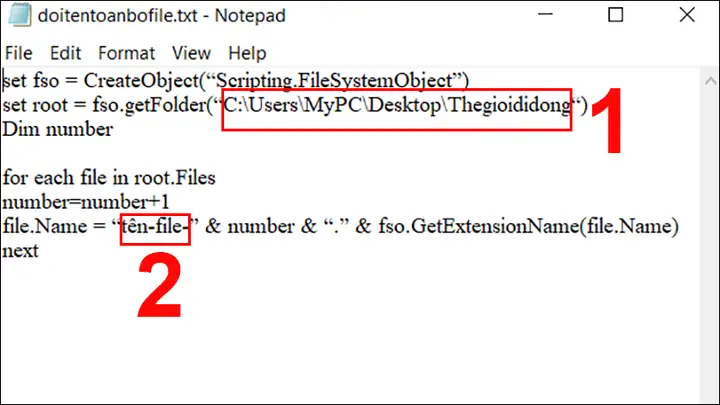
targetFolder = "C:\Users\MyPC\Desktop\Thegioididong" ' Thay đổi đường dẫn thư mục của bạn
newNamePrefix = "file_moi-" ' Tên file mới sẽ có tiền tố này

Set fso = CreateObject("Scripting.FileSystemObject")
Set folder = fso.GetFolder(targetFolder)

Dim i
i = 1
For Each file In folder.Files
    file.Name = newNamePrefix & FormatNumber(i, 0, -1, 0, 0) & "." & fso.GetExtensionName(file.Name)
    i = i + 1
Next

MsgBox "Đã đổi tên " & (i-1) & " file thành công!", vbInformation
(Lưu ý: Đoạn mã trên chỉ là ví dụ để bạn hiểu cách script hoạt động. Bạn cần tự điều chỉnh nó để phù hợp với yêu cầu đổi tên cụ thể của mình. Ví dụ này sẽ đổi tên file thành file_moi-1.jpg, file_moi-2.png, v.v.).
-
Chỉnh sửa script: Mở file script (có thể là file .txt ban đầu) bằng Notepad hoặc một trình soạn thảo văn bản khác.
- Thay đổi giá trị của biến targetFolder thành đường dẫn thư mục chứa các tệp bạn muốn đổi tên. Ví dụ: D:\TGDĐ\Test.
- Thay đổi giá trị của biến newNamePrefix thành tiền tố tên file bạn muốn. Ví dụ: ten-file-.
- Bạn cần hiểu rõ logic của script để đảm bảo nó thực hiện đúng theo ý muốn của mình. Script mẫu trên sẽ thêm số thứ tự tăng dần vào tên tệp.
-
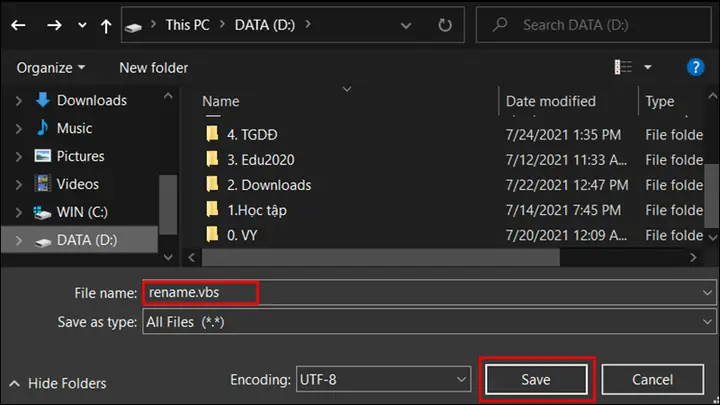
Lưu file script:
-đổi Tên Bằng Command Prompt - Sau khi chỉnh sửa, chọn File > Save as.
- Trong hộp thoại Save as, nhập tên bất kỳ bạn muốn nhưng phải có đuôi là .vbs (ví dụ: doi_ten_tap_tin.vbs).
- Thay đổi Save as type thành All Files (.).
- Nhấn Save.
-
Chạy script: Đóng Notepad. Nhấp đúp vào file .vbs vừa tạo. Script sẽ tự động chạy và đổi tên tất cả các file trong thư mục đã chỉ định theo quy tắc bạn đã thiết lập.
Phương pháp này đòi hỏi một chút kiến thức về lập trình script, nhưng nó cực kỳ hiệu quả khi bạn có một quy trình đổi tên file trên máy tính cụ thể và cần lặp lại nhiều lần, giúp tự động hóa công việc một cách đáng kể.
Cách đổi tên file hàng loạt trên macOS (MacBook)
Hệ điều hành macOS cũng cung cấp các công cụ tích hợp sẵn để người dùng có thể đổi tên file trên máy tính hàng loạt một cách dễ dàng và trực quan thông qua Finder, mà không cần cài đặt bất kỳ phần mềm bên thứ ba nào.
Các bước thực hiện trên MacBook như sau:
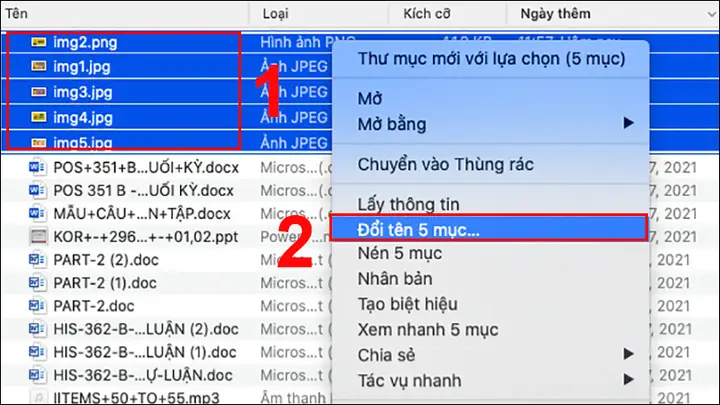
- Chọn các tệp tin cần đổi tên: Mở Finder và điều hướng đến thư mục chứa các tệp bạn muốn đổi tên.
- Giữ phím Command và nhấp vào từng tệp tin để chọn nhiều tệp không liền kề.
- Nhấp vào tệp đầu tiên, sau đó giữ phím Shift và nhấp vào tệp cuối cùng để chọn một khối tệp liền kề.
- Để chọn tất cả các tệp trong thư mục, nhấn Command + A.
- Kích hoạt tính năng đổi tên: Sau khi đã chọn tất cả các tệp mong muốn, kích chuột phải (hoặc Control + click) vào một trong các tệp đã chọn và chọn tùy chọn Đổi tên X mục… (Rename X Items…), trong đó X là số lượng tệp bạn đã chọn.
- Thiết lập các tùy chọn đổi tên: Một cửa sổ nhỏ sẽ hiện ra với các tùy chọn đổi tên khác nhau.
- Tại menu dropdown đầu tiên, bạn sẽ thấy các lựa chọn:
- Thay thế văn bản (Replace Text): Tìm kiếm và thay thế một chuỗi văn bản cụ thể trong tên tệp.
- Thêm văn bản (Add Text): Thêm tiền tố hoặc hậu tố vào tên tệp.
- Định dạng (Format): Đây là lựa chọn phổ biến nhất cho việc đổi tên hàng loạt với số thứ tự.
- Chọn “Định dạng” (Format):
- Định dạng tên (Name Format): Chọn giữa Tên và chỉ mục (Name and index), Tên và bộ đếm (Name and counter), hoặc Tên và ngày (Name and date). “Tên và chỉ mục” hoặc “Tên và bộ đếm” thường được dùng để thêm số thứ tự.
- Định dạng tùy chỉnh (Custom Format): Nhập tên file bạn cần đổi. Ví dụ, nếu bạn nhập “HinhAnhDuAn”, các tệp sẽ được đổi tên thành “HinhAnhDuAn 1”, “HinhAnhDuAn 2”, v.v.
- Địa điểm (Where): Chọn vị trí của chỉ mục/số đếm – sau tên (after name) hoặc trước tên (before name).
- Bắt đầu số từ (Start number at): Điền số mà bạn muốn thứ tự bắt đầu (mặc định là 1).
- Tại menu dropdown đầu tiên, bạn sẽ thấy các lựa chọn:
- Xác nhận đổi tên: Sau khi đã thiết lập xong các thông số, nhấn vào nút Đổi tên (Rename) để áp dụng thay đổi.
Finder của macOS cung cấp một giao diện rất thân thiện và mạnh mẽ cho việc đổi tên file trên máy tính hàng loạt, cho phép bạn xem trước kết quả trước khi áp dụng, giúp tránh sai sót và đảm bảo quá trình đổi tên diễn ra như mong muốn.
Các phần mềm đổi tên file trên máy tính của bên thứ ba
Mặc dù cả Windows và macOS đều cung cấp các công cụ tích hợp để đổi tên file trên máy tính hàng loạt, nhưng đôi khi chúng không đủ linh hoạt hoặc không đáp ứng được các yêu cầu phức tạp của người dùng chuyên nghiệp. Trong những trường hợp đó, việc sử dụng phần mềm của bên thứ ba là một giải pháp tối ưu. Các ứng dụng này thường cung cấp giao diện người dùng trực quan, nhiều tùy chọn mạnh mẽ hơn và khả năng tự động hóa cao hơn.
Một số phần mềm đổi tên file hàng loạt phổ biến và được đánh giá cao bao gồm:
- File Renamer Basic: Đây là một công cụ đơn giản nhưng hiệu quả, cho phép người dùng thực hiện các tác vụ đổi tên cơ bản như thêm/xóa tiền tố/hậu tố, thay đổi phần mở rộng, hoặc đổi tên theo số thứ tự. Giao diện thân thiện và dễ sử dụng, phù hợp với người dùng ít kinh nghiệm.
- Advanced Renamer: Như tên gọi của nó, Advanced Renamer là một công cụ cực kỳ mạnh mẽ và linh hoạt. Nó hỗ trợ nhiều phương pháp đổi tên khác nhau (batch methods) như thay thế, thêm/xóa ký tự, đổi tên dựa trên thuộc tính tệp (ví dụ: ngày tạo, kích thước), sử dụng biểu thức chính quy (regular expressions) để tìm kiếm và thay thế phức tạp, và đổi tên tệp đa phương tiện dựa trên siêu dữ liệu (metadata). Đây là lựa chọn lý tưởng cho các lập trình viên, nhiếp ảnh gia hoặc bất kỳ ai cần xử lý các tác vụ đổi tên phức tạp.
- ReNamer: ReNamer cũng là một công cụ mạnh mẽ khác với giao diện người dùng dựa trên quy tắc (rules-based). Bạn có thể tạo chuỗi các quy tắc (rules) để áp dụng cho tên tệp, ví dụ như thay đổi chữ hoa/thường, xóa các ký tự không mong muốn, thêm chuỗi, sắp xếp lại các phần của tên, v.v. ReNamer cũng hỗ trợ biểu thức chính quy và có thể xử lý các tên tệp dài, phức tạp.
Khi lựa chọn phần mềm bên thứ ba, bạn nên xem xét các yếu tố sau:
- Tính năng: Phần mềm có đáp ứng được các nhu cầu đổi tên cụ thể của bạn không (ví dụ: cần đổi tên dựa trên metadata, hay cần sử dụng biểu thức chính quy)?
- Giao diện người dùng: Giao diện có dễ sử dụng và trực quan không?
- Khả năng tương thích: Phần mềm có tương thích với hệ điều hành của bạn không?
- Đánh giá và hỗ trợ: Cộng đồng người dùng và nhà phát triển có hỗ trợ tốt không?
- Giá cả: Có phiên bản miễn phí hoặc dùng thử không?
Việc đầu tư vào một phần mềm đổi tên file hàng loạt chất lượng có thể tiết kiệm rất nhiều thời gian và công sức trong dài hạn, đặc biệt đối với những người thường xuyên làm việc với khối lượng lớn tệp tin.
Câu hỏi thường gặp (FAQ)
1. Tại sao tôi nên đổi tên file hàng loạt thay vì đổi từng file một?
Đổi tên file hàng loạt giúp tiết kiệm đáng kể thời gian và công sức khi bạn cần áp dụng một quy tắc đặt tên chung cho nhiều tệp. Nó cũng giúp duy trì sự nhất quán trong cách đặt tên, làm cho việc tìm kiếm và quản lý tệp dễ dàng hơn nhiều. Đối với các dự án lớn hoặc bộ sưu tập ảnh, video, tài liệu, việc này là không thể thiếu.
2. Tôi có thể hoàn tác (undo) việc đổi tên file hàng loạt không?
Hầu hết các công cụ đổi tên file hàng loạt (bao gồm cả File Explorer/Finder) đều không có nút “Undo” trực tiếp cho toàn bộ tác vụ. Tuy nhiên, nếu bạn vừa thực hiện đổi tên trong File Explorer (Windows), bạn có thể nhấn Ctrl + Z để hoàn tác. Với các công cụ dòng lệnh hoặc script, việc hoàn tác thường phức tạp hơn và đôi khi không thể nếu bạn không tạo bản sao lưu trước. Do đó, luôn khuyến khích sao lưu các tệp quan trọng trước khi thực hiện các tác vụ đổi tên hàng loạt. Một số phần mềm bên thứ ba có tính năng xem trước hoặc lịch sử để bạn có thể quay lại.
3. Có rủi ro gì khi đổi tên file hàng loạt không?
Rủi ro chính là việc đổi tên sai, khiến các chương trình hoặc hệ thống không thể tìm thấy tệp hoặc đường dẫn đến chúng bị hỏng. Ví dụ, một chương trình có thể mong đợi một tệp cấu hình với một tên cụ thể; nếu bạn đổi tên nó, chương trình có thể không hoạt động. Ngoài ra, việc đổi tên phần mở rộng tệp không đúng có thể làm hỏng tệp hoặc khiến nó không thể mở được. Luôn cẩn thận khi thực hiện, đặc biệt là với các tệp hệ thống hoặc tệp quan trọng của ứng dụng.
4. Tôi có thể đổi tên file theo ngày tháng tạo không?
Có, nhiều công cụ và phần mềm đổi tên hàng loạt (đặc biệt là PowerShell và các phần mềm bên thứ ba như Advanced Renamer) cho phép bạn đổi tên tệp dựa trên thuộc tính siêu dữ liệu của chúng, bao gồm cả ngày tạo hoặc ngày sửa đổi. Điều này rất hữu ích cho việc sắp xếp ảnh, video hoặc tài liệu theo trình tự thời gian.
5. Biểu thức chính quy (Regular Expressions) là gì và chúng có giúp ích trong việc đổi tên file không?
Biểu thức chính quy (Regex) là một chuỗi ký tự định nghĩa một mẫu tìm kiếm. Chúng là công cụ cực kỳ mạnh mẽ cho việc đổi tên file phức tạp, cho phép bạn tìm kiếm và thay thế các chuỗi ký tự theo các quy tắc rất cụ thể và linh hoạt. Ví dụ, bạn có thể dùng regex để xóa tất cả các ký tự đặc biệt, trích xuất một phần của tên tệp, hoặc sắp xếp lại các thành phần trong tên. Các công cụ như PowerShell và Advanced Renamer hỗ trợ rất tốt Regex, giúp giải quyết hầu hết các kịch bản đổi tên phức tạp.
Kết luận
Việc thành thạo các kỹ thuật đổi tên file trên máy tính hàng loạt không chỉ là một thủ thuật đơn thuần mà còn là một kỹ năng quản lý dữ liệu thiết yếu trong môi trường công nghệ hiện đại. Từ những phương pháp cơ bản với File Explorer và Finder đến các công cụ dòng lệnh mạnh mẽ như Command Prompt và PowerShell, hay thậm chí là các phần mềm chuyên dụng của bên thứ ba, mỗi công cụ đều mang lại những lợi ích riêng phù hợp với từng nhu cầu và trình độ người dùng. Nắm vững các phương pháp này sẽ giúp bạn tối ưu hóa quy trình làm việc, tiết kiệm thời gian, và duy trì một hệ thống tệp tin khoa học, dễ quản lý. Hãy khám phá và áp dụng những kiến thức này để nâng cao hiệu suất làm việc của bạn. Để tìm hiểu thêm về các thủ thuật và kiến thức công nghệ chuyên sâu, hãy truy cập https://aqua-mouse-944470.hostingersite.com/ thường xuyên.