Việc thành thạo tiếng Hàn đang ngày càng trở nên quan trọng trong bối cảnh toàn cầu hóa và sự phát triển mạnh mẽ của văn hóa Hàn Quốc. Đối với những người học tiếng Hàn, lập trình viên làm việc với các hệ thống có yếu tố Hàn ngữ, hay đơn giản là người dùng muốn giao tiếp với bạn bè xứ sở kim chi, việc thiết lập bàn phím tiếng Hàn trên máy tính là một kỹ năng cần thiết. Bài viết này của chúng tôi sẽ hướng dẫn bạn một cách chi tiết và chuyên sâu nhất về cách cài đặt, cấu hình và tối ưu hóa trải nghiệm gõ tiếng Hàn trên cả hệ điều hành Windows và macOS, giúp bạn tự tin chinh phục ngôn ngữ này ngay trên thiết bị của mình.
Quy trình nhanh để thiết lập bàn phím tiếng Hàn trên máy tính
Để nhanh chóng bắt đầu gõ tiếng Hàn trên máy tính của bạn, hãy làm theo các bước cơ bản sau:
- Cài đặt ngôn ngữ Hàn Quốc: Truy cập cài đặt ngôn ngữ trên hệ điều hành của bạn (Settings > Time & Language trên Windows; System Preferences > Keyboard trên macOS) và thêm tiếng Hàn (Korean) vào danh sách ngôn ngữ.
- Chọn bố cục bàn phím: Sau khi thêm ngôn ngữ, hãy chọn bố cục bàn phím tiếng Hàn phù hợp với nhu cầu của bạn, phổ biến nhất là Dubeolsik.
- Chuyển đổi bàn phím: Sử dụng phím tắt (Win + Space/Alt + Shift trên Windows; Cmd + Opt + Space trên macOS) hoặc biểu tượng ngôn ngữ trên thanh tác vụ/thanh menu để chuyển sang bàn phím tiếng Hàn.
- Bật chế độ gõ tiếng Hàn: Đảm bảo chế độ gõ tiếng Hàn được kích hoạt (thường là biểu tượng 가 thay vì A trên Windows).
- Thực hành gõ: Làm quen với cách sắp xếp các ký tự Hàn ngữ trên bố cục bàn phím đã chọn và bắt đầu thực hành gõ.
Tại sao cần cài đặt bàn phím tiếng Hàn trên máy tính?
Cài đặt bàn phím tiếng Hàn trên máy tính không chỉ là một tiện ích đơn thuần mà còn mang lại nhiều lợi ích thiết thực, đặc biệt đối với những ai có mối quan tâm sâu sắc đến ngôn ngữ và văn hóa Hàn Quốc, hoặc làm việc trong môi trường yêu cầu sử dụng tiếng Hàn. Việc này giúp nâng cao trải nghiệm học tập, giao tiếp và làm việc chuyên nghiệp, đồng thời tạo điều kiện thuận lợi cho việc tương tác với nội dung Hàn ngữ.
Trước hết, đối với người học ngôn ngữ, việc tiếp xúc trực tiếp với bàn phím tiếng Hàn trên máy tính là một phương pháp hiệu quả để làm quen với bảng chữ cái Hangeul và cải thiện kỹ năng viết. Khi thực hành gõ các ký tự, từ vựng và câu cú, người học sẽ dần hình thành phản xạ với bố cục bàn phím, hiểu rõ hơn về cách ghép các nguyên âm và phụ âm để tạo thành âm tiết. Đây là một bước quan trọng trong việc củng cố kiến thức ngữ pháp và từ vựng, giúp quá trình học tiếng Hàn trở nên trực quan và hiệu quả hơn rất nhiều.
Bên cạnh đó, bàn phím tiếng Hàn cũng là một công cụ hỗ trợ đắc lực cho các hoạt động học tập và nghiên cứu liên quan đến Hàn Quốc. Dù bạn đang theo học ngành Hàn Quốc học, biên dịch, hay đơn giản là tìm kiếm tài liệu chuyên sâu bằng tiếng Hàn, việc có thể gõ tiếng Hàn một cách dễ dàng sẽ giúp bạn soạn thảo báo cáo, bài luận, tra cứu thông tin trên các trang web Hàn Quốc mà không gặp bất kỳ trở ngại nào. Điều này mở rộng đáng kể nguồn tài liệu và khả năng tiếp cận kiến thức chuyên ngành.
Cuối cùng, trong bối cảnh giao tiếp toàn cầu, khả năng gõ tiếng Hàn trên máy tính trở nên cực kỳ quan trọng cho mục đích giao tiếp cá nhân và công việc. Bạn có thể dễ dàng viết email cho đối tác Hàn Quốc, nhắn tin với bạn bè, tham gia các diễn đàn cộng đồng, hoặc soạn thảo các tài liệu chuyên nghiệp bằng tiếng Hàn. Trong môi trường làm việc quốc tế, đặc biệt là với các công ty Hàn Quốc hoặc có liên quan đến thị trường này, việc thành thạo bàn phím tiếng Hàn là một lợi thế cạnh tranh, giúp bạn giao tiếp mạch lạc và thể hiện sự chuyên nghiệp.
Có thể bạn quan tâm: Cài Đặt Zoom Trên Máy Tính: Hướng Dẫn Tải Và Đăng Ký
Hướng dẫn chi tiết cài đặt bàn phím tiếng Hàn trên Windows 10 và 11
Quá trình cài đặt bàn phím tiếng Hàn trên máy tính chạy hệ điều hành Windows 10 hoặc Windows 11 về cơ bản là tương tự nhau, chỉ có một vài khác biệt nhỏ về giao diện. Chúng tôi sẽ hướng dẫn chi tiết từng bước để bạn có thể thực hiện một cách dễ dàng.
Cài đặt ngôn ngữ Hàn Quốc
Bước đầu tiên là thêm ngôn ngữ Hàn Quốc vào danh sách các ngôn ngữ được hỗ trợ trên hệ thống của bạn.
- Mở Cài đặt (Settings):
- Trên Windows 10: Nhấn tổ hợp phím Windows + I để mở cửa sổ Settings.
- Trên Windows 11: Nhấn Windows + I hoặc click chuột phải vào biểu tượng Start và chọn Settings.
- Truy cập mục Thời gian & Ngôn ngữ (Time & Language):
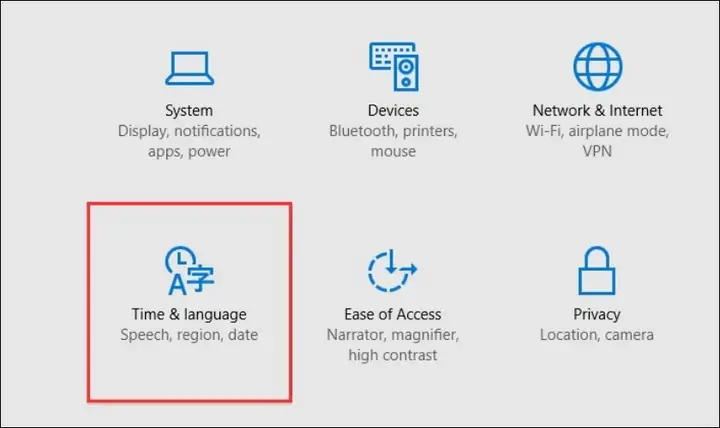
- Trong cửa sổ Settings, tìm và click vào mục Time & Language.
- Thêm ngôn ngữ mới:
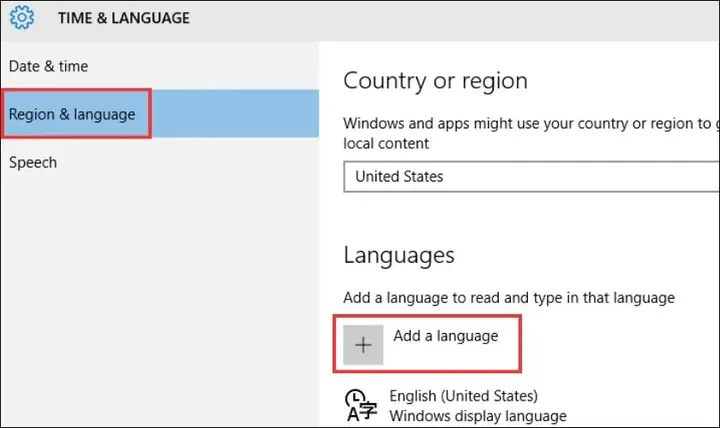
- Trên Windows 10: Trong thanh menu bên trái, chọn Language. Sau đó, dưới mục “Preferred languages”, click vào Add a language.
- Trên Windows 11: Trong thanh menu bên trái, chọn Language & region. Click vào nút Add a language (thường là biểu tượng dấu cộng +) bên cạnh “Preferred languages”.
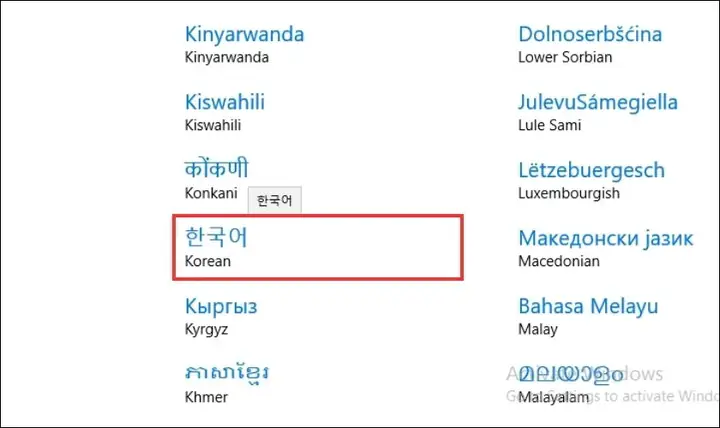
- Tìm và chọn tiếng Hàn (Korean):
- Một cửa sổ “Choose a language to install” sẽ hiện ra. Gõ “Korean” vào ô tìm kiếm hoặc cuộn xuống để tìm Korean (한국어).
- Chọn ngôn ngữ này và click Next.
- Tùy chọn cài đặt:
- Một hộp thoại sẽ xuất hiện với các tùy chọn như “Language pack”, “Text-to-speech”, “Handwriting”. Đối với việc gõ phím, bạn chỉ cần đảm bảo “Language pack” đã được chọn. Các tùy chọn khác là không bắt buộc nhưng có thể hữu ích tùy theo nhu cầu của bạn.
- Click Install. Hệ thống sẽ tải về và cài đặt gói ngôn ngữ Hàn Quốc. Quá trình này có thể mất vài phút tùy thuộc vào tốc độ mạng của bạn.
Sau khi hoàn tất, bạn sẽ thấy ngôn ngữ “Korean (한국어)” xuất hiện trong danh sách các ngôn ngữ ưu tiên của mình.
Tùy chỉnh bố cục bàn phím
Có thể bạn quan tâm: Hướng Dẫn Toàn Diện Cách Xóa Dữ Liệu Trên Máy Tính An Toàn
Mặc định, Windows sẽ tự động chọn bố cục bàn phím Dubeolsik (두벌식) cho tiếng Hàn, đây là bố cục phổ biến nhất và được khuyên dùng cho hầu hết người dùng. Tuy nhiên, nếu bạn muốn kiểm tra hoặc thay đổi:
- Truy cập tùy chọn ngôn ngữ: Quay lại mục Language (Windows 10) hoặc Language & region (Windows 11) trong Settings.
- Chọn tiếng Hàn: Click vào Korean (한국어) trong danh sách ngôn ngữ.
- Mở Language options: Click vào nút Options (Windows 10) hoặc biểu tượng ba chấm … và chọn Language options (Windows 11).
- Kiểm tra bố cục bàn phím: Trong mục “Keyboards”, bạn sẽ thấy bố cục hiện tại. Mặc định là “Microsoft IME”. Click vào nó, và bạn có thể thêm các bố cục khác nếu muốn, nhưng Microsoft IME là đủ cho phần lớn nhu cầu. Microsoft IME hỗ trợ bố cục Dubeolsik.
Với các bước trên, bạn đã hoàn tất việc cài đặt bàn phím tiếng Hàn trên máy tính Windows của mình.
Có thể bạn quan tâm: Hướng Dẫn Chi Tiết Sử Dụng Phần Mềm Xem Camera Dahua Trên Máy Tính
Hướng dẫn cài đặt bàn phím tiếng Hàn trên macOS
Đối với người dùng macOS, việc cài đặt bàn phím tiếng Hàn trên máy tính cũng tương đối đơn giản và trực quan, tuân thủ theo giao diện người dùng thân thiện của Apple.
Thêm nguồn đầu vào tiếng Hàn
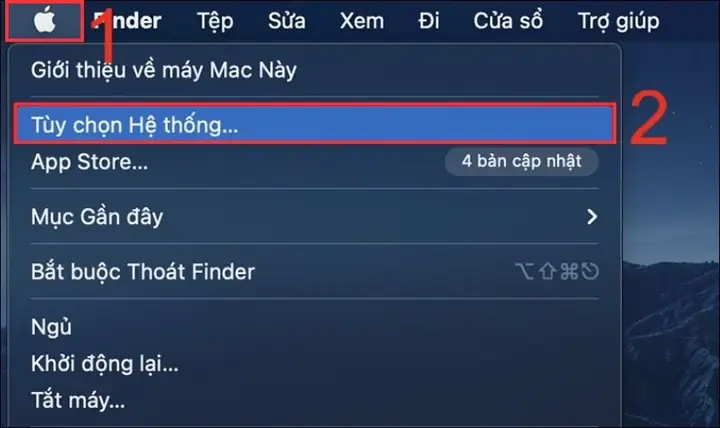
- Mở Tùy chọn Hệ thống (System Settings/Preferences):
- Trên thanh menu ở góc trên bên trái màn hình, click vào biểu tượng quả táo .
- Chọn System Settings (trên macOS Ventura trở lên) hoặc System Preferences (trên các phiên bản cũ hơn).
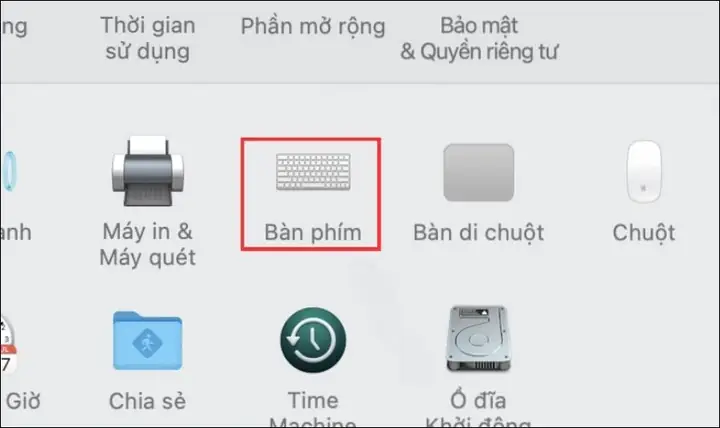
- Truy cập mục Bàn phím (Keyboard):
- Trong cửa sổ System Settings/Preferences, tìm và click vào mục Keyboard.
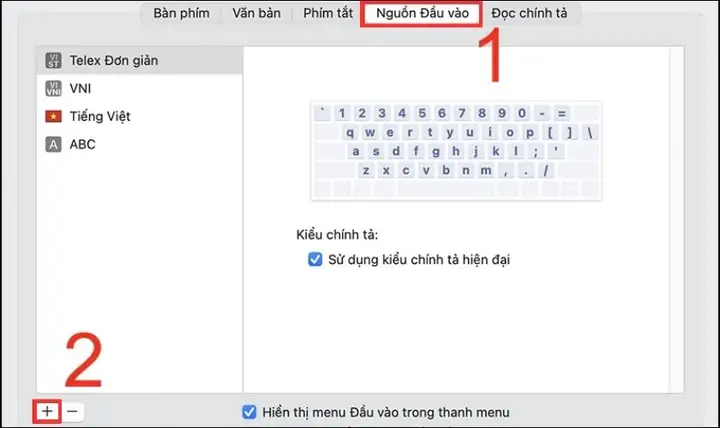
- Thêm nguồn đầu vào (Input Source):
- Trong cửa sổ Keyboard, click vào tab Input Sources (hoặc cuộn xuống mục Input Sources trên các phiên bản mới).
- Click vào biểu tượng dấu cộng + ở góc dưới bên trái của danh sách nguồn đầu vào.
- Tìm và chọn tiếng Hàn (Korean):
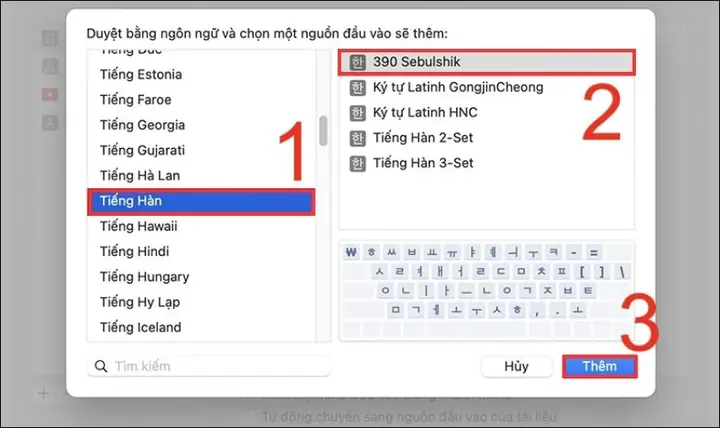
- Một cửa sổ mới sẽ hiện ra. Trong danh sách bên trái, cuộn xuống và chọn Korean.
- Ở danh sách bên phải, bạn sẽ thấy các bố cục bàn phím tiếng Hàn khác nhau như “2-Set Korean” (Dubeolsik) và các bố cục Sebeolsik. 2-Set Korean là lựa chọn phổ biến nhất và được khuyến nghị cho người mới bắt đầu.
- Chọn bố cục bạn muốn và click Add.
Lựa chọn bố cục phù hợp
Sau khi thêm, bạn sẽ thấy “2-Set Korean” (hoặc bố cục bạn chọn) xuất hiện trong danh sách nguồn đầu vào. Bạn có thể sắp xếp thứ tự ưu tiên của các nguồn đầu vào bằng cách kéo thả chúng trong danh sách.
Mặc định, macOS sẽ hiển thị một biểu tượng ngôn ngữ (thường là lá cờ hoặc chữ cái) trên thanh menu bar ở góc trên bên phải màn hình. Biểu tượng này cho phép bạn nhanh chóng chuyển đổi giữa các nguồn đầu vào đã cài đặt. Để tiện lợi hơn, bạn có thể đánh dấu chọn “Show Input menu in menu bar” (hoặc tương tự) để biểu tượng này luôn hiển thị.
Bây giờ, bàn phím tiếng Hàn của bạn đã sẵn sàng để sử dụng trên macOS.
Cách chuyển đổi và sử dụng bàn phím tiếng Hàn đã cài đặt
Sau khi hoàn tất việc cài đặt, bước tiếp theo là nắm vững cách chuyển đổi giữa các ngôn ngữ để có thể sử dụng bàn phím tiếng Hàn trên máy tính một cách linh hoạt và hiệu quả. Mỗi hệ điều hành có những phương pháp riêng, từ phím tắt tiện lợi đến việc chọn thủ công qua giao diện người dùng.
Trên Windows: Phím tắt và biểu tượng thanh tác vụ
Windows cung cấp một số cách để chuyển đổi bàn phím giữa các ngôn ngữ đã cài đặt:
- Sử dụng phím tắt: Đây là cách nhanh chóng và phổ biến nhất.
- Nhấn tổ hợp phím Windows + Spacebar: Mỗi lần nhấn sẽ luân phiên chuyển đổi qua các ngôn ngữ bạn đã cài đặt. Một hộp nhỏ sẽ hiện ra ở giữa màn hình hiển thị ngôn ngữ đang được chọn.
- Nhấn tổ hợp phím Alt + Shift: Cũng có chức năng tương tự như Windows + Spacebar, giúp chuyển đổi tuần tự giữa các ngôn ngữ.
- Sử dụng biểu tượng ngôn ngữ trên thanh tác vụ:
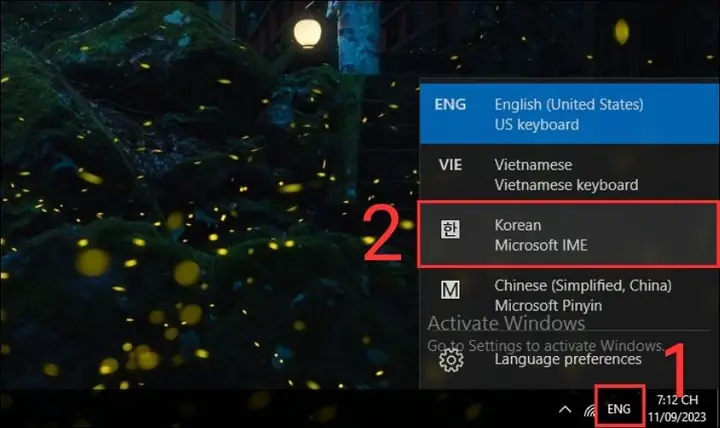
- Ở góc dưới bên phải màn hình, trên thanh tác vụ (Taskbar), bạn sẽ thấy một biểu tượng hiển thị ngôn ngữ hiện tại (ví dụ: “VIE” cho tiếng Việt, “ENG” cho tiếng Anh). Click vào biểu tượng này.
- Một menu thả xuống sẽ hiện ra, liệt kê tất cả các ngôn ngữ và bố cục bàn phím đã cài đặt. Chọn Korean (Microsoft IME).
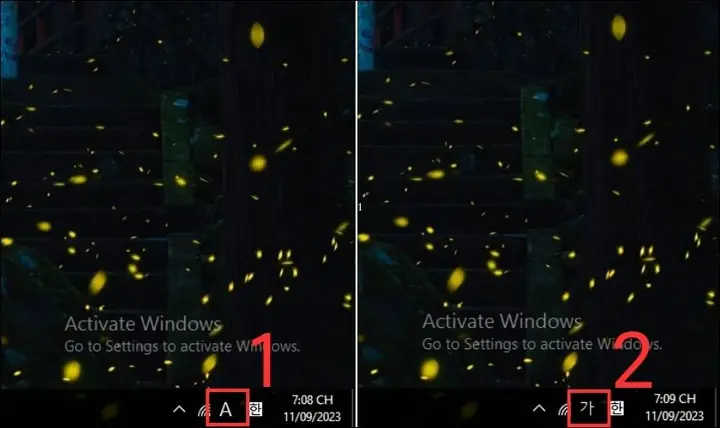
- Sau khi chọn tiếng Hàn, bạn sẽ thấy một biểu tượng chữ cái (thường là A hoặc 가) xuất hiện bên cạnh biểu tượng ngôn ngữ trên thanh tác vụ. Click vào chữ A để chuyển nó thành 가. 가 (Ga) biểu thị chế độ gõ Hangeul (tiếng Hàn), trong khi A biểu thị chế độ gõ chữ cái Latinh. Đảm bảo nó hiển thị 가 để có thể gõ tiếng Hàn.
Khi biểu tượng hiển thị 가, bạn đã sẵn sàng bắt đầu gõ tiếng Hàn trên các ứng dụng của mình.
Trên macOS: Thanh menu và tổ hợp phím
macOS cũng có các phương pháp tương tự để chuyển đổi nguồn đầu vào:
- Sử dụng biểu tượng ngôn ngữ trên thanh menu:
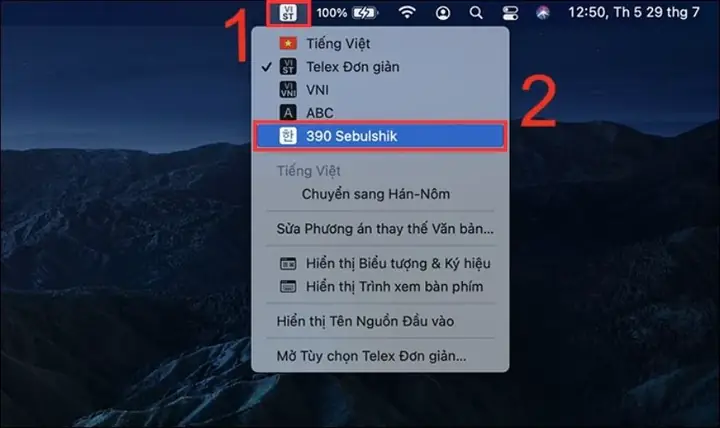
- Ở góc trên bên phải màn hình, trên thanh menu bar, bạn sẽ thấy một biểu tượng ngôn ngữ (ví dụ: cờ Mỹ cho tiếng Anh, cờ Việt cho tiếng Việt, hoặc biểu tượng A hoặc 한 cho tiếng Hàn). Click vào biểu tượng này.
- Một menu thả xuống sẽ hiện ra, liệt kê các nguồn đầu vào bạn đã thêm. Chọn 2-Set Korean (hoặc bố cục tiếng Hàn khác mà bạn đã cài đặt).
- Ngay sau khi chọn, biểu tượng trên thanh menu sẽ thay đổi để hiển thị trạng thái bàn phím tiếng Hàn, thường là biểu tượng 한 hoặc 가 (cho phép gõ tiếng Hàn) hoặc A (cho phép gõ tiếng Anh trong bố cục Hàn). Click vào đó để chuyển đổi giữa hai chế độ này.
- Sử dụng phím tắt:
- Tổ hợp phím Control + Spacebar: Đây là phím tắt mặc định để chuyển đổi giữa các nguồn đầu vào. Mỗi lần nhấn sẽ luân phiên qua các ngôn ngữ đã cài đặt.
- Tổ hợp phím Cmd + Spacebar: Mặc định tổ hợp này mở Spotlight Search. Tuy nhiên, nếu bạn đã tùy chỉnh hoặc ở một số phiên bản macOS cũ hơn, nó có thể được dùng để chuyển đổi nguồn đầu vào. Để tránh xung đột, Control + Spacebar là lựa chọn an toàn hơn.
Việc nắm vững các cách chuyển đổi này sẽ giúp bạn sử dụng bàn phím tiếng Hàn trên máy tính một cách trôi chảy, không gián đoạn trong quá trình học tập và làm việc.
Sử dụng bàn phím ảo tiếng Hàn và các công cụ gõ trực tuyến
Bên cạnh việc cài đặt bàn phím tiếng Hàn trên máy tính trực tiếp vào hệ điều hành, có những trường hợp bạn cần gõ tiếng Hàn mà không thể hoặc không muốn thay đổi cài đặt hệ thống. Đó là lúc bàn phím ảo và các công cụ gõ tiếng Hàn trực tuyến phát huy tác dụng. Chúng không chỉ là giải pháp tạm thời mà còn là công cụ hữu ích cho việc luyện tập làm quen với bố cục Hangeul.
Kích hoạt bàn phím ảo trên Windows
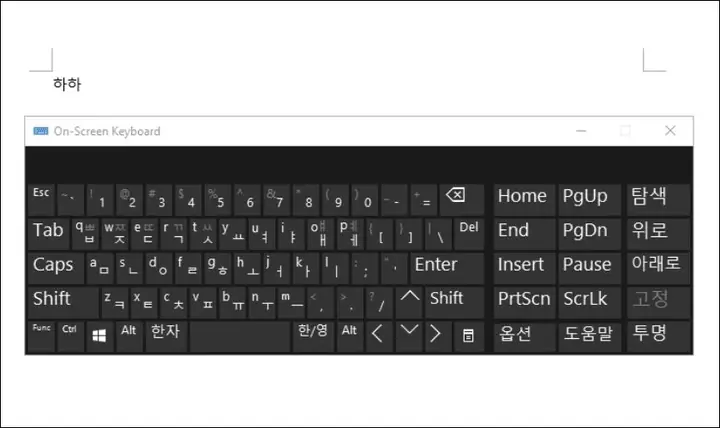
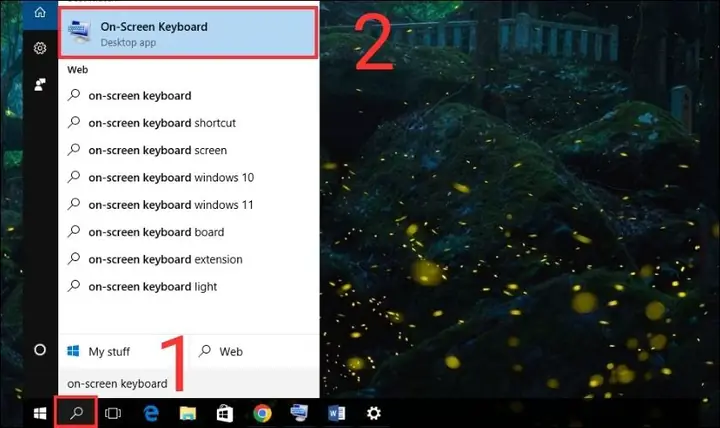
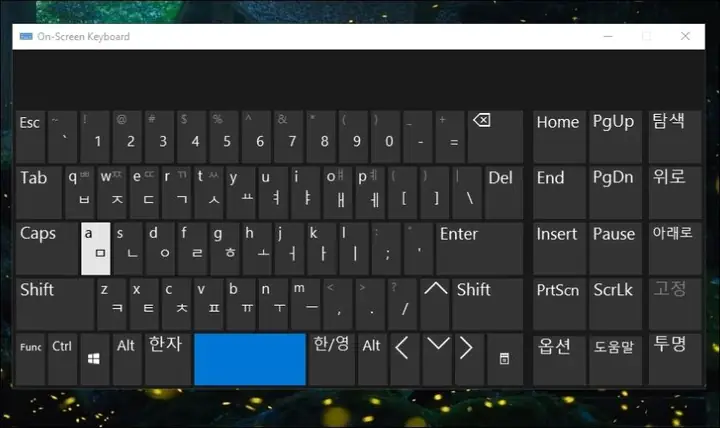
Windows tích hợp sẵn một bàn phím ảo (On-Screen Keyboard) có thể chuyển đổi sang bố cục tiếng Hàn sau khi bạn đã cài đặt ngôn ngữ Hàn Quốc. Điều này đặc biệt tiện lợi khi bạn sử dụng máy tính công cộng, hoặc đơn giản là muốn hình dung trực quan bố cục các phím tiếng Hàn.
- Mở bàn phím ảo:
- Nhấn tổ hợp phím Windows + R để mở hộp thoại Run, gõ osk và nhấn Enter.
- Hoặc click vào biểu tượng kính lúp trên thanh Taskbar (Search), gõ “On-Screen Keyboard” và chọn ứng dụng tương ứng.
- Chuyển đổi ngôn ngữ bàn phím ảo:
- Khi bàn phím ảo xuất hiện, bạn hãy sử dụng các phương pháp chuyển đổi ngôn ngữ đã được hướng dẫn ở phần trước (ví dụ: Windows + Spacebar hoặc click vào biểu tượng ngôn ngữ trên Taskbar) để chọn tiếng Hàn (Korean).
- Đảm bảo biểu tượng trên Taskbar hiển thị 가 để bàn phím ảo hiển thị bố cục Hangeul.
- Bây giờ, bạn có thể click chuột vào các phím trên bàn phím ảo để gõ tiếng Hàn.
Lợi ích của việc dùng bàn phím ảo và công cụ online
Sử dụng bàn phím ảo hoặc các phần mềm gõ tiếng Hàn online mang lại một số lợi ích đáng kể:
- Tính linh hoạt: Bạn có thể gõ tiếng Hàn trên bất kỳ máy tính nào mà không cần quyền quản trị để cài đặt ngôn ngữ, chỉ cần có kết nối internet đối với các công cụ online.
- Làm quen bố cục: Đặc biệt với những người mới học tiếng Hàn, bàn phím cứng thông thường không hiển thị ký tự Hangeul. Bàn phím ảo giúp bạn nhìn thấy rõ vị trí của từng chữ cái Hàn Quốc, từ đó dễ dàng làm quen với bố cục Dubeolsik và tập gõ đúng vị trí.
- Không cần thay đổi cài đặt hệ thống: Giúp giữ nguyên cấu hình bàn phím mặc định của máy tính nếu bạn chỉ cần gõ tiếng Hàn một cách tạm thời.
Một số trang web hỗ trợ gõ bàn phím tiếng Hàn online phổ biến mà bạn có thể tham khảo bao gồm:
- Google Input Tools (bạn có thể tìm kiếm “Google Input Tools Korean” và sử dụng phiên bản web).
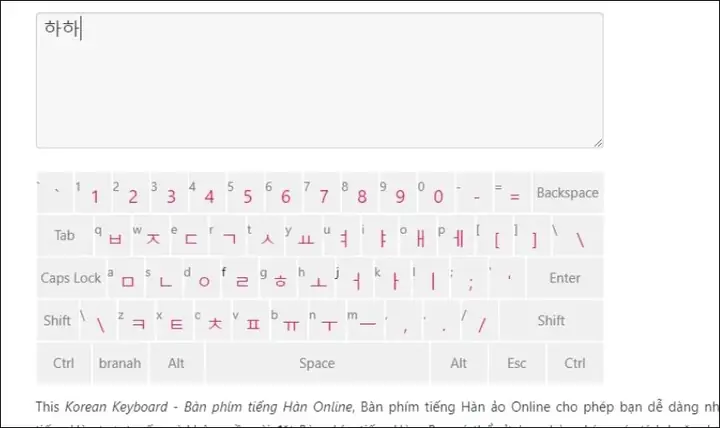
- Các trang web chuyên biệt như Korean Keyboard Online (ví dụ: vgn.vn/korean-keyboard/ như bài gốc gợi ý).
Các công cụ này thường cung cấp giao diện trực quan, cho phép bạn gõ bằng cách click chuột hoặc dùng bàn phím vật lý với bố cục Latinh rồi chuyển đổi thành Hangeul. Đây là một phương pháp hữu hiệu để học tập và thực hành, đặc biệt khi bạn chưa hoàn toàn thuộc lòng bố cục bàn phím tiếng Hàn.
Làm quen và gõ tiếng Hàn hiệu quả trên bàn phím máy tính
Để thực sự gõ tiếng Hàn một cách thành thạo trên máy tính, việc cài đặt thôi là chưa đủ. Bạn cần hiểu rõ về bố cục bàn phím Hangeul và dành thời gian luyện tập. Khác với bàn phím tiếng Việt dùng bảng chữ cái Latinh, bàn phím tiếng Hàn trên máy tính có sự sắp xếp ký tự hoàn toàn riêng biệt, đòi hỏi người dùng phải làm quen từ đầu.
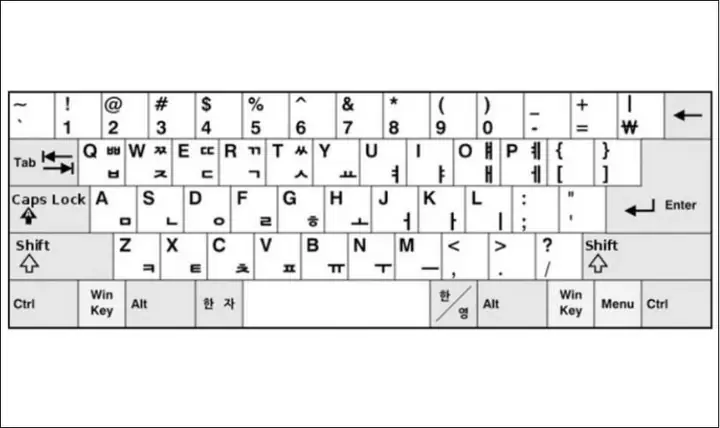
Hiểu bố cục Dubeolsik (2-Set) và nguyên tắc ghép chữ
Bố cục bàn phím tiếng Hàn phổ biến nhất là Dubeolsik (두벌식), hay còn gọi là “2-Set Korean”. Bố cục này chia các nguyên âm và phụ âm thành hai nhóm chính:
- Phụ âm (Consonants): Đặt ở phía bên trái bàn phím.
- Nguyên âm (Vowels): Đặt ở phía bên phải bàn phím.
Điều này tạo ra một sự phân chia rõ ràng giúp tăng tốc độ gõ. Khi gõ tiếng Hàn, bạn không gõ từng chữ cái độc lập mà gõ theo nguyên tắc ghép âm tiết (syllable block). Hệ thống IME (Input Method Editor) sẽ tự động nhận diện và ghép các phụ âm và nguyên âm bạn gõ thành một âm tiết Hangeul hoàn chỉnh.
Ví dụ: Để gõ chữ “안” (An):
- Bạn gõ ㅇ (phụ âm ‘ng’ đầu tiên).
- Tiếp theo, bạn gõ ㅏ (nguyên âm ‘a’).
- Cuối cùng, bạn gõ ㄴ (phụ âm ‘n’ cuối cùng).
Hệ thống sẽ tự động ghép thành 안.
Một điểm đặc biệt nữa là một số phụ âm kép hoặc nguyên âm kép sẽ được tạo ra bằng cách nhấn phím Shift cùng với phím phụ âm/nguyên âm cơ bản. Ví dụ, nhấn Shift + ㄱ sẽ tạo ra ㄲ.
Để làm quen, bạn có thể tham khảo bảng quy đổi từ chữ cái Latinh (trên bàn phím vật lý của bạn) sang Hangeul theo bố cục Dubeolsik. Các bảng này thường có sẵn trên mạng hoặc trong tài liệu hướng dẫn của Microsoft/Apple.
Thực hành với bảng quy đổi và các quy tắc gõ
Việc ban đầu có thể hơi khó khăn vì bạn sẽ không nhận được ký tự Hangeul mong muốn nếu chỉ gõ theo âm Latinh. Ví dụ, như bài viết gốc đã đề cập, nếu bạn gõ chữ “a” trên bàn phím tiếng Việt, bạn sẽ không nhận được chữ “ㅏ” mà sẽ là chữ “ㅁ” theo bố cục Dubeolsik.
Gợi ý thực hành:
- In ra bảng bố cục Dubeolsik: Dán lên gần màn hình để dễ dàng tra cứu trong quá trình gõ.
- Sử dụng bàn phím ảo: Để nhìn trực quan các ký tự Hangeul và vị trí của chúng.
- Luyện gõ từ vựng đơn giản: Bắt đầu với các từ vựng quen thuộc, sau đó tăng dần độ phức tạp.
- Tập trung vào phản xạ: Mục tiêu là không cần nhìn bàn phím ảo hay bảng quy đổi mà vẫn có thể gõ đúng.
- Chú ý đến các quy tắc ghép âm: Hiểu cách các phụ âm và nguyên âm kết hợp sẽ giúp bạn gõ chính xác và nhanh hơn.
- Thử nghiệm các loại bàn phím tiếng Hàn: Ngoài Dubeolsik, còn có Sebeolsik. Sebeolsik chia các ký tự thành 3 nhóm (phụ âm đầu, nguyên âm, phụ âm cuối) và được một số người cho là tối ưu hơn cho tốc độ gõ, nhưng Dubeolsik vẫn là lựa chọn phổ biến nhất.
Khi bạn đã nắm vững bố cục và quy tắc gõ Hangeul, bạn có thể gõ tiếng Hàn một cách tự nhiên và hiệu quả, sử dụng chính bàn phím vật lý của mình mà không cần đến sự hỗ trợ của bàn phím ảo hay các công cụ trung gian khác. Điều này mở ra một thế giới mới để tương tác với nội dung và cộng đồng Hàn Quốc.
Các lưu ý quan trọng khi sử dụng bàn phím tiếng Hàn
Khi bạn đã cài đặt và bắt đầu sử dụng bàn phím tiếng Hàn trên máy tính, có một số lưu ý quan trọng mà các chuyên gia tại Trần Du khuyến nghị bạn nên ghi nhớ để tối ưu hóa trải nghiệm gõ phím và tránh các lỗi không đáng có. Những mẹo này sẽ giúp bạn làm việc hiệu quả hơn với ngôn ngữ Hangeul.
Lựa chọn bố cục bàn phím phù hợp
Như đã đề cập, có nhiều bố cục bàn phím tiếng Hàn khác nhau, phổ biến nhất là Dubeolsik (두벌식) và một số biến thể Sebeolsik (세벌식) như Sebeolsik 390, Sebeolsik Final, và Sebeolsik Noshift.
- Dubeolsik: Là bố cục tiêu chuẩn, dễ học nhất cho người mới bắt đầu vì cách sắp xếp phụ âm và nguyên âm khá logic. Đây là lựa chọn mặc định trên hầu hết các hệ điều hành và được sử dụng rộng rãi.
- Sebeolsik: Chia các ký tự thành ba nhóm (phụ âm đầu, nguyên âm, phụ âm cuối), được thiết kế để tối ưu hóa tốc độ gõ bằng cách giảm thiểu việc di chuyển ngón tay. Tuy nhiên, nó phức tạp hơn để học ban đầu.
Hãy dành thời gian tìm hiểu và thử nghiệm để chọn bố cục mà bạn cảm thấy thoải mái và hiệu quả nhất. Đối với đa số người dùng, Dubeolsik là sự lựa chọn tối ưu.
Nắm vững quy tắc gõ và ký tự đặc biệt
Tiếng Hàn có các quy tắc gõ riêng biệt và sử dụng nhiều ký tự đặc biệt mà bạn cần làm quen:
- Ghép âm tiết: Luôn nhớ rằng tiếng Hàn được gõ theo từng khối âm tiết. Hệ thống IME sẽ tự động ghép các ký tự lại với nhau.
- Chuyển đổi giữa tiếng Anh và tiếng Hàn: Ngoài việc chuyển đổi ngôn ngữ chính, bạn cần chú ý đến việc chuyển đổi chế độ gõ trong cùng một ngôn ngữ Hàn (từ A sang 가 trên Windows hoặc 한 sang A trên macOS). Điều này quyết định việc bạn đang gõ Hangeul hay Latinh trong khi vẫn đang ở chế độ ngôn ngữ Hàn.
- Ký tự đặc biệt: Các dấu câu, ký hiệu toán học và các ký tự đặc biệt khác có thể có vị trí khác so với bàn phím tiếng Anh hoặc tiếng Việt. Bạn cần thực hành để ghi nhớ vị trí của chúng.
Tối ưu hóa trải nghiệm gõ phím
- Sử dụng phần mềm gõ tiếng Hàn chuyên dụng (nếu cần): Mặc dù các IME tích hợp của Windows và macOS là đủ tốt, một số phần mềm gõ tiếng Hàn của bên thứ ba có thể cung cấp thêm các tính năng như gợi ý từ, kiểm tra chính tả nâng cao, hoặc các bố cục tùy chỉnh.
- Luyện gõ thường xuyên: Giống như học bất kỳ kỹ năng nào, việc luyện tập đều đặn là chìa khóa. Gõ các văn bản, tin nhắn, email hàng ngày bằng tiếng Hàn sẽ giúp bạn tăng tốc độ và độ chính xác.
- Đầu tư vào bàn phím vật lý có in ký tự Hàn (tùy chọn): Nếu bạn là người thường xuyên gõ tiếng Hàn chuyên nghiệp, việc sử dụng bàn phím có in sẵn ký tự Hangeul có thể giúp ích rất nhiều trong việc định hình vị trí phím và giảm thiểu lỗi.
Các tài nguyên học tập hữu ích
Để đẩy nhanh quá trình làm quen, hãy tận dụng các tài nguyên học tập trực tuyến:
- Trang web học gõ phím tiếng Hàn: Nhiều trang web cung cấp các bài tập gõ phím tương tác để bạn thực hành.
- Ứng dụng di động: Một số ứng dụng học tiếng Hàn có phần luyện gõ phím có thể giúp bạn làm quen khi không ngồi trước máy tính.
- Video hướng dẫn: Xem các video hướng dẫn gõ tiếng Hàn trên YouTube để hình dung cách gõ và các mẹo nhỏ.
Nắm vững những lưu ý này sẽ giúp bạn không chỉ cài đặt được bàn phím tiếng Hàn mà còn sử dụng nó một cách tự tin, hiệu quả, phục vụ tốt cho mọi mục đích từ học tập đến công việc.
Kết luận
Việc cài đặt và làm chủ bàn phím tiếng Hàn trên máy tính là một kỹ năng giá trị, mở ra cánh cửa tiếp cận sâu hơn với ngôn ngữ và văn hóa Hàn Quốc, đồng thời nâng cao hiệu suất làm việc trong các lĩnh vực liên quan. Từ các bước cài đặt chi tiết trên Windows và macOS, đến việc hiểu rõ bố cục Dubeolsik và các phương pháp chuyển đổi, chúng tôi hy vọng bài viết này đã cung cấp đầy đủ thông tin để bạn có thể tự tin thiết lập và sử dụng bàn phím tiếng Hàn một cách thành thạo. Hãy kiên trì luyện tập, và bạn sẽ nhanh chóng gõ tiếng Hàn một cách trôi chảy. Khám phá thêm các thủ thuật công nghệ và kiến thức chuyên sâu khác tại Trần Du để tối ưu hóa trải nghiệm sử dụng máy tính của bạn!