
Unikey là công cụ gõ tiếng Việt không thể thiếu trên máy tính, giúp bạn dễ dàng soạn thảo văn bản, chat chit hay làm việc với các ứng dụng yêu cầu nhập liệu tiếng Việt. Tuy nhiên, đôi khi người dùng gặp phải tình huống Unikey không hiển thị hoặc không hoạt động, gây gián đoạn công việc. Bài viết này sẽ cung cấp hướng dẫn chi tiết, dễ hiểu về cách bật và khắc phục các lỗi thường gặp với Unikey trên máy tính, giúp bạn giải quyết vấn đề một cách nhanh chóng và hiệu quả nhất. Dù bạn là người mới bắt đầu làm quen với máy tính hay một người dùng công nghệ am hiểu, bài viết này đều cung cấp những thông tin hữu ích.
Tóm tắt các bước khắc phục lỗi Unikey không hiển thị
Đôi khi, Unikey có thể bị ẩn đi do các thao tác vô tình hoặc xung đột phần mềm. Dưới đây là các bước nhanh chóng để kiểm tra và bật lại Unikey:
- Kiểm tra biểu tượng Unikey trên khay hệ thống (System Tray): Nhìn vào góc dưới cùng bên phải màn hình, gần đồng hồ. Nếu không thấy biểu tượng Unikey, hãy chuyển sang bước tiếp theo.
- Mở lại Unikey: Tìm đến thư mục cài đặt Unikey (thường là C:\Program Files\Unikey hoặc C:\Program Files (x86)\Unikey), sau đó chạy lại tệp unikey.exe.
- Kiểm tra quá trình Unikey đang chạy: Mở Task Manager (nhấn Ctrl + Shift + Esc), tìm kiếm tiến trình unikey.exe. Nếu có, hãy kết thúc tiến trình và khởi động lại Unikey.
- Khởi động lại máy tính: Đây là giải pháp đơn giản nhưng thường hiệu quả với nhiều lỗi phần mềm.
Tại sao Unikey đôi khi không hiển thị trên màn hình?
Có nhiều nguyên nhân dẫn đến việc biểu tượng Unikey không xuất hiện trên thanh taskbar hoặc khay hệ thống. Hiểu rõ nguyên nhân sẽ giúp bạn khắc phục hiệu quả hơn.
1. Unikey bị ẩn trong khay hệ thống (System Tray)
Đây là trường hợp phổ biến nhất. Theo mặc định, Windows có thể ẩn các biểu tượng ít sử dụng trên khay hệ thống để giữ cho khu vực này gọn gàng. Biểu tượng Unikey, sau một thời gian không tương tác, có thể bị đưa vào danh sách các biểu tượng ẩn.
2. Unikey chưa được khởi động hoặc bị lỗi tiến trình
Đôi khi, quá trình chạy Unikey có thể bị lỗi hoặc chưa được khởi động đúng cách sau khi bạn bật máy tính. Điều này dẫn đến việc biểu tượng không xuất hiện và bạn không thể sử dụng chức năng gõ tiếng Việt.
3. Xung đột phần mềm
Một số phần mềm khác đang chạy trên máy tính có thể xung đột với Unikey, gây ra lỗi hiển thị hoặc khiến Unikey không hoạt động. Các phần mềm diệt virus đôi khi cũng có thể nhận nhầm Unikey là một mối đe dọa và chặn hoạt động của nó.
4. Cài đặt Unikey bị lỗi
Có thể bạn quan tâm: Cách Xóa Mật Khẩu Đã Lưu Trên Máy Tính: Hướng Dẫn Chi Tiết Và An Toàn
Trong quá trình cài đặt, có thể xảy ra lỗi khiến Unikey không được thiết lập đúng cách, dẫn đến việc không khởi động được hoặc không hiển thị biểu tượng.
5. Thay đổi cài đặt trong Windows
Một số cài đặt của Windows, đặc biệt là liên quan đến thanh taskbar và thông báo, có thể ảnh hưởng đến cách biểu tượng ứng dụng hiển thị.
Hướng dẫn chi tiết cách bật Unikey trên máy tính
Dưới đây là các bước chi tiết để bạn có thể bật và sử dụng Unikey một cách dễ dàng.
Bước 1: Kiểm tra biểu tượng Unikey trên khay hệ thống (System Tray)
Đây là cách nhanh nhất để xem Unikey có đang chạy hay không.
- Quan sát: Nhìn vào góc dưới cùng bên phải màn hình, bên cạnh đồng hồ, lịch và các biểu tượng mạng/âm thanh. Bạn sẽ thấy một mũi tên nhỏ hướng lên trên (^) hoặc khu vực hiển thị các biểu tượng đang hoạt động.
- Nếu thấy biểu tượng Unikey: Click vào mũi tên đó để mở rộng danh sách các biểu tượng ẩn. Nếu bạn thấy biểu tượng Unikey màu xanh lá hoặc màu đỏ (tùy phiên bản và cài đặt), có nghĩa là Unikey đang chạy. Bạn có thể click vào biểu tượng đó để chuyển đổi chế độ gõ tiếng Việt (VNI/Telex) hoặc tắt/mở Unikey.
- Nếu không thấy biểu tượng Unikey: Chuyển sang bước tiếp theo.
Bước 2: Khởi động lại Unikey
Nếu biểu tượng không hiển thị, có thể Unikey chưa được khởi động.
- Tìm thư mục cài đặt: Thông thường, Unikey được cài đặt trong thư mục C:\Program Files\Unikey hoặc C:\Program Files (x86)\Unikey. Nếu bạn cài đặt ở vị trí khác, hãy tìm đến thư mục đó.
- Chạy tệp thực thi: Mở thư mục cài đặt và tìm tệp unikey.exe. Nhấp đúp vào tệp này để khởi động Unikey.
- Kiểm tra lại khay hệ thống: Sau khi chạy unikey.exe, hãy kiểm tra lại khay hệ thống xem biểu tượng đã xuất hiện chưa.
Bước 3: Kiểm tra tiến trình Unikey trong Task Manager
Đôi khi, Unikey có thể đang chạy ngầm nhưng không hiển thị biểu tượng. Task Manager sẽ giúp bạn xác định điều này.
- Mở Task Manager: Nhấn tổ hợp phím Ctrl + Shift + Esc.
- Tìm tiến trình Unikey: Trong cửa sổ Task Manager, chuyển sang tab “Processes” (hoặc “Chi tiết” trên các phiên bản Windows mới hơn). Cuộn xuống danh sách các ứng dụng đang chạy và tìm kiếm tiến trình có tên là unikey.exe hoặc Unikey Vietnamese Input Method.
- Nếu tìm thấy:
- Nhấp chuột phải vào tiến trình đó và chọn “End task” (hoặc “Kết thúc tác vụ”).
- Sau khi kết thúc, bạn hãy thực hiện lại Bước 2 để khởi động lại Unikey.
- Nếu không tìm thấy: Điều này có nghĩa là Unikey chưa chạy. Bạn cần thực hiện lại Bước 2.
Bước 4: Khởi động lại máy tính
Nếu các bước trên không giải quyết được vấn đề, việc khởi động lại máy tính thường là giải pháp hiệu quả cho nhiều lỗi phần mềm tạm thời.
Có thể bạn quan tâm: Màn Hình Máy Tính Bị Đen 1 Góc: Nguyên Nhân & Cách Khắc Phục Hiệu Quả
- Thực hiện: Nhấp vào nút Start (biểu tượng Windows), chọn biểu tượng nguồn (Power) và chọn “Restart” (Khởi động lại).
- Sau khi máy tính khởi động lại: Kiểm tra xem biểu tượng Unikey đã xuất hiện trên khay hệ thống hay chưa. Nếu chưa, hãy thử khởi động lại Unikey thủ công (Bước 2).
Các lỗi thường gặp và cách khắc phục chi tiết
Ngoài việc Unikey không hiển thị, người dùng còn có thể gặp các lỗi khác khi sử dụng.
Lỗi 1: Unikey bị liệt phím hoặc gõ sai ký tự
Nguyên nhân:
- Chế độ gõ sai: Bạn có thể đang ở chế độ gõ tiếng Việt nhưng lại nhập liệu theo kiểu không dấu, hoặc ngược lại.
- Bảng mã lỗi: Chọn sai bảng mã (Unicode, TCVN3, VNI Windows) so với yêu cầu của văn bản hoặc ứng dụng.
- Phím tắt xung đột: Một phím tắt nào đó trong Unikey hoặc một ứng dụng khác đã bị xung đột, khiến Unikey hiểu sai lệnh.
Cách khắc phục:
- Kiểm tra biểu tượng Unikey: Click vào biểu tượng Unikey trên khay hệ thống để xem chế độ gõ hiện tại (VNI, Telex) và bảng mã (Unicode, TCVN3).
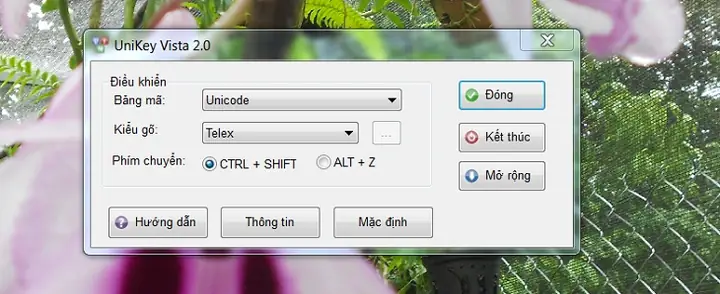
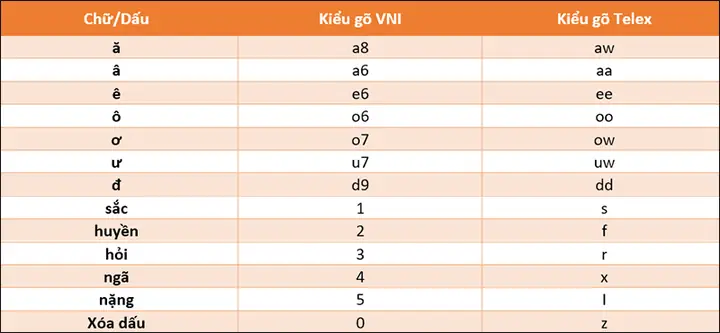
- Chuyển đổi chế độ gõ: Nhấp vào biểu tượng Unikey và chọn chế độ gõ mong muốn (thường là Telex hoặc VNI). Bạn cũng có thể dùng phím tắt Ctrl + Shift hoặc Ctrl + Alt + Z (tùy cài đặt) để chuyển nhanh.
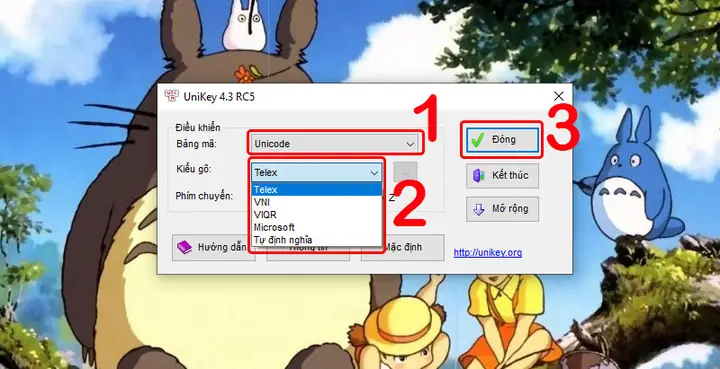
- Chuyển đổi bảng mã: Trong menu Unikey, chọn bảng mã phù hợp. Unicode là bảng mã phổ biến và được khuyến khích sử dụng nhất hiện nay.
- Kiểm tra phím tắt: Vào Settings (Cài đặt) của Unikey, xem lại các phím tắt được gán. Đảm bảo chúng không bị trùng lặp với các phím tắt quan trọng khác của hệ điều hành hoặc các ứng dụng bạn đang dùng.
- Khởi động lại Unikey và ứng dụng: Đóng Unikey và ứng dụng bạn đang dùng, sau đó mở lại.
Lỗi 2: Gõ tiếng Việt trong một số ứng dụng bị lỗi
Một số ứng dụng cũ hoặc có cơ chế xử lý văn bản đặc biệt có thể gây ra xung đột với Unikey.
Nguyên nhân:
- Ứng dụng không hỗ trợ Unicode: Các ứng dụng quá cũ có thể chỉ hỗ trợ các bảng mã cũ như TCVN3.
- Cơ chế nhập liệu của ứng dụng: Một số ứng dụng có cách thức xử lý đầu vào văn bản khác biệt, gây ra lỗi khi kết hợp với Unikey.
- Phiên bản Unikey không tương thích: Có thể phiên bản Unikey bạn đang dùng không hoàn toàn tương thích với ứng dụng đó.
Cách khắc phục:
- Thử chuyển đổi bảng mã: Trong Unikey, thử chuyển sang bảng mã TCVN3 (ABC) hoặc VNI Windows để xem có khắc phục được lỗi không. Tuy nhiên, hãy ưu tiên Unicode khi có thể vì tính tương thích rộng rãi.
- Cập nhật Unikey: Truy cập trang web chính thức của Unikey để tải về phiên bản mới nhất. Các phiên bản mới thường sửa lỗi tương thích với hệ điều hành và các ứng dụng.
- Cập nhật ứng dụng: Nếu có phiên bản cập nhật cho ứng dụng bạn đang dùng, hãy thử nâng cấp.
- Sử dụng giải pháp thay thế tạm thời: Nếu chỉ gặp lỗi với một ứng dụng cụ thể, bạn có thể gõ văn bản ra một trình soạn thảo văn bản khác (như Notepad, Word) với Unikey hoạt động bình thường, sau đó copy và dán sang ứng dụng bị lỗi.
Lỗi 3: Biểu tượng Unikey biến mất sau khi tắt hoặc sleep máy
Đôi khi, sau khi máy tính chuyển sang chế độ ngủ (sleep) hoặc bạn khởi động lại máy, biểu tượng Unikey có thể biến mất.
Nguyên nhân:
- Cài đặt khởi động cùng Windows: Unikey có thể chưa được thiết lập để tự động khởi động cùng Windows, hoặc quá trình khởi động bị chậm.
- Lỗi trong quá trình phục hồi từ chế độ ngủ: Hệ điều hành có thể gặp lỗi khi khôi phục các ứng dụng đang chạy sau chế độ ngủ.
Cách khắc phục:
- Thiết lập Unikey tự khởi động cùng Windows:
- Mở Unikey.
- Vào Settings (Cài đặt).
- Tích chọn vào ô “Khởi động cùng Windows”.
- Nhấp “Close” để lưu.
- Sau đó, bạn nên khởi động lại máy tính để kiểm tra xem Unikey có tự động chạy và hiển thị biểu tượng khi đăng nhập không.
- Nếu vẫn bị lỗi: Bạn có thể tạo một phím tắt cho Unikey trên màn hình Desktop. Sau khi máy tính khởi động hoặc thức dậy, bạn chỉ cần nhấp đúp vào phím tắt đó để mở Unikey.
Mẹo sử dụng Unikey hiệu quả
Bên cạnh việc biết cách bật và sửa lỗi, việc sử dụng Unikey hiệu quả sẽ giúp bạn làm việc nhanh chóng hơn.
1. Sử dụng phím tắt tùy chỉnh
Unikey cho phép bạn tùy chỉnh các phím tắt để bật/tắt Unikey, chuyển đổi kiểu gõ (VNI/Telex) và bảng mã.
- Cách thực hiện: Mở Unikey, vào Settings (Cài đặt). Tại đây, bạn có thể thay đổi các phím tắt theo ý muốn.
- Lợi ích: Giúp bạn thao tác nhanh chóng mà không cần dùng chuột. Ví dụ, bạn có thể gán Ctrl + Shift để bật/tắt Unikey hoặc chuyển đổi nhanh giữa các chế độ.
2. Chọn bảng mã Unicode
Có thể bạn quan tâm: Biến Máy Tính Bảng Thành Màn Hình Phụ: Hướng Dẫn Chi Tiết Từ A-z
Unicode là tiêu chuẩn mã hóa ký tự quốc tế, được hỗ trợ rộng rãi bởi hầu hết các hệ điều hành, trình duyệt web và ứng dụng hiện đại. Sử dụng Unicode giúp đảm bảo văn bản tiếng Việt của bạn hiển thị chính xác trên mọi nền tảng.
3. Tắt Unikey khi không sử dụng
Để tránh trường hợp gõ nhầm ký tự hoặc làm ảnh hưởng đến các ứng dụng không yêu cầu tiếng Việt, bạn nên tắt Unikey khi không cần thiết.
- Cách thực hiện: Click chuột phải vào biểu tượng Unikey trên khay hệ thống và chọn “Thoát” hoặc “Exit”.
4. Sử dụng các chức năng nâng cao (nếu cần)
Unikey còn cung cấp một số chức năng hữu ích khác như:
- Chuyển đổi kiểu gõ: Cho phép bạn sửa lỗi sai kiểu gõ chỉ với một cú nhấp chuột.
- Mở rộng bảng mã: Hỗ trợ một số ký tự đặc biệt khác.
Để khám phá và sử dụng các tính năng này, bạn có thể truy cập vào mục Settings của Unikey.
Câu hỏi thường gặp về Unikey
Q1: Tại sao biểu tượng Unikey lại có màu xanh và màu đỏ?
Màu xanh lá thường biểu thị Unikey đang ở chế độ bật và sẵn sàng cho việc gõ tiếng Việt. Màu đỏ có thể biểu thị Unikey đang ở chế độ tắt, hoặc đang sử dụng một bảng mã khác (tùy thuộc vào cài đặt cá nhân).
Q2: Tôi có cần cài đặt lại Unikey nếu đã cài rồi mà nó không chạy?
Không hẳn. Như đã hướng dẫn ở trên, trước tiên bạn nên kiểm tra các lỗi phổ biến như Unikey bị ẩn, lỗi tiến trình hoặc xung đột phần mềm. Nếu sau khi thử các cách khắc phục trên mà Unikey vẫn không hoạt động, bạn có thể cân nhắc gỡ cài đặt phiên bản hiện tại và cài đặt lại phiên bản mới nhất từ trang chủ.
Q3: Unikey có an toàn không? Có bị virus không?
Unikey là một phần mềm miễn phí, mã nguồn mở và được phát triển bởi cộng đồng người Việt. Nó rất an toàn khi được tải về từ trang web chính thức (unikey.org). Tuy nhiên, bạn nên cẩn trọng với các trang web không rõ nguồn gốc tải về để tránh rủi ro lây nhiễm phần mềm độc hại.
Q4: Làm thế nào để Unikey tự động chạy khi bật máy tính?
Bạn có thể thiết lập tính năng “Khởi động cùng Windows” trong phần cài đặt của Unikey. Sau khi bật tùy chọn này, Unikey sẽ tự động chạy mỗi khi bạn đăng nhập vào hệ điều hành.
Q5: Tôi có thể cài đặt nhiều bộ gõ tiếng Việt khác nhau cùng lúc không?
Bạn hoàn toàn có thể cài đặt nhiều bộ gõ tiếng Việt khác nhau, ví dụ như Unikey và Vietkey. Tuy nhiên, để tránh xung đột, bạn chỉ nên kích hoạt một bộ gõ tại một thời điểm.
Việc sử dụng Unikey để gõ tiếng Việt trên máy tính là một kỹ năng cơ bản nhưng vô cùng quan trọng. Bằng cách hiểu rõ các bước bật, khắc phục lỗi và áp dụng các mẹo sử dụng hiệu quả, bạn sẽ có thể làm việc với văn bản tiếng Việt một cách trôi chảy và hiệu quả. Nếu gặp vấn đề, hãy bình tĩnh áp dụng các bước hướng dẫn trong bài viết này. Trandu.vn luôn sẵn sàng cung cấp cho bạn những thông tin công nghệ hữu ích và đáng tin cậy nhất.