Việc kết nối hai máy tính hoặc laptop với nhau thông qua WiFi mang lại sự tiện lợi đáng kể trong công việc, học tập và chia sẻ dữ liệu. Thay vì phụ thuộc vào dây cáp hay mạng LAN chung, bạn hoàn toàn có thể thiết lập kết nối trực tiếp, cho phép truyền tải thông tin một cách nhanh chóng và hiệu quả, ngay cả khi không có kết nối Internet.
Tóm tắt các bước kết nối máy tính qua WiFi
Dưới đây là các bước chính để thiết lập kết nối WiFi giữa hai máy tính:
- Cấu hình mạng Ad hoc (chỉ áp dụng cho Windows 7): Tạo một mạng WiFi trực tiếp giữa hai thiết bị mà không cần router.
- Sử dụng Mobile Hotspot (trên Windows 10): Biến một máy tính thành điểm phát WiFi để máy tính còn lại kết nối.
Lợi ích khi kết nối 2 máy tính với nhau qua WiFi
Kết nối máy tính bằng WiFi mang lại nhiều ưu điểm vượt trội so với các phương pháp truyền thống:

Có thể bạn quan tâm: Cách Bật Unikey Trên Máy Tính: Hướng Dẫn Chi Tiết Cho Mọi Đối Tượng
- Linh hoạt và tiện lợi: Bạn có thể thiết lập kết nối ở bất kỳ đâu mà không cần đến dây cáp lằng nhằng hay phải có cùng một mạng LAN. Điều này đặc biệt hữu ích khi bạn cần chia sẻ tệp tin nhanh chóng hoặc làm việc nhóm.
- Truyền dữ liệu trực tiếp: Phương pháp này cho phép truyền dữ liệu trực tiếp giữa hai máy tính mà không cần qua các thiết bị trung gian như USB hay router.
- Giải pháp khi không có mạng Internet: Nếu không có sẵn mạng Internet, việc kết nối WiFi trực tiếp giữa hai máy tính là một giải pháp tối ưu để chia sẻ thông tin.
Hướng dẫn cách kết nối 2 máy tính qua WiFi chi tiết
Có thể bạn quan tâm: Cách Xóa Mật Khẩu Đã Lưu Trên Máy Tính: Hướng Dẫn Chi Tiết Và An Toàn
Quy trình kết nối có thể khác nhau tùy thuộc vào phiên bản hệ điều hành Windows bạn đang sử dụng.
Có thể bạn quan tâm: Màn Hình Máy Tính Bị Đen 1 Góc: Nguyên Nhân & Cách Khắc Phục Hiệu Quả
Kết nối 2 máy tính Windows 7 với nhau qua WiFi (Ad hoc Network)
Phương pháp này tạo ra một mạng không dây tạm thời (ad hoc) giữa hai máy tính, cho phép chúng giao tiếp trực tiếp mà không cần router.
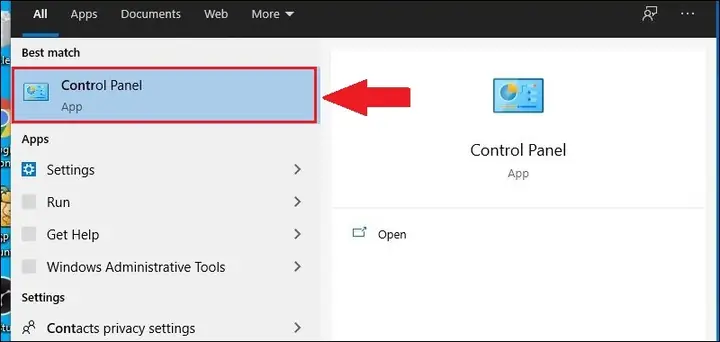
- Bước 1: Mở cửa sổ Control Panel.
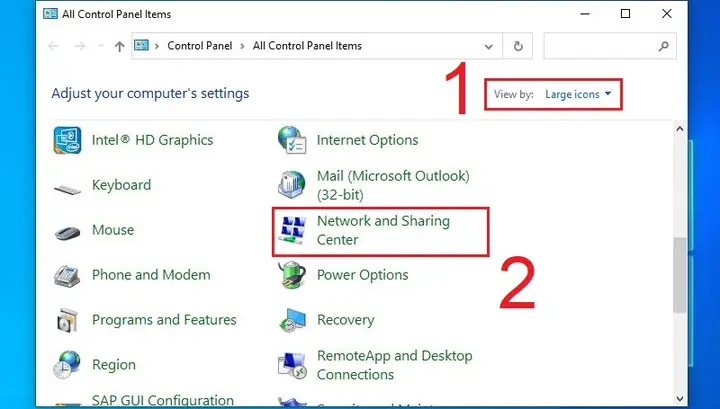
- Bước 2: Chuyển chế độ xem sang Large icons, sau đó chọn Network and Sharing Center.
- Bước 3: Trong cửa sổ Network and Sharing Center, chọn Set up a new connection or network.
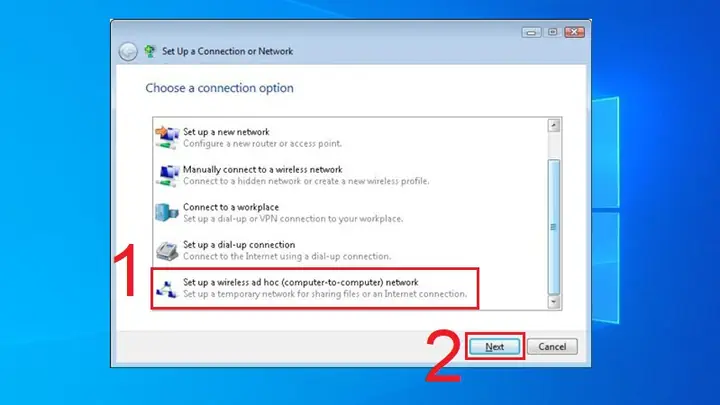
- Bước 4: Tại cửa sổ hiện ra, chọn tùy chọn Set up a wireless ad hoc (computer-to-computer) network và nhấn Next.
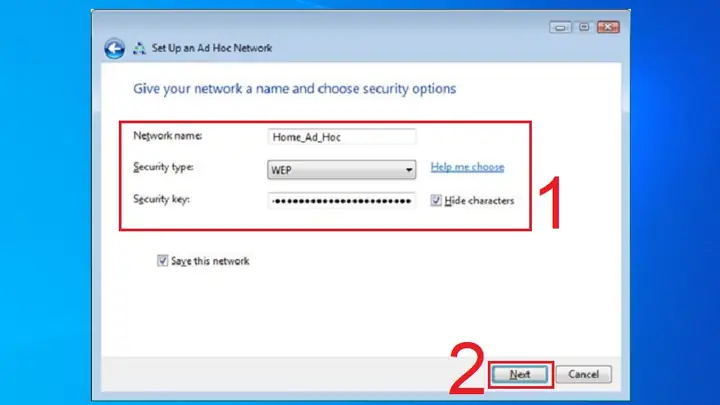
- Bước 5: Tiến hành cấu hình mạng mới. Nhập tên cho mạng WiFi mới vào ô Network name và thiết lập mật khẩu bảo mật trong mục Security key. Sau đó, nhấn Next để hoàn tất quá trình thiết lập.
Sau khi hoàn tất các bước trên máy tính thứ nhất, bạn có thể thực hiện tương tự hoặc đơn giản là tìm kiếm mạng WiFi đã tạo trên máy tính thứ hai và kết nối bằng mật khẩu đã thiết lập.
Kết nối 2 máy tính Windows 10 với nhau qua WiFi (Mobile Hotspot)
Windows 10 cung cấp tính năng Mobile Hotspot, cho phép bạn biến máy tính của mình thành một điểm phát WiFi.
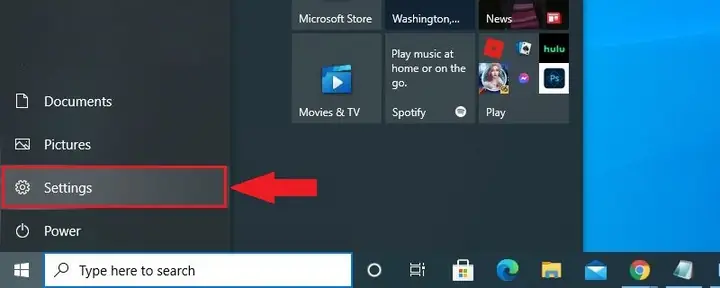
- Bước 1: Mở cửa sổ Settings (Cài đặt) bằng cách nhấn tổ hợp phím Windows + I.
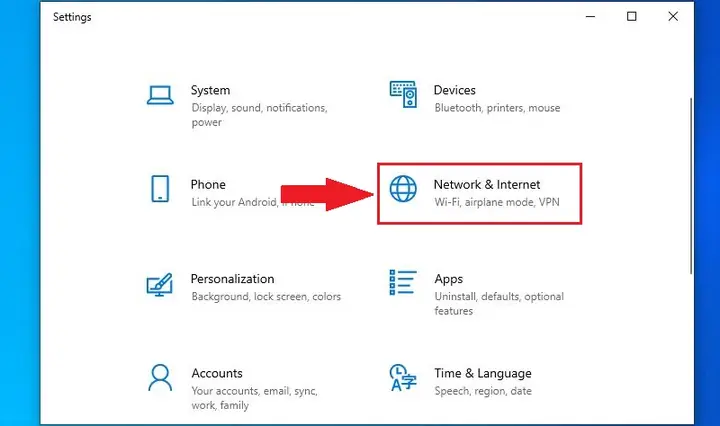
- Bước 2: Chọn mục Network & Internet từ danh sách các tùy chọn.
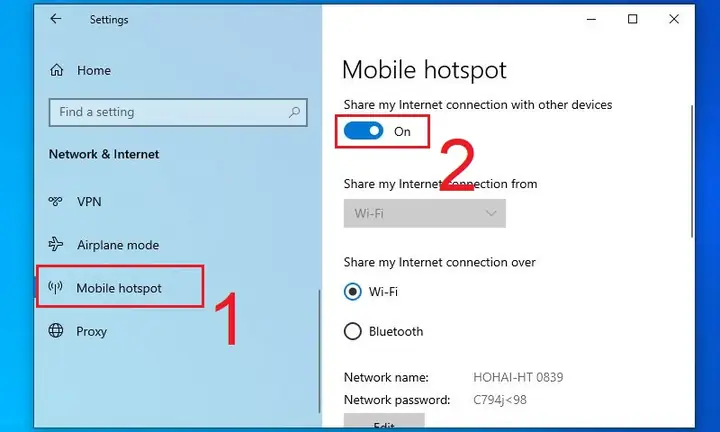
- Bước 3: Trong menu bên trái, chọn Mobile hotspot. Sau đó, bật tính năng này bằng cách chuyển thanh trượt sang chế độ ON.
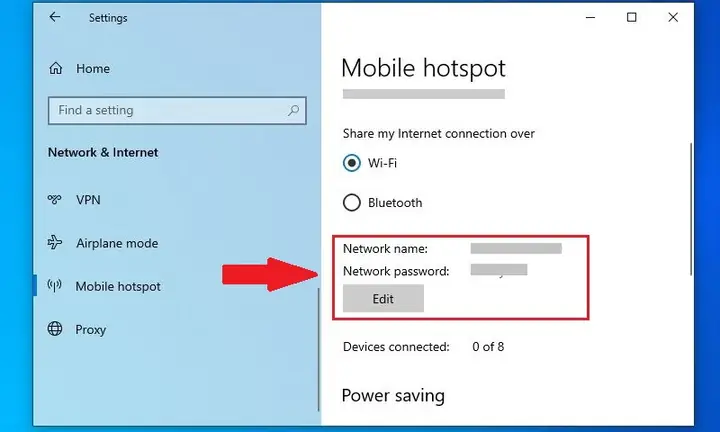
- Bước 4: Nếu bạn muốn tùy chỉnh tên mạng WiFi (SSID) và mật khẩu, hãy nhấp vào nút Edit. Sau khi thực hiện thay đổi, nhấn Save.
Máy tính còn lại giờ đây có thể tìm kiếm và kết nối với mạng WiFi được phát ra từ máy tính chạy Windows 10 bằng tên và mật khẩu bạn đã thiết lập.
Lưu ý quan trọng: Khi sử dụng tính năng Mobile Hotspot trên Windows 10, máy tính phát sóng WiFi cần có card mạng WiFi hỗ trợ chức năng này và driver đã được cài đặt đầy đủ.
Các tùy chọn bổ sung và lưu ý
- Chia sẻ tệp tin và tài nguyên: Sau khi kết nối hai máy tính, bạn có thể thiết lập chia sẻ tệp tin, thư mục, máy in hoặc các tài nguyên khác giữa chúng.
- Bảo mật: Luôn đặt mật khẩu mạnh cho mạng WiFi ad hoc hoặc Mobile Hotspot để đảm bảo an toàn cho dữ liệu của bạn.
- Phiên bản hệ điều hành: Các bước có thể có một chút khác biệt nhỏ tùy thuộc vào phiên bản cụ thể của Windows 7 hoặc Windows 10.
Bằng cách làm theo các hướng dẫn chi tiết trên, bạn có thể dễ dàng kết nối hai máy tính với nhau qua WiFi, tối ưu hóa quy trình làm việc và tăng cường khả năng chia sẻ dữ liệu một cách hiệu quả.



Khám phá thêm nhiều thủ thuật máy tính và kiến thức công nghệ hữu ích khác tại Trần Du.