
Việc lưu trữ mật khẩu trên máy tính, trình duyệt hoặc các ứng dụng mang lại sự tiện lợi đáng kể, giúp bạn đăng nhập nhanh chóng mà không cần nhớ nhiều chuỗi ký tự phức tạp. Tuy nhiên, đôi khi vì lý do bảo mật, muốn dọn dẹp dữ liệu cá nhân, hoặc đơn giản là không còn sử dụng dịch vụ đó nữa, bạn sẽ cần xóa những mật khẩu đã lưu này. Bài viết này sẽ hướng dẫn chi tiết cách xóa mật khẩu đã lưu trên máy tính, bao gồm các phương pháp phổ biến trên hệ điều hành Windows, macOS và các trình duyệt web thông dụng, đảm bảo an toàn và hiệu quả.
Tóm Tắt Các Bước Chính Để Xóa Mật Khẩu Đã Lưu
Để xóa mật khẩu đã lưu trên máy tính, bạn có thể thực hiện theo các bước chính sau đây, tùy thuộc vào nơi mật khẩu được lưu trữ:
- Truy cập cài đặt mật khẩu: Mở cài đặt hệ điều hành hoặc trình duyệt mà bạn muốn quản lý mật khẩu.
- Tìm mục quản lý mật khẩu: Điều hướng đến phần “Mật khẩu”, “Tài khoản và mật khẩu”, hoặc các mục tương tự.
- Chọn mật khẩu cần xóa: Xác định tài khoản hoặc dịch vụ mà bạn muốn xóa mật khẩu đã lưu.
- Xóa mật khẩu: Thực hiện thao tác xóa, thường có tùy chọn “Xóa” hoặc “Xóa mật khẩu”.
- Xác nhận: Một số trường hợp có thể yêu cầu xác nhận lại hành động xóa.
1. Xóa Mật Khẩu Đã Lưu Trên Hệ Điều Hành Windows
Windows có khả năng lưu trữ mật khẩu cho các tài khoản Microsoft, một số ứng dụng và thông tin đăng nhập cho các kết nối mạng. Việc quản lý mật khẩu trên Windows chủ yếu thông qua Trình quản lý thông tin đăng nhập (Credential Manager).
1.1. Xóa Mật Khẩu Đã Lưu Trong Trình Quản Lý Thông Tin Đăng Nhập (Credential Manager)
Trình quản lý thông tin đăng nhập lưu trữ mật khẩu cho các tài khoản Windows, các trang web bạn đã truy cập và các ứng dụng khác.
Các bước thực hiện:
-
Mở Trình Quản Lý Thông Tin Đăng Nhập:
- Nhấn tổ hợp phím Windows + R để mở hộp thoại Run.
- Gõ control.exe /name Microsoft.CredentialManager và nhấn Enter.
- Hoặc, bạn có thể tìm kiếm “Credential Manager” trong thanh tìm kiếm của Windows.
-
Chọn loại thông tin đăng nhập:
- Trong cửa sổ Credential Manager, bạn sẽ thấy hai tab chính: Windows Credentials và Web Credentials.
- Windows Credentials: Chứa thông tin đăng nhập cho các tài khoản Windows, kết nối mạng (như chia sẻ tệp trên mạng nội bộ), và một số ứng dụng.
- Web Credentials: Chứa thông tin đăng nhập cho các trang web bạn đã truy cập và lưu mật khẩu.
-
Xóa mật khẩu:
- Đối với Web Credentials: Tìm đến tên trang web mà bạn muốn xóa mật khẩu. Nhấp vào tên trang web đó, một menu thả xuống sẽ hiện ra. Chọn Remove (Xóa). Một cửa sổ xác nhận sẽ hiện lên, nhấp Yes để hoàn tất.
- Đối với Windows Credentials: Tìm đến mục bạn muốn xóa, nhấp vào đó và chọn Remove (Xóa). Xác nhận lại bằng cách nhấp Yes.
Lưu ý quan trọng:
- Hãy cẩn thận khi xóa mật khẩu trong phần Windows Credentials, vì một số thông tin đăng nhập có thể cần thiết cho hoạt động bình thường của hệ thống hoặc mạng của bạn.
- Nếu bạn xóa mật khẩu cho một trang web, lần truy cập tiếp theo, trình duyệt hoặc hệ điều hành sẽ hỏi bạn có muốn lưu lại mật khẩu không.
1.2. Xóa Mật Khẩu Đã Lưu Trong Tài Khoản Microsoft
Có thể bạn quan tâm: Màn Hình Máy Tính Bị Đen 1 Góc: Nguyên Nhân & Cách Khắc Phục Hiệu Quả
Nếu bạn đăng nhập Windows bằng tài khoản Microsoft, các thông tin đăng nhập có thể được đồng bộ hóa. Tuy nhiên, việc quản lý chính các mật khẩu tài khoản Microsoft thường được thực hiện thông qua trang web của Microsoft.
Các bước thực hiện:
- Truy cập trang web quản lý tài khoản Microsoft: https://account.microsoft.com/
- Đăng nhập bằng tài khoản Microsoft của bạn.
- Tìm đến mục Bảo mật (Security).
- Trong mục Bảo mật, bạn có thể tìm thấy các tùy chọn để xem và quản lý mật khẩu của mình, bao gồm cả việc thay đổi hoặc xóa mật khẩu hiện tại (nếu cần thiết).
- Để xóa mật khẩu đã lưu trên các thiết bị khác, bạn có thể cần xem xét tính năng “Lịch sử đăng nhập” và “Thiết bị đã đăng nhập” để ngắt kết nối hoặc xóa thiết bị khỏi tài khoản nếu bạn nghi ngờ có vấn đề bảo mật.
2. Xóa Mật Khẩu Đã Lưu Trên Hệ Điều Hành macOS
macOS sử dụng Keychain Access để lưu trữ an toàn mật khẩu, chứng chỉ, khóa và các thông tin nhạy cảm khác.
2.1. Xóa Mật Khẩu Đã Lưu Qua Keychain Access
Keychain Access là công cụ trung tâm để quản lý tất cả các mật khẩu đã lưu trên máy Mac của bạn.
Các bước thực hiện:
-
Mở Keychain Access:
- Mở Finder.
- Vào thư mục Applications > Utilities.
- Nhấp đúp vào Keychain Access.
- Hoặc, sử dụng Spotlight Search (Command + Space) và gõ “Keychain Access”.
-
Tìm kiếm mật khẩu:
- Trong cửa sổ Keychain Access, ở cột bên trái, chọn mục Passwords (Mật khẩu).
- Sử dụng thanh tìm kiếm ở góc trên bên phải để nhập tên ứng dụng, trang web hoặc dịch vụ mà bạn muốn tìm mật khẩu.
-
Xóa mật khẩu:
- Chọn mục mật khẩu bạn muốn xóa trong danh sách.
- Nhấn phím Delete trên bàn phím của bạn.
- Một cửa sổ xác nhận sẽ hiện ra. Nhấp Delete để xác nhận.
- Bạn có thể được yêu cầu nhập mật khẩu đăng nhập vào máy Mac của mình để xác thực.
Lưu ý quan trọng:
- Keychain Access cũng lưu trữ mật khẩu cho các ứng dụng, Wi-Fi, tài khoản email, và nhiều hơn nữa. Hãy chắc chắn bạn đang xóa đúng mục.
- Việc xóa một mục trong Keychain có thể ảnh hưởng đến khả năng tự động đăng nhập của các ứng dụng hoặc kết nối mạng liên quan.
2.2. Xóa Mật Khẩu Đã Lưu Trong Tài Khoản iCloud
Nếu bạn sử dụng tính năng “Mật khẩu và Chìa khóa” (Passwords & Keychain) của iCloud, mật khẩu sẽ được đồng bộ hóa trên tất cả các thiết bị Apple của bạn. Việc quản lý này chủ yếu được thực hiện trên từng thiết bị. Tuy nhiên, bạn có thể kiểm soát việc đồng bộ hóa trên tài khoản iCloud.

Có thể bạn quan tâm: Biến Máy Tính Bảng Thành Màn Hình Phụ: Hướng Dẫn Chi Tiết Từ A-z
Các bước thực hiện (trên iPhone/iPad để đồng bộ với Mac):
- Mở ứng dụng Settings (Cài đặt).
- Chạm vào tên của bạn ở đầu màn hình.
- Chọn iCloud.
- Trong phần “Apps Using iCloud”, tìm và chạm vào Passwords & Keychain (Mật khẩu & Chìa khóa).
- Bạn có thể bật/tắt tùy chọn “Sync this Mac” (Đồng bộ hóa máy Mac này). Nếu bạn tắt nó đi, mật khẩu sẽ không còn được đồng bộ hóa nữa.
- Để xóa mật khẩu cụ thể, bạn cần thực hiện trên từng thiết bị như hướng dẫn ở phần Keychain Access (trên Mac) hoặc trên ứng dụng Settings (trên iPhone/iPad).
3. Xóa Mật Khẩu Đã Lưu Trên Các Trình Duyệt Web Phổ Biến
Các trình duyệt web như Google Chrome, Mozilla Firefox, Microsoft Edge và Apple Safari đều có chức năng lưu trữ và quản lý mật khẩu người dùng. Đây là nơi nhiều người dùng lưu trữ phần lớn thông tin đăng nhập của mình.
3.1. Xóa Mật Khẩu Đã Lưu Trên Google Chrome
Google Chrome lưu trữ mật khẩu và cung cấp khả năng đồng bộ hóa chúng trên các thiết bị nếu bạn đăng nhập bằng tài khoản Google.
Các bước thực hiện:
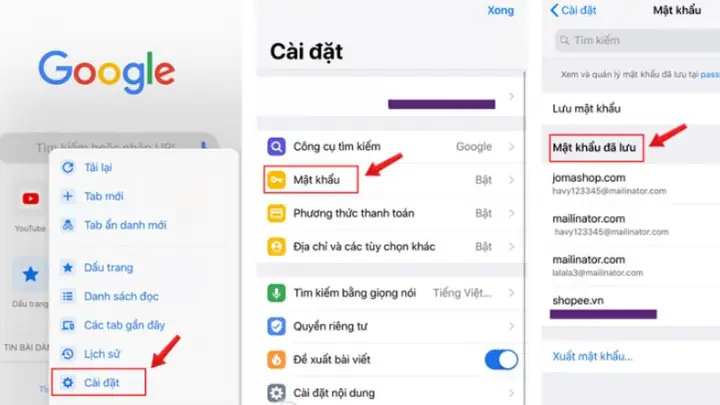
- Mở Chrome.
- Nhấp vào biểu tượng ba chấm dọc (⋮) ở góc trên bên phải.
- Chọn Cài đặt (Settings).
- Trong menu bên trái, nhấp vào Tự động điền (Autofill), sau đó chọn Trình quản lý mật khẩu (Password Manager).
- Bạn sẽ thấy danh sách các trang web có mật khẩu đã lưu.
- Để xóa một mật khẩu, tìm đến tên trang web, nhấp vào biểu tượng ba chấm dọc bên cạnh tên trang web đó và chọn Xóa (Remove).
- Bạn có thể cần xác nhận lại hành động xóa.
Để xóa tất cả mật khẩu đã lưu trên Chrome:
- Trong Cài đặt > Tự động điền > Trình quản lý mật khẩu, nhấp vào Cài đặt (biểu tượng bánh răng cưa) ở phía bên phải của tiêu đề “Mật khẩu đã lưu”.
- Cuộn xuống phần Xóa mật khẩu.
- Nhấp vào Xóa (Remove) và xác nhận.
3.2. Xóa Mật Khẩu Đã Lưu Trên Mozilla Firefox
Firefox cũng có trình quản lý mật khẩu tích hợp, cho phép bạn xem, chỉnh sửa và xóa mật khẩu đã lưu.
Các bước thực hiện:
- Mở Firefox.
- Nhấp vào biểu tượng ba gạch ngang (☰) ở góc trên bên phải.
- Chọn Cài đặt (Settings).
- Trong menu bên trái, nhấp vào Quyền riêng tư & Bảo mật (Privacy & Security).
- Cuộn xuống phần Mật khẩu (Passwords).
- Nhấp vào nút Mật khẩu đã lưu… (Saved Passwords…).
- Một cửa sổ sẽ hiện ra với danh sách các trang web có mật khẩu đã lưu.
- Tìm mật khẩu bạn muốn xóa, chọn nó và nhấp vào nút Xóa (Remove).
- Bạn có thể xóa nhiều mật khẩu cùng lúc bằng cách chọn nhiều mục (sử dụng Ctrl hoặc Shift).
Để xóa tất cả mật khẩu đã lưu trên Firefox:
- Trong cửa sổ “Mật khẩu đã lưu”, nhấp vào Xóa tất cả… (Remove All…).
- Xác nhận hành động.
3.3. Xóa Mật Khẩu Đã Lưu Trên Microsoft Edge
Có thể bạn quan tâm: Cách Thay Đổi Ip Máy Tính Win 10: Hướng Dẫn Chi Tiết Và Đầy Đủ
Microsoft Edge, dựa trên Chromium, có giao diện và chức năng quản lý mật khẩu tương tự như Google Chrome.
Các bước thực hiện:
- Mở Microsoft Edge.
- Nhấp vào biểu tượng ba chấm ngang (…) ở góc trên bên phải.
- Chọn Cài đặt (Settings).
- Trong menu bên trái, nhấp vào Hồ sơ (Profiles), sau đó chọn Mật khẩu (Passwords).
- Bạn sẽ thấy danh sách các trang web có mật khẩu đã lưu.
- Để xóa một mật khẩu, nhấp vào biểu tượng ba chấm ngang bên cạnh tên trang web và chọn Xóa (Delete).
- Xác nhận lại hành động xóa.
Để xóa tất cả mật khẩu đã lưu trên Edge:
- Trong Cài đặt > Hồ sơ > Mật khẩu, cuộn xuống cuối trang.
- Nhấp vào Xóa dữ liệu duyệt web (Clear browsing data).
- Trong cửa sổ hiện ra, chọn Mật khẩu (Passwords) từ danh sách thả xuống “Phạm vi thời gian”.
- Đảm bảo chỉ chọn Mật khẩu (nếu bạn chỉ muốn xóa mật khẩu) và nhấp vào Xóa ngay (Clear now).
3.4. Xóa Mật Khẩu Đã Lưu Trên Apple Safari
Safari, trình duyệt mặc định trên macOS và iOS, sử dụng iCloud Keychain để quản lý mật khẩu.
Các bước thực hiện (trên Mac):
- Mở Safari.
- Từ thanh menu, chọn Safari > Cài đặt (Preferences) hoặc Settings.
- Nhấp vào tab Mật khẩu (Passwords).
- Bạn sẽ được yêu cầu nhập mật khẩu đăng nhập máy Mac để xem các mật khẩu đã lưu.
- Tìm mật khẩu bạn muốn xóa, chọn nó và nhấp vào nút Xóa (Remove).
- Để xóa nhiều mật khẩu, bạn có thể chọn nhiều mục (sử dụng Command hoặc Shift) và nhấp Xóa.
Để xóa tất cả mật khẩu đã lưu trên Safari:
Bạn cần thực hiện thủ công bằng cách xóa từng mục hoặc sử dụng Keychain Access như đã mô tả ở phần macOS. Safari không có tùy chọn “Xóa tất cả mật khẩu” trực tiếp trong cài đặt của nó.
Các bước thực hiện (trên iPhone/iPad):
- Mở ứng dụng Cài đặt (Settings).
- Cuộn xuống và chạm vào Mật khẩu (Passwords).
- Nhập mật khẩu thiết bị hoặc Face ID/Touch ID của bạn.
- Chạm vào tên trang web bạn muốn xóa mật khẩu.
- Chạm vào Xóa mật khẩu (Delete Password).
4. Lời Khuyên Quan Trọng Về Bảo Mật Mật Khẩu
- Sử dụng trình quản lý mật khẩu chuyên dụng: Các ứng dụng như LastPass, 1Password, Bitwarden cung cấp mức độ bảo mật cao hơn, tạo mật khẩu mạnh và quản lý chúng tập trung, thay vì dựa hoàn toàn vào trình duyệt.
- Sử dụng mật khẩu mạnh và duy nhất: Mỗi tài khoản nên có một mật khẩu khác nhau, kết hợp chữ hoa, chữ thường, số và ký tự đặc biệt.
- Bật xác thực hai yếu tố (2FA): Đây là lớp bảo mật bổ sung quan trọng, yêu cầu bạn cung cấp thêm một yếu tố xác minh ngoài mật khẩu (ví dụ: mã từ điện thoại).
- Cập nhật trình duyệt và hệ điều hành thường xuyên: Các bản cập nhật thường bao gồm các bản vá bảo mật quan trọng.
- Cẩn thận với các trang web lừa đảo (phishing): Tuyệt đối không nhập mật khẩu của bạn trên các trang web đáng ngờ hoặc không rõ nguồn gốc.
- Đăng xuất khỏi các thiết bị công cộng: Luôn đăng xuất khỏi tài khoản của bạn khi sử dụng máy tính chung hoặc thiết bị không thuộc sở hữu của bạn.
- Xem xét xóa mật khẩu khi không còn sử dụng dịch vụ: Điều này giúp giảm thiểu rủi ro nếu dịch vụ đó bị tấn công hoặc dữ liệu bị rò rỉ.
Việc xóa mật khẩu đã lưu trên máy tính là một quy trình cần thiết để đảm bảo an toàn thông tin cá nhân. Bằng cách làm theo các hướng dẫn chi tiết cho từng hệ điều hành và trình duyệt, bạn có thể dễ dàng quản lý và bảo vệ các tài khoản trực tuyến của mình một cách hiệu quả. Hãy nhớ rằng, bảo mật là một quá trình liên tục, và việc cập nhật kiến thức cùng các biện pháp phòng ngừa là vô cùng quan trọng trong thế giới số ngày nay.
Trandu.vn luôn cập nhật những thông tin và thủ thuật công nghệ mới nhất, giúp bạn sử dụng máy tính và các thiết bị công nghệ một cách hiệu quả và an toàn nhất.