
Tính năng chia sẻ vị trí trên Zalo là một công cụ hữu ích, đặc biệt trong các tình huống cần gặp gỡ, giao nhận hàng hóa hoặc đơn giản là muốn cho người thân biết bạn đang ở đâu. Bài viết này sẽ hướng dẫn chi tiết cách thực hiện thao tác này trên cả điện thoại và máy tính, giúp bạn kết nối dễ dàng và hiệu quả hơn.
Tóm tắt các bước gửi vị trí trên Zalo
Để gửi định vị trên Zalo, bạn cần thực hiện các bước cơ bản sau đây, tùy thuộc vào thiết bị bạn đang sử dụng.
- Bật tính năng định vị trên thiết bị: Đảm bảo dịch vụ định vị của điện thoại hoặc máy tính đã được kích hoạt.
- Truy cập cuộc trò chuyện Zalo: Mở ứng dụng Zalo và chọn người hoặc nhóm bạn muốn chia sẻ vị trí.
- Chọn biểu tượng “Vị trí”: Trong khung chat, tìm và nhấn vào biểu tượng hình chiếc ghim hoặc dấu ba chấm để truy cập tùy chọn vị trí.
- Chọn loại chia sẻ: Lựa chọn giữa “Gửi vị trí hiện tại” hoặc “Chia sẻ đường đi trực tiếp” (Live).
- Xác nhận gửi: Xác nhận yêu cầu chia sẻ để hoàn tất.
Gửi định vị trên Zalo là gì?
Zalo, một mạng xã hội phổ biến tại Việt Nam, cung cấp nhiều tính năng hữu ích. Trong đó, khả năng chia sẻ vị trí đóng vai trò quan trọng, giúp người dùng kết nối và tương tác hiệu quả hơn. Tính năng này cho phép bạn gửi vị trí hiện tại hoặc chia sẻ hành trình di chuyển theo thời gian thực cho bạn bè hoặc người thân.
Có thể bạn quan tâm: Cách Dán Chữ Trên Máy Tính: Hướng Dẫn Chi Tiết Cho Mọi Đối Tượng
Khi chia sẻ vị trí, người nhận sẽ biết được bạn đang ở đâu, tạo điều kiện thuận lợi cho việc gặp gỡ, chỉ đường hoặc đảm bảo an toàn. Đây là một công cụ đặc biệt hữu ích cho những người làm kinh doanh online, cần giao hàng hoặc gặp gỡ khách hàng.
Hướng dẫn cách gửi định vị trên Zalo chi tiết
Thao tác gửi định vị có thể khác nhau đôi chút tùy thuộc vào hệ điều hành và thiết bị bạn sử dụng. Dưới đây là hướng dẫn chi tiết cho từng trường hợp:
1. Cách gửi định vị trên Zalo cho thiết bị Android
Có thể bạn quan tâm: Cách Xem Loại Ram Trên Máy Tính Đơn Giản, Chính Xác Nhất
Để gửi định vị trên Zalo bằng điện thoại Android, bạn cần đảm bảo tính năng định vị đã được kích hoạt và cấp quyền cho ứng dụng Zalo.
Bước 1: Bật tính năng định vị trên điện thoại
- Vào ứng dụng “Cài đặt” trên điện thoại Android của bạn.
- Chọn mục “Vị trí”.
- Bật công tắc sang trạng thái “ON” để kích hoạt dịch vụ định vị.
- Xác nhận “Đồng ý” nếu có thông báo yêu cầu.
Bước 2: Truy cập Zalo và chọn cuộc trò chuyện
- Mở ứng dụng Zalo và vào giao diện trò chuyện với người hoặc nhóm mà bạn muốn gửi định vị.
Bước 3: Chọn tùy chọn “Vị trí”
- Trong khung soạn tin nhắn, nhấn vào biểu tượng hình chiếc ghim.
- Tiếp theo, chọn “Vị trí”.
Bước 4: Thực hiện gửi định vị
- Bạn sẽ có hai lựa chọn:
- Gửi vị trí hiện tại: Hệ thống sẽ hiển thị vị trí hiện tại của bạn và yêu cầu bạn xác nhận. Nhấn “CÓ” để gửi.
- Chia sẻ đường đi trực tiếp (Live): Nếu bạn muốn chia sẻ hành trình di chuyển theo thời gian thực, hãy chọn tùy chọn này. Bạn có thể cần thiết lập thời gian chia sẻ.
- Nếu muốn dừng chia sẻ vị trí trực tiếp, bạn chỉ cần chọn “KẾT THÚC”.
2. Cách gửi định vị trên Zalo cho iPhone (iOS)
Tương tự như Android, việc gửi định vị trên Zalo cho iPhone đòi hỏi bạn phải cho phép ứng dụng truy cập vị trí của thiết bị.
Bước 1: Cho phép Zalo truy cập vị trí
- Vào ứng dụng “Cài đặt” trên iPhone.
- Tìm và chọn “Zalo”.
- Trong mục “Vị trí”, chọn “Trong khi dùng ứng dụng” để cấp quyền truy cập định vị khi bạn đang sử dụng Zalo.
Bước 2: Bắt đầu chia sẻ vị trí trong Zalo
- Mở Zalo và vào cuộc trò chuyện với người bạn muốn gửi định vị.
- Tại khung nhắn tin, nhấn vào biểu tượng dấu ba chấm.
- Chọn “Vị trí”.
Bước 3: Chọn loại chia sẻ và gửi
- Chia sẻ đường đi trực tiếp (LIVE): Nếu bạn chọn tùy chọn này, hãy xác định khoảng thời gian bạn muốn chia sẻ vị trí. Định vị sẽ được gửi đi theo thời gian thực trong khoảng thời gian đã chọn.
- Gửi vị trí hiện tại: Sau khi chọn tùy chọn này, hệ thống sẽ hỏi bạn có muốn gửi vị trí hay không. Nhấn “CÓ” để xác nhận.
3. Cách gửi định vị Zalo trên máy tính
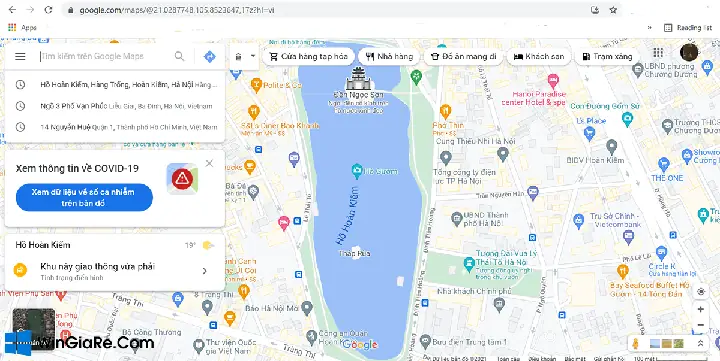
Mặc dù Zalo phiên bản máy tính không có tính năng gửi định vị trực tiếp như trên điện thoại, bạn vẫn có thể chia sẻ vị trí một cách hiệu quả bằng cách sử dụng Google Maps.
Bước 1: Truy cập Google Maps và xác định vị trí
- Mở trình duyệt web và truy cập vào Google Maps (maps.google.com).
- Tìm kiếm hoặc xác định vị trí hiện tại của bạn trên bản đồ. Google Maps thường tự động nhận diện vị trí gần đúng của bạn nếu bạn cho phép truy cập vị trí.
Bước 2: Chuột phải vào vị trí muốn chia sẻ
- Nhấn chuột phải vào điểm đánh dấu vị trí hiện tại của bạn trên bản đồ.
- Một cửa sổ nhỏ sẽ hiển thị ở phía dưới màn hình, chứa thông tin địa chỉ hoặc tọa độ.
Bước 3: Lấy liên kết chia sẻ
- Nhấp vào ô vuông chứa thông tin địa chỉ.
- Chọn nút “Share” (Chia sẻ).
- Nhấn “Copy link” để sao chép liên kết chia sẻ vị trí.
Bước 4: Gửi liên kết qua Zalo trên máy tính
- Mở ứng dụng Zalo trên máy tính hoặc truy cập Zalo Web.
- Vào cuộc trò chuyện với người bạn muốn gửi.
- Dán đường link bạn vừa sao chép vào khung chat và gửi đi. Người nhận có thể nhấp vào liên kết này để xem vị trí của bạn trên Google Maps.
Lưu ý quan trọng: Để đảm bảo tính chính xác và bảo mật thông tin, bạn nên luôn kiểm tra lại vị trí được hiển thị trước khi gửi.
Với các hướng dẫn chi tiết trên, bạn có thể dễ dàng gửi định vị qua Zalo trên mọi thiết bị. Hãy lựa chọn phương pháp phù hợp nhất với nhu cầu của bạn.
Xem thêm các bài viết hữu ích khác về Zalo:
- Tổng hợp link nhóm Zalo bán hàng nghìn thành viên
- Cách auto spam Zalo nhanh chóng, hiệu quả cao
Trên đây là những chia sẻ tổng hợp của chúng tôi về cách gửi định vị trên zalo. Với người kinh doanh online trên nền tảng này, việc nắm vững các tính năng như chia sẻ định vị sẽ giúp tối ưu hóa quy trình làm việc và nâng cao trải nghiệm khách hàng. Để đạt được doanh thu cao nhất, bạn có thể tham khảo thêm các phần mềm quản lý bán hàng trên Zalo hoặc các công cụ marketing Zalo hiệu quả.
Nếu bạn cần trợ giúp hoặc có bất kỳ câu hỏi nào, đừng ngần ngại liên hệ. Đội ngũ hỗ trợ sẽ giải đáp mọi thắc mắc của bạn. Hãy tham gia cộng đồng để cập nhật những kiến thức mới nhất.
- Group: https://fb.com/groups/congdongninja
- Fanpage: https://www.facebook.com/ToolsNinja/
- Group HCM: https://www.facebook.com/groups/952213511918580/
Khám phá các thủ thuật công nghệ khác tại Trần Du.