Google Maps cho phép người dùng chia sẻ hình ảnh về các địa điểm, tuy nhiên, việc tải trực tiếp những hình ảnh này về máy tính không phải lúc nào cũng đơn giản. Bài viết này sẽ hướng dẫn chi tiết 5 cách hiệu quả để bạn có thể tải ảnh từ Google Maps về máy tính một cách dễ dàng và nhanh chóng.
Tóm Tắt Các Bước Tải Ảnh Từ Google Maps
Để giúp bạn hình dung rõ hơn, dưới đây là các bước chính để tải ảnh từ Google Maps:
- Truy cập Google Maps và tìm kiếm địa điểm: Mở Google Maps trên trình duyệt web và nhập địa điểm bạn muốn xem ảnh.
- Chọn ảnh muốn tải: Duyệt qua thư viện ảnh của địa điểm đó và chọn bức ảnh bạn quan tâm.
- Sử dụng công cụ hỗ trợ hoặc tính năng trình duyệt: Tùy thuộc vào phương pháp bạn chọn, bạn có thể dùng các công cụ trực tuyến, tính năng “Kiểm tra” (Inspect) của trình duyệt, hoặc các ứng dụng chụp màn hình.
- Lưu ảnh về máy tính: Thực hiện các thao tác cuối cùng để lưu ảnh về thiết bị của bạn.
Cách 1: Sử Dụng Công Cụ Online Google Maps Images Downloader
Một trong những cách tiện lợi nhất để tải ảnh từ Google Maps là sử dụng các công cụ trực tuyến được thiết kế chuyên biệt.
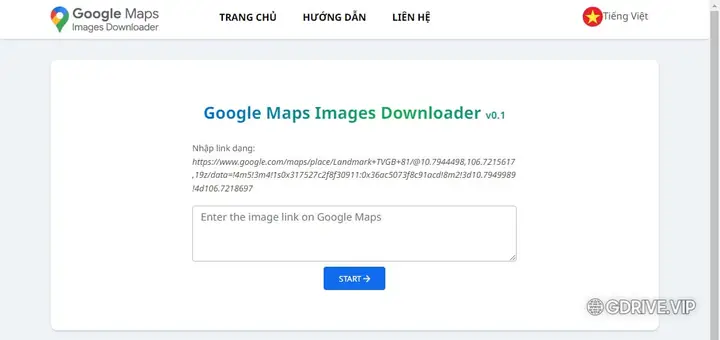
Truy cập website: https://gmap.dotool.net/vi/
- Bước 1: Sao chép và dán liên kết của địa điểm trên Google Maps mà bạn muốn tải ảnh. Liên kết này thường có dạng: https://www.google.com/maps/place/xxx/@14.7336993,108.7855626,17z/data=xxx. Sau đó, nhấn nút Start.
- Bước 2: Công cụ sẽ tự động xử lý để lấy các liên kết hình ảnh liên quan đến địa điểm bạn đã cung cấp. Quá trình này có thể mất vài giây đến vài phút tùy thuộc vào số lượng ảnh.
- Bước 3: Sau khi quá trình hoàn tất, bạn sẽ thấy danh sách các hình ảnh. Chọn những ảnh bạn muốn tải về và nhấn vào nút Download.
- Bước 4: Nếu có nhiều hơn 20 ảnh, hãy nhấn vào tùy chọn “xem thêm” để tải toàn bộ các ảnh còn lại, sau đó tải chúng về máy tính và khám phá.
Cách 2: Tải Ảnh Bằng Cách Sử Dụng Tính Năng “Báo cáo sự cố”
Có thể bạn quan tâm: Hướng Dẫn Tạo Tài Khoản Google Chi Tiết Trên Máy Tính Và Điện Thoại
Phương pháp này khai thác một tính năng ít người biết đến của Google Maps để truy cập vào tùy chọn lưu ảnh.
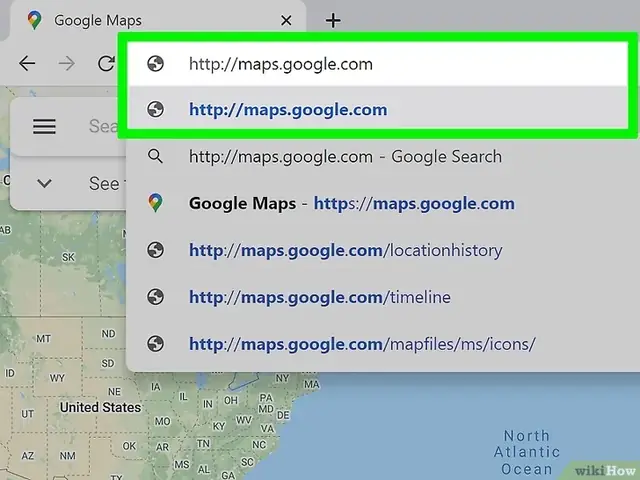
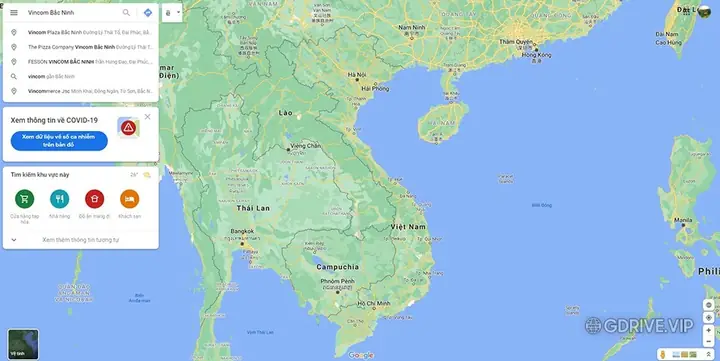
- Bước 1: Mở Google Maps trên trình duyệt web của bạn. Khuyến nghị sử dụng Google Chrome để có trải nghiệm tốt nhất. Truy cập https://www.google.com/maps hoặc https://maps.google.com/.
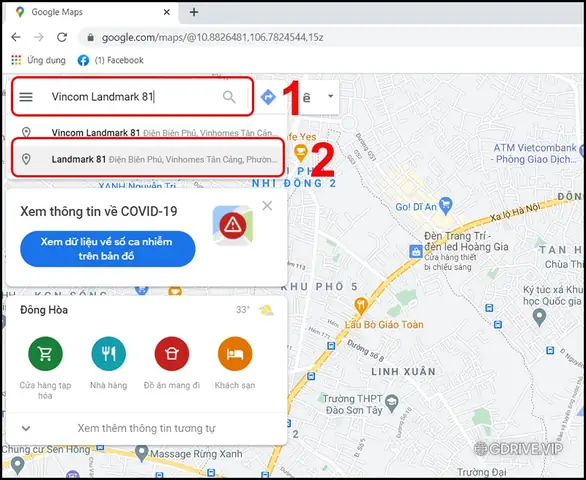
- Bước 2: Sử dụng thanh tìm kiếm để nhập tên địa điểm bạn muốn xem ảnh.
- Bước 3: Sau khi kết quả tìm kiếm hiển thị, hãy chọn bức ảnh bạn muốn tải xuống.
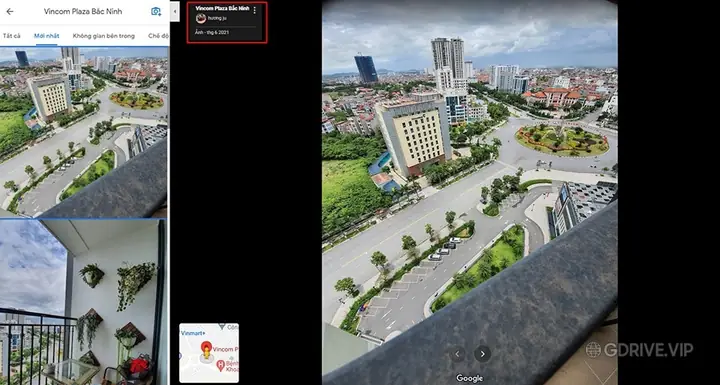
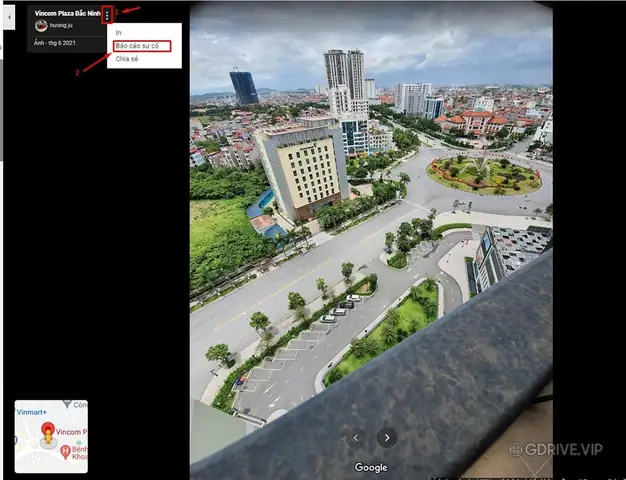
- Bước 4: Khi bạn đã xác định được ảnh, tìm biểu tượng ba chấm (…) ở bên phải tên người dùng đăng ảnh và tên hình ảnh.
- Bước 5: Nhấp vào biểu tượng ba chấm và chọn mục “Báo cáo sự cố” (Report a problem). Thao tác này sẽ mở một tab mới.
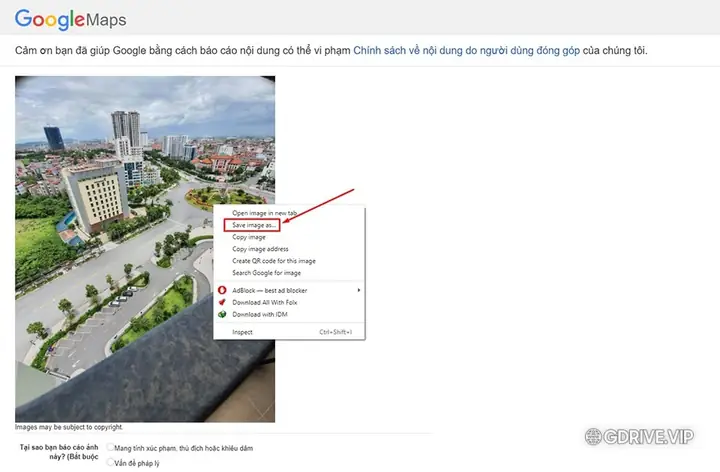
- Bước 6: Trong tab mới hiển thị các tùy chọn báo cáo sự cố, hãy nhấp chuột vào hình ảnh để tùy chọn Save image as (Lưu ảnh dưới dạng) xuất hiện.
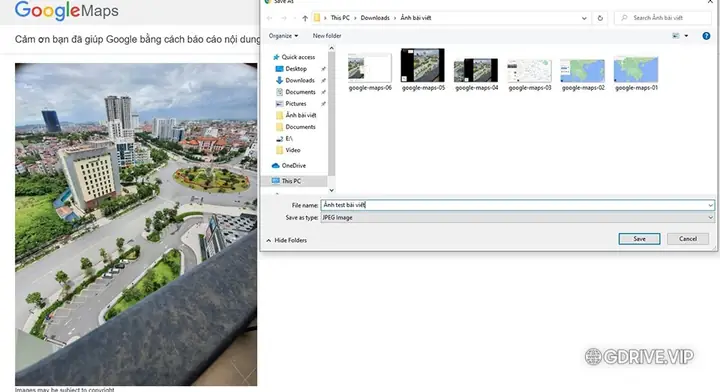
- Bước 7: Chọn vị trí lưu, đặt tên cho tệp và nhấn Save. Bức ảnh sẽ được lưu vào máy tính của bạn.
Lưu ý: Sau khi tải ảnh, hãy đóng tab báo cáo sự cố và đảm bảo bạn không báo cáo bất kỳ sự cố nào cho Google trừ khi hình ảnh thực sự có vấn đề.
Cách 3: Tải Ảnh Bằng Cách Kiểm Tra Mã Nguồn (Inspect Element)
Có thể bạn quan tâm: Thiết Bị Đầu Vào Máy Tính: Cẩm Nang Toàn Diện Cho Lập Trình Viên & Người Yêu Công Nghệ
Phương pháp này đòi hỏi bạn phải sử dụng công cụ “Inspect Element” có sẵn trong hầu hết các trình duyệt web hiện đại.
- Bước 1: Truy cập Google Maps (https://maps.google.com/) bằng trình duyệt Chrome. Nhập địa điểm bạn muốn tải ảnh vào thanh tìm kiếm và chọn địa điểm đó.
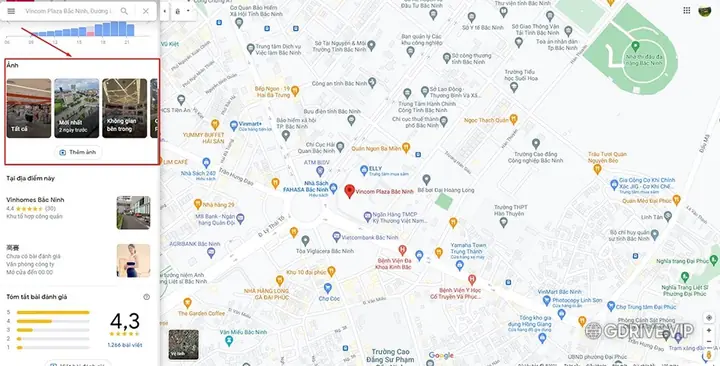
- Bước 2: Tại mục Ảnh, chọn thư viện ảnh mà bạn muốn xem.
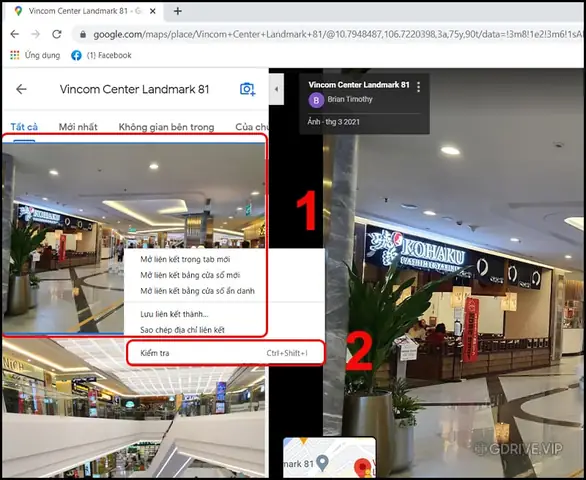
- Bước 3: Sau khi chọn được bức ảnh ưng ý, nhấn chuột phải vào ảnh đó (hoặc vào ảnh trong khung bên trái nếu ảnh hiển thị ở đó) và chọn Kiểm tra (Inspect).
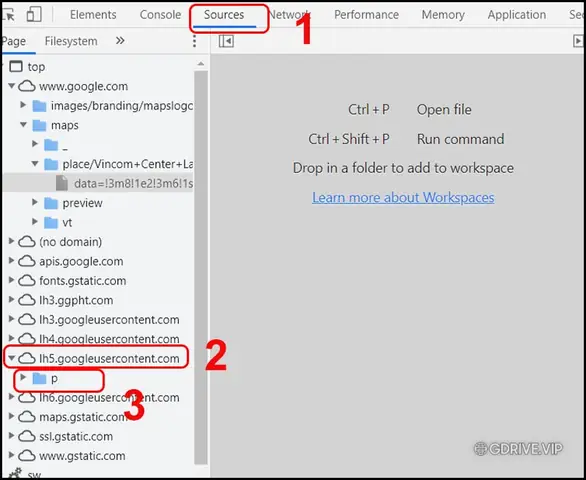
- Bước 4: Một cửa sổ mới sẽ hiện ra. Chọn tab Sources (Nguồn). Tìm và nhấp chuột vào mũi tên bên cạnh dòng lh3.googleusercontent.com (hoặc một địa chỉ tương tự). Tiếp tục nhấp vào mũi tên bên cạnh thư mục p.
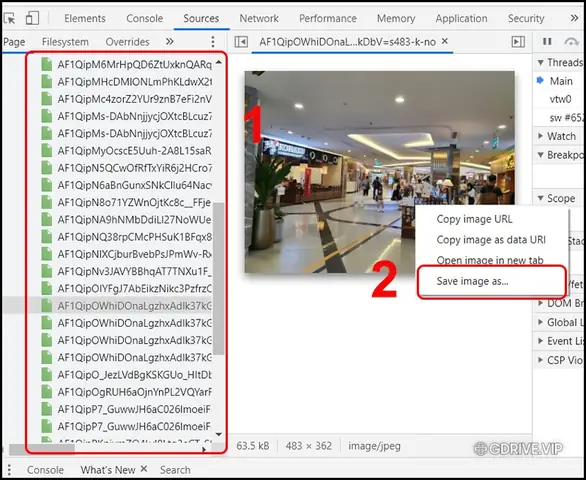
- Bước 5: Nhấp chuột vào các tệp tin để tìm hình ảnh bạn muốn tải. Khi tìm thấy, nhấn chuột phải vào hình ảnh đó và chọn Save image as.
Cách 4: Sử Dụng Công Cụ Snip & Sketch Trên Windows
Có thể bạn quan tâm: Top 5 Ứng Dụng Scan Trên Máy Tính Phổ Biến Nhất
Đối với người dùng Windows, công cụ Snip & Sketch (hoặc Snipping Tool cũ hơn) là một giải pháp nhanh chóng để chụp lại bất kỳ phần nào của màn hình, bao gồm cả ảnh trên Google Maps.
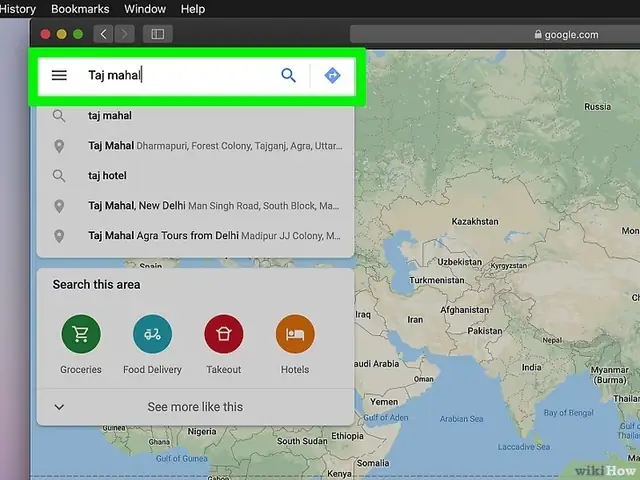
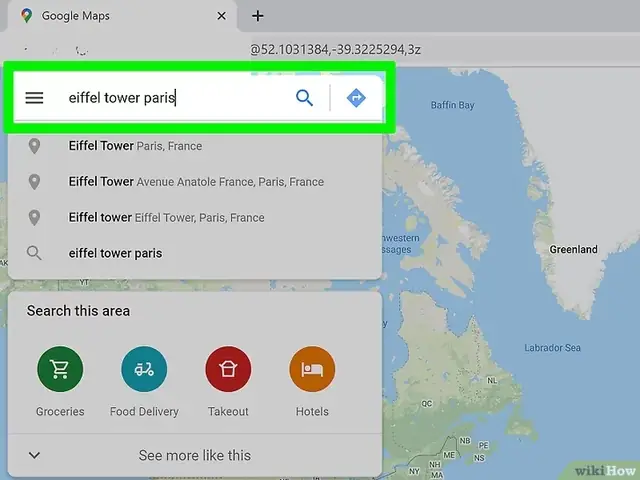
- Bước 1: Mở Google Maps (https://maps.google.com/) trên trình duyệt của bạn và tìm kiếm điểm đến.
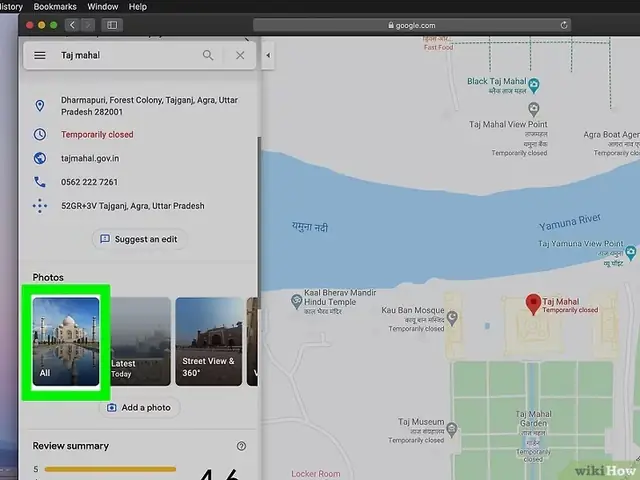
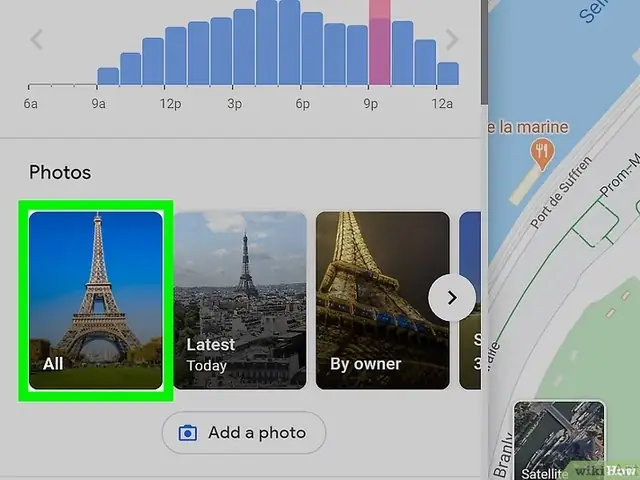
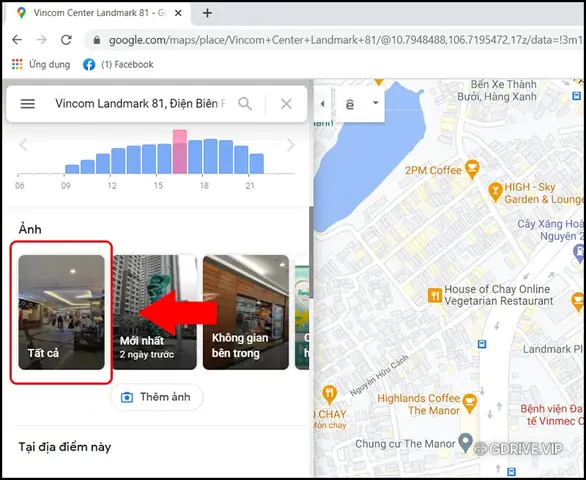
- Bước 2: Nhấp vào All (Tất cả) bên dưới mục “Photos (Ảnh)” để mở thư viện ảnh.
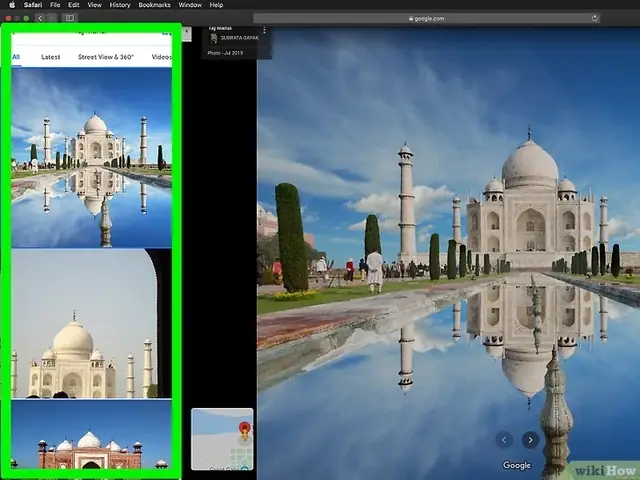
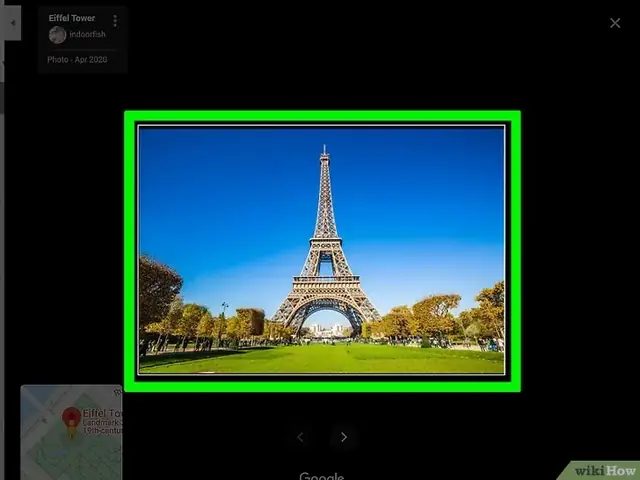
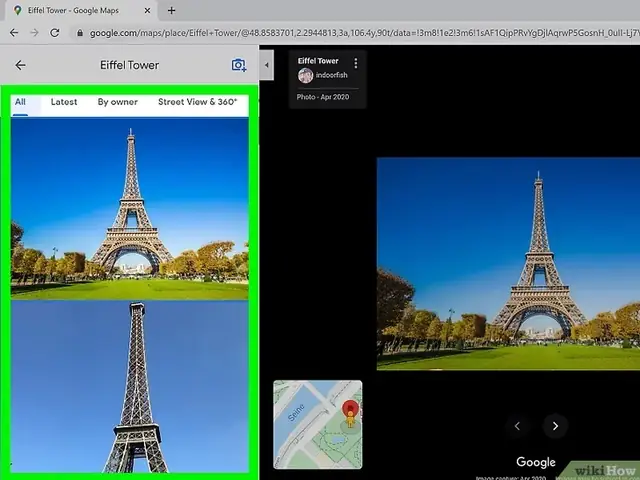
- Bước 3: Chọn ảnh bạn muốn chụp trong khung bên trái để ảnh hiển thị với kích thước lớn hơn ở phần bên phải.
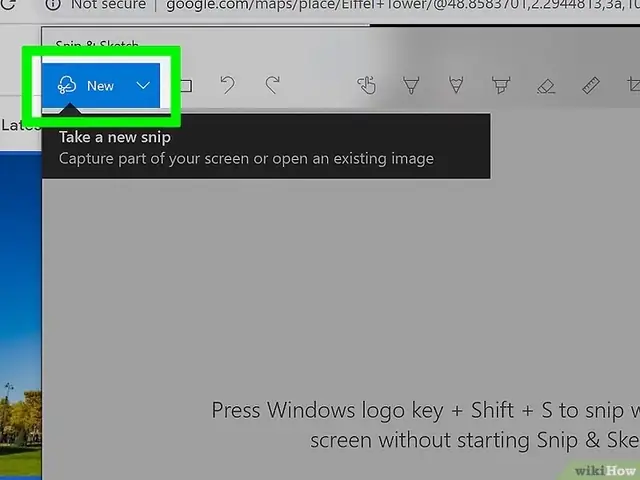
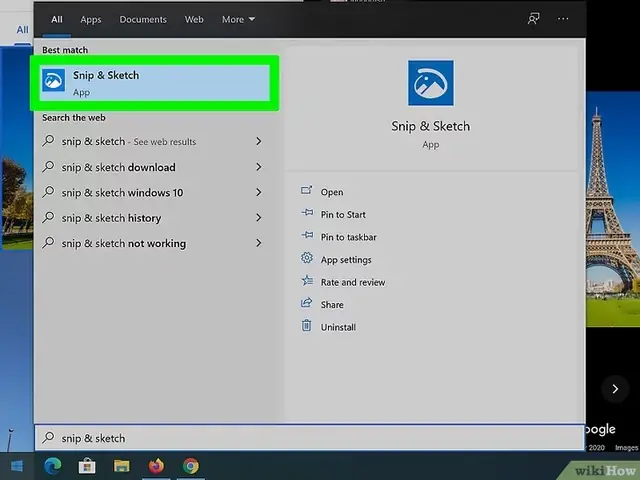
- Bước 4: Mở ứng dụng Snip & Sketch: Nhấn phím Windows, gõ “snip & sketch” và mở ứng dụng.
- Bước 5: Nhấp vào New (Mới). Con trỏ sẽ biến thành thanh menu ở phía trên màn hình.
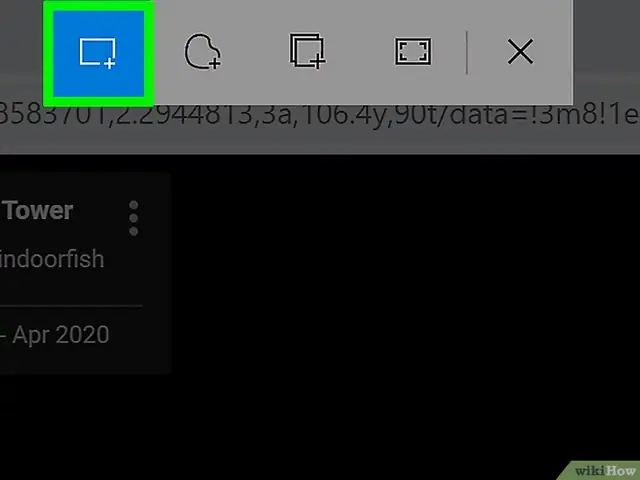
- Bước 6: Nhấp vào biểu tượng hình chữ nhật (Rectangular Snip) để chọn vùng màn hình bạn muốn chụp. Kéo và thả chuột để bao quanh toàn bộ bức ảnh.
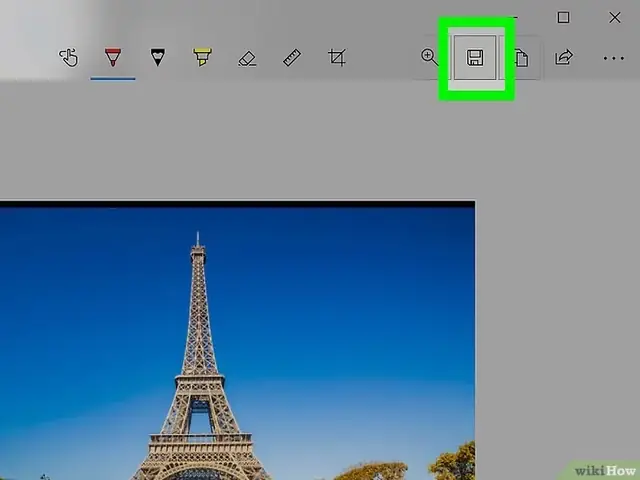
- Bước 7: Sau khi chọn xong, bạn sẽ thấy bản xem trước trong cửa sổ Snip & Sketch. Nếu hài lòng, nhấp vào biểu tượng đĩa mềm (Save) hoặc nhấn Ctrl + S để lưu ảnh. Chọn định dạng tệp (PNG, JPG) và thư mục lưu.
Cách 5: Hướng Dẫn Tải Ảnh Google Maps Trên Mac
Người dùng macOS cũng có thể sử dụng tổ hợp phím tích hợp sẵn để chụp ảnh màn hình một cách hiệu quả.
- Bước 1: Truy cập Google Maps (https://maps.google.com/) trên trình duyệt và tìm kiếm địa điểm, sau đó chọn ảnh bạn muốn.
- Bước 2: Nhấp vào All (Tất cả) bên dưới mục “Photos (Ảnh)” để mở thư viện ảnh.
- Bước 3: Chọn ảnh trong khung bên trái để ảnh hiển thị lớn hơn ở màn hình bên phải.
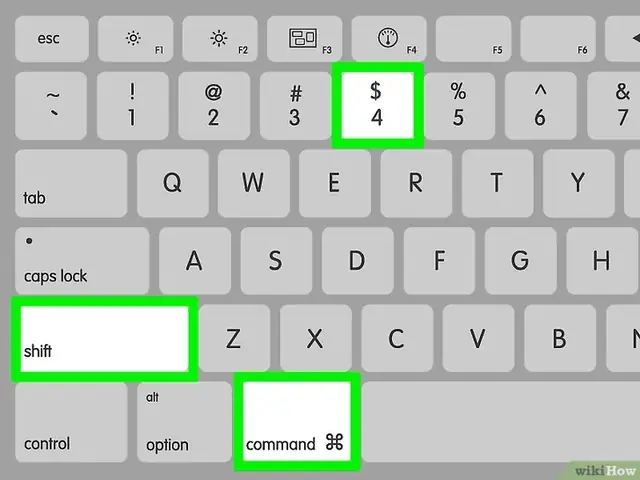
- Bước 4: Nhấn tổ hợp phím Shift + Command + 4. Con trỏ sẽ biến thành hình chữ thập.
- Bước 5: Kéo và thả chuột để chọn vùng ảnh bạn muốn chụp. Sau khi nhả chuột, ảnh chụp màn hình sẽ được lưu trực tiếp ra màn hình chính của máy tính.
Các phương pháp trên sẽ giúp bạn dễ dàng thu thập những hình ảnh mong muốn từ Google Maps cho nhiều mục đích sử dụng khác nhau.
Trần Du