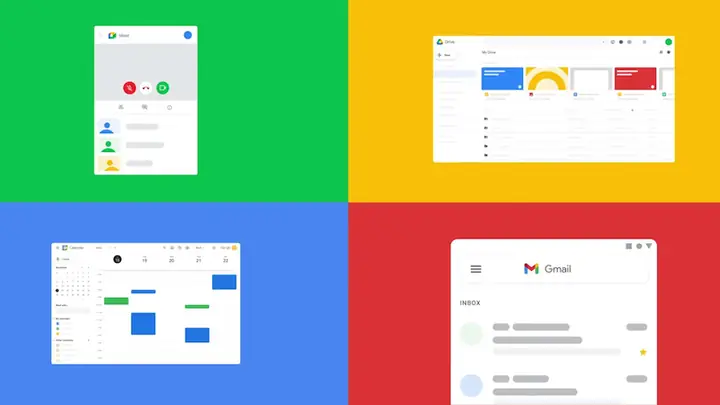
Tài khoản Google là một công cụ thiết yếu, đóng vai trò trung tâm trong việc kết nối và sử dụng các dịch vụ trên thiết bị điện tử hiện đại. Từ việc đồng bộ danh bạ, quản lý dữ liệu cá nhân đến việc truy cập kho ứng dụng khổng lồ, tài khoản Google mang đến sự tiện lợi và bảo mật tối ưu cho người dùng. Bài viết này sẽ hướng dẫn bạn cách tạo tài khoản Google một cách nhanh chóng và hiệu quả trên cả máy tính và điện thoại.
Tóm tắt các bước tạo tài khoản Google
Quy trình tạo tài khoản Google bao gồm các bước cơ bản như điền thông tin cá nhân, đặt tên người dùng, mật khẩu và xác minh. Dưới đây là tóm tắt các bước chính để bạn có cái nhìn tổng quan:
- Truy cập trang tạo tài khoản Google.
- Điền đầy đủ và chính xác các thông tin cá nhân bắt buộc (họ, tên, ngày sinh, giới tính).
- Chọn tên người dùng (username) và tạo mật khẩu mạnh.
- Xác minh tài khoản bằng số điện thoại hoặc địa chỉ email khôi phục (tùy chọn).
- Đồng ý với các điều khoản dịch vụ của Google.
1. Hướng dẫn chi tiết cách tạo tài khoản Google trên máy tính
Việc tạo tài khoản Google trên máy tính giúp bạn dễ dàng quản lý thông tin và truy cập các dịch vụ của Google trên màn hình lớn.
Bước 1: Truy cập trang tạo tài khoản Google
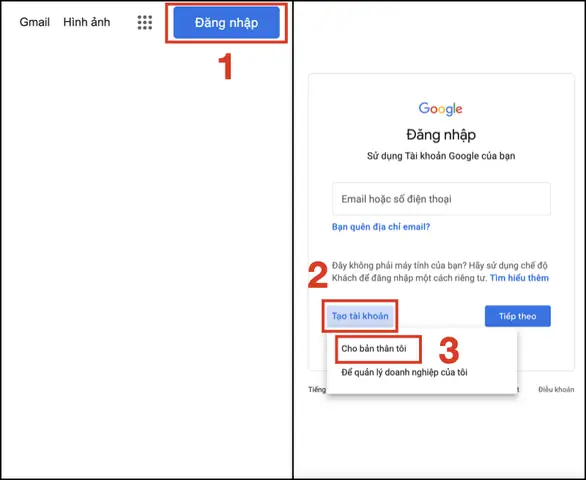
Mở trình duyệt web ưa thích của bạn (ví dụ: Google Chrome, Firefox, Safari) và truy cập vào trang chủ của Google. Tại góc trên cùng bên phải, bạn sẽ thấy nút “Đăng nhập”. Nhấp vào đó, sau đó chọn “Tạo tài khoản” và tiếp tục chọn “Cho bản thân tôi”.
Bước 2: Điền thông tin cá nhân cơ bản
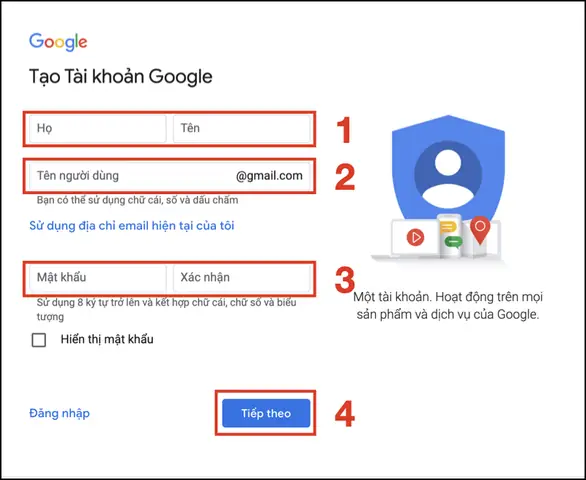
Bạn sẽ được yêu cầu điền các thông tin sau: Họ, Tên, Tên người dùng (đây sẽ là địa chỉ email Gmail của bạn), và Mật khẩu. Hãy chọn một tên người dùng dễ nhớ và một mật khẩu mạnh, kết hợp chữ hoa, chữ thường, số và ký tự đặc biệt để đảm bảo an toàn. Sau khi hoàn tất, nhấn “Tiếp theo”.
Bước 3: Cung cấp thông tin bổ sung và xác nhận
Có thể bạn quan tâm: Thiết Bị Đầu Vào Máy Tính: Cẩm Nang Toàn Diện Cho Lập Trình Viên & Người Yêu Công Nghệ
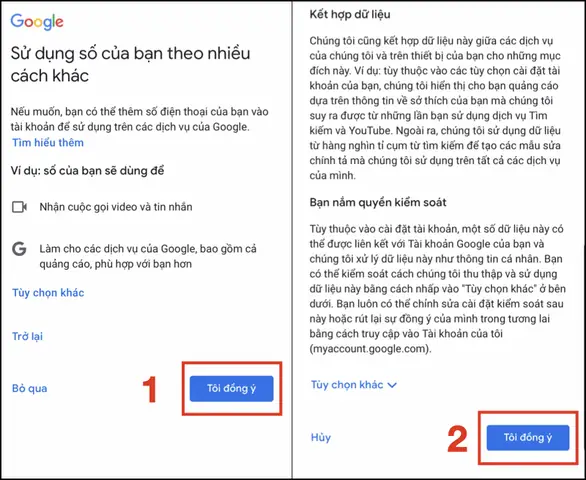
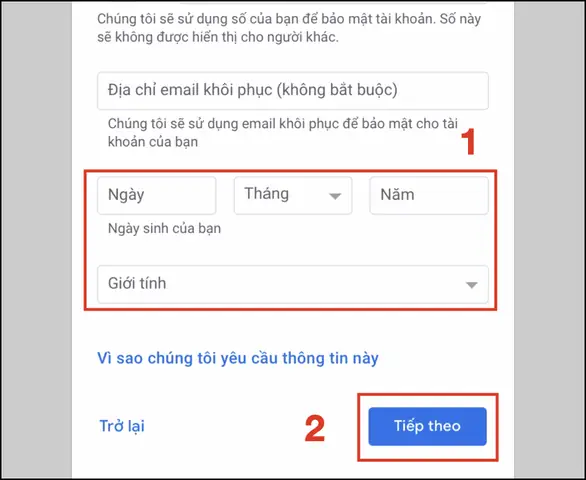
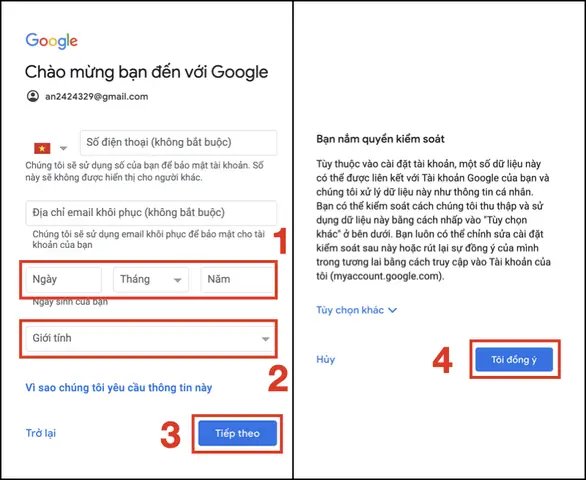
Tiếp theo, bạn cần nhập Ngày sinh và Giới tính. Google sử dụng thông tin này để xác minh độ tuổi và cá nhân hóa trải nghiệm người dùng. Sau khi điền, nhấn “Tiếp theo” và cuối cùng là “Tôi đồng ý” với các Điều khoản dịch vụ và Chính sách quyền riêng tư của Google để hoàn tất quá trình tạo tài khoản.
2. Hướng dẫn chi tiết cách tạo tài khoản Google trên điện thoại
Tạo tài khoản Google trên điện thoại di động cũng rất đơn giản và cho phép bạn truy cập liền mạch các dịch vụ của Google ngay trên thiết bị của mình.
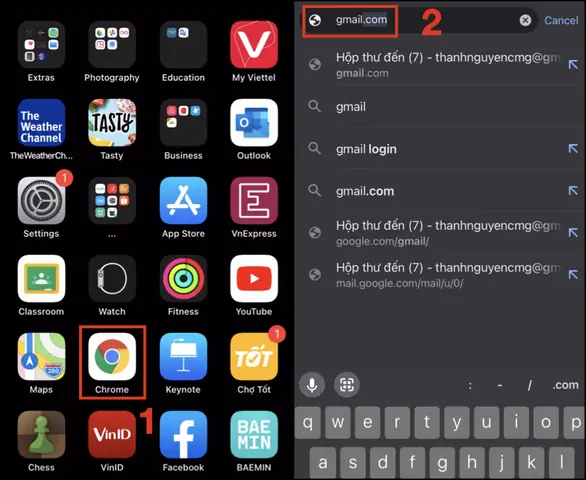
Bước 1: Truy cập trang tạo tài khoản qua trình duyệt
Mở ứng dụng trình duyệt trên điện thoại của bạn (ví dụ: Google Chrome) và truy cập vào trang web Gmail.com.
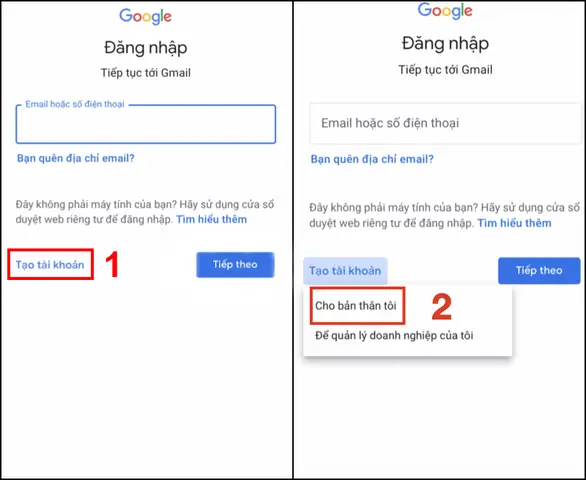
Bước 2: Bắt đầu quy trình tạo tài khoản
Trên trang Gmail, tìm và nhấp vào tùy chọn “Tạo tài khoản”, sau đó chọn “Cho bản thân tôi”.
Có thể bạn quan tâm: Top 5 Ứng Dụng Scan Trên Máy Tính Phổ Biến Nhất
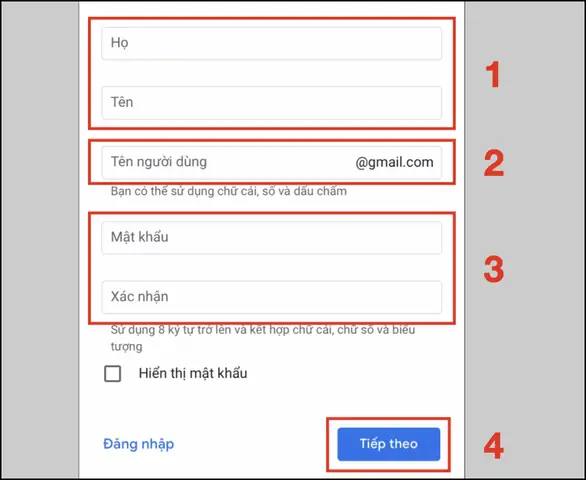
Bước 3: Nhập thông tin cá nhân và mật khẩu
Tương tự như trên máy tính, bạn cần điền đầy đủ Họ và tên. Tiếp theo, chọn một tên người dùng cho địa chỉ Gmail mới của bạn và thiết lập một mật khẩu mạnh. Sau khi nhập xong, nhấn “Tiếp theo”.
Bước 4: Xác minh số điện thoại (bắt buộc)
Có thể bạn quan tâm: Hướng Dẫn Chi Tiết 6 Cách Cài Lại Chương Trình Máy Tính
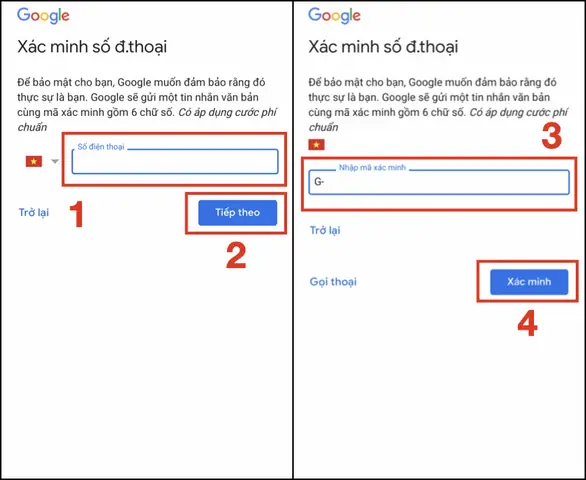
Google thường yêu cầu xác minh số điện thoại để tăng cường bảo mật cho tài khoản mới. Nhập số điện thoại của bạn và nhấn “Tiếp theo”. Bạn sẽ nhận được một mã xác nhận qua tin nhắn SMS. Nhập mã này vào trường tương ứng và nhấn “Xác minh”.
Bước 5: Hoàn tất thông tin cá nhân
Nhập Ngày tháng năm sinh và Giới tính của bạn. Thông tin này giúp Google xác định bạn có đủ điều kiện sử dụng dịch vụ hay không. Sau đó, nhấn “Tiếp theo”.
Bước 6: Đồng ý với các điều khoản
Cuối cùng, bạn cần xem lại và đồng ý với các Điều khoản dịch vụ và Chính sách quyền riêng tư của Google. Nhấn “Tôi đồng ý” hai lần để hoàn tất việc tạo tài khoản Google trên điện thoại của bạn.
3. Các câu hỏi thường gặp về tài khoản Google
Điện thoại cũ bị khóa tài khoản Google của người khác phải làm sao?
Nếu bạn mua điện thoại cũ và gặp phải tình trạng bị khóa tài khoản Google của chủ sở hữu trước, bạn cần yêu cầu họ đăng xuất tài khoản ra khỏi thiết bị. Trong trường hợp không thể liên hệ hoặc người bán không hợp tác, giải pháp là thực hiện khôi phục cài đặt gốc (factory reset) cho thiết bị. Điều này sẽ xóa toàn bộ dữ liệu, bao gồm cả tài khoản Google cũ, cho phép bạn thiết lập thiết bị như mới.
Sử dụng điện thoại Android không đăng nhập tài khoản Google có được không?
Điện thoại Android vẫn có thể hoạt động bình thường mà không cần đăng nhập tài khoản Google. Tuy nhiên, bạn sẽ bị hạn chế truy cập vào các dịch vụ cốt lõi của Google như tải ứng dụng từ Google Play Store, sử dụng Google Drive, Gmail, Google Photos và các dịch vụ đồng bộ hóa khác. Việc đăng nhập tài khoản Google mang lại trải nghiệm sử dụng đầy đủ và liền mạch nhất trên thiết bị Android.
Tạo tài khoản Google có mất phí không?
Hoàn toàn không. Việc tạo tài khoản Google là miễn phí. Mặc dù có bước yêu cầu xác minh số điện thoại, bước này chỉ nhằm mục đích tăng cường bảo mật cho tài khoản của bạn và không phát sinh bất kỳ chi phí nào.
Tại sao khi tạo tài khoản Google yêu cầu độ tuổi tối thiểu?
Theo chính sách của Google, người dùng cần đủ 15 tuổi để có thể tự tạo tài khoản Google. Đối với trẻ em dưới độ tuổi này, phụ huynh có thể sử dụng tính năng Family Link của Google để tạo và quản lý tài khoản Google cho con em mình, đồng thời thiết lập các biện pháp bảo vệ phù hợp trên không gian mạng.
Trần Du hy vọng với những hướng dẫn chi tiết trên, bạn có thể dễ dàng tạo cho mình một tài khoản Google để khám phá thế giới tiện ích mà Google mang lại.