Trải qua một thời gian sử dụng, hiệu suất máy tính suy giảm là điều khó tránh khỏi. Một trong những nguyên nhân chính là sự tích tụ của các tệp tin rác. Việc lựa chọn một phần mềm dọn rác máy tính phù hợp không chỉ giúp giải phóng không gian lưu trữ mà còn góp phần quan trọng vào việc tối ưu hóa hiệu năng toàn hệ thống, mang lại trải nghiệm làm việc và giải trí mượt mà hơn.
Tại sao nên sử dụng phần mềm dọn rác chuyên dụng?
Sử dụng một công cụ dọn dẹp chuyên dụng mang lại nhiều lợi ích vượt trội so với việc thao tác thủ công. Các phần mềm này có khả năng quét sâu vào hệ thống để xác định và loại bỏ an toàn các tệp tin không cần thiết như bộ nhớ cache của ứng dụng, tệp tạm, lịch sử trình duyệt, và các mục registry lỗi. Việc này giúp cải thiện tốc độ khởi động, tăng tốc độ phản hồi của ứng dụng và bảo vệ quyền riêng tư của người dùng một cách hiệu quả.
Hiểu đúng về “rác” máy tính: Không chỉ là file tạm
Khi nói đến “rác” máy tính, nhiều người dùng thường chỉ nghĩ đến các tệp trong Thùng rác (Recycle Bin). Tuy nhiên, thực tế phức tạp hơn nhiều và bao gồm nhiều loại dữ liệu khác nhau có thể làm chậm hệ thống của bạn. Hiểu rõ chúng là bước đầu tiên để dọn dẹp hiệu quả.
Tệp tạm thời (Temporary Files)
Đây là loại rác phổ biến nhất, được tạo ra bởi hệ điều hành Windows và các ứng dụng trong quá trình hoạt động. Chúng được dùng để lưu trữ thông tin tạm thời, ví dụ như khi bạn cài đặt một phần mềm hoặc mở một tài liệu. Về lý thuyết, chúng sẽ tự động bị xóa sau khi hoàn thành nhiệm vụ, nhưng trên thực tế, rất nhiều tệp vẫn còn sót lại, chiếm dụng không gian lưu trữ một cách vô ích.
Bộ nhớ đệm của trình duyệt và ứng dụng (Cache)
Trình duyệt web và nhiều ứng dụng khác lưu trữ dữ liệu đệm (cache) để tăng tốc độ tải trong những lần truy cập sau. Mặc dù hữu ích, nhưng theo thời gian, lượng dữ liệu cache này có thể trở nên khổng lồ. Việc xóa cache không chỉ giải phóng dung lượng mà còn giúp khắc phục một số lỗi hiển thị trang web hoặc sự cố ứng dụng.
Các mục Registry lỗi thời
Windows Registry là một cơ sở dữ liệu khổng lồ lưu trữ các thiết lập và cấu hình cho hệ điều hành và phần mềm đã cài đặt. Mỗi khi bạn cài đặt hoặc gỡ bỏ một ứng dụng, các mục mới được tạo ra hoặc thay đổi trong Registry. Quá trình gỡ cài đặt không hoàn hảo thường để lại các “khóa” mồ côi, dẫn đến Registry bị phân mảnh và có thể gây ra lỗi hệ thống.
Tiêu chí lựa chọn phần mềm dọn rác máy tính phù hợp
Thị trường có rất nhiều công cụ dọn dẹp, từ miễn phí đến trả phí, mỗi loại đều có những ưu và nhược điểm riêng. Để đưa ra lựa chọn sáng suốt, bạn nên dựa trên một số tiêu chí kỹ thuật quan trọng sau đây.
Hiệu quả dọn dẹp
Đây là yếu tố quan trọng nhất. Một phần mềm tốt phải có khả năng quét sâu và xác định chính xác các loại tệp rác khác nhau trên toàn bộ hệ thống, từ ổ đĩa hệ thống đến các ứng dụng của bên thứ ba. Các công cụ hàng đầu thường xuyên cập nhật cơ sở dữ liệu nhận dạng tệp rác của mình để đảm bảo hiệu quả tối ưu.
Tính năng bổ sung
Ngoài chức năng cốt lõi là dọn rác, nhiều phần mềm còn tích hợp các công cụ hữu ích khác như quản lý chương trình khởi động, gỡ cài đặt ứng dụng triệt để, chống phân mảnh ổ cứng, hay tối ưu hóa Registry. Một bộ công cụ “tất cả trong một” có thể là lựa chọn kinh tế và tiện lợi hơn. Tại Trần Du, chúng tôi luôn khuyến khích người dùng tìm hiểu kỹ các tính năng đi kèm để khai thác tối đa giá trị của phần mềm.
An toàn và độ tin cậy
Việc can thiệp vào các tệp hệ thống và Registry luôn tiềm ẩn rủi ro. Do đó, hãy ưu tiên các phần mềm có uy tín, được cộng đồng đánh giá cao. Các tính năng an toàn như tạo điểm khôi phục hệ thống trước khi dọn dẹp hoặc sao lưu Registry là một điểm cộng lớn, cho phép bạn hoàn tác các thay đổi nếu có sự cố xảy ra.
Đánh giá chi tiết các phần mềm dọn rác máy tính phổ biến
Dưới đây là phân tích chi tiết về một số công cụ dọn dẹp được tin dùng nhất hiện nay, giúp bạn có cái nhìn tổng quan để lựa chọn giải pháp phù hợp với nhu cầu của mình.
Disk Cleanup – Công cụ tích hợp sẵn của Windows
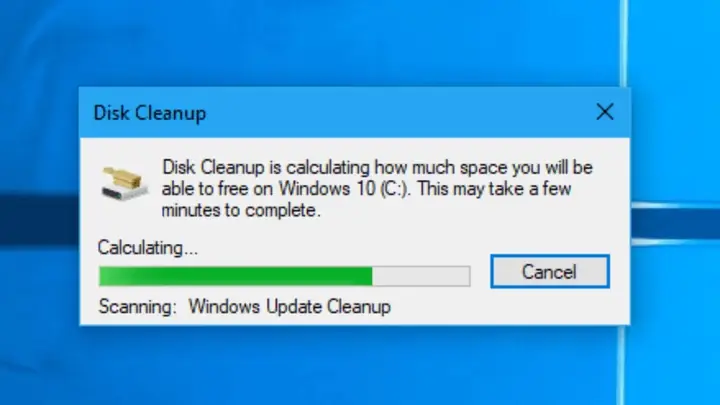
Disk Cleanup là tiện ích được Microsoft tích hợp sẵn trong mọi phiên bản Windows. Đây là lựa chọn cơ bản, an toàn và dễ sử dụng nhất cho người dùng phổ thông. Công cụ này tập trung vào việc xóa các tệp rác hệ thống cơ bản như tệp tạm, báo cáo lỗi Windows, và các tệp trong Thùng rác.
Mặc dù không có các tính năng nâng cao như dọn dẹp Registry hay quản lý ứng dụng, Disk Cleanup là điểm khởi đầu tuyệt vời và hoàn toàn không có rủi ro. Bạn có thể truy cập nhanh bằng cách gõ “Disk Cleanup” vào thanh tìm kiếm của Windows.
CCleaner – Giải pháp toàn diện và phổ biến
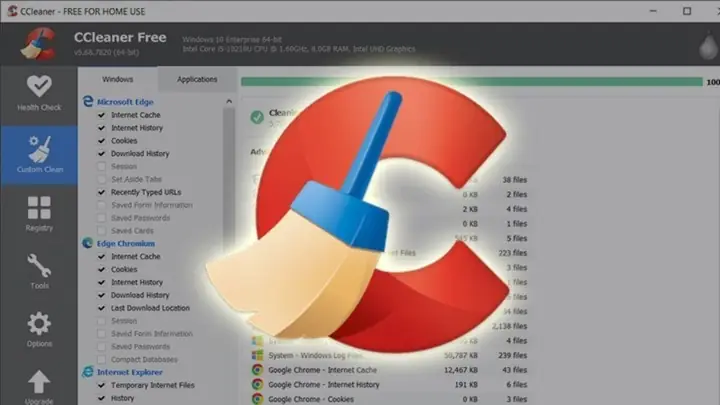
CCleaner từ lâu đã là một cái tên quen thuộc trong cộng đồng công nghệ nhờ sự cân bằng giữa hiệu quả và tính dễ sử dụng. Phần mềm này cung cấp khả năng quét và làm sạch sâu, không chỉ các tệp rác của Windows mà còn cả cache của hàng trăm ứng dụng phổ biến khác.
Điểm mạnh của CCleaner nằm ở bộ công cụ đa dạng. Tính năng Registry Cleaner giúp tìm và sửa các mục lỗi, trong khi Startup Manager cho phép bạn kiểm soát các chương trình khởi động cùng Windows. Phiên bản miễn phí đã đủ mạnh mẽ cho hầu hết nhu cầu, còn phiên bản trả phí bổ sung các tính năng như giám sát thời gian thực và tự động cập nhật.
Advanced SystemCare – Tối ưu hóa chỉ với một cú nhấp
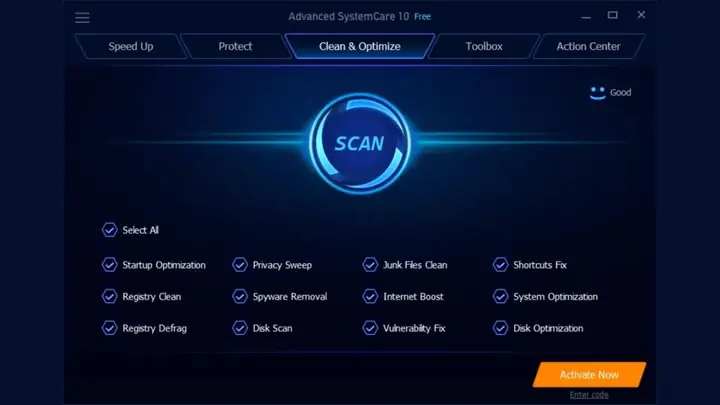
Advanced SystemCare của IObit hướng đến sự đơn giản và tự động hóa. Giao diện của phần mềm rất trực quan, cho phép người dùng thực hiện một loạt các tác vụ tối ưu hóa chỉ bằng một cú nhấp chuột. Công cụ này không chỉ dọn dẹp tệp rác mà còn quét tìm phần mềm độc hại, sửa lỗ hổng bảo mật và tối ưu hóa tốc độ Internet.
Một tính năng đáng chú ý là Turbo Boost, giúp tắt các dịch vụ và tiến trình nền không cần thiết để giải phóng RAM, đặc biệt hữu ích khi chơi game hoặc làm việc với các ứng dụng nặng.
Glary Utilities – Bộ công cụ bảo trì mạnh mẽ
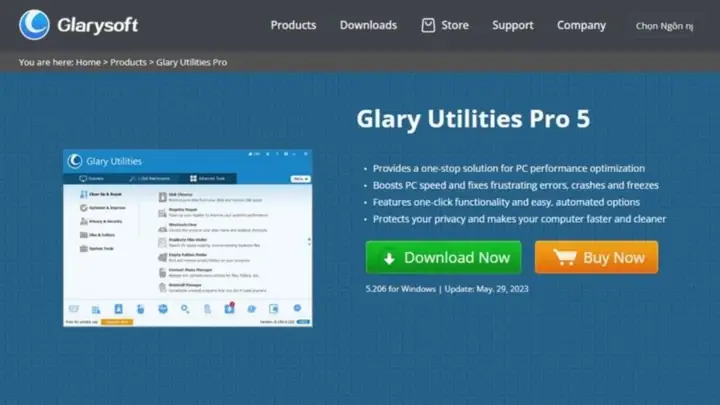
Glary Utilities là một bộ công cụ bảo trì hệ thống cực kỳ toàn diện với hơn 20 tiện ích khác nhau. Bên cạnh việc dọn dẹp ổ đĩa và Registry, nó còn cung cấp các công cụ để quản lý menu ngữ cảnh, mã hóa tệp tin, tìm kiếm tệp trùng lặp và phục hồi tệp đã xóa.
Giao diện của Glary Utilities được tổ chức tốt, giúp người dùng dễ dàng tìm thấy công cụ mình cần. Chức năng “1-Click Maintenance” cho phép thực hiện các tác vụ dọn dẹp và sửa lỗi định kỳ một cách nhanh chóng, phù hợp cho cả người dùng mới và người dùng có kinh nghiệm.
Avast Cleanup Premium – Giao diện hiện đại và hiệu năng cao
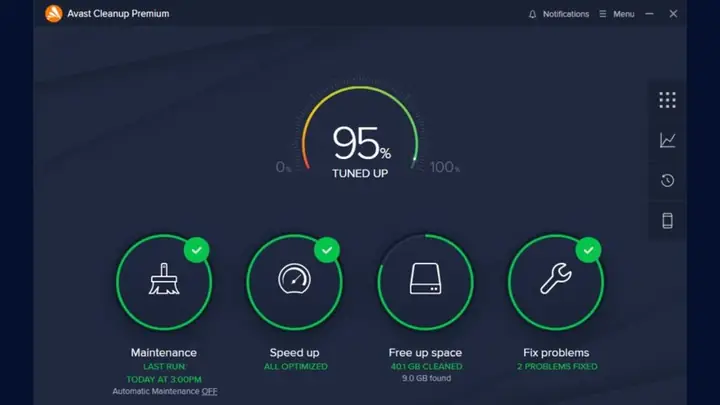
Đến từ nhà phát triển phần mềm diệt virus nổi tiếng, Avast Cleanup Premium mang đến một giao diện hiện đại và nhiều tính năng tối ưu hóa thông minh. Chế độ “Sleep Mode” là một điểm nhấn, có khả năng nhận diện và tạm dừng các ứng dụng chạy nền tiêu tốn tài nguyên khi bạn không sử dụng chúng.
Phần mềm này cũng cung cấp tính năng dọn dẹp trình duyệt chuyên sâu, loại bỏ các tiện ích mở rộng có đánh giá thấp và xóa cookie theo dõi. Dù là một sản phẩm trả phí, Avast Cleanup cung cấp bản dùng thử để người dùng có thể trải nghiệm trước khi quyết định.
Phân biệt phần mềm miễn phí và trả phí: Có đáng nâng cấp?
Sự khác biệt chính giữa các phiên bản miễn phí và trả phí thường nằm ở mức độ tự động hóa và các tính năng nâng cao. Các phiên bản miễn phí, như CCleaner Free, yêu cầu người dùng phải tự chạy quá trình quét và dọn dẹp thủ công.
Trong khi đó, các phiên bản trả phí (Pro) thường cung cấp các tính năng như lên lịch dọn dẹp tự động, giám sát hệ thống theo thời gian thực để cảnh báo khi rác tích tụ, và hỗ trợ kỹ thuật ưu tiên. Việc nâng cấp có đáng giá hay không phụ thuộc vào nhu cầu và thói quen sử dụng của bạn. Nếu bạn là người dùng am hiểu công nghệ và muốn kiểm soát hoàn toàn, phiên bản miễn phí có thể đã đủ. Ngược lại, nếu bạn muốn một giải pháp “cài đặt và quên đi”, phiên bản trả phí sẽ mang lại sự tiện lợi đáng kể.
Những lưu ý quan trọng khi sử dụng công cụ dọn dẹp hệ thống
Mặc dù rất hữu ích, việc sử dụng các công cụ này cũng cần sự cẩn trọng để tránh những sự cố không đáng có. Luôn đảm bảo rằng bạn đã tải phần mềm từ trang web chính thức của nhà phát triển để tránh cài đặt phải các phiên bản giả mạo có chứa phần mềm độc hại.
Trước khi thực hiện các thay đổi lớn, đặc biệt là dọn dẹp Registry, hãy luôn sử dụng tính năng sao lưu hoặc tạo một điểm khôi phục hệ thống. Điều này cho phép bạn dễ dàng quay trở lại trạng thái ổn định trước đó nếu có lỗi xảy ra. Cuối cùng, không nên quá lạm dụng việc dọn dẹp. Thực hiện bảo trì định kỳ hàng tuần hoặc hàng tháng là đủ để giữ cho hệ thống hoạt động ổn định.
Việc chọn đúng phần mềm dọn rác máy tính là một bước quan trọng để duy trì hiệu suất và sự ổn định cho thiết bị của bạn. Dù bạn chọn một công cụ miễn phí cơ bản hay một bộ tối ưu hóa trả phí toàn diện, điều quan trọng là phải hiểu rõ tính năng và sử dụng chúng một cách thông minh. Bằng cách kết hợp việc dọn dẹp định kỳ với các thói quen sử dụng máy tính tốt, bạn sẽ đảm bảo được một trải nghiệm mượt mà và hiệu quả trong thời gian dài. Để tìm hiểu thêm các kiến thức chuyên sâu về tối ưu hóa hệ thống, hãy khám phá các bài viết khác tại trandu.vn.
Có thể bạn quan tâm: Làm Thế Nào Để Đổi Tên Máy Tính Win 10?
Có thể bạn quan tâm: Làm Thế Nào Để Giả Lập Android Trên Máy Tính Hiệu Quả?
Có thể bạn quan tâm: Làm Thế Nào Để Tải Và Cài Đặt Ff Trên Máy Tính?