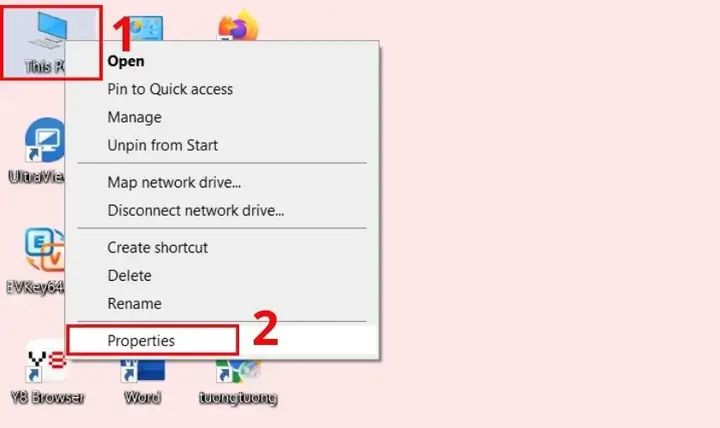
Việc đổi tên máy tính Win 10 là một thao tác quản trị cơ bản nhưng lại đóng vai trò quan trọng trong việc cá nhân hóa thiết bị và quản lý mạng hiệu quả. Một cái tên duy nhất và dễ nhận biết giúp bạn phân biệt máy tính của mình trong mạng nội bộ, khắc phục sự cố kết nối và đơn giản hóa việc chia sẻ tài nguyên. Bài viết này sẽ cung cấp hướng dẫn toàn diện, chi tiết từng phương pháp để bạn có thể thực hiện thành công, dù bạn là người dùng phổ thông hay một quản trị viên hệ thống.
Tóm tắt các bước đổi tên máy tính Win 10
Để thực hiện nhanh, bạn có thể sử dụng giao diện Settings hiện đại của Windows 10. Đây là phương pháp được khuyến nghị cho hầu hết người dùng vì tính trực quan và đơn giản.
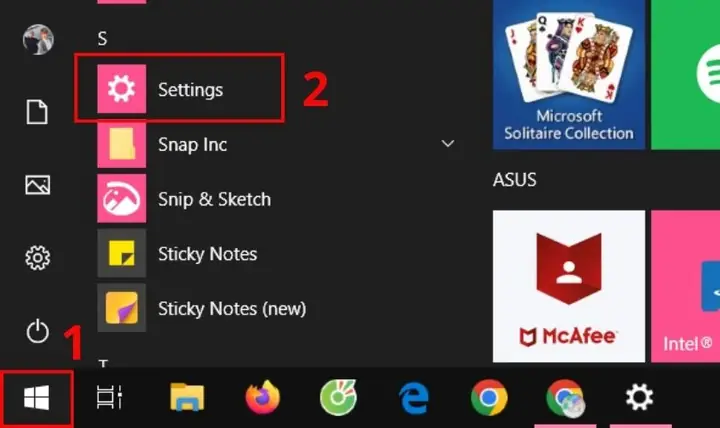
- Mở Menu Start, chọn Settings (biểu tượng bánh răng).
- Truy cập vào mục System.
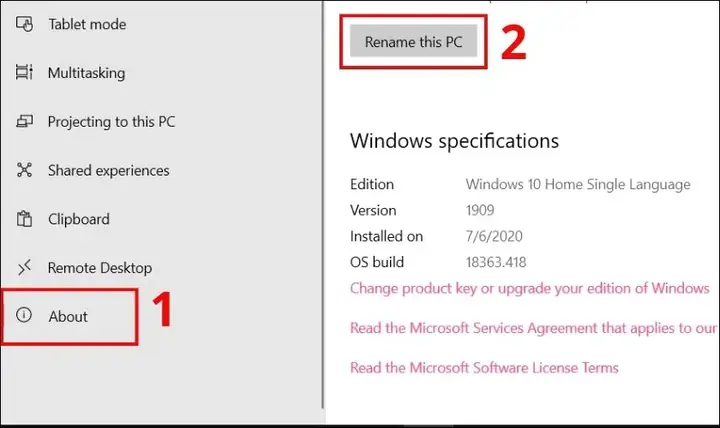
- Trong danh sách bên trái, cuộn xuống và chọn About.
- Nhấp vào nút Rename this PC.
- Nhập tên máy tính mới bạn mong muốn vào hộp thoại và nhấn Next.
- Chọn Restart now để khởi động lại máy và áp dụng thay đổi.
Tại sao cần đổi tên máy tính trong Windows 10?
Mặc dù có vẻ là một thay đổi nhỏ, việc đặt một cái tên phù hợp cho máy tính mang lại nhiều lợi ích thiết thực, đặc biệt trong môi trường làm việc cộng tác hoặc khi bạn sở hữu nhiều thiết bị.
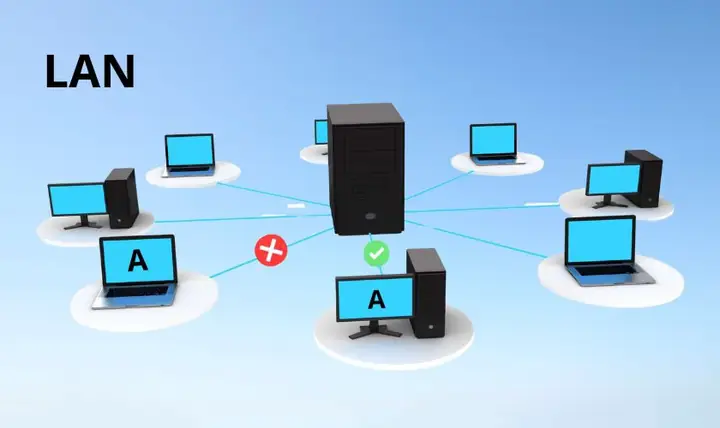
Đầu tiên và quan trọng nhất, nó giúp nhận dạng thiết bị trong mạng LAN (Local Area Network). Khi cài đặt Windows, hệ thống sẽ tự động gán một tên ngẫu nhiên như DESKTOP-ABC1234. Nếu nhiều máy tính trong cùng một mạng có tên mặc định tương tự nhau, việc xác định đúng thiết bị để chia sẻ tệp, máy in hoặc truy cập từ xa sẽ trở nên khó khăn. Đặt một cái tên riêng biệt (ví dụ: TRANDU-DESK hoặc PHONGKEHOACH-01) sẽ giải quyết triệt để vấn đề này.
Thứ hai, nó thể hiện sự cá nhân hóa. Tên máy tính là một phần nhận diện kỹ thuật số của bạn. Đặt một cái tên quen thuộc giúp bạn cảm thấy gắn bó và dễ dàng quản lý thiết bị hơn.
Cuối cùng, trong một số môi trường doanh nghiệp, việc tuân thủ quy ước đặt tên là bắt buộc. Các quản trị viên hệ thống thường yêu cầu tên máy tính phải tuân theo một định dạng cụ thể để dễ dàng quản lý, triển khai chính sách và theo dõi tài sản công nghệ trong toàn tổ chức.
Có thể bạn quan tâm: Làm Thế Nào Để Giả Lập Android Trên Máy Tính Hiệu Quả?
Các quy tắc đặt tên máy tính hợp lệ
Trước khi tiến hành đổi tên máy tính Win 10, bạn cần nắm rõ các quy tắc do hệ thống đặt ra để đảm bảo tên mới được chấp nhận và không gây ra lỗi tương thích.
Có thể bạn quan tâm: Làm Thế Nào Để Tải Và Cài Đặt Ff Trên Máy Tính?
Tên máy tính (còn gọi là NetBIOS name) phải tuân thủ các giới hạn kỹ thuật. Tên không được chứa các ký tự đặc biệt như: \ / : * ? ” < > |. Việc sử dụng các ký tự này có thể gây xung đột với hệ thống tệp và các giao thức mạng.
Độ dài của tên cũng là một yếu tố cần xem xét. Mặc dù Windows cho phép tên dài hơn, tên NetBIOS truyền thống được giới hạn ở 15 ký tự. Để đảm bảo khả năng tương thích tối đa với các ứng dụng và dịch vụ mạng cũ, bạn nên giữ tên máy tính của mình trong giới hạn này. Hơn nữa, tên không được chỉ bao gồm các chữ số.
Có thể bạn quan tâm: Cách Xét Đồng Biến Nghịch Biến Bằng Máy Tính: Hướng Dẫn A-z
Cuối cùng, tên máy tính phải là duy nhất trong cùng một mạng. Nếu bạn đặt tên trùng với một máy tính khác đang hoạt động, một trong hai thiết bị sẽ gặp lỗi xung đột tên và không thể truy cập tài nguyên mạng một cách ổn định.
Hướng dẫn chi tiết các cách đổi tên máy tính Win 10
Windows 10 cung cấp nhiều phương pháp để thay đổi tên máy tính, phù hợp với các cấp độ kỹ năng và sở thích khác nhau của người dùng, từ giao diện đồ họa trực quan đến các công cụ dòng lệnh mạnh mẽ.
Sử dụng Settings (Cách đơn giản nhất)
Đây là phương pháp hiện đại và thân thiện nhất, được Microsoft khuyến khích cho người dùng phổ thông. Giao diện Settings được thiết kế rõ ràng và các bước thực hiện rất dễ theo dõi.
Để bắt đầu, bạn nhấn phím Windows hoặc nhấp vào biểu tượng Start ở góc dưới bên trái màn hình, sau đó chọn biểu tượng bánh răng cưa để mở Settings. Trong cửa sổ Settings, hãy chọn mục System.
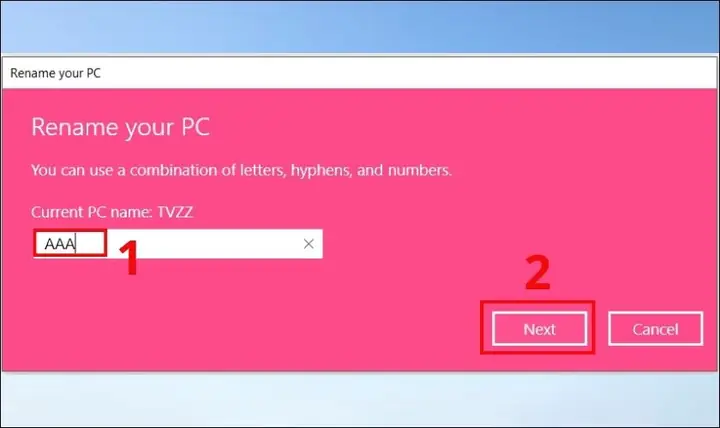
Tiếp theo, từ thanh điều hướng bên trái, bạn cuộn xuống và tìm mục About. Tại đây, bạn sẽ thấy các thông tin chi tiết về hệ thống của mình. Nhấp vào nút Rename this PC để mở hộp thoại thay đổi tên.
Một cửa sổ nhỏ sẽ xuất hiện, yêu cầu bạn nhập tên máy tính mới. Sau khi điền tên mong muốn, nhấn Next. Hệ thống sẽ thông báo rằng thay đổi sẽ có hiệu lực sau khi bạn khởi động lại máy. Bạn có thể chọn Restart now để khởi động lại ngay lập tức hoặc Restart later nếu bạn muốn hoàn tất công việc đang làm.
Sử dụng Control Panel (Cách truyền thống)
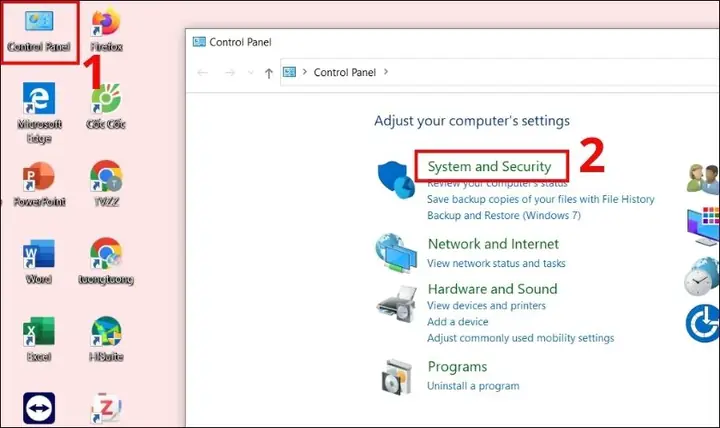
Đối với những người dùng đã quen thuộc với các phiên bản Windows cũ hơn, Control Panel là một công cụ quen thuộc. Phương pháp này truy cập trực tiếp vào System Properties, một cửa sổ quản lý hệ thống kinh điển.
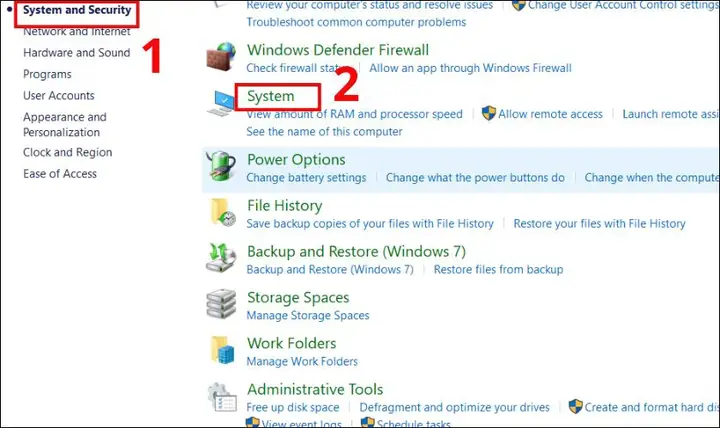
Để mở Control Panel, bạn có thể gõ “Control Panel” vào thanh tìm kiếm của Windows và chọn kết quả tương ứng. Trong giao diện Control Panel, chọn System and Security, sau đó chọn System.
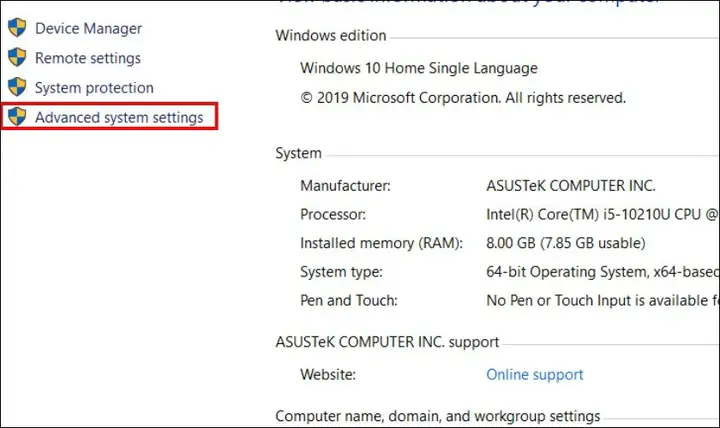
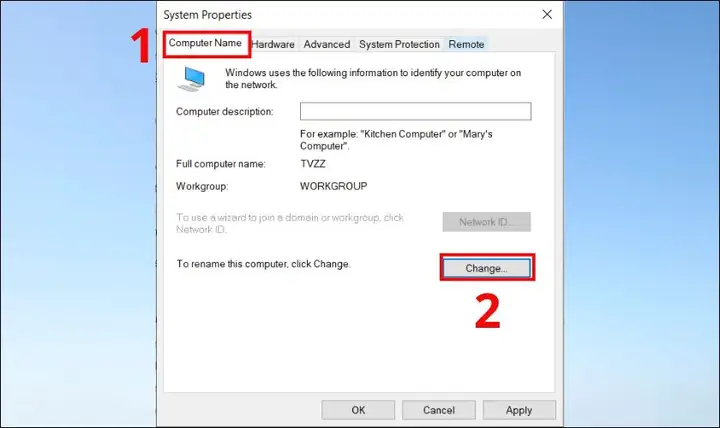
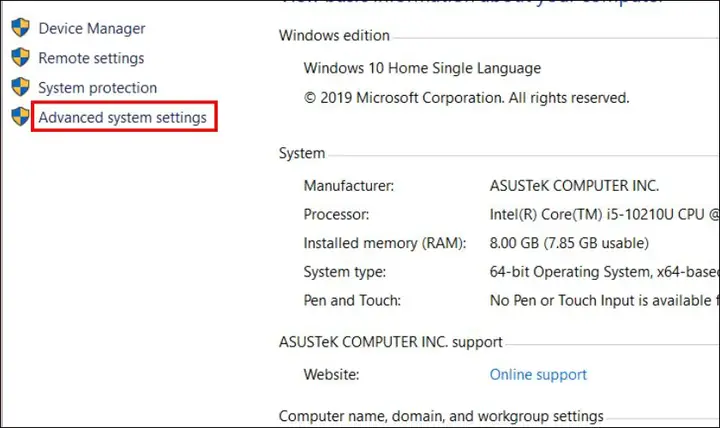
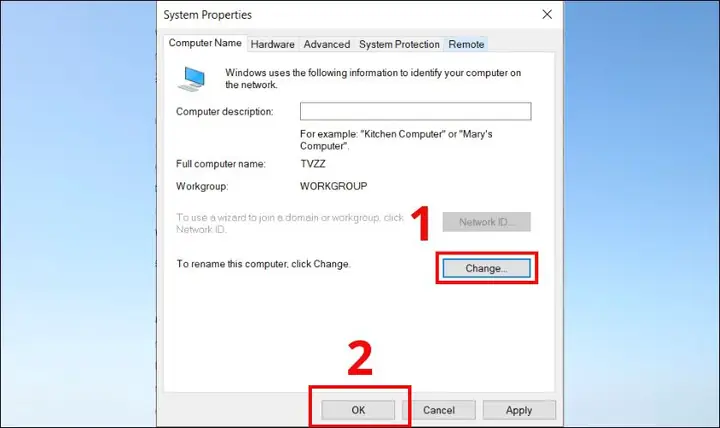
Thao tác này sẽ mở ra cửa sổ hiển thị thông tin cơ bản về máy tính của bạn. Ở cột bên trái, hãy nhấp vào Advanced system settings. Cửa sổ System Properties sẽ xuất hiện. Tại đây, bạn chuyển sang tab Computer Name.
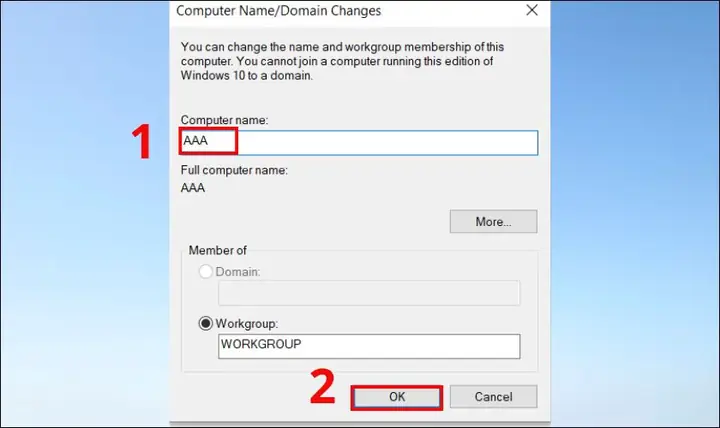
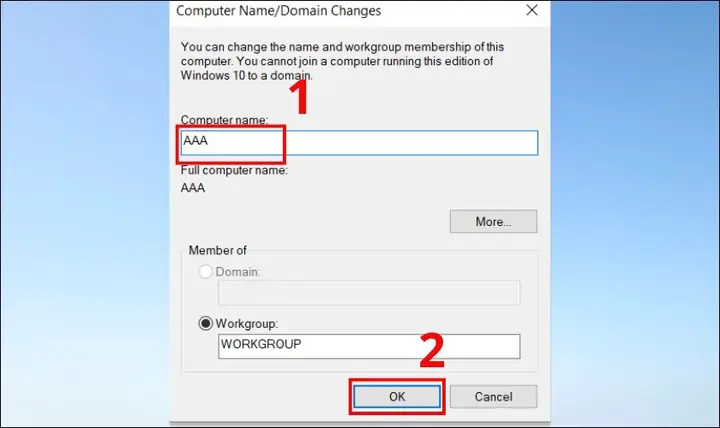
Trong tab này, bạn sẽ thấy tên máy tính hiện tại. Nhấp vào nút Change… để mở hộp thoại Computer Name/Domain Changes. Nhập tên mới vào ô Computer name và nhấn OK. Hệ thống sẽ yêu cầu bạn khởi động lại máy để áp dụng thay đổi.
Sử dụng PowerShell (Dành cho người dùng nâng cao)
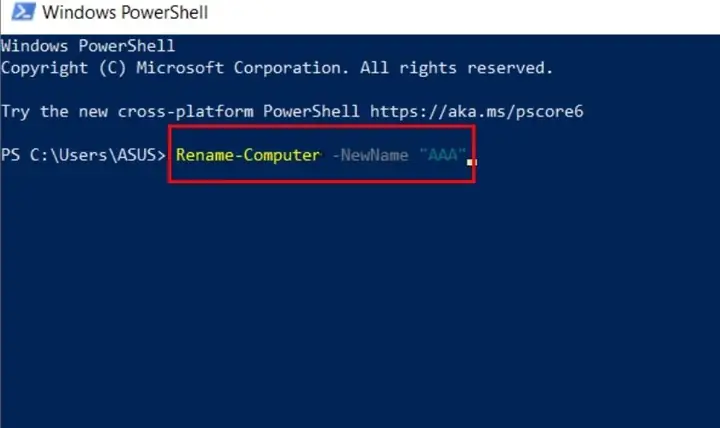
Windows PowerShell là một giao diện dòng lệnh mạnh mẽ cho phép tự động hóa các tác vụ và quản lý hệ thống chuyên sâu. Nếu bạn là quản trị viên hệ thống hoặc người dùng am hiểu công nghệ, đây là một cách đổi tên máy tính Win 10 cực kỳ nhanh chóng.
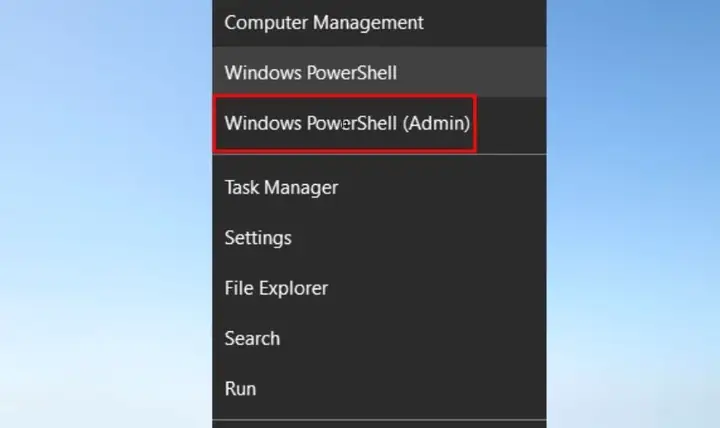
Trước tiên, bạn cần mở PowerShell với quyền quản trị viên. Nhấp chuột phải vào nút Start và chọn Windows PowerShell (Admin).
Khi cửa sổ PowerShell màu xanh xuất hiện, bạn gõ lệnh sau, thay thế ‘TEN-MAY-TINH-MOI’ bằng tên bạn muốn đặt:
Rename-Computer -NewName ‘TEN-MAY-TINH-MOI’
Sau khi nhập lệnh, nhấn Enter. PowerShell sẽ thực hiện lệnh và hiển thị một cảnh báo yêu cầu khởi động lại để hoàn tất. Bạn có thể khởi động lại máy tính bằng cách gõ lệnh Restart-Computer và nhấn Enter.
Sử dụng Command Prompt (CMD)
Tương tự như PowerShell, Command Prompt (CMD) cũng là một công cụ dòng lệnh cho phép bạn thay đổi tên máy tính. Phương pháp này sử dụng công cụ WMIC (Windows Management Instrumentation Command-line).
Bạn cũng cần mở Command Prompt với quyền quản trị. Gõ “cmd” vào thanh tìm kiếm, nhấp chuột phải vào Command Prompt và chọn Run as administrator.
Trong cửa sổ CMD, bạn sử dụng lệnh sau. Hãy thay thế ‘TEN-MAY-TINH-MOI’ bằng tên mới và ‘TEN-MAY-TINH-CU’ bằng tên hiện tại của máy bạn.
wmic computersystem where name=”%COMPUTERNAME%” call rename name=”TEN-MAY-TINH-MOI”
Nhấn Enter để thực thi. Sau khi lệnh hoàn tất, bạn cũng cần khởi động lại máy tính để thay đổi có hiệu lực.
Phân biệt giữa Tên Máy tính và Tên Người dùng
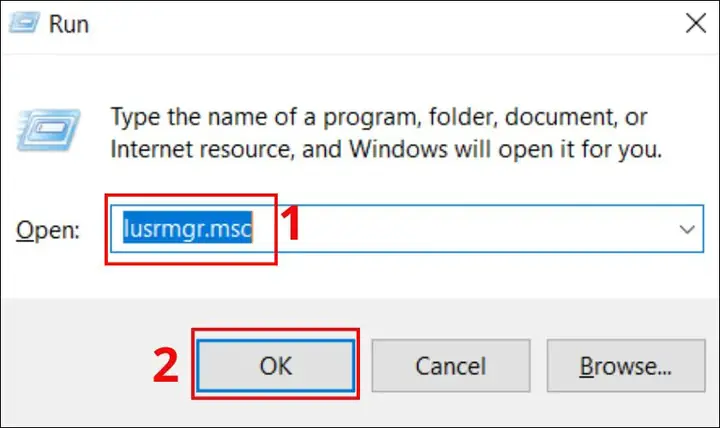
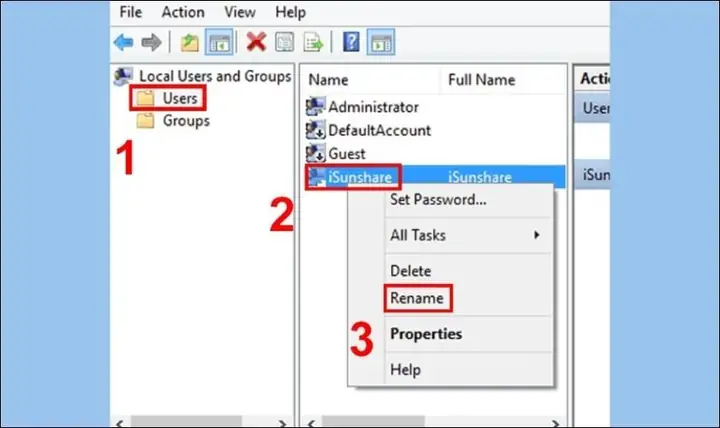
Một điểm quan trọng cần làm rõ là sự khác biệt giữa Tên Máy tính (Computer Name) và Tên Người dùng (User Account Name). Đây là hai khái niệm hoàn toàn riêng biệt và thường gây nhầm lẫn cho người mới sử dụng.
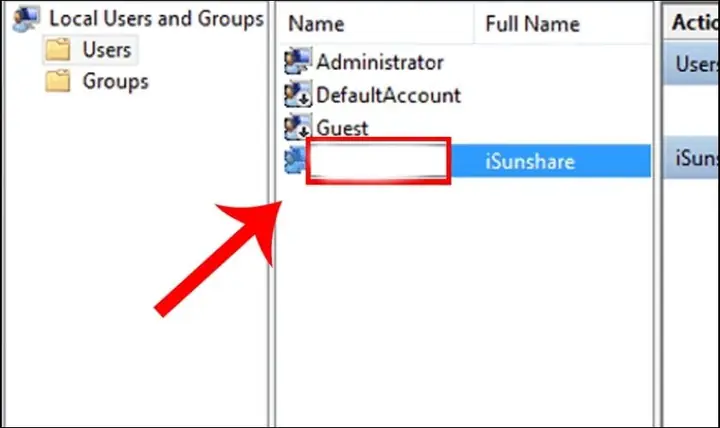
Tên Máy tính là định danh duy nhất của thiết bị phần cứng trong một mạng. Nó được sử dụng bởi hệ điều hành và các dịch vụ mạng để giao tiếp và phân biệt các máy với nhau.
Ngược lại, Tên Người dùng là định danh cho tài khoản của một người sử dụng trên máy tính đó. Một máy tính có thể có nhiều tài khoản người dùng khác nhau (ví dụ: Admin, Guest, TranDu), mỗi tài khoản có các tệp tin, cài đặt và quyền truy cập riêng. Việc thay đổi tên máy tính không ảnh hưởng đến bất kỳ tên tài khoản người dùng nào trên hệ thống.
Khắc phục sự cố khi không đổi được tên máy tính
Trong một số trường hợp, bạn có thể gặp sự cố khi thực hiện đổi tên máy tính Win 10. Nguyên nhân phổ biến nhất là do thiếu quyền quản trị. Tất cả các phương pháp được đề cập ở trên đều yêu cầu bạn phải đăng nhập bằng tài khoản có quyền Administrator. Nếu bạn đang sử dụng tài khoản người dùng tiêu chuẩn, hệ thống sẽ không cho phép bạn thực hiện thay đổi này.
Một nguyên nhân khác có thể là do máy tính của bạn thuộc một miền (domain) trong môi trường doanh nghiệp. Trong trường hợp này, quyền thay đổi tên máy tính thường bị giới hạn bởi quản trị viên mạng. Bạn sẽ cần liên hệ với bộ phận IT của công ty để được hỗ trợ.
Ngoài ra, hãy chắc chắn rằng tên mới bạn đặt tuân thủ các quy tắc đã nêu ở trên (không chứa ký tự đặc biệt, không quá dài). Nếu bạn nhập một tên không hợp lệ, Windows sẽ hiển thị thông báo lỗi và không cho phép bạn tiếp tục. Nếu bạn gặp khó khăn, hãy thử khởi động lại máy tính và thực hiện lại các bước một cách cẩn thận. Với những kiến thức chuyên sâu hơn, bạn có thể tìm hiểu tại Trần Du.
Tóm lại, việc đổi tên máy tính Win 10 không chỉ giúp cá nhân hóa thiết bị mà còn là một bước quan trọng để quản lý mạng một cách chuyên nghiệp và hiệu quả. Bằng cách lựa chọn một trong các phương pháp được hướng dẫn chi tiết trong bài viết, từ giao diện Settings thân thiện cho đến các lệnh PowerShell mạnh mẽ, bạn có thể dễ dàng cập nhật tên cho thiết bị của mình, đảm bảo nó được nhận diện chính xác và hoạt động trơn tru trong mọi môi trường mạng.