
Việc biết cách tạo nhóm messenger trên máy tính là một kỹ năng cần thiết cho cả công việc và giao tiếp cá nhân, giúp bạn kết nối nhiều người một cách hiệu quả. Thay vì nhắn tin cho từng người, một nhóm chat cho phép thảo luận, chia sẻ tệp tin và thực hiện cuộc gọi video một cách tập trung và nhanh chóng. Bài viết này sẽ cung cấp hướng dẫn chi tiết từ các bước cơ bản để thiết lập một nhóm chat đến các tùy chỉnh quản lý nâng cao, giúp bạn làm chủ hoàn toàn tính năng này trên nền tảng máy tính.
Tóm tắt các bước tạo nhóm Messenger trên máy tính
- Truy cập vào trang web Messenger.com hoặc mở ứng dụng Messenger đã cài đặt trên máy tính của bạn.
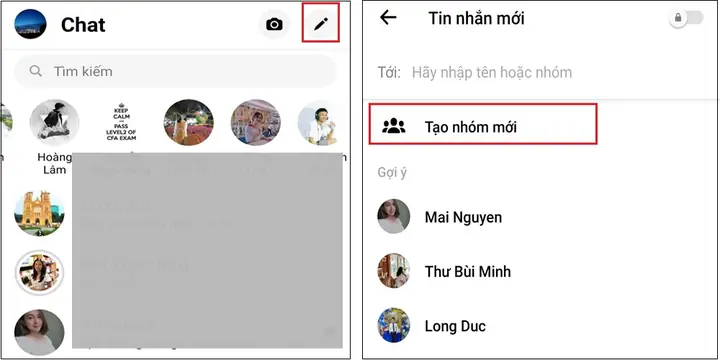
- Nhấp vào biểu tượng “Tin nhắn mới” (thường là hình cây bút trong ô vuông) ở góc trên bên trái của giao diện.
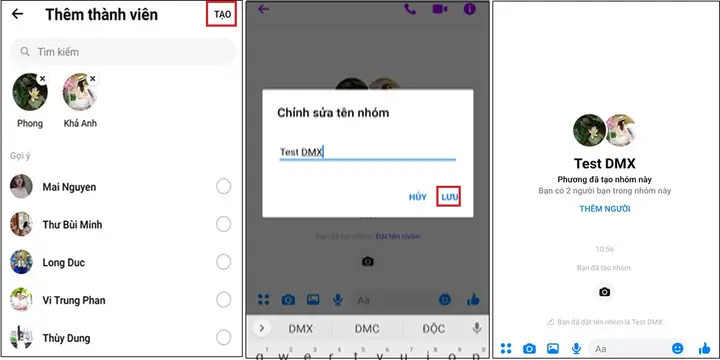
- Trong ô “Đến:”, nhập tên của ít nhất hai người bạn muốn thêm vào nhóm.
- Soạn và gửi một tin nhắn bất kỳ để chính thức khởi tạo và kích hoạt nhóm chat.
Chuẩn bị cần thiết trước khi tạo nhóm
Trước khi bắt đầu, việc chuẩn bị một vài yếu tố sẽ giúp quá trình tạo và quản lý nhóm của bạn trở nên suôn sẻ hơn. Mặc dù các yêu cầu này khá cơ bản, việc kiểm tra lại đảm bảo bạn không gặp phải bất kỳ gián đoạn nào không đáng có.
Đầu tiên, bạn cần một tài khoản Facebook hoặc Messenger đang hoạt động. Tiếp theo, hãy đảm bảo bạn đã kết bạn hoặc có thông tin liên hệ của những người bạn muốn thêm vào nhóm. Điều này giúp việc tìm kiếm và thêm thành viên trở nên dễ dàng hơn. Cuối cùng, một kết nối internet ổn định là yếu tố không thể thiếu để quá trình diễn ra nhanh chóng, đặc biệt là khi nhóm có nhiều thành viên hoặc khi bạn cần chia sẻ tệp tin dung lượng lớn.
Hướng dẫn chi tiết cách tạo nhóm Messenger trên máy tính
Có hai phương pháp chính để tạo group chat Messenger trên máy tính: sử dụng phiên bản web tại Messenger.com hoặc thông qua ứng dụng Messenger dành cho Windows và macOS. Cả hai cách đều có giao diện và các bước thực hiện tương tự nhau, mang lại trải nghiệm đồng nhất cho người dùng.
Sử dụng phiên bản Web (Messenger.com)
Đây là phương pháp phổ biến và tiện lợi nhất vì không yêu cầu cài đặt bất kỳ phần mềm nào. Bạn chỉ cần một trình duyệt web là có thể bắt đầu.
- Truy cập và đăng nhập: Mở trình duyệt web ưa thích của bạn (Chrome, Firefox, Safari,…) và truy cập địa chỉ https://www.messenger.com. Đăng nhập bằng thông tin tài khoản Facebook của bạn nếu được yêu cầu.
- Bắt đầu cuộc trò chuyện mới: Tại giao diện chính, tìm và nhấp vào biểu tượng “Tin nhắn mới” ở góc trên bên trái của danh sách cuộc trò chuyện.
- Thêm thành viên: Một cửa sổ soạn tin nhắn mới sẽ xuất hiện. Trong trường “Đến:”, hãy bắt đầu gõ tên của những người bạn muốn mời vào nhóm. Messenger sẽ hiển thị các gợi ý tương ứng, bạn chỉ cần nhấp để chọn. Bạn cần thêm ít nhất hai người để tạo thành một nhóm.
- Kích hoạt nhóm: Sau khi đã chọn đủ thành viên, hãy nhập một tin nhắn chào mừng hoặc bất kỳ nội dung nào vào khung chat bên dưới và nhấn Enter để gửi. Ngay sau khi tin nhắn đầu tiên được gửi đi, nhóm chat của bạn sẽ được tạo thành công.
Sử dụng ứng dụng Messenger cho máy tính
Nếu bạn là người thường xuyên sử dụng Messenger, việc cài đặt ứng dụng chuyên dụng cho Windows hoặc macOS sẽ mang lại trải nghiệm tốt hơn với các thông báo tích hợp và hiệu năng ổn định.
- Tải và cài đặt ứng dụng: Truy cập Microsoft Store (đối với Windows) hoặc App Store (đối với macOS), tìm kiếm “Messenger” và tiến hành cài đặt.
- Mở ứng dụng và đăng nhập: Khởi động ứng dụng Messenger và đăng nhập vào tài khoản của bạn. Giao diện của ứng dụng gần như giống hệt phiên bản web.
- Tạo tin nhắn nhóm: Tương tự như phiên bản web, bạn nhấp vào biểu tượng “Tin nhắn mới”.
- Chọn thành viên và gửi tin nhắn: Gõ tên các thành viên bạn muốn thêm vào và gửi một tin nhắn để hoàn tất việc tạo nhóm chat trên máy tính.
Tùy chỉnh và quản lý nhóm chat hiệu quả
Có thể bạn quan tâm: Phần Mềm Dọn Rác Máy Tính Nào Hiệu Quả Nhất?
Việc tạo nhóm chỉ là bước khởi đầu. Để duy trì một không gian trò chuyện có tổ chức và hiệu quả, bạn cần biết cách sử dụng các công cụ quản lý mà Messenger cung cấp. Các tùy chỉnh này giúp cá nhân hóa nhóm và kiểm soát hoạt động của các thành viên.
Có thể bạn quan tâm: Làm Thế Nào Để Đổi Tên Máy Tính Win 10?
Đặt tên và ảnh đại diện cho nhóm
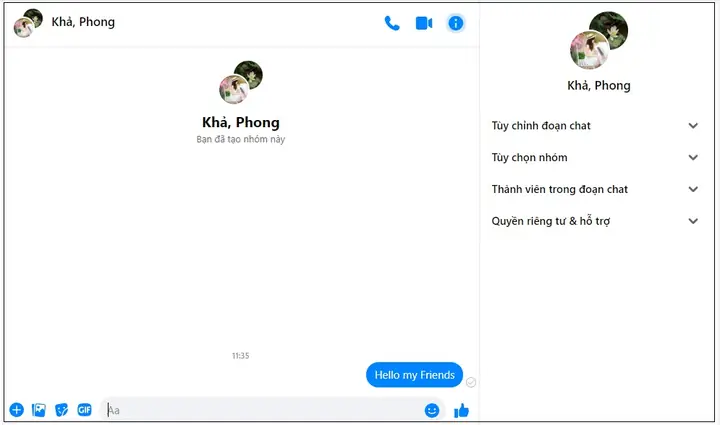
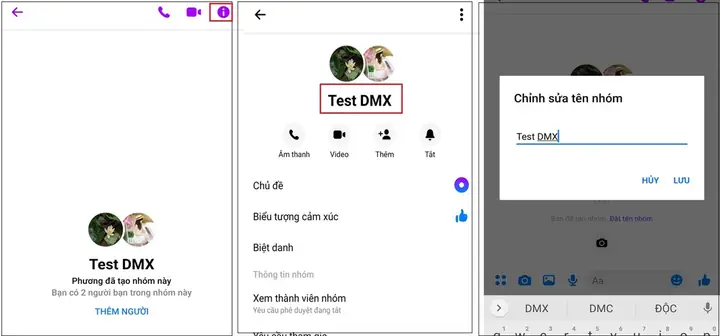
Một cái tên và ảnh đại diện phù hợp sẽ giúp các thành viên dễ dàng nhận diện nhóm trong danh sách trò chuyện. Để thực hiện, hãy nhấp vào tên nhóm ở phía trên cùng của cửa sổ chat để mở bảng tùy chọn bên phải. Tại đây, bạn sẽ thấy các mục để “Thay đổi tên cuộc trò chuyện” và “Thay đổi ảnh nhóm”.
Việc đặt tên nhóm rõ ràng, ví dụ như “Team Marketing Q4” hay “Nhóm Lập trình dự án X”, giúp mọi người nắm bắt ngay mục đích của cuộc trò chuyện. Ảnh đại diện có thể là logo công ty, ảnh của cả nhóm, hoặc một hình ảnh biểu trưng cho chủ đề thảo luận.
Thêm hoặc xóa thành viên
Khi dự án hoặc nhóm của bạn có sự thay đổi về nhân sự, việc thêm người mới hoặc xóa thành viên cũ là điều cần thiết. Trong bảng tùy chọn của nhóm, bạn sẽ thấy mục “Thành viên trong đoạn chat”.
Có thể bạn quan tâm: Làm Thế Nào Để Giả Lập Android Trên Máy Tính Hiệu Quả?
Để thêm người mới, hãy nhấp vào nút “Thêm người” và tìm kiếm tên người bạn muốn mời. Để xóa một thành viên, hãy di chuột đến tên của họ trong danh sách, nhấp vào biểu tượng ba chấm và chọn “Xóa thành viên”. Thao tác này giúp đảm bảo chỉ những người liên quan mới có quyền truy cập vào thông tin của nhóm.
Gán quyền quản trị viên
Trong một nhóm chat, việc có quản trị viên (admin) giúp duy trì trật tự và quản lý các thiết lập quan trọng. Mặc định, người tạo nhóm là quản trị viên đầu tiên. Bạn có thể trao quyền này cho các thành viên khác để hỗ trợ quản lý.
Để gán quyền, vào danh sách thành viên, nhấp vào biểu tượng ba chấm bên cạnh tên của người bạn muốn chỉ định và chọn “Chỉ định làm quản trị viên”. Quản trị viên sẽ có thêm các quyền như phê duyệt thành viên mới (nếu bật tính năng này), xóa thành viên, hoặc thay đổi các cài đặt quan trọng của nhóm.
Tùy chỉnh biệt danh và màu sắc
Để cuộc trò chuyện thêm phần thú vị và cá nhân hóa, bạn có thể đặt biệt danh cho từng thành viên hoặc thay đổi màu sắc chủ đạo của khung chat. Trong bảng tùy chọn, hãy tìm đến mục “Biệt danh” và “Chủ đề”. Tại đây, bạn có thể đặt những cái tên vui vẻ cho bạn bè hoặc chọn một bảng màu phù hợp với không khí của nhóm.
Các tính năng nâng cao trong nhóm Messenger
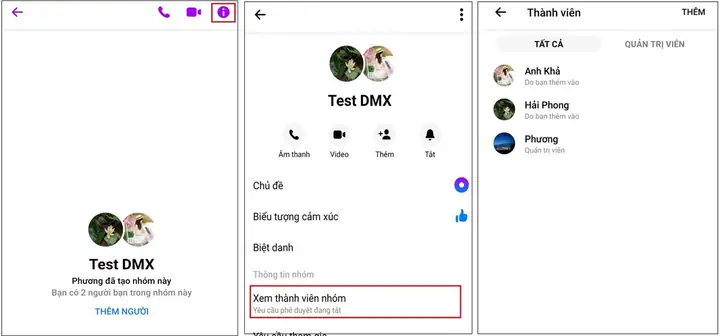
Ngoài các chức năng cơ bản, nhóm chat Messenger trên máy tính còn tích hợp nhiều công cụ hữu ích để hỗ trợ làm việc và tương tác nhóm hiệu quả hơn. Khai thác tốt các tính năng này sẽ nâng cao đáng kể năng suất của bạn.
Tạo cuộc thăm dò ý kiến (Poll)
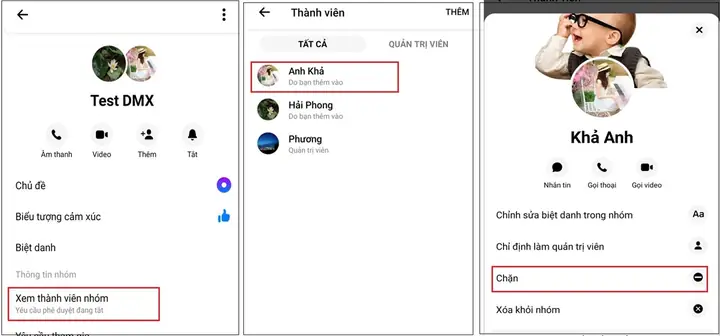
Khi cần lấy ý kiến của cả nhóm về một vấn đề nào đó, ví dụ như chọn thời gian họp hay địa điểm ăn trưa, tính năng tạo cuộc thăm dò là một công cụ cực kỳ hữu ích. Nhấp vào biểu tượng dấu cộng (+) ở khung soạn thảo tin nhắn và chọn “Cuộc thăm dò ý kiến”. Bạn có thể đặt câu hỏi và thêm các phương án trả lời để mọi người bình chọn, kết quả sẽ được tổng hợp một cách trực quan.
Thực hiện cuộc gọi video nhóm
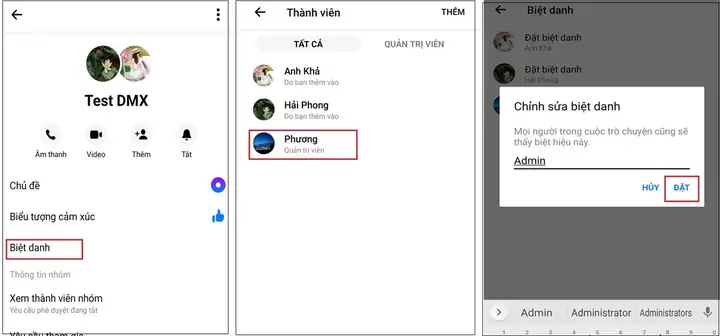
Messenger cho phép thực hiện các cuộc gọi video nhóm chất lượng cao, là giải pháp tuyệt vời cho các cuộc họp nhanh hoặc trò chuyện với gia đình, bạn bè. Chỉ cần nhấp vào biểu tượng máy quay phim ở góc trên bên phải cửa sổ chat để bắt đầu một cuộc gọi video với tất cả thành viên trong nhóm.
Ghim tin nhắn quan trọng
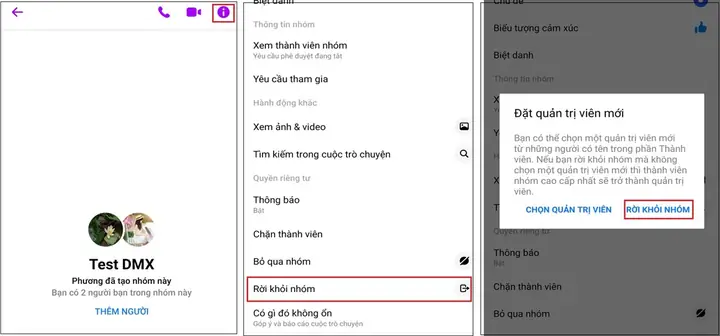
Trong các nhóm hoạt động sôi nổi, những thông tin quan trọng có thể dễ dàng bị trôi đi. Tính năng ghim tin nhắn cho phép bạn giữ lại những thông báo, liên kết hoặc tài liệu quan trọng ở đầu cuộc trò chuyện. Để ghim, hãy di chuột đến tin nhắn cần thiết, nhấp vào biểu tượng ba chấm và chọn “Ghim”. Mọi thành viên đều có thể thấy các tin nhắn đã ghim này một cách dễ dàng.
Giải đáp các câu hỏi thường gặp (FAQ)
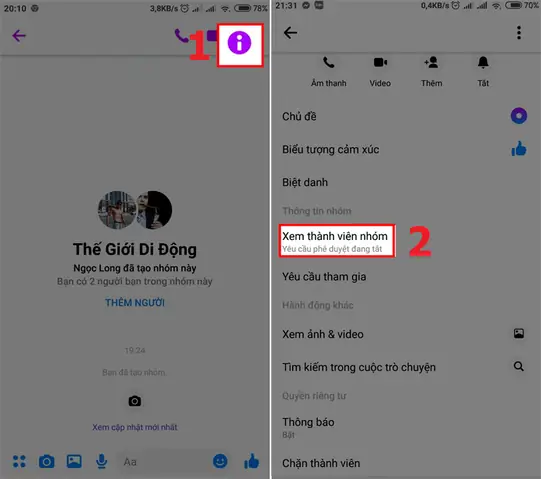
Làm thế nào để xóa một nhóm chat vĩnh viễn?
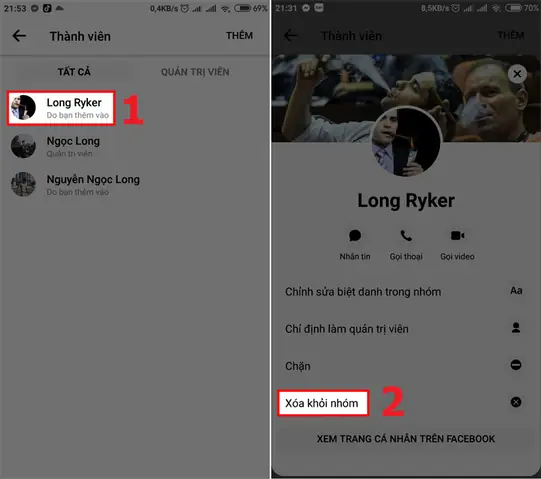
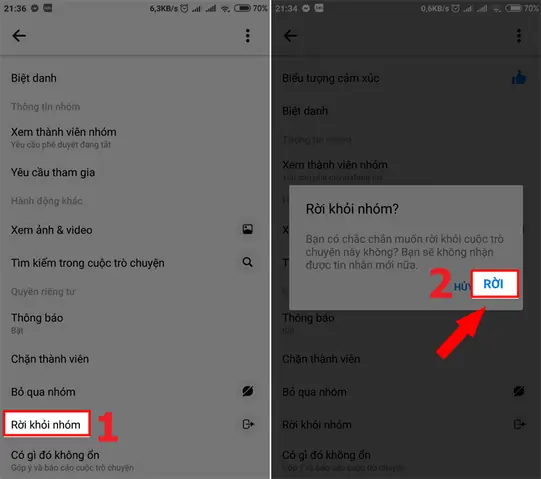
Messenger không cung cấp tính năng “xóa nhóm” trực tiếp. Thay vào đó, nếu bạn là quản trị viên, bạn cần phải xóa tất cả các thành viên ra khỏi nhóm, sau đó bạn rời khỏi nhóm cuối cùng. Khi nhóm không còn thành viên nào, nó sẽ tự động biến mất. Nếu bạn chỉ là thành viên, bạn chỉ có thể chọn “Rời khỏi nhóm”.
Có giới hạn số lượng thành viên trong một nhóm không?
Có, một nhóm chat trên Messenger có thể có tối đa 250 thành viên. Đây là con số đủ lớn cho hầu hết các nhu cầu từ nhóm bạn bè, gia đình cho đến các nhóm làm việc của phòng ban nhỏ.
Người khác có biết khi tôi thêm họ vào nhóm không?
Có. Khi bạn thêm một người vào nhóm, họ sẽ nhận được thông báo và cuộc trò chuyện nhóm sẽ xuất hiện trong hộp thư của họ. Họ cũng sẽ thấy được ai là người đã thêm mình vào nhóm.
Nắm vững cách tạo nhóm messenger trên máy tính cùng các kỹ năng quản lý liên quan sẽ giúp bạn tối ưu hóa việc giao tiếp và cộng tác trực tuyến. Hy vọng rằng những hướng dẫn chi tiết từ Trần Du đã cung cấp cho bạn đầy đủ thông tin để sử dụng tính năng này một cách chuyên nghiệp và hiệu quả nhất. Hãy áp dụng ngay để kết nối tốt hơn với đồng nghiệp và bạn bè của mình.