
Việc bảo mật tài khoản Gmail là vô cùng quan trọng để tránh nguy cơ bị xâm nhập. Một trong những biện pháp cơ bản nhưng hiệu quả nhất là thường xuyên thay đổi mật khẩu Gmail, đặc biệt là khi bạn sử dụng máy tính hoặc thiết bị di động. Bài viết này sẽ hướng dẫn chi tiết cách thực hiện điều này, giúp bạn bảo vệ tài khoản của mình một cách tốt nhất.
Tóm tắt các bước đổi mật khẩu Gmail trên máy tính
Có thể bạn quan tâm: 8 Cách Khóa Màn Hình Máy Tính Nhanh Chóng Và An Toàn
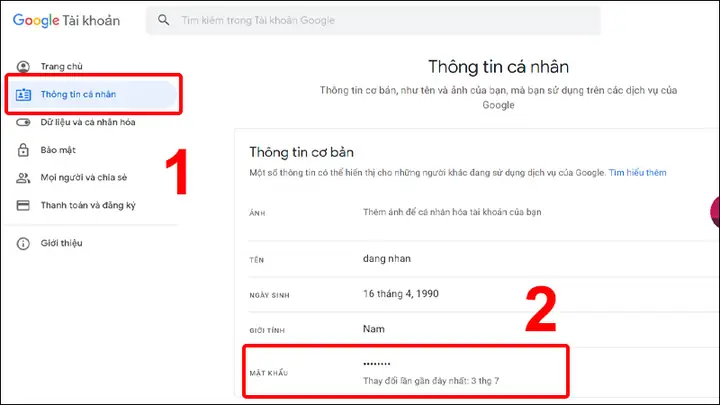
Để đổi mật khẩu Gmail trên máy tính, bạn cần thực hiện theo 7 bước cơ bản sau:
- Truy cập và đăng nhập vào tài khoản Gmail của bạn.
- Nhấp vào biểu tượng bánh răng cưa và chọn “Cài đặt”.
- Chọn mục “Tài khoản và Nhập”.
- Trong phần “Thay đổi cài đặt tài khoản”, nhấn “Thay đổi mật khẩu”.
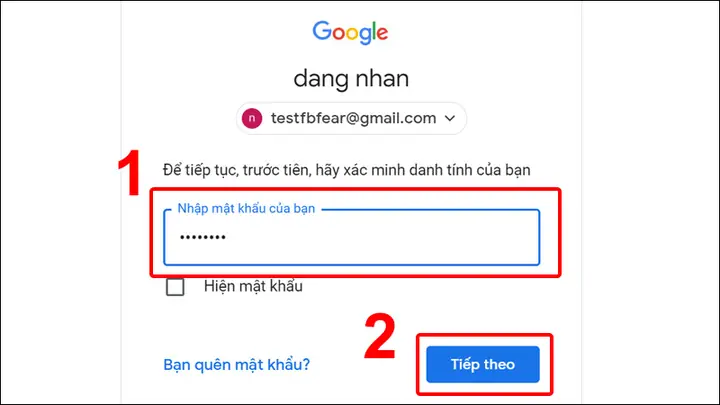
- Nhập lại mật khẩu hiện tại của bạn và nhấn “Tiếp theo”.
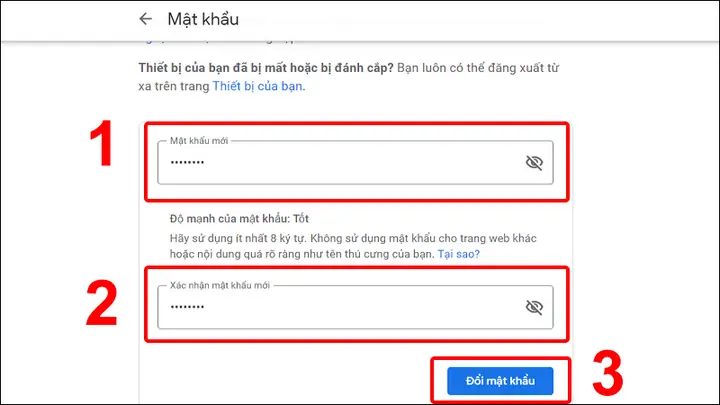
- Nhập mật khẩu mới tại mục “Mật khẩu mới” và “Xác nhận mật khẩu mới”.
- Nhấn “Đổi mật khẩu” để hoàn tất.
Đổi mật khẩu Gmail trên máy tính
Có thể bạn quan tâm: Cách Tắt Ứng Dụng Chạy Ngầm Trên Máy Tính Windows 10
Bảo vệ tài khoản Gmail bằng mật khẩu mạnh là bước đầu tiên và quan trọng nhất để ngăn chặn truy cập trái phép. Dưới đây là quy trình chi tiết để bạn đổi mật khẩu Gmail trực tiếp trên giao diện máy tính, đảm bảo tính bảo mật cao cho hộp thư của mình.
Trước hết, bạn cần truy cập vào trang web Gmail và đăng nhập vào tài khoản cá nhân. Sau khi đã đăng nhập thành công, bạn sẽ nhìn thấy giao diện chính của hộp thư đến. Tại đây, hãy tìm đến biểu tượng bánh răng cưa nằm ở góc trên cùng bên phải màn hình.
Nhấp vào biểu tượng này sẽ mở ra một menu thả xuống. Trong menu đó, bạn chọn mục “Cài đặt” (Settings). Thao tác này sẽ đưa bạn đến trang cài đặt chi tiết cho tài khoản Gmail của bạn.
Trên trang Cài đặt, bạn sẽ thấy nhiều tùy chọn khác nhau. Hãy tìm và nhấp vào mục “Tài khoản và Nhập” (Accounts and Import) trên thanh tùy chọn ở phía bên trái của giao diện. Đây là nơi chứa các thiết lập liên quan đến tài khoản của bạn, bao gồm cả việc quản lý mật khẩu.
Trong phần “Thay đổi cài đặt tài khoản” (Change account settings), bạn sẽ thấy tùy chọn “Thay đổi mật khẩu” (Change Password). Hãy nhấp vào đó để bắt đầu quy trình thay đổi mật khẩu.
Để đảm bảo bạn là chủ sở hữu của tài khoản, hệ thống sẽ yêu cầu bạn nhập lại mật khẩu hiện tại. Hãy nhập chính xác mật khẩu mà bạn đang sử dụng để truy cập Gmail. Sau khi nhập xong, nhấn “Tiếp theo” để xác nhận.
Tiếp theo, bạn sẽ được chuyển đến giao diện để nhập mật khẩu mới. Tại trường “Mật khẩu mới” (New password), hãy nhập mật khẩu bạn muốn đặt. Mật khẩu Gmail cần tối thiểu 8 ký tự và nên kết hợp cả chữ hoa, chữ thường, số và ký tự đặc biệt để tăng cường độ mạnh. Hệ thống sẽ hiển thị “Độ mạnh của mật khẩu” (Password strength) để bạn đánh giá mức độ an toàn.
Sau khi nhập mật khẩu mới, bạn cần nhập lại mật khẩu đó một lần nữa vào trường “Xác nhận mật khẩu mới” (Confirm new password) để đảm bảo không có lỗi đánh máy. Cuối cùng, nhấp vào nút “Đổi mật khẩu” (Change password) để hoàn tất quá trình thay đổi.
Đổi mật khẩu Gmail trên thiết bị di động
Có thể bạn quan tâm: Cách Tải Video Youtube Về Máy Tính Chi Tiết Nhất
Bảo mật tài khoản Gmail trên điện thoại di động cũng quan trọng không kém. Các bước thực hiện trên cả iOS và Android tương đối giống nhau, giúp bạn dễ dàng quản lý mật khẩu mọi lúc mọi nơi.
Bắt đầu bằng việc mở ứng dụng Gmail trên thiết bị di động của bạn. Đảm bảo rằng bạn đã đăng nhập vào tài khoản Gmail mà bạn muốn thay đổi mật khẩu. Nếu bạn có nhiều tài khoản, hãy chọn đúng tài khoản đó.
Trên giao diện chính của ứng dụng, tìm và nhấp vào biểu tượng menu (thường là ba dấu gạch ngang) ở góc trên cùng bên trái màn hình. Từ menu này, chọn “Cài đặt” (Settings).
Trong mục “Cài đặt”, bạn sẽ thấy danh sách các tài khoản Gmail đã được thêm vào thiết bị. Hãy chọn tên tài khoản mà bạn muốn quản lý mật khẩu.
Sau khi chọn tài khoản, bạn sẽ được đưa đến trang quản lý tài khoản Google. Tại đây, hãy chuyển sang tab “Thông tin cá nhân” (Personal info). Tìm kiếm và nhấp vào mục “Mật khẩu” (Password) để bắt đầu quá trình thay đổi.
Tương tự như trên máy tính, hệ thống sẽ yêu cầu bạn nhập lại mật khẩu hiện tại của tài khoản Gmail để xác minh danh tính. Sau khi nhập chính xác, nhấn “Tiếp theo” để tiếp tục.
Bây giờ, bạn sẽ đến giao diện để nhập mật khẩu mới. Nhập mật khẩu mới bạn muốn sử dụng vào trường “Mật khẩu mới” và sau đó nhập lại chính xác vào trường “Xác nhận mật khẩu mới”. Hãy lưu ý các yêu cầu về độ mạnh của mật khẩu mà ứng dụng đưa ra.
Cuối cùng, nhấn nút “Đổi mật khẩu” để lưu lại thay đổi. Mật khẩu mới của bạn sẽ có hiệu lực ngay lập tức.
Việc thường xuyên thay đổi mật khẩu và sử dụng mật khẩu mạnh, kết hợp với bật xác minh 2 bước, sẽ giúp tăng cường đáng kể khả năng bảo mật cho tài khoản Gmail của bạn, bảo vệ thông tin cá nhân và dữ liệu quan trọng khỏi những truy cập trái phép. Bạn cũng nên xem xét việc thêm hoặc cập nhật số điện thoại khôi phục tài khoản để phòng trường hợp quên mật khẩu.
Khám phá thêm các thủ thuật công nghệ hữu ích khác tại Trần Du.