Khóa màn hình máy tính là một biện pháp bảo mật thiết yếu để bảo vệ dữ liệu nhạy cảm và thông tin cá nhân khỏi những truy cập trái phép. Dù bạn đang làm việc tại văn phòng, không gian công cộng hay tại nhà, việc nắm vững các phương pháp khóa màn hình hiệu quả sẽ mang lại sự an tâm tối đa. Bài viết này sẽ cung cấp 8 cách thức đơn giản và nhanh chóng để khóa màn hình máy tính, đảm bảo an toàn cho thiết bị và dữ liệu của bạn.
Tóm tắt các bước chính để khóa màn hình máy tính
- Sử dụng tổ hợp phím: Windows + L hoặc Ctrl + Alt + Delete.
- Qua menu Start: Chọn tài khoản người dùng và chọn “Lock”.
- Sử dụng Command Prompt: Nhập lệnh Rundll32.exe user32.dll,LockWorkStation.
- Tạo Shortcut trên Desktop: Tạo một lối tắt với lệnh khóa màn hình.
- Thiết lập bảo vệ màn hình tự động: Cấu hình Screen Saver hiển thị màn hình đăng nhập.
- Sử dụng tính năng Dynamic Lock: Tự động khóa khi bạn rời khỏi máy.
- Phần mềm chuyên dụng: Sử dụng các công cụ như Smart PC Locker Pro.
Khi nào nên khóa màn hình máy tính?
Việc khóa màn hình máy tính đóng vai trò quan trọng trong việc bảo vệ thông tin cá nhân và dữ liệu quan trọng của bạn. Dưới đây là những tình huống cụ thể mà bạn nên ưu tiên khóa màn hình máy tính để đảm bảo an toàn:
- Khi rời khỏi chỗ ngồi: Bất kể bạn chỉ rời đi trong giây lát hay trong một khoảng thời gian, việc khóa màn hình sẽ ngăn chặn bất kỳ ai có ý định truy cập trái phép vào máy tính của bạn khi bạn vắng mặt.
- Làm việc tại nơi công cộng: Các không gian như quán cà phê, thư viện, hoặc sân bay thường có nhiều người qua lại, tiềm ẩn nguy cơ mất an toàn thông tin. Khóa màn hình là biện pháp phòng ngừa hiệu quả nhất.
- Chia sẻ máy tính với người khác: Khi bạn cần chia sẻ máy tính với đồng nghiệp, bạn bè hoặc người thân, việc khóa màn hình sẽ giúp giữ riêng tư cho dữ liệu cá nhân và tránh việc họ can thiệp vào máy tính của bạn mà không có sự cho phép.
- Làm việc từ xa: Khi kết nối từ xa vào máy tính văn phòng, việc duy trì trạng thái khóa màn hình trên cả hai thiết bị là cần thiết để đảm bảo an ninh toàn diện cho hệ thống.
- Tạm dừng công việc đột xuất: Trong trường hợp bạn đang thực hiện một tác vụ trên máy tính và đột nhiên có việc khác cần xử lý ngay lập tức, thay vì tắt máy, bạn có thể khóa màn hình. Điều này cho phép bạn nhanh chóng quay lại công việc dang dở mà không cần khởi động lại máy.
Hướng dẫn các cách khóa màn hình máy tính phổ biến
Cách khóa màn hình máy tính bằng phím tắt
Đây là phương pháp nhanh chóng và hiệu quả nhất để khóa máy tính khi bạn cần rời đi.
-
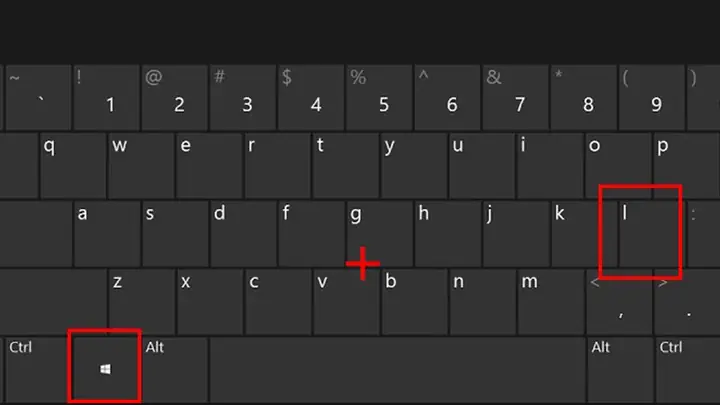
Sử dụng tổ hợp phím Windows + L
Đây là cách đơn giản và được khuyến khích sử dụng nhất. Chỉ cần nhấn đồng thời hai phím Windows và L trên bàn phím, màn hình máy tính của bạn sẽ được khóa ngay lập tức và hiển thị màn hình đăng nhập. Phương pháp này giúp bảo vệ thông tin và dữ liệu của bạn một cách nhanh chóng.
-
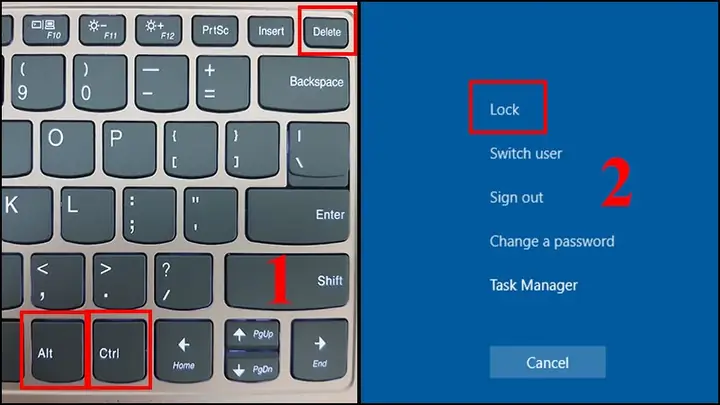
Sử dụng tổ hợp phím Ctrl + Alt + Delete
Một phương pháp thay thế phổ biến khác là sử dụng tổ hợp phím Ctrl + Alt + Delete. Sau khi nhấn tổ hợp này, một màn hình tùy chọn sẽ hiện ra. Bạn chỉ cần chọn “Lock” (Khóa) từ danh sách để khóa màn hình. Cách này cũng rất nhanh chóng và tiện lợi.
Cách khóa màn hình máy tính từ menu Start
Ngoài các tổ hợp phím, bạn cũng có thể khóa màn hình máy tính thông qua menu Start, một thao tác đơn giản và trực quan.
Có thể bạn quan tâm: Cách Tắt Ứng Dụng Chạy Ngầm Trên Máy Tính Windows 10
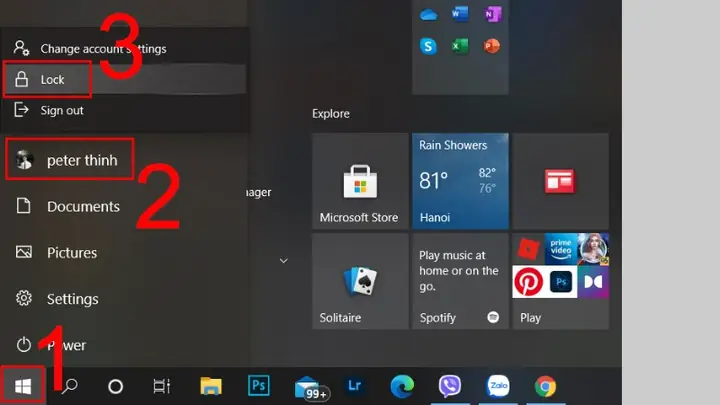
Để thực hiện, bạn chỉ cần nhấp vào biểu tượng Windows ở góc dưới cùng bên trái màn hình để mở menu Start. Sau đó, nhấp vào tên tài khoản người dùng của bạn và chọn tùy chọn Lock (Khóa) từ menu thả xuống. Thao tác này sẽ khóa màn hình máy tính của bạn chỉ trong vài giây.
Có thể bạn quan tâm: Cách Tải Video Youtube Về Máy Tính Chi Tiết Nhất
Cách khóa màn hình máy tính bằng Command Prompt
Nếu bạn là người quen thuộc với các dòng lệnh, việc khóa màn hình máy tính thông qua Command Prompt là một phương pháp hữu ích.
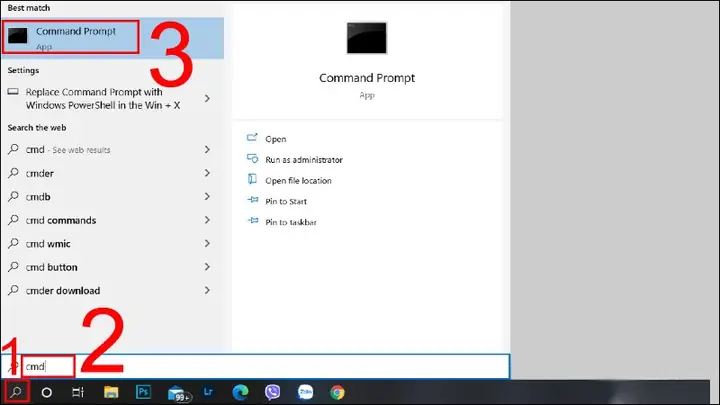
Bước 1: Mở menu Start bằng cách nhấn phím Windows trên bàn phím. Gõ “Command Prompt” hoặc “cmd” vào thanh tìm kiếm và chọn kết quả “Command Prompt” xuất hiện.
Có thể bạn quan tâm: Top 15 Phần Mềm Điều Khiển Máy Tính Từ Xa Tốt Nhất Cho Người Dùng Công Nghệ
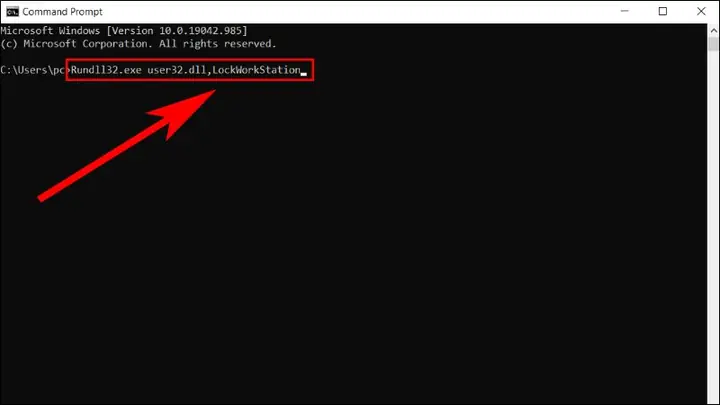
Bước 2: Trong cửa sổ Command Prompt, nhập lệnh sau và nhấn Enter: Rundll32.exe user32.dll,LockWorkStation. Ngay lập tức, màn hình máy tính của bạn sẽ được khóa. Bạn sẽ cần nhập mật khẩu để mở khóa và tiếp tục sử dụng.
Cách khóa màn hình máy tính bằng Shortcut Desktop
Việc tạo một lối tắt (shortcut) trên màn hình Desktop cho phép bạn khóa máy tính chỉ với một cú nhấp chuột.
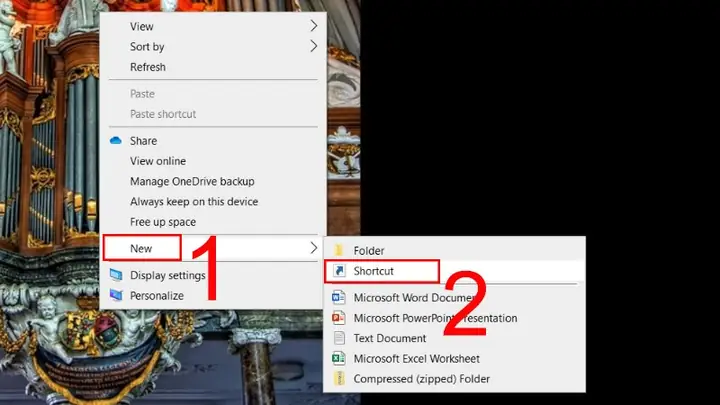
Bước 1: Nhấp chuột phải vào bất kỳ vị trí trống nào trên màn hình Desktop, sau đó chọn New (Mới) và tiếp tục chọn Shortcut (Lối tắt).
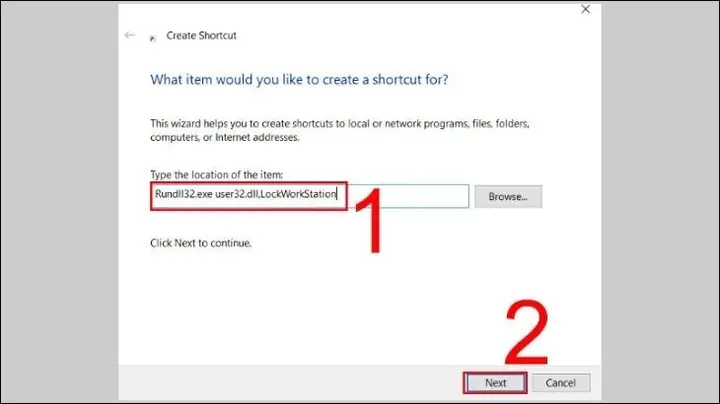
Bước 2: Trong cửa sổ “Create Shortcut” (Tạo Lối tắt) hiện ra, bạn nhập lệnh sau vào ô trống và nhấp vào Next (Tiếp theo): Rundll32.exe user32.dll,LockWorkStation.
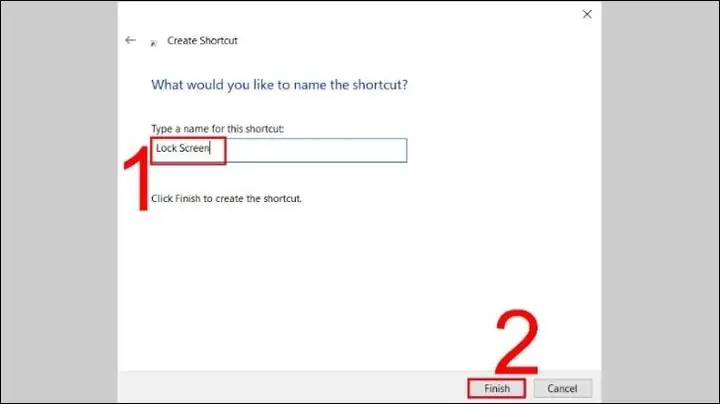
Bước 3: Bạn có thể đặt tên cho lối tắt vừa tạo, ví dụ như “Lock PC”, và nhấn Finish (Hoàn tất). Bây giờ, chỉ cần nhấp đúp vào biểu tượng lối tắt này, màn hình máy tính của bạn sẽ được khóa.
Cách khóa màn hình máy tính tự động bằng tính năng bảo vệ màn hình trên Windows 10
Windows cung cấp tính năng bảo vệ màn hình (Screen Saver) có thể được cấu hình để khóa máy tính tự động khi bạn không hoạt động.
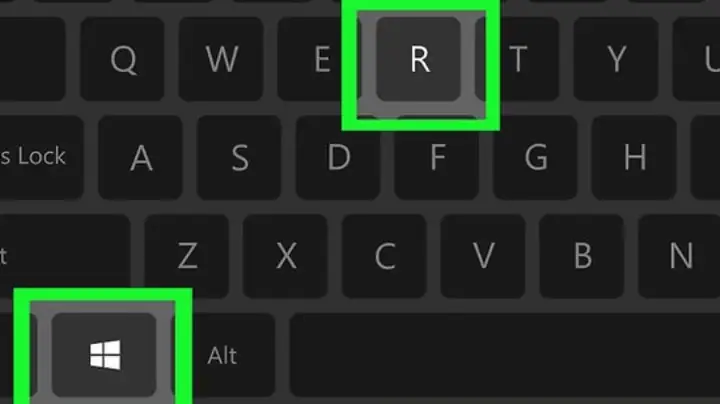
Bước 1: Nhấn tổ hợp phím Windows + R để mở hộp thoại Run (Chạy).
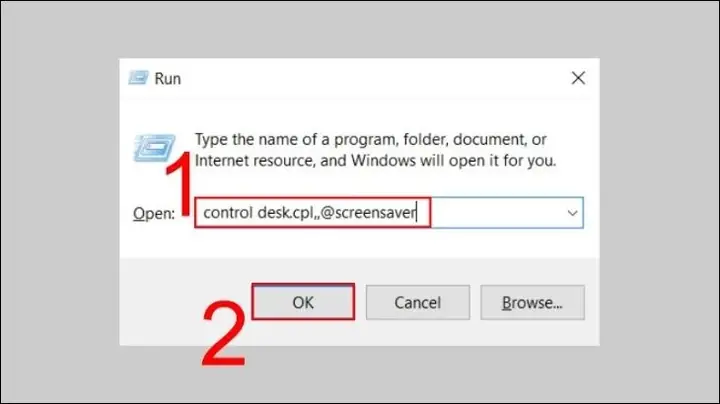
Bước 2: Nhập lệnh control desk.cpl,,@screensaver vào ô Open và nhấn OK.
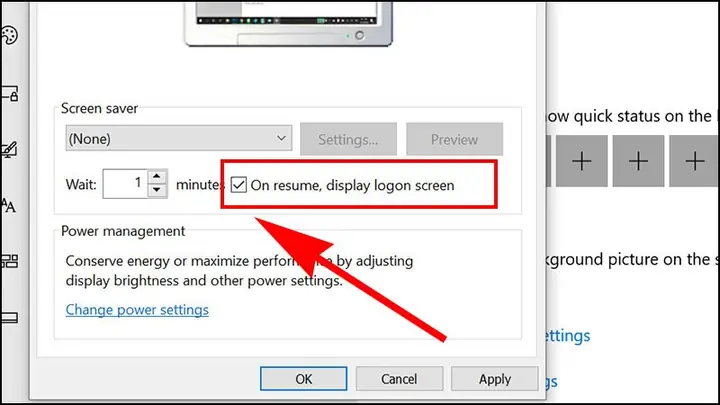
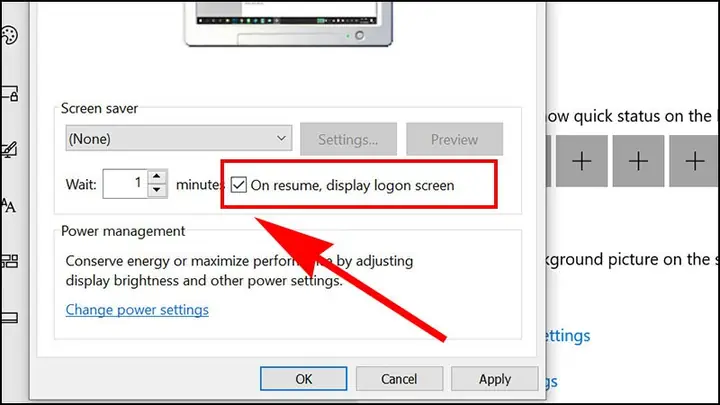
Bước 3: Trong cửa sổ Screen Saver Settings, bạn tick chọn vào ô On resume, display logon screen (Khi tiếp tục, hiển thị màn hình đăng nhập). Sau đó, chọn thời gian chờ mong muốn cho Screen Saver và nhấn OK để hoàn tất thiết lập. Máy tính sẽ tự động khóa sau khoảng thời gian không hoạt động đã cài đặt.
Cách khóa màn hình máy tính bằng hình khóa Screen Saver
Tính năng Screen Saver cũng có thể được sử dụng để tự động khóa màn hình khi máy tính không hoạt động. Cách thiết lập có thể hơi khác nhau tùy thuộc vào phiên bản Windows bạn đang sử dụng.
-
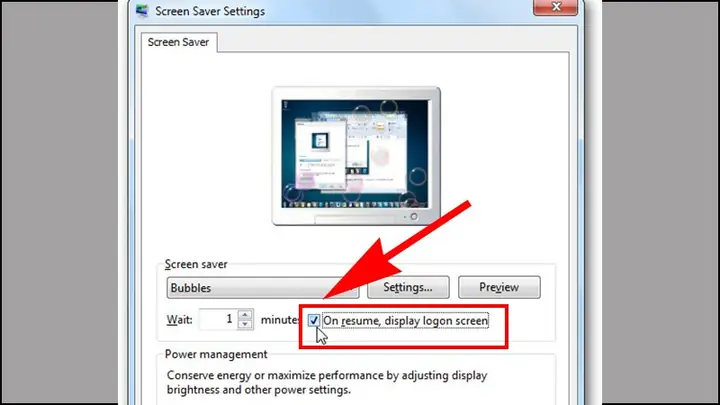
Đối với máy tính Windows 7

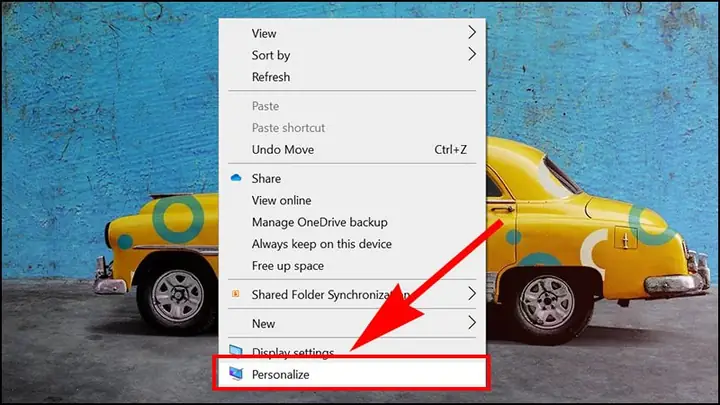
Cách Khóa Màn Hình Máy Tính Bằng Hình Khóa Screen Saver Bước 1: Nhấp chuột phải vào màn hình Desktop và chọn Personalize (Cá nhân hóa).
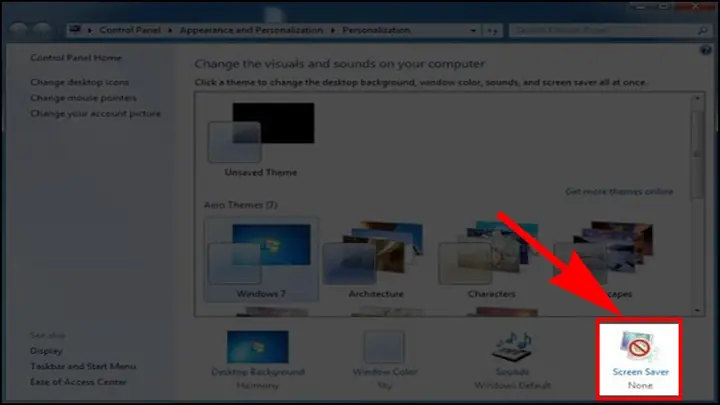
Bước 2: Chọn Screen Saver (Trình bảo vệ màn hình) ở góc dưới bên phải của cửa sổ Personalize.
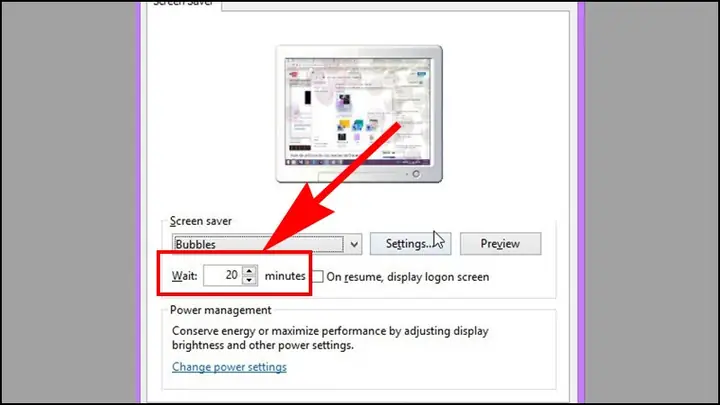
Bước 3: Chọn thời gian chờ mong muốn từ menu thả xuống của mục Wait (Chờ).
Bước 4: Tick chọn vào ô On resume, display logon screen và nhấn Enter để áp dụng. -
Đối với máy tính Windows 10
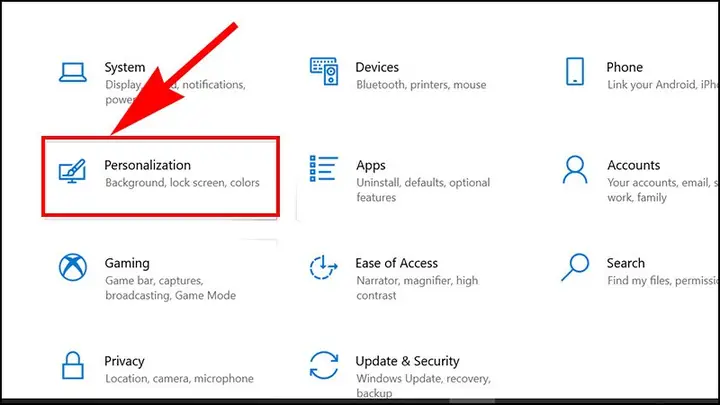
Cách Khóa Màn Hình Máy Tính Bằng Hình Khóa Screen Saver Bước 1: Mở cửa sổ Personalize bằng cách nhấp chuột phải vào Desktop và chọn Personalize, hoặc truy cập qua Settings > Personalization.
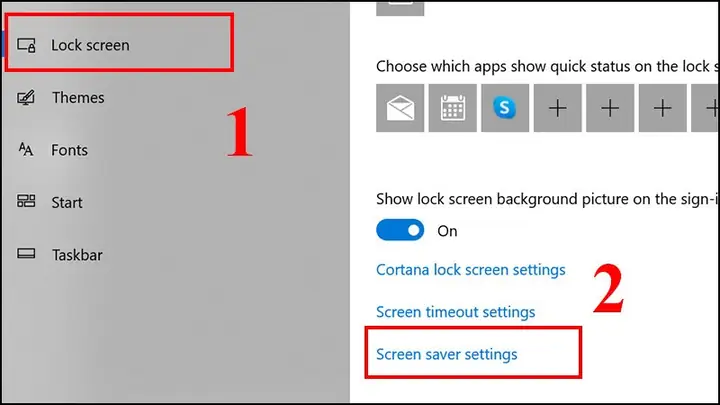
Bước 2: Trong mục Lock screen (Màn hình khóa), cuộn xuống và chọn Screen saver settings (Cài đặt trình bảo vệ màn hình).
Bước 3: Tick chọn vào ô On resume, display logon screen và nhấn OK.
Cách khóa màn hình máy tính trong cài đặt hệ thống Windows 8/8.1
Windows 8 và 8.1 có một phương pháp cài đặt riêng để tự động khóa máy khi không hoạt động.
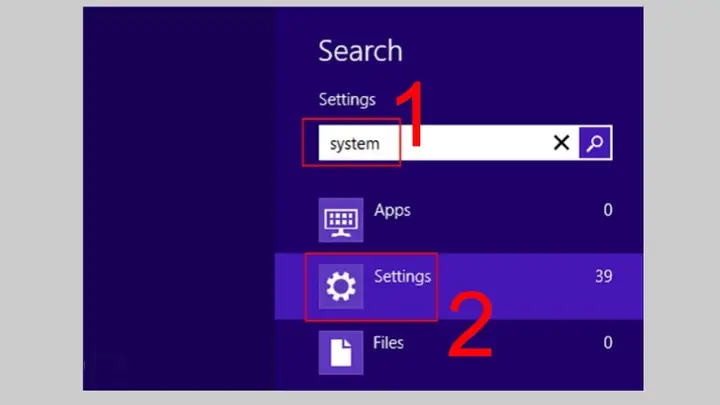
Bước 1: Mở thanh tìm kiếm trên máy tính, gõ “System” và chọn Settings để mở cài đặt hệ thống.
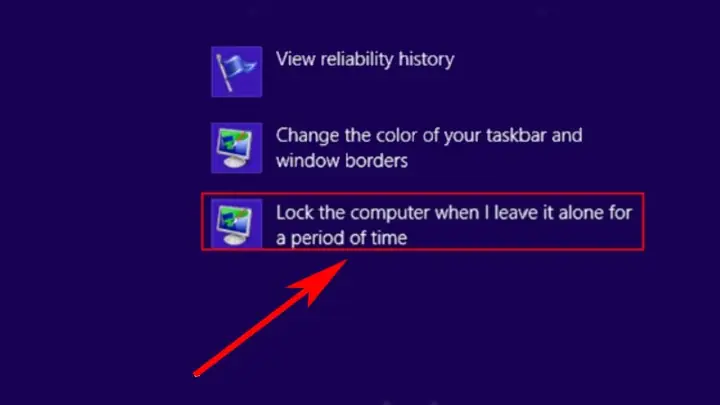
Bước 2: Chọn tùy chọn Lock the computer when I leave it alone for a period of time (Khóa máy tính khi tôi để nó không hoạt động trong một khoảng thời gian).
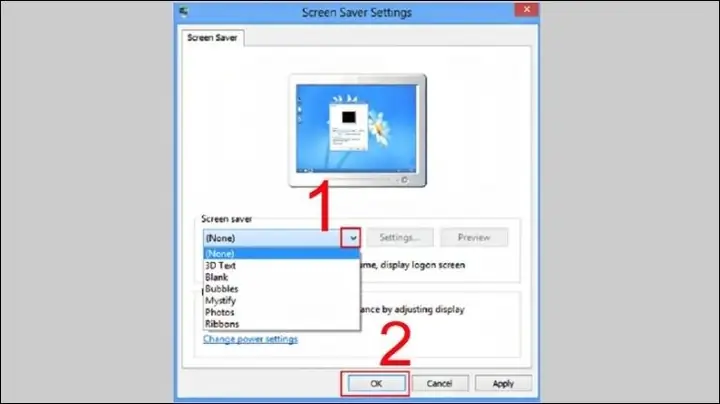
Bước 3: Trong mục Screen saver, bạn có thể lựa chọn loại trình bảo vệ màn hình và thời gian chờ. Sau đó, nhấn OK để hoàn tất thiết lập.
Cách cài khóa màn hình máy tính với phần mềm Smart PC Locker Pro
Đối với những người dùng cần nhiều tùy chọn bảo mật nâng cao, các phần mềm khóa màn hình chuyên dụng như Smart PC Locker Pro có thể là một lựa chọn tuyệt vời.
Bạn có thể tải phần mềm Smart Locker Pro tại đây.
Bước 1: Tải và cài đặt phần mềm Smart PC Locker Pro về máy tính của bạn.
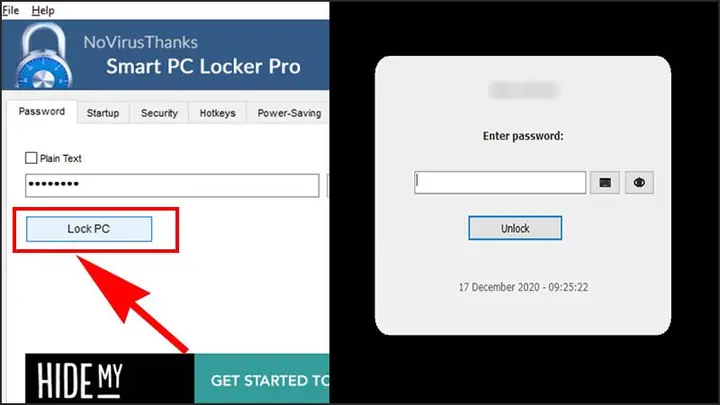
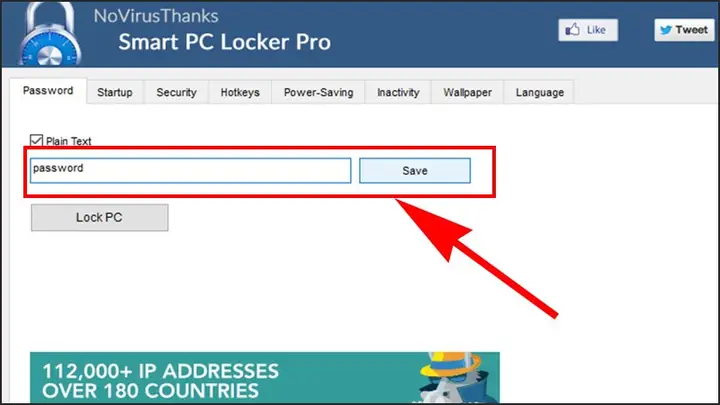
Bước 2: Sau khi cài đặt, mở phần mềm. Nhập mật khẩu mong muốn vào ô “password” và chọn Save để lưu lại.
Bước 3: Giao diện chính của phần mềm cung cấp nhiều tùy chọn:
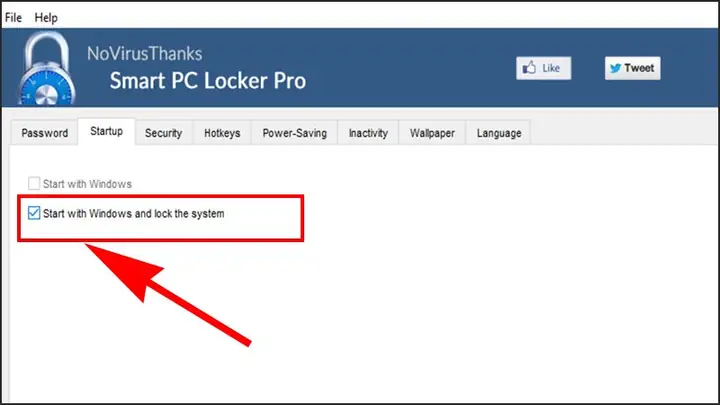
- Tab Startup: Chọn “Start with Windows and lock system” để máy tính tự động khóa ngay khi khởi động.
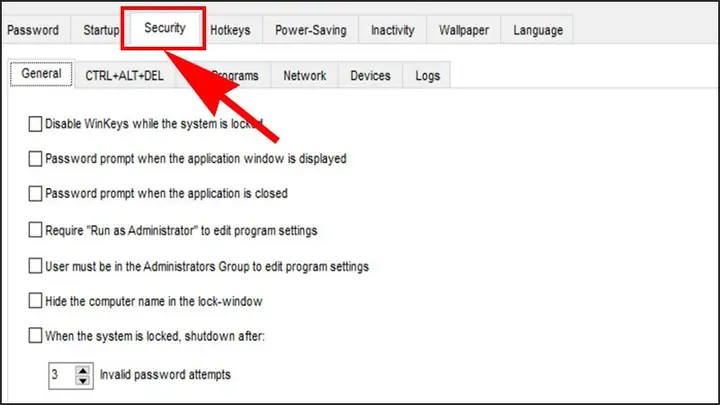
- Tab Security: Cung cấp các tùy chọn bảo mật nâng cao.
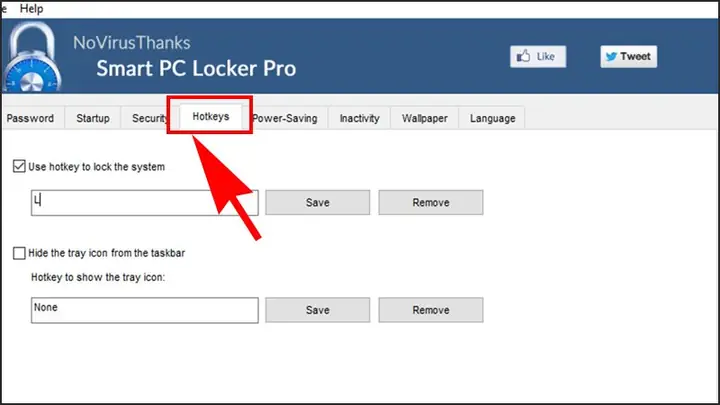
- Tab Hotkeys: Cho phép bạn thiết lập phím tắt tùy chỉnh để khóa màn hình nhanh chóng.
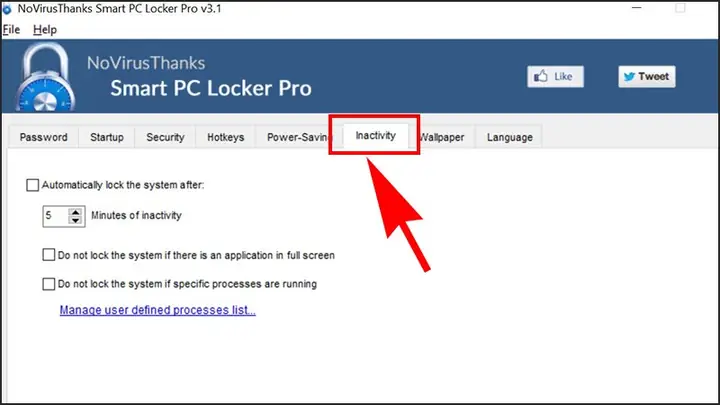
- Tab Inactivity: Cài đặt thời gian khóa máy tự động khi không hoạt động và tùy chọn không khóa khi ứng dụng đang chạy.
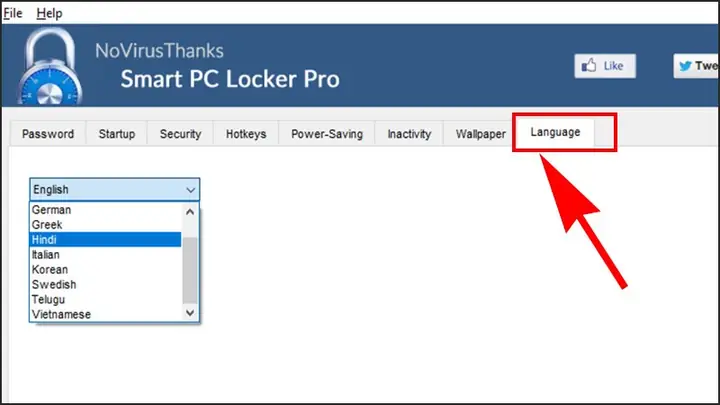
- Tab Language: Tùy chỉnh ngôn ngữ hiển thị của phần mềm.
Phần mềm này còn nhiều chức năng hữu ích khác chờ bạn khám phá.
Bước 4: Sau khi hoàn tất các thiết lập, bạn chỉ cần tick chọn Lock PC để khóa màn hình. Máy tính sẽ yêu cầu mật khẩu bạn đã cài đặt để tiếp tục sử dụng.
Cách khóa màn hình máy tính tính năng Dynamic Lock
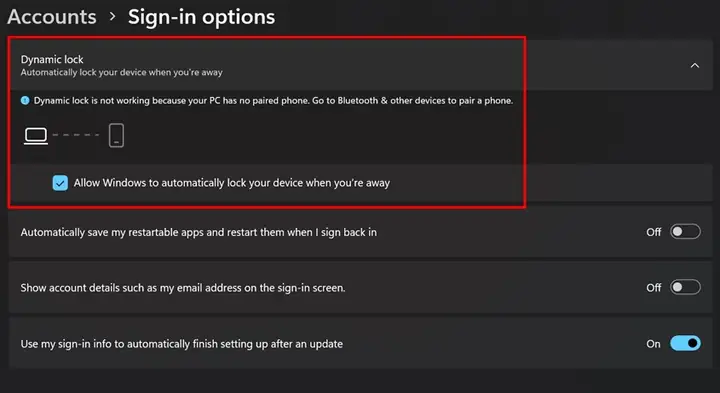
Tính năng Dynamic Lock là một công nghệ thông minh có sẵn trên các phiên bản Windows 10 trở lên, cho phép máy tính hoặc laptop tự động khóa khi bạn rời xa thiết bị.
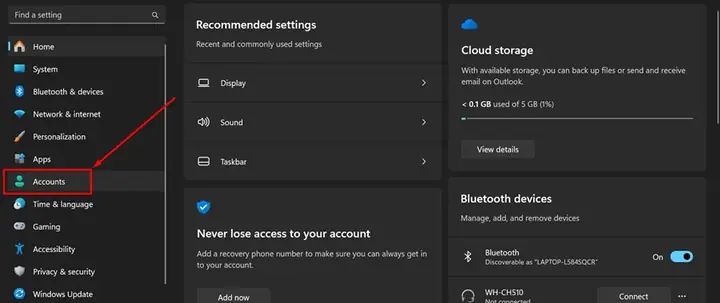
Bước 1: Truy cập vào Settings bằng cách nhấn tổ hợp phím Windows + I.
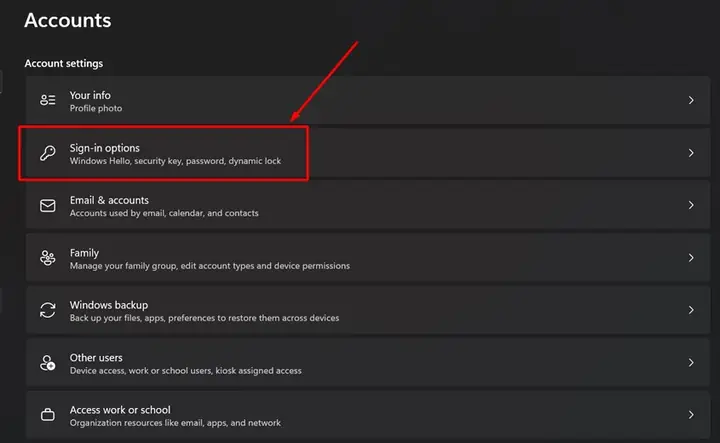
Bước 2: Tại giao diện Settings, chọn Account rồi nhấp vào Sign-in Options.
Sau đó chọn Sign-in Options
Bước 3: Tìm đến mục Dynamic Lock. Tick vào ô trống bên dưới để kích hoạt tính năng này. Khi đó, máy tính của bạn sẽ tự động khóa khi bạn di chuyển ra khỏi phạm vi kết nối Bluetooth với điện thoại của mình.
Trên đây là tổng hợp các cách khóa màn hình máy tính hiệu quả và đơn giản mà bạn có thể áp dụng ngay lập tức. Việc bảo vệ dữ liệu cá nhân và thông tin quan trọng là vô cùng cần thiết trong thời đại số hiện nay. Hãy thường xuyên áp dụng các biện pháp này để đảm bảo an toàn cho thiết bị của bạn.
Khám phá các thủ thuật máy tính hữu ích khác tại Trần Du để nâng cao kiến thức công nghệ của bạn.