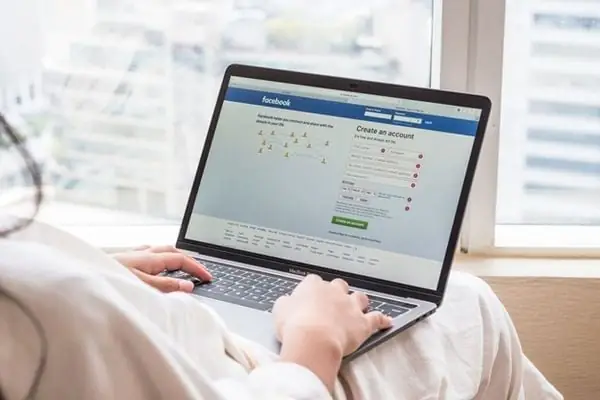
Việc sử dụng Facebook trên máy tính mang lại nhiều tiện ích, đặc biệt cho mục đích kinh doanh. Bài viết này sẽ cung cấp hướng dẫn chi tiết cách tải và cài đặt ứng dụng Facebook miễn phí trên cả Windows và macOS, đồng thời giải đáp các câu hỏi thường gặp.
Tóm tắt nhanh cách tải Facebook về máy tính
Có hai phương pháp chính để tải Facebook về máy tính:
- Qua Microsoft Store (Windows): Đây là cách đơn giản và trực tiếp nhất cho người dùng Windows.
- Qua trình giả lập Android (Windows): Sử dụng các phần mềm như BlueStacks để cài đặt phiên bản di động của Facebook lên máy tính.
- Qua trình duyệt và tạo lối tắt (macOS): Sử dụng trình duyệt như Chrome để truy cập Facebook và tạo một lối tắt ứng dụng độc lập.
1. Lợi ích khi tải ứng dụng Facebook về máy tính
Việc tải ứng dụng Facebook về máy tính mang lại nhiều lợi ích thiết thực, đặc biệt cho những người sử dụng nền tảng này cho công việc hoặc kinh doanh:
- Truy cập nhanh chóng và tiện lợi: Thay vì phải mở trình duyệt và nhập địa chỉ web, bạn chỉ cần một cú nhấp chuột vào biểu tượng ứng dụng để truy cập Facebook.
- Hiệu suất ổn định hơn: Các ứng dụng thường được tối ưu hóa để hoạt động mượt mà hơn so với phiên bản trình duyệt, giảm thiểu tình trạng giật lag và tải trang chậm.
- Giao diện thân thiện với màn hình lớn: Giao diện ứng dụng trên máy tính được thiết kế để tận dụng tối đa không gian hiển thị, mang lại trải nghiệm trực quan và dễ dàng thao tác hơn.
- Nhận thông báo kịp thời: Ứng dụng có thể hiển thị thông báo đẩy (push notifications) một cách hiệu quả, giúp bạn không bỏ lỡ các tin nhắn, bình luận hay tương tác quan trọng.
- Cập nhật tính năng mới: Ứng dụng thường xuyên được cập nhật với các tính năng mới nhất, giúp bạn trải nghiệm những cải tiến và tiện ích mới của Facebook.
2. Các tính năng nổi bật khi sử dụng app Facebook trên máy tính
Sử dụng ứng dụng Facebook trên máy tính không chỉ đơn thuần là duyệt web mà còn mang lại trải nghiệm tương tác phong phú:
- Nhắn tin hiệu quả: Giao tiếp với bạn bè, khách hàng hoặc nhóm một cách thuận tiện với giao diện nhắn tin được tối ưu hóa.
- Đăng tải nội dung dễ dàng: Chia sẻ hình ảnh, video, bài viết lên trang cá nhân hoặc trang doanh nghiệp nhanh chóng và rõ nét.
- Tương tác liên tục: Dễ dàng phản hồi bình luận, tin nhắn và tham gia các cuộc trò chuyện để duy trì mối quan hệ với cộng đồng.
- Quản lý tài khoản an toàn: Cập nhật thông tin cá nhân, thay đổi mật khẩu một cách bảo mật nhờ vào các lớp bảo vệ tích hợp.
- Trải nghiệm kinh doanh tối ưu: Đối với các chủ shop, ứng dụng Facebook trên máy tính hỗ trợ đắc lực cho việc giới thiệu sản phẩm, tư vấn khách hàng và quản lý đơn hàng.
3. Cách tải Facebook về máy tính Windows
Người dùng Windows có hai lựa chọn chính để cài đặt ứng dụng Facebook:
3.1. Tải Facebook qua Microsoft Store
Có thể bạn quan tâm: Cách Đổi Mật Khẩu Gmail Trên Máy Tính Và Điện Thoại
Đây là cách đơn giản và được khuyến nghị cho người dùng Windows 10 trở lên.
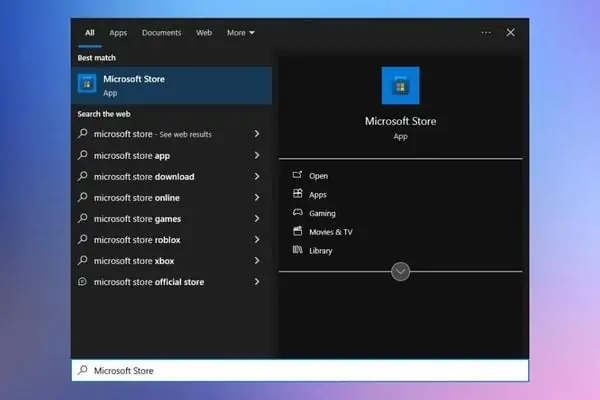
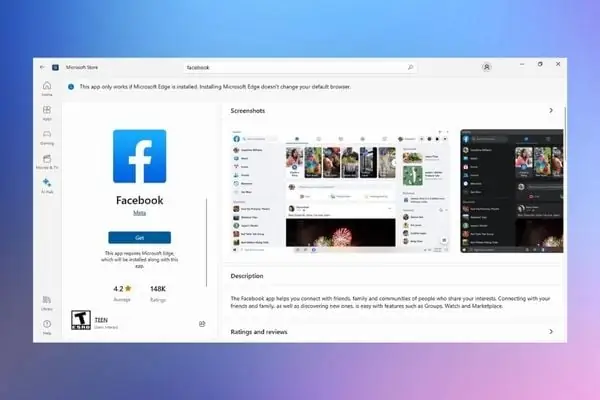
Bước 1: Mở Microsoft Store bằng cách tìm kiếm “Microsoft Store” trên thanh tìm kiếm của Windows và chọn ứng dụng.
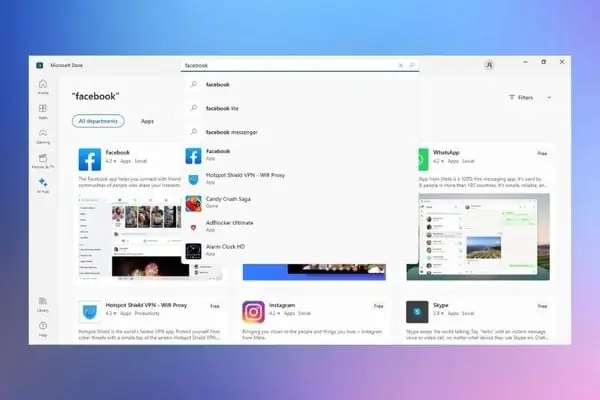
Bước 2: Trên giao diện Microsoft Store, nhập “Facebook” vào thanh tìm kiếm ở phía trên và nhấn Enter.
Bước 3: Trong kết quả hiển thị, chọn ứng dụng Facebook chính thức. Sau đó, nhấn nút “Get” (Nhận) để bắt đầu quá trình tải xuống.
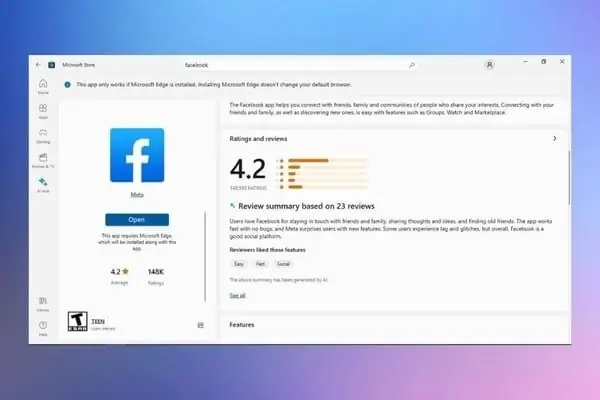
Bước 4: Sau khi quá trình tải xuống và cài đặt hoàn tất, bạn có thể nhấn “Open” (Mở) để khởi chạy ứng dụng Facebook ngay lập tức.
3.2. Tải Facebook về máy tính miễn phí bằng phần mềm giả lập Android
Nếu bạn muốn trải nghiệm ứng dụng Facebook giống hệt trên điện thoại, hoặc phiên bản trên Microsoft Store chưa đáp ứng đủ nhu cầu, bạn có thể sử dụng phần mềm giả lập Android. BlueStacks là một lựa chọn phổ biến và đáng tin cậy.
Bước 1: Truy cập trang web chính thức của BlueStacks (bluestacks.com) và tải về phiên bản mới nhất.
Bước 2: Cài đặt BlueStacks lên máy tính của bạn bằng cách làm theo hướng dẫn trên màn hình.
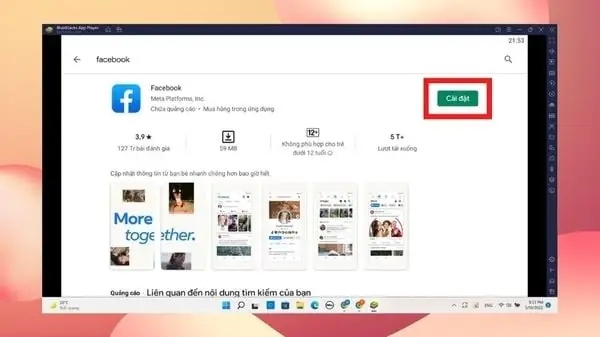
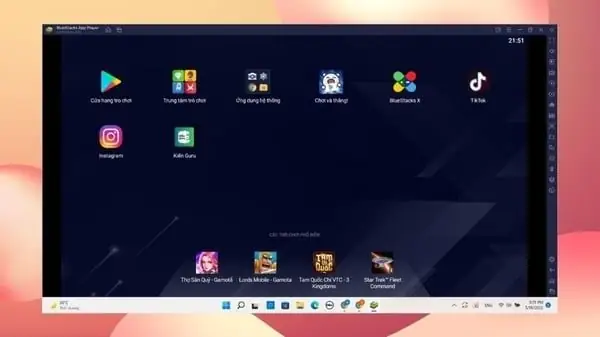
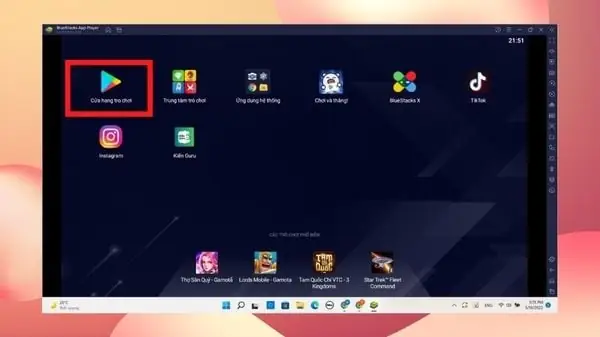
Bước 3: Sau khi cài đặt xong, mở BlueStacks và truy cập vào “Cửa hàng trò chơi” (Google Play Store).
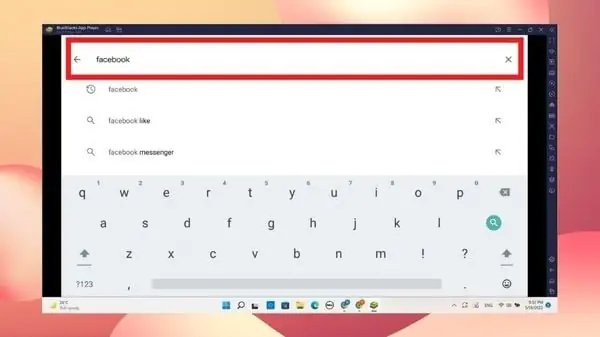
Bước 4: Tìm kiếm “Facebook” trong Google Play Store và nhấn “Cài đặt” để tải ứng dụng.
Bước 5: Sau khi cài đặt, bạn sẽ tìm thấy biểu tượng ứng dụng Facebook trong giao diện BlueStacks và có thể bắt đầu sử dụng.
4. Cách tải Facebook về laptop macOS
Người dùng macOS có thể tạo một lối tắt ứng dụng Facebook tiện lợi thông qua trình duyệt Google Chrome.
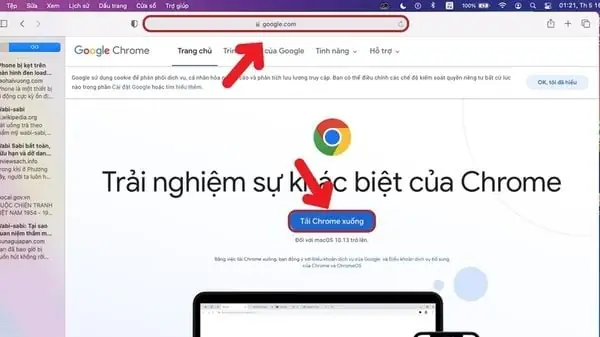
Bước 1: Mở trình duyệt Safari hoặc trình duyệt web mặc định trên macOS.
Bước 2: Truy cập trang web của Google Chrome và tải xuống phiên bản mới nhất cho macOS.
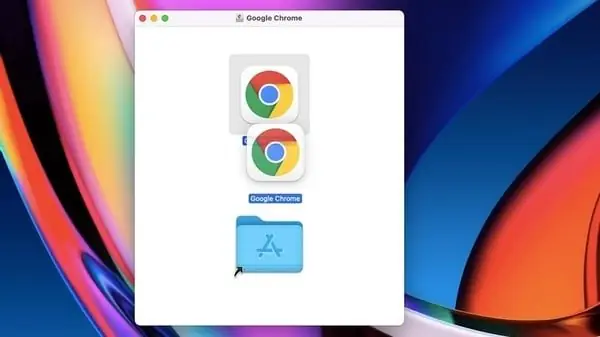
Bước 3: Sau khi tải về, mở file đã tải và kéo biểu tượng Chrome vào thư mục “Applications” để cài đặt trình duyệt.
Có thể bạn quan tâm: 8 Cách Khóa Màn Hình Máy Tính Nhanh Chóng Và An Toàn
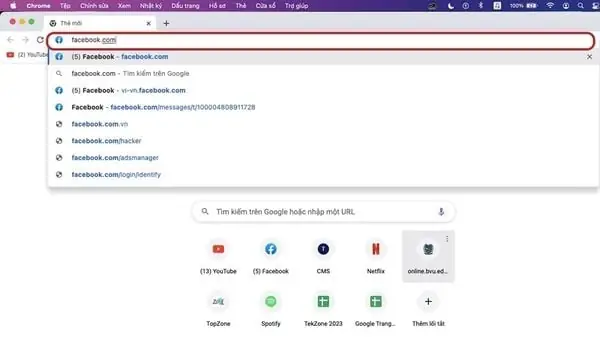
Bước 4: Khởi chạy Google Chrome và truy cập vào địa chỉ facebook.com.
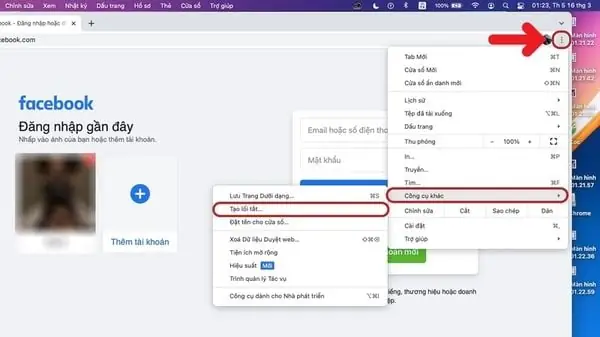
Bước 5: Trên giao diện Facebook, nhấp vào biểu tượng ba chấm dọc ở góc trên bên phải màn hình trình duyệt.
Bước 6: Chọn “Công cụ khác” (More tools), sau đó chọn “Tạo lối tắt…” (Create shortcut…).
Có thể bạn quan tâm: Cách Tắt Ứng Dụng Chạy Ngầm Trên Máy Tính Windows 10
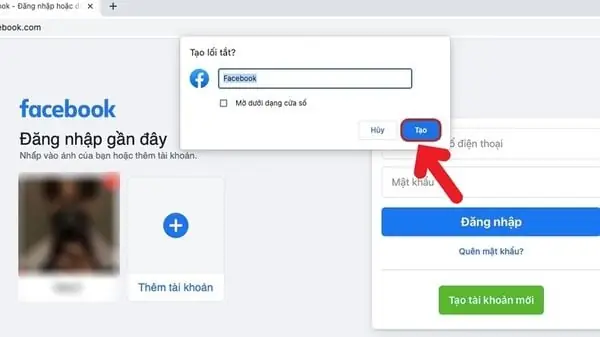
Bước 7: Trong cửa sổ hiện ra, bạn có thể tùy chỉnh tên cho lối tắt (ví dụ: “Facebook”) và đảm bảo tùy chọn “Mở dưới dạng cửa sổ” (Open as window) được chọn để có trải nghiệm giống ứng dụng. Nhấn “Tạo” (Create).
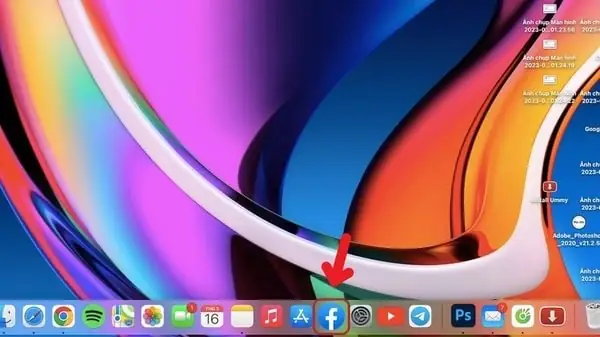
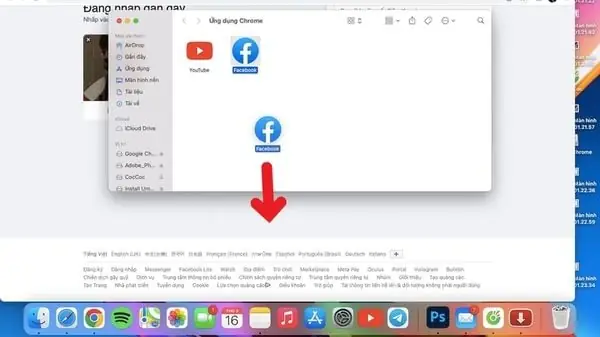
Bước 8: Biểu tượng ứng dụng Facebook vừa tạo sẽ xuất hiện trên màn hình desktop. Bạn có thể kéo biểu tượng này vào thanh Dock trên macOS để truy cập nhanh chóng.
5. Hướng dẫn cách tải Facebook Messenger về máy tính
Messenger là một phần không thể thiếu của hệ sinh thái Facebook, giúp bạn liên lạc với bạn bè và người thân. Bạn cũng có thể tải ứng dụng Messenger về máy tính.
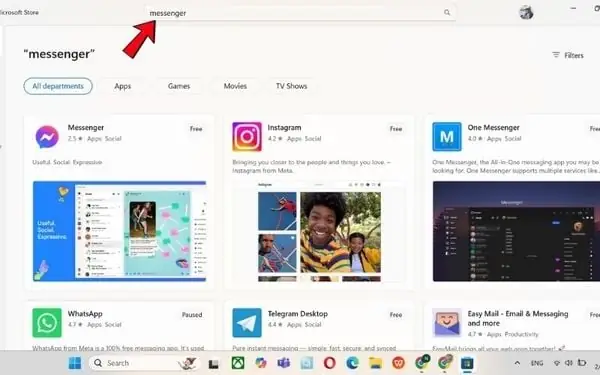
Bước 1: Mở Microsoft Store trên máy tính Windows.
Bước 2: Tìm kiếm “Messenger” trên thanh tìm kiếm của cửa hàng.
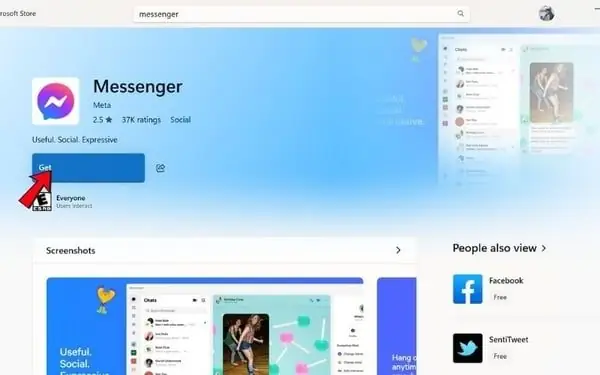
Bước 3: Chọn ứng dụng Messenger và nhấn “Get” để tải về.
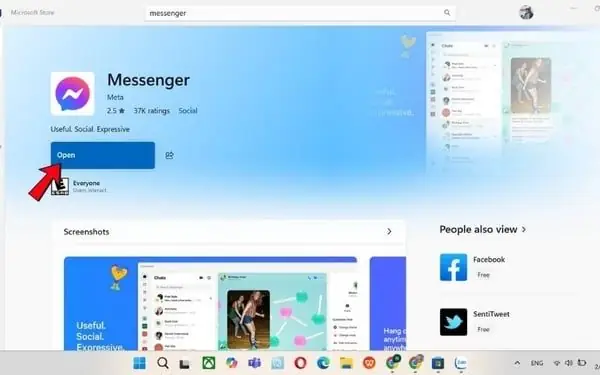
Bước 4: Sau khi cài đặt, nhấn “Open” để khởi chạy ứng dụng.
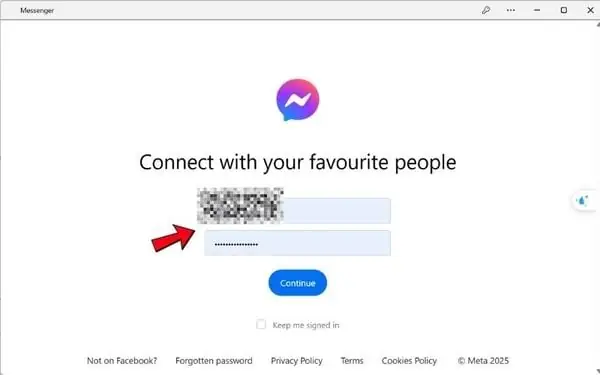
Bước 5: Đăng nhập bằng tài khoản Facebook của bạn để bắt đầu sử dụng.
6. Các câu hỏi thường gặp
6.1. Tải phần mềm Facebook về máy tính cần điều kiện gì?
Để tải và sử dụng ứng dụng Facebook trên máy tính, bạn cần đảm bảo máy tính của bạn đáp ứng các yêu cầu sau:
- Hệ điều hành: Windows 10 trở lên hoặc macOS với phiên bản cập nhật.
- Dung lượng lưu trữ: Đủ dung lượng trống để cài đặt ứng dụng.
- Kết nối Internet: Kết nối mạng ổn định để tải xuống và sử dụng.
6.2. Có thể sử dụng Facebook trên máy tính mà không cần tải ứng dụng không?
Có, bạn hoàn toàn có thể sử dụng Facebook trên máy tính mà không cần tải ứng dụng. Bạn chỉ cần mở trình duyệt web yêu thích (như Chrome, Firefox, Safari, Edge) và truy cập vào địa chỉ facebook.com. Sau đó, đăng nhập bằng tài khoản của bạn để sử dụng đầy đủ các tính năng.
6.3. Tại sao không sử dụng được ứng dụng Facebook trên máy tính?
Nếu gặp sự cố khi tải hoặc sử dụng ứng dụng Facebook trên máy tính, bạn có thể kiểm tra các nguyên nhân sau:
- Dung lượng máy tính: Đảm bảo còn đủ dung lượng trống cho ứng dụng.
- Kết nối Internet: Kiểm tra lại kết nối mạng của bạn.
- Phiên bản hệ điều hành: Đảm bảo hệ điều hành của bạn đã được cập nhật lên phiên bản mới nhất.
- Lỗi cài đặt: Thử gỡ bỏ ứng dụng và cài đặt lại.
- Lỗi từ server Facebook: Trong một số trường hợp hiếm gặp, lỗi có thể đến từ phía Facebook.
Hy vọng với hướng dẫn chi tiết này, bạn có thể dễ dàng tải và trải nghiệm Facebook trên máy tính của mình. Việc sử dụng ứng dụng trên máy tính sẽ giúp bạn kết nối, làm việc và kinh doanh hiệu quả hơn.