
Để tận dụng tối đa hệ sinh thái dịch vụ của Microsoft, việc sở hữu một tài khoản Microsoft là điều cần thiết. Bài viết này sẽ hướng dẫn chi tiết cách tạo tài khoản Microsoft trên cả máy tính và điện thoại, giúp bạn dễ dàng truy cập các ứng dụng như Office, Outlook, OneDrive và khám phá nhiều tiện ích hữu ích khác.
Tóm tắt các bước tạo tài khoản Microsoft
Quy trình tạo tài khoản Microsoft nhìn chung khá đơn giản và có thể thực hiện thông qua nhiều phương thức khác nhau. Dưới đây là các bước chính mà bạn sẽ trải qua:
- Truy cập trang web Microsoft: Bắt đầu bằng việc truy cập vào website chính thức của Microsoft hoặc các dịch vụ liên quan như OneDrive.
- Chọn tùy chọn tạo tài khoản: Tìm và nhấp vào mục “Tạo tài khoản” hoặc “Đăng ký”.
- Chọn phương thức đăng ký: Quyết định sử dụng địa chỉ email mới hoặc số điện thoại hiện có để đăng ký.
- Điền thông tin cá nhân: Cung cấp các thông tin cần thiết như tên, ngày sinh, quốc gia và thiết lập mật khẩu bảo mật.
- Xác minh tài khoản: Hoàn tất quá trình bằng cách nhập mã xác minh được gửi qua email hoặc SMS, hoặc giải captcha để chứng minh bạn không phải là người máy.
Tại sao cần tạo tài khoản Microsoft?
Tài khoản Microsoft không chỉ đơn thuần là một phương tiện để đăng nhập. Nó mở ra cánh cửa kết nối với một loạt các dịch vụ và công cụ mạnh mẽ, mang lại nhiều lợi ích thiết thực cho người dùng cá nhân lẫn chuyên nghiệp.
Khi sở hữu tài khoản Microsoft, bạn có thể truy cập miễn phí vào các dịch vụ đám mây như OneDrive để lưu trữ và đồng bộ hóa tệp tin trên mọi thiết bị. Hộp thư Outlook sẽ là trung tâm quản lý email hiệu quả. Bộ ứng dụng văn phòng Office 365 (nay là Microsoft 365) cho phép bạn soạn thảo, chỉnh sửa và cộng tác trên các tài liệu một cách chuyên nghiệp.
Hơn thế nữa, tài khoản này còn hỗ trợ đồng bộ hóa dữ liệu cá nhân trên nhiều thiết bị, đảm bảo trải nghiệm liền mạch. Tính năng xác thực hai yếu tố (two-factor authentication) tăng cường đáng kể lớp bảo mật cho thông tin của bạn. Trong trường hợp quên mật khẩu, quy trình khôi phục tài khoản cũng được thiết kế đơn giản và nhanh chóng.
Đối với cộng đồng game thủ, tài khoản Microsoft là chìa khóa để truy cập vào nền tảng Xbox, kết nối với bạn bè và quản lý thư viện game. Người dùng doanh nghiệp có thể tận dụng các dịch vụ mạnh mẽ như Azure cho điện toán đám mây và các giải pháp quản lý. Các nhà phát triển ứng dụng cũng cần tài khoản này để truy cập các công cụ phát triển trên nền tảng Windows.
Có thể bạn quan tâm: Hướng Dẫn Chi Tiết Cách Tải Word Về Máy Tính Miễn Phí
Tuy nhiên, khi sử dụng tài khoản Microsoft, việc chú ý đến cài đặt quyền riêng tư là vô cùng quan trọng để bảo vệ thông tin cá nhân của bạn.
Tạo tài khoản Microsoft trên điện thoại
Quy trình tạo tài khoản Microsoft trên điện thoại di động rất trực quan và có thể hoàn thành chỉ trong vài phút.
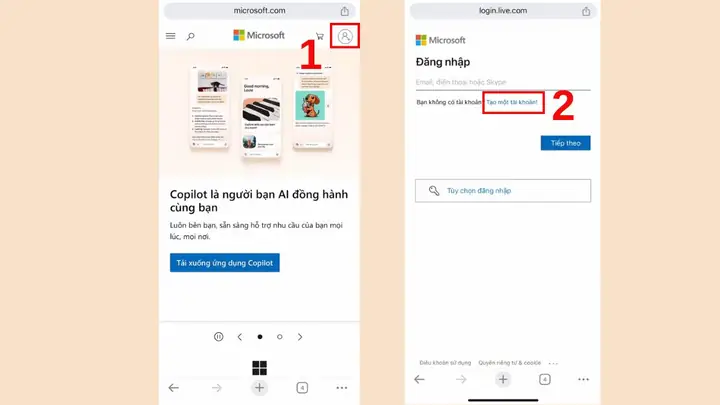
Bước 1: Truy cập Website Microsoft
Mở trình duyệt web trên điện thoại và truy cập vào địa chỉ: https://www.microsoft.com/vi-vn/. Tại trang chủ, tìm và nhấn vào biểu tượng hình người (avatar) để chuyển đến trang đăng nhập hoặc đăng ký tài khoản. Tiếp theo, chọn tùy chọn “Tạo một tài khoản”.
Bước 2: Thiết lập Email và Mật khẩu
Bạn sẽ được yêu cầu nhập địa chỉ email bạn muốn sử dụng. Có thể là một địa chỉ email mới tạo hoặc một địa chỉ email hiện có. Chọn đuôi email phù hợp (ví dụ: @outlook.com, @hotmail.com). Sau đó, thiết lập một mật khẩu mạnh và duy nhất cho tài khoản của bạn. Nhấn “Tiếp theo” để tiếp tục.
Có thể bạn quan tâm: Cách Chụp Màn Hình Máy Tính Bằng Chuột: Hướng Dẫn Chi Tiết
Bước 3: Cung cấp Thông tin Cá nhân

Có thể bạn quan tâm: Ibm Pc Xt 1983: Khởi Nguồn Cách Mạng Máy Tính Cá Nhân
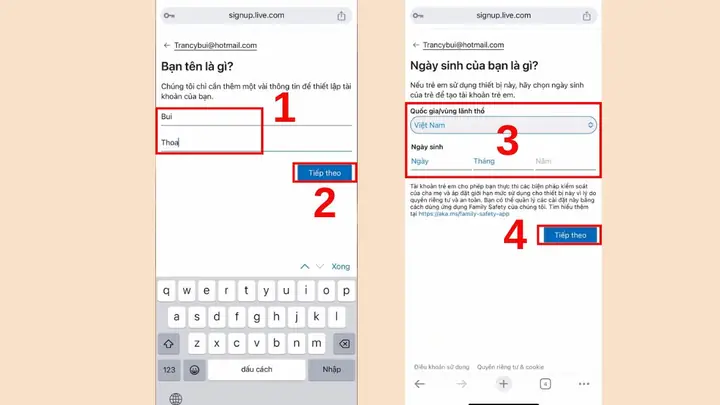
Hệ thống sẽ yêu cầu bạn cung cấp một số thông tin cá nhân cơ bản như Họ và Tên, Ngày tháng năm sinh, và Quốc gia cư trú. Hãy điền đầy đủ và chính xác các thông tin này.
Bước 4: Xác minh Tài khoản
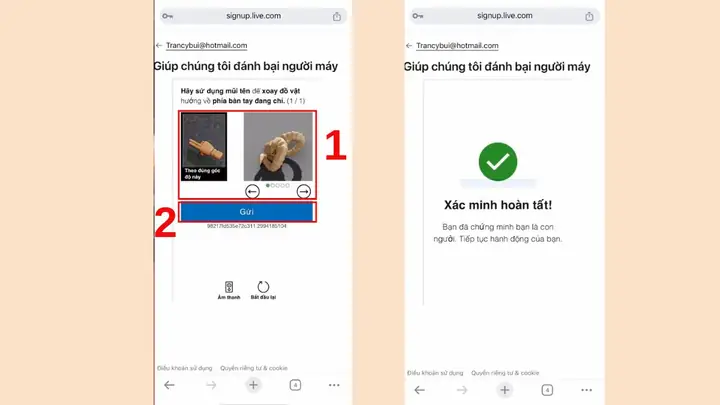
Để hoàn tất quá trình, bạn cần xác minh rằng mình không phải là người máy. Thường sẽ có một bài kiểm tra captcha hoặc yêu cầu bạn nhập các ký tự hiển thị. Sau khi hoàn thành xác minh, tài khoản Microsoft của bạn sẽ được tạo thành công.
Cách tạo tài khoản Microsoft trên máy tính
Việc tạo tài khoản Microsoft trên máy tính có thể thực hiện thông qua nhiều phương thức, phổ biến nhất là sử dụng địa chỉ Gmail hoặc số điện thoại.
Tạo tài khoản Microsoft bằng Gmail
Đây là phương pháp phổ biến, cho phép bạn liên kết tài khoản Microsoft với dịch vụ email quen thuộc.
Bước 1: Truy cập Trang Web Microsoft
Mở trình duyệt web trên máy tính và truy cập trang web của Microsoft. Tại trang chủ, tìm và nhấp vào mục “Đăng nhập”. Sau đó, bạn sẽ thấy tùy chọn “Tạo tài khoản”.
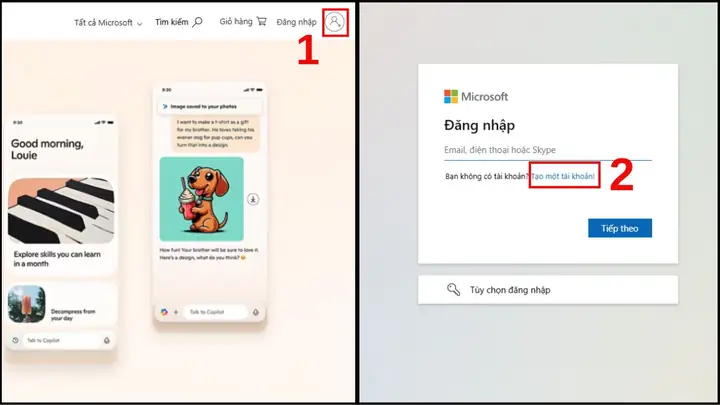
Bước 2: Nhập Email và Mật khẩu
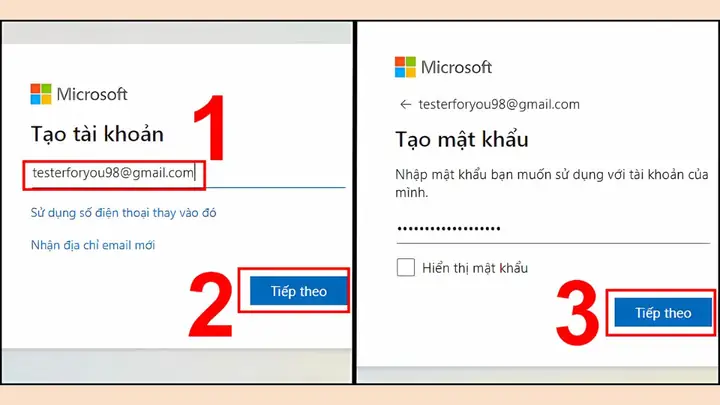
Nhập địa chỉ Gmail bạn muốn sử dụng cho tài khoản Microsoft của mình và nhấp “Tiếp theo”. Tiếp theo, hãy đặt một mật khẩu mạnh để bảo vệ tài khoản. Sau khi thiết lập mật khẩu, nhấn “Tiếp theo”.
Bước 3: Nhập Mã Xác Minh từ Gmail
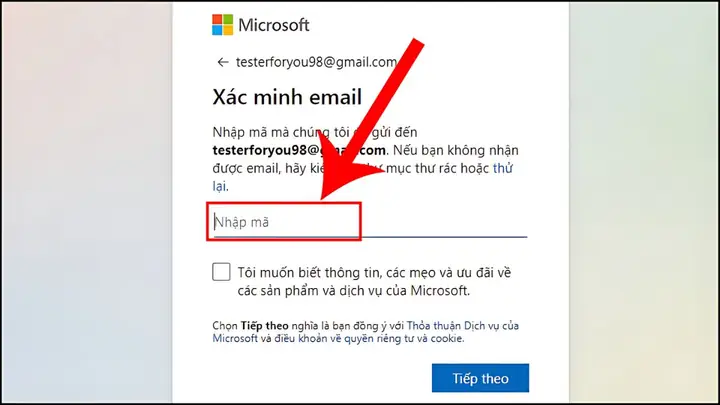
Microsoft sẽ gửi một mã xác minh đến địa chỉ Gmail bạn vừa cung cấp. Hãy mở hộp thư đến của Gmail, tìm email từ Microsoft và sao chép mã xác thực. Nhập mã này vào ô tương ứng trên trang web Microsoft để tiếp tục.
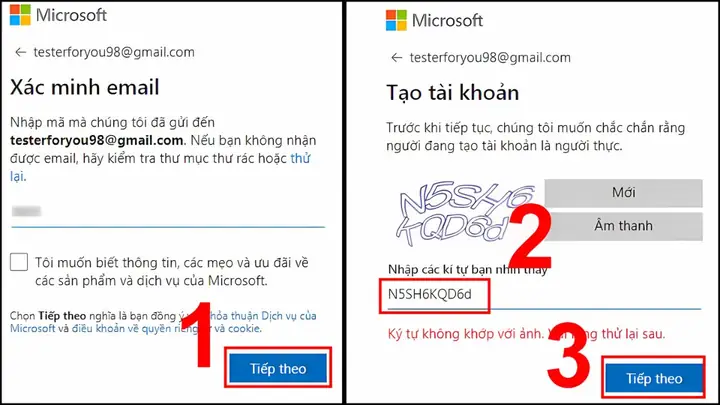
Bước 4: Hoàn tất Xác minh
Sau khi nhập mã xác minh, bạn sẽ được yêu cầu hoàn thành bước xác minh cuối cùng, thường là giải captcha để chứng minh bạn là người dùng thực. Sau khi hoàn tất, cách tạo tài khoản Microsoft trên máy tính của bạn đã thành công.
Tạo tài khoản Microsoft bằng số điện thoại
Nếu bạn muốn sử dụng số điện thoại thay vì email, quy trình này cũng rất đơn giản.
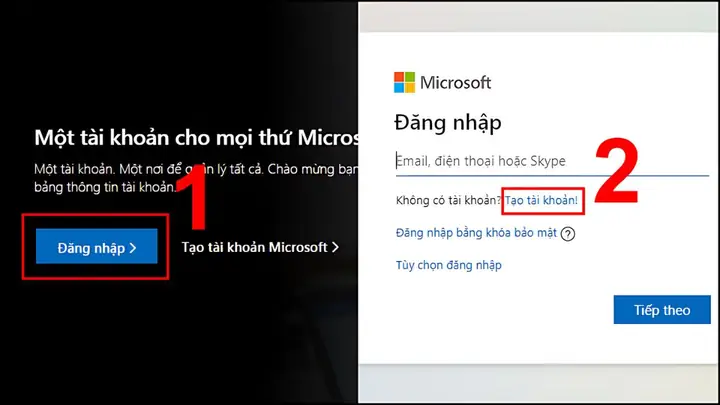
Bước 1: Truy cập Trang Web Microsoft và Chọn “Tạo tài khoản”
Tương tự như cách sử dụng Gmail, bạn truy cập trang web Microsoft và chọn “Đăng nhập”, sau đó nhấp vào “Tạo tài khoản”.
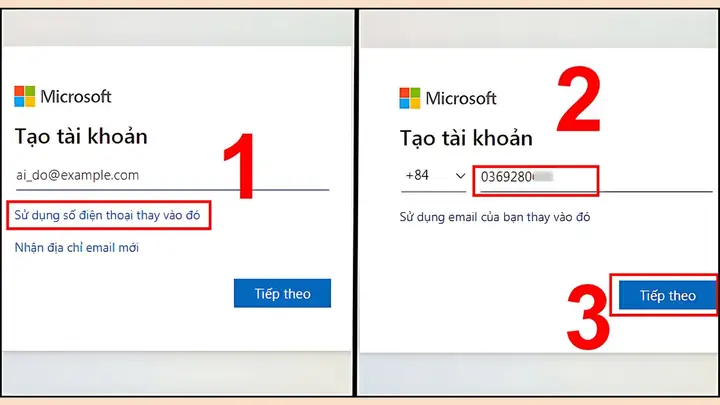
Bước 2: Chọn Sử dụng Số Điện Thoại
Trên trang tạo tài khoản, bạn sẽ thấy tùy chọn “Sử dụng số điện thoại thay vào đó”. Nhấp vào đó và nhập số điện thoại bạn muốn đăng ký. Đối với người dùng tại Việt Nam, hãy đảm bảo mã quốc gia là +84. Mỗi số điện thoại chỉ được phép tạo một tài khoản Microsoft.
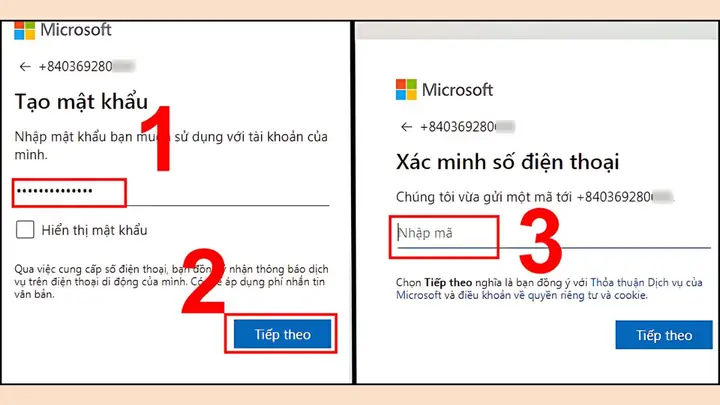
Bước 3: Thiết lập Mật khẩu và Xác nhận bằng Mã SMS
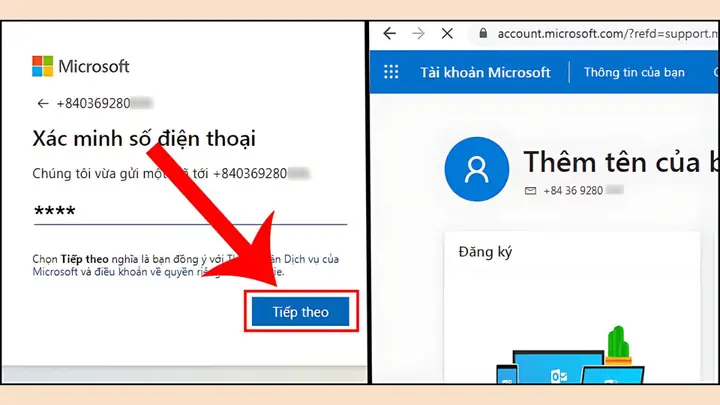
Thiết lập mật khẩu cho tài khoản Microsoft của bạn và nhấn “Tiếp theo”. Sau đó, Microsoft sẽ gửi một mã xác minh qua tin nhắn SMS đến số điện thoại bạn đã đăng ký.
Bước 4: Nhập Mã Xác Nhận SMS
Kiểm tra tin nhắn SMS trên điện thoại, sao chép mã xác nhận và nhập vào ô tương ứng trên trang web Microsoft. Nhấn “Tiếp theo” để hoàn tất quá trình tạo tài khoản.
Cách tạo tài khoản Microsoft qua OneDrive
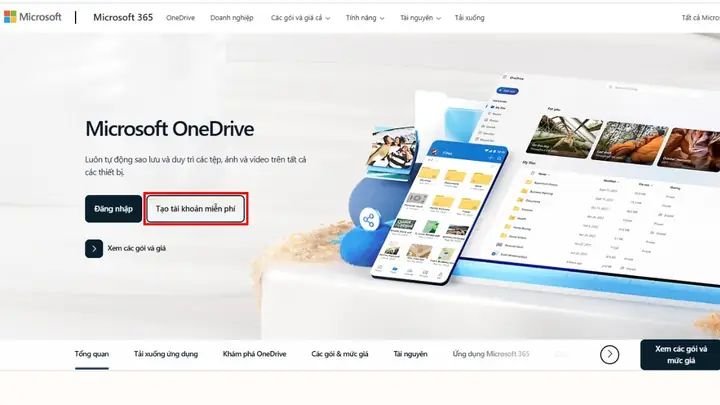
OneDrive, dịch vụ lưu trữ đám mây của Microsoft, cũng là một điểm khởi đầu thuận tiện để tạo tài khoản Microsoft.
Bước 1: Truy cập Trang Web OneDrive
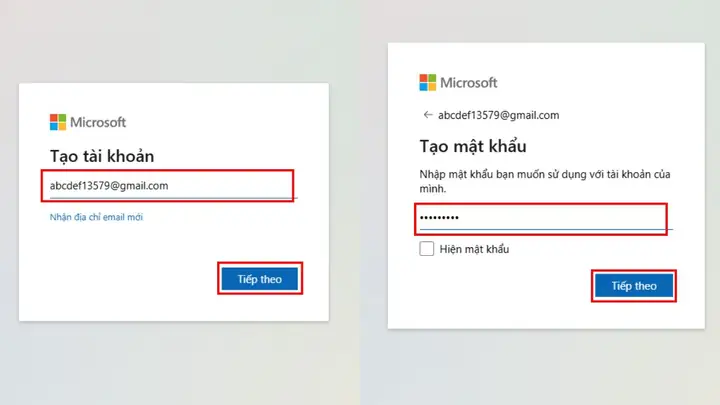
Mở trình duyệt và truy cập địa chỉ: onedrive.live.com. Trên trang chủ, bạn sẽ thấy tùy chọn “Tạo tài khoản miễn phí”.
Bước 2: Nhập Email và Đặt Mật khẩu
Điền địa chỉ email bạn muốn sử dụng và đặt mật khẩu bảo mật cho tài khoản Microsoft mới.
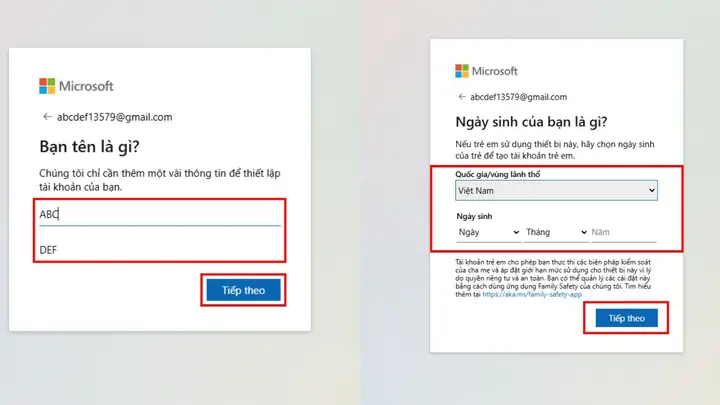
Bước 3: Cung cấp Thông tin Chi tiết
Hệ thống sẽ yêu cầu bạn cung cấp Họ, Tên, Quốc gia và Ngày sinh. Hoàn thành các trường này và nhấp “Tiếp theo”.
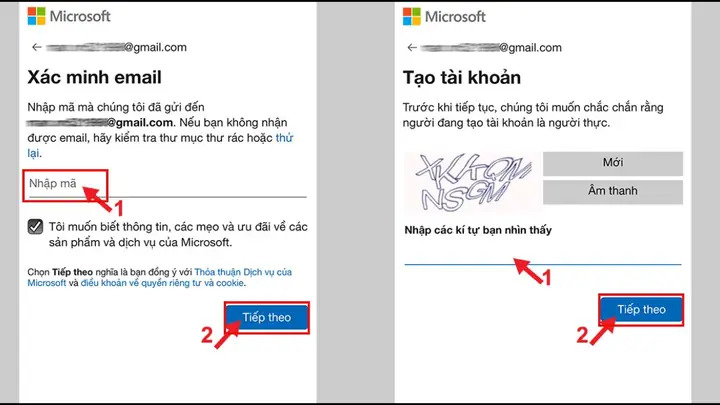
Bước 4: Xác minh Thông tin
Cuối cùng, bạn cần xác minh thông tin đã cung cấp. Microsoft sẽ gửi một mã xác nhận đến địa chỉ email bạn đã đăng ký. Nhập mã này và hoàn thành bước xác minh captcha để tạo tài khoản.
Hướng dẫn tạo tài khoản Microsoft qua Windows 11
Nếu bạn đang sử dụng hệ điều hành Windows 11, việc tạo tài khoản Microsoft có thể được tích hợp trực tiếp vào quá trình cài đặt hoặc thông qua mục cài đặt hệ thống.
Bước 1: Mở Cài đặt Windows
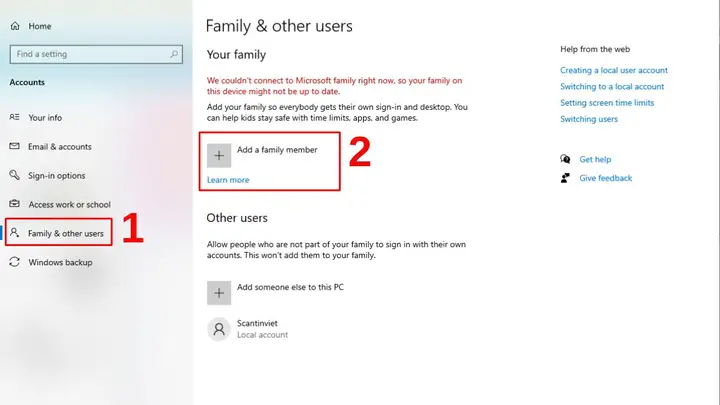
Nhấn tổ hợp phím Windows + I để mở ứng dụng Settings. Trên thanh tìm kiếm, nhập “Accounts” và chọn kết quả tương ứng để truy cập vào mục quản lý tài khoản.
Bước 2: Thêm Thành viên Gia đình (hoặc Tài khoản Khác)
Trong mục “Accounts”, bạn sẽ tìm thấy tùy chọn “Family & other users”. Chọn “Add a family member” để bắt đầu quá trình thêm tài khoản mới.
Bước 3: Tạo Tài khoản cho Trẻ em (hoặc Người lớn)
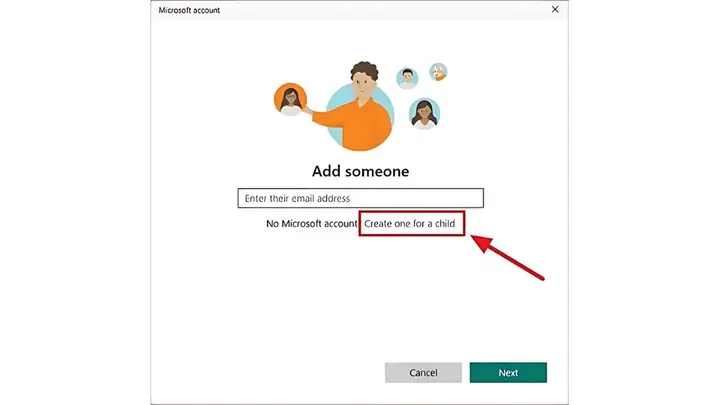
Nếu bạn muốn tạo tài khoản cho trẻ em, hãy nhấp vào “Create one for a child” và làm theo hướng dẫn trên màn hình. Nếu bạn trên 18 tuổi và muốn tạo tài khoản cá nhân, hãy chọn tùy chọn tạo tài khoản thông thường và cung cấp thông tin tương ứng. Hệ thống sẽ tự động phân loại tài khoản dựa trên thông tin độ tuổi bạn cung cấp.
Sau khi hoàn thành các bước này, bạn đã có thể tạo và đăng nhập tài khoản Microsoft trên máy tính của mình để trải nghiệm các dịch vụ đi kèm như OneDrive, Office 365 và nhiều tiện ích khác một cách thuận tiện. Hãy thực hiện ngay để khai thác trọn vẹn hệ sinh thái mạnh mẽ của Microsoft.