
Tóm tắt các bước soạn thảo văn bản trên máy tính
Có thể bạn quan tâm: Cách Tạo Tài Khoản Microsoft Trên Máy Tính Và Điện Thoại Miễn Phí
Để soạn thảo văn bản trên máy tính một cách hiệu quả, bạn cần thực hiện theo các bước sau:
- Lựa chọn và cài đặt công cụ soạn thảo: Quyết định sử dụng phần mềm văn phòng như Microsoft Office, WPS Office hoặc các công cụ trực tuyến như Google Docs. Cài đặt công cụ gõ tiếng Việt (Unikey) và các font chữ cần thiết.
- Thiết lập định dạng ban đầu: Cấu hình đơn vị đo (cm/mm), điều chỉnh lề trên, dưới, trái, phải theo tiêu chuẩn, và chọn hướng giấy, khổ giấy phù hợp.
- Định dạng văn bản: Chọn font chữ (Times New Roman), cỡ chữ (13-14), điều chỉnh khoảng cách dòng, sử dụng các định dạng như in đậm, in nghiêng, gạch chân, và căn lề cho các đoạn văn bản.
- Nhập và hoàn thiện nội dung: Tiến hành gõ văn bản, kiểm tra lỗi chính tả, và sử dụng các chức năng nâng cao như chèn bảng, hình ảnh nếu cần.
- Lưu trữ văn bản: Lưu lại tài liệu với định dạng phù hợp (docx, doc) và chọn vị trí lưu trữ trên máy tính.
Hướng dẫn chi tiết cách đánh văn bản trên máy tính
Có thể bạn quan tâm: Hướng Dẫn Chi Tiết Cách Tải Word Về Máy Tính Miễn Phí
Soạn thảo văn bản trên máy tính là một kỹ năng cơ bản nhưng vô cùng quan trọng trong cả học tập lẫn công việc. Dù bạn là người mới bắt đầu làm quen với máy tính hay đã có kinh nghiệm, việc nắm vững các thao tác và quy tắc soạn thảo sẽ giúp bạn tạo ra những văn bản chuyên nghiệp, đẹp mắt và dễ đọc. Bài viết này sẽ cung cấp một lộ trình chi tiết, từ việc lựa chọn công cụ, thiết lập định dạng ban đầu, đến các kỹ thuật định dạng và lưu trữ văn bản hiệu quả.
Các công cụ cần thiết để soạn thảo văn bản
Có thể bạn quan tâm: Cách Chụp Màn Hình Máy Tính Bằng Chuột: Hướng Dẫn Chi Tiết
Để bắt đầu hành trình soạn thảo văn bản trên máy tính, việc trang bị các công cụ phù hợp là bước đầu tiên.
Phần mềm soạn thảo văn bản
Hiện nay, có rất nhiều lựa chọn phần mềm và công cụ trực tuyến cho phép bạn thực hiện công việc này.
- Microsoft Office: Đây là bộ công cụ văn phòng phổ biến và mạnh mẽ nhất, bao gồm Microsoft Word, Excel, PowerPoint. Microsoft Word từ lâu đã trở thành tiêu chuẩn vàng cho việc soạn thảo văn bản, cung cấp đầy đủ tính năng từ cơ bản đến nâng cao.
- WPS Office: Một lựa chọn thay thế miễn phí, có giao diện tương tự Microsoft Office và hỗ trợ tốt các định dạng tệp của Microsoft. WPS Office cũng cung cấp các công cụ mạnh mẽ cho việc soạn thảo, bảng tính và trình chiếu.
- Google Docs: Là một phần mềm soạn thảo văn bản trực tuyến, cho phép bạn tạo, chỉnh sửa và cộng tác trên tài liệu mọi lúc mọi nơi chỉ cần kết nối internet. Google Docs hoạt động trên trình duyệt web và có ứng dụng di động, rất tiện lợi cho làm việc nhóm và truy cập từ xa.
Ngoài ra, bạn có thể tham khảo thêm các lựa chọn thay thế khác để tìm ra công cụ phù hợp nhất với nhu cầu của mình trong bài viết “7 lựa chọn tốt thay thế Microsoft Office”.
Công cụ hỗ trợ gõ tiếng Việt
Để soạn thảo văn bản tiếng Việt trên máy tính, bạn cần có một công cụ hỗ trợ gõ tiếng Việt.
- Unikey: Đây là phần cụ hỗ trợ gõ tiếng Việt được sử dụng rộng rãi nhất tại Việt Nam. Unikey cho phép bạn lựa chọn các bảng mã và kiểu gõ khác nhau (Telex, VNI) để nhập tiếng Việt một cách dễ dàng. Sau khi cài đặt, bạn cần thiết lập Unikey để nó hoạt động trong môi trường soạn thảo.
Font chữ tiếng Việt
Việc sử dụng các font chữ phù hợp sẽ làm cho văn bản của bạn trở nên chuyên nghiệp và thẩm mỹ hơn. Có rất nhiều bộ font tiếng Việt đẹp mắt bạn có thể tải về và cài đặt. Tham khảo chi tiết tại bài viết “Cách tải và cài font tiếng Việt cho máy tính” để bổ sung vào thư viện font của bạn.
Thiết lập định dạng ban đầu cho văn bản
Trước khi bắt tay vào gõ nội dung, việc thiết lập các định dạng ban đầu cho tài liệu là rất quan trọng để đảm bảo tính nhất quán và chuyên nghiệp.
Mở phần mềm soạn thảo
Bạn có thể mở phần mềm soạn thảo như Microsoft Word bằng cách tìm kiếm trên thanh tìm kiếm của Windows hoặc truy cập qua Start Menu > All Programs > Microsoft Office > Microsoft Word (đối với các phiên bản Windows cũ hơn). Giao diện mặc định thường là tiếng Anh, nhưng bạn có thể tùy chỉnh sang tiếng Việt nếu muốn.
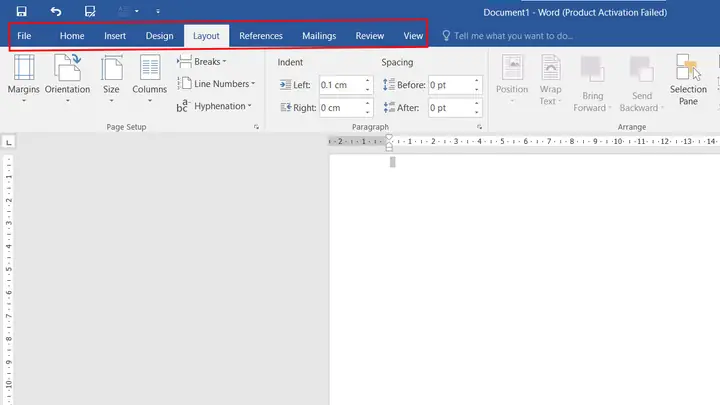
Thanh Ribbon (dải băng lệnh) là nơi tập trung hầu hết các công cụ cần thiết cho việc soạn thảo, được chia thành nhiều tab như:
- Home: Chứa các công cụ tùy chỉnh font chữ, cỡ chữ, màu sắc, kiểu chữ, và các tùy chọn căn lề đoạn văn.
- Insert: Cho phép bạn chèn các đối tượng như bảng, hình ảnh, biểu đồ, header, footer, số trang.
- Page Layout: Quản lý bố cục tổng thể của trang giấy, bao gồm lề, hướng giấy, kích thước giấy, và các thiết lập về cột.
- References: Hỗ trợ tạo mục lục tự động, chú thích cuối trang, trích dẫn nguồn.
- Mailing: Dùng để trộn thư và tạo các tài liệu hàng loạt.
- Review: Cung cấp các công cụ kiểm tra ngữ pháp, chính tả, theo dõi thay đổi và nhận xét.
- View: Tùy chỉnh cách hiển thị trang tài liệu trên màn hình.
Chuyển đổi đơn vị đo
Theo mặc định, các phiên bản Microsoft Word thường sử dụng đơn vị inch để hiển thị thước đo và lề. Tuy nhiên, tại Việt Nam, đơn vị centimet (cm) hoặc milimet (mm) được sử dụng phổ biến hơn. Bạn cần thực hiện bước này để thuận tiện cho việc căn chỉnh theo các tiêu chuẩn văn bản thông thường.
Để thay đổi đơn vị đo, bạn vào File > Options > Advanced. Cuộn xuống phần “Display” và tìm mục “Show measurements in units of:”, chọn “Centimeters” hoặc “Millimeters”. Tham khảo chi tiết cách thực hiện với từng phiên bản Word tại bài viết “Hướng dẫn cách đổi Inch sang cm trên Word 2007”.
Điều chỉnh lề văn bản
Lề văn bản ảnh hưởng trực tiếp đến cách bố cục và không gian hiển thị của nội dung.
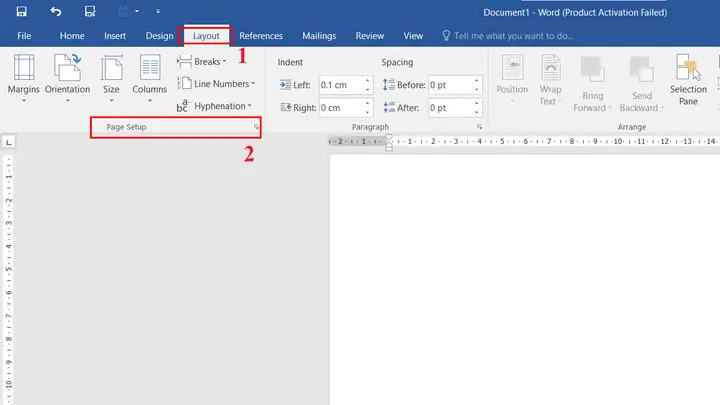
- Truy cập tab Page Layout.
- Nhấn vào Page Setup (hoặc Margins > Custom Margins trong các phiên bản mới hơn).
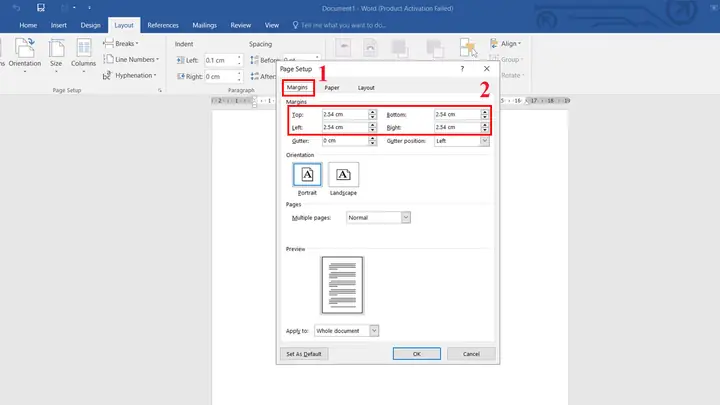
- Tại giao diện thiết lập lề, bạn nhập các thông số sau (theo quy chuẩn thông thường):
- Lề trên: 2 – 2.5 cm
- Lề dưới: 2 – 2.5 cm
- Lề trái: 3 – 3.5 cm
- Lề phải: 1.5 – 2 cm
- Tiếp theo, chọn hướng giấy (Orientation). Portrait (chiều dọc) là lựa chọn mặc định và phổ biến nhất. Landscape (chiều ngang) thường dùng cho các bảng biểu lớn hoặc hình ảnh ngang.
- Trong tab Paper, mục Paper size, bạn chọn khổ giấy phù hợp. Khổ A4 là tiêu chuẩn phổ biến nhất cho hầu hết các loại văn bản.
Việc căn chỉnh lề chuẩn sẽ giúp văn bản của bạn trông gọn gàng và chuyên nghiệp hơn.
Hướng dẫn định dạng và gõ văn bản
Sau khi đã hoàn tất các thiết lập ban đầu, bạn có thể bắt đầu nhập và định dạng nội dung.
Lựa chọn font chữ và định dạng ký tự
- Vào tab Home.
- Trong nhóm Font, bạn chọn:
- Font chữ: Phổ biến nhất là Times New Roman.
- Cỡ chữ: Thông thường là 13 hoặc 14.
- Sử dụng các nút B (Bold – in đậm), I (Italic – in nghiêng), U (Underline – gạch chân) để nhấn mạnh các từ hoặc cụm từ quan trọng. Bạn cũng có thể thay đổi màu sắc của chữ tại biểu tượng A với thanh màu bên dưới.
Thiết lập khoảng cách dòng và đoạn văn
Khoảng cách dòng và đoạn văn ảnh hưởng lớn đến khả năng đọc của văn bản.
- Trong nhóm Paragraph, nhấn vào biểu tượng mũi tên nhỏ ở góc dưới bên phải để mở hộp thoại Paragraph.
- Tại mục Spacing:
- Line spacing: Chọn “Multiple” và nhập giá trị 1.3 hoặc 1.5. Giá trị 1.5 là phổ biến và dễ đọc nhất.
- Before và After: Thiết lập khoảng cách trước và sau đoạn văn. Thông thường, bạn có thể để 0pt hoặc một giá trị nhỏ (ví dụ 6pt) để tạo khoảng cách giữa các đoạn văn rõ ràng hơn.
Tham khảo thêm bài viết “Hướng dẫn định dạng phông chữ, thay đổi độ giãn và tạo chữ nghệ thuật trong Word” để khám phá các tùy chỉnh nâng cao.
Nhập nội dung và các định dạng khác
Khi bạn gõ nội dung, hãy chú ý đến các yếu tố sau:
- Căn lề đoạn văn: Trong nhóm Paragraph, bạn có thể chọn các kiểu căn lề:
- Căn lề trái (Align Left): Phổ biến cho các đoạn văn xuôi.
- Căn giữa (Center): Thường dùng cho tiêu đề.
- Căn lề phải (Align Right): Ít dùng trong văn bản thông thường.
- Căn đều hai bên (Justify): Tạo ra hai lề thẳng hàng, giúp văn bản trông gọn gàng và chuyên nghiệp hơn, thường dùng trong các báo cáo, luận văn.
- Kiểm tra lỗi chính tả và ngữ pháp: Microsoft Word có tính năng tự động kiểm tra lỗi. Các từ hoặc cụm từ bị gạch chân màu đỏ là lỗi chính tả, màu xanh lá cây là lỗi ngữ pháp. Hãy sửa lại cho chính xác. Nếu bạn không gõ được tiếng Việt, hãy kiểm tra xem Unikey đã được bật và thiết lập đúng kiểu gõ, bảng mã hay chưa.
- Chèn bảng, hình ảnh: Nếu cần thiết, bạn có thể chèn bảng (Insert > Table) hoặc hình ảnh (Insert > Pictures) để minh họa cho nội dung. Hãy đảm bảo hình ảnh có chất lượng tốt và liên quan đến nội dung bạn đang trình bày.
- Các thao tác nâng cao: Tùy thuộc vào yêu cầu, bạn có thể cần chèn các đối tượng khác như sơ đồ, biểu đồ (Insert > SmartArt, Chart).
Lưu trữ văn bản
Sau khi hoàn thành, việc lưu lại tài liệu là bước cuối cùng.
- Nhấn vào biểu tượng Save (hình đĩa mềm) hoặc vào File > Save hoặc Save As.
- Chọn vị trí bạn muốn lưu tệp trên máy tính (ví dụ: Documents, Desktop).
- Nhập tên cho tệp tin vào mục File name.
- Trong mục Save as type, bạn chọn định dạng tệp mong muốn. .docx là định dạng mặc định cho các phiên bản Word hiện đại, hỗ trợ đầy đủ tính năng. Định dạng .doc là định dạng cũ hơn, tương thích với các phiên bản Word cũ hơn. Bạn có thể chuyển đổi giữa các định dạng này nếu cần.
Để chuyển đổi giữa các định dạng Word khác nhau, bạn có thể tham khảo các bài viết như “Thủ thuật chuyển đổi Word 2013 sang Word 2010, 2007” hoặc “Hướng dẫn chuyển đổi file Word 2007/2010 .docx sang Word 2003 .doc”.
Quy tắc chuẩn cho văn bản hành chính
Đối với các loại văn bản hành chính, ngoài các kỹ năng soạn thảo cơ bản, bạn cần tuân thủ thêm các quy chuẩn cụ thể về định dạng, bố cục và nội dung để đảm bảo tính pháp lý và chuyên nghiệp. Các quy định này bao gồm cả việc trình bày quốc hiệu, tiêu ngữ, số hiệu văn bản, chữ ký, con dấu, và các phần nội dung khác theo đúng quy định của pháp luật.
Việc nắm vững và áp dụng đúng các nguyên tắc soạn thảo văn bản không chỉ giúp bạn tạo ra những tài liệu chuyên nghiệp, đẹp mắt, mà còn thể hiện sự tôn trọng đối với người đọc và sự nghiêm túc trong công việc của bạn. Hãy thực hành thường xuyên để nâng cao kỹ năng soạn thảo của mình.
Khám phá thêm các thủ thuật công nghệ và kiến thức chuyên sâu tại Trần Du.