
Khi nói đến soạn thảo văn bản, Microsoft Word luôn là cái tên được nhắc đến đầu tiên. Tuy nhiên, làm thế nào để tải Word về máy tính miễn phí và sử dụng hiệu quả vẫn là câu hỏi của nhiều người dùng. Bài viết này sẽ cung cấp hướng dẫn chi tiết về cách tải và sử dụng Microsoft Word 365, một phiên bản mạnh mẽ với nhiều tính năng đột phá.
Tóm tắt các bước tải và sử dụng Word 365
Có thể bạn quan tâm: Cách Chụp Màn Hình Máy Tính Bằng Chuột: Hướng Dẫn Chi Tiết
Để giúp bạn nhanh chóng làm quen, đây là những bước chính để tải và sử dụng Microsoft Word 365:
- Truy cập trang web chính thức của Office.com.
- Đăng nhập hoặc tạo tài khoản Microsoft.
- Chọn cài đặt Office và tải xuống bộ cài đặt.
- Chạy file cài đặt và chờ đợi quá trình hoàn tất.
- Mở ứng dụng Word và bắt đầu soạn thảo.
Microsoft Word 365 là một công cụ soạn thảo văn bản mạnh mẽ do Microsoft phát triển, mang đến khả năng cạnh tranh vượt trội so với các nền tảng khác. Phần mềm này cho phép người dùng nhập văn bản kèm theo nội dung đa dạng như hình ảnh, âm thanh, và đặc biệt là tích hợp dịch vụ lưu trữ đám mây OneDrive, giúp tiết kiệm dung lượng lưu trữ trên thiết bị.
Microsoft Word 365: Những Tính Năng Nổi Bật Không Thể Bỏ Lỡ
Có thể bạn quan tâm: Ibm Pc Xt 1983: Khởi Nguồn Cách Mạng Máy Tính Cá Nhân
Khi bạn quyết định tải Word về máy tính từ bộ Microsoft 365, bạn sẽ có cơ hội trải nghiệm một hệ sinh thái công cụ văn phòng vô cùng hữu ích. Phiên bản Microsoft Word 365 mang đến những tính năng nâng cao vượt trội, giúp tối ưu hóa quy trình làm việc và nâng cao năng suất.
Tìm kiếm thông minh: Khám phá thông tin ngay lập tức
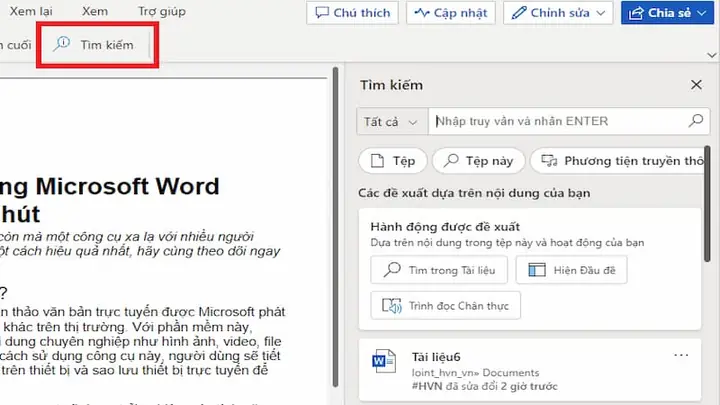
Một trong những tính năng đột phá đầu tiên của Microsoft Word 365 là khả năng tìm kiếm thông minh. Bạn có thể dễ dàng tìm kiếm các tài liệu, thông tin liên quan đến nội dung đang soạn thảo mà không cần phải thoát ứng dụng. Khả năng ứng dụng của tính năng này rất cao, bởi kết quả tìm kiếm được cung cấp chi tiết, bao gồm cả văn bản, hình ảnh, và video, giúp bạn có cái nhìn toàn diện và nhanh chóng.
Tính năng dịch thuật tích hợp: Phá bỏ rào cản ngôn ngữ
Thông thường, khi soạn thảo văn bản, nếu cần dịch, người dùng sẽ phải sao chép nội dung sang các công cụ dịch thuật bên thứ ba như Google Translate. Tuy nhiên, với Microsoft Word 365, trải nghiệm dịch thuật trở nên nhanh chóng và liền mạch. Phần mềm đã tích hợp sẵn khả năng dịch thuật với hơn 60 ngôn ngữ trên thế giới. Điều này không chỉ giúp người dùng học hỏi thêm ngôn ngữ mới mà còn tiết kiệm đáng kể thời gian xử lý công việc.
Microsoft Editor: Trợ lý soạn thảo chuyên nghiệp
Bạn thường xuyên mắc lỗi chính tả hoặc cấu trúc ngữ pháp khi soạn thảo văn bản? Đừng lo lắng! Tính năng Microsoft Editor được tích hợp sẵn trên Microsoft Word 365 sẽ hỗ trợ bạn giải quyết vấn đề này một cách hiệu quả. Sử dụng trí tuệ nhân tạo, Microsoft Editor giúp văn bản của bạn trở nên chuyên nghiệp hơn. Đồng thời, tính năng này còn hỗ trợ người dùng trình bày lại văn bản với văn phong đơn giản, dễ hiểu và mạch lạc hơn.
Chuyển đổi giọng nói thành văn bản: Nâng cao năng suất vượt trội
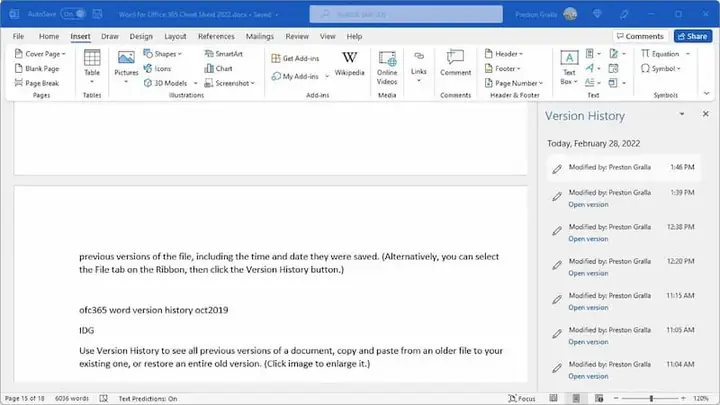
Microsoft Word 365 là lựa chọn hoàn hảo nếu bạn muốn tải Word về máy tính và trải nghiệm tính năng chuyển đổi giọng nói thành văn bản cực kỳ tiện lợi. Thay vì tốn thời gian gõ bàn phím, người dùng chỉ cần nói nội dung và hệ thống sẽ tự động chuyển đổi thành văn bản. Tính năng này giúp tiết kiệm thời gian đáng kể, từ đó nâng cao năng suất làm việc một cách rõ rệt.
Lưu file tự động: An tâm làm việc, không lo mất dữ liệu
Một trong những hạn chế lớn của các phần mềm soạn thảo văn bản offline là nguy cơ mất dữ liệu do quên lưu hoặc máy tính gặp sự cố đột ngột. Để khắc phục triệt để vấn đề này, Microsoft Word 365 được trang bị tính năng lưu file tự động. Bạn có thể yên tâm làm việc mà không cần lo lắng về việc quên lưu. Hơn nữa, các file tài liệu này sẽ tự động được cập nhật trên OneDrive, giúp bạn dễ dàng truy cập và tìm kiếm ở bất kỳ đâu, đồng thời không tốn dung lượng trên thiết bị cá nhân.
Hướng dẫn chi tiết cách tải xuống và cài đặt Microsoft Word 365

Có thể bạn quan tâm: Hướng Dẫn Tải Và Cài Đặt Duolingo Trên Máy Tính
Để bắt đầu sử dụng phần mềm Word phiên bản 365, bước đầu tiên là tải xuống và cài đặt bộ Microsoft 365 về thiết bị của bạn. Quy trình thực hiện khá đơn giản và nhanh chóng.
Bước 1: Truy cập trang web Office.com
Đầu tiên, người dùng hãy truy cập vào địa chỉ website https://www.office.com/.
Bước 2: Đăng nhập tài khoản Microsoft
Tiếp theo, người dùng thực hiện đăng nhập bằng tài khoản Microsoft cá nhân, tài khoản trường học hoặc tài khoản cơ quan mà bạn có.
Bước 3: Tải xuống bộ cài đặt Office
Sau khi đăng nhập thành công, người dùng hãy tìm và chọn mục cài đặt Office. Thông thường, phiên bản 64 bit sẽ được chọn mặc định, phù hợp với hầu hết các cấu hình máy tính hiện đại.
Bước 4: Chạy file cài đặt
Lúc này, bạn hãy mở file setup vừa tải xuống. Chờ đợi quá trình cài đặt hoàn tất. Một cửa sổ thông báo “Bạn đã hoàn thành! Office được cài đặt ngay bây giờ” sẽ hiển thị. Hãy chọn “Đóng” để kết thúc quá trình cài đặt.
Bước 5: Kích hoạt ứng dụng Word
Cuối cùng, trên màn hình chính của máy tính, bạn sẽ thấy kho ứng dụng Office đã được cài đặt. Kích hoạt vào biểu tượng của ứng dụng Word để bắt đầu sử dụng.
Cách sử dụng Microsoft Word 365 cơ bản cho người mới bắt đầu
Sau khi đã tải Word về máy tính, người dùng có thể mở phần mềm và bắt đầu trải nghiệm. Cách sử dụng Microsoft Word 365 rất trực quan và thân thiện với người dùng. Bạn có thể dễ dàng tạo file mới, soạn thảo, chỉnh sửa và tận dụng các tính năng để tối ưu hóa công việc. Dưới đây là hướng dẫn chi tiết về cách sử dụng Microsoft Word 365 cơ bản:
Tạo file Word mới
- Bước 1: Mở phần mềm Microsoft Word 365 và chọn “Tài liệu trống”.
- Bước 2: Bắt đầu soạn thảo nội dung văn bản theo bố cục rõ ràng. Để dễ dàng theo dõi, bạn có thể sử dụng tính năng “Mục lục” (Table of Content) để thiết lập mục lục cho tài liệu của mình.
Cách tải file để chỉnh sửa
Trong trường hợp bạn nhận được một file từ người khác và muốn chỉnh sửa, việc tải file đó lên phần mềm Microsoft Word 365 rất đơn giản.
- Bước 1: Tại giao diện phần mềm, chọn mục “Tải lên” hoặc “Mở” (Open), sau đó chọn dữ liệu bạn muốn chỉnh sửa và nhấn “Mở”.
- Bước 2: Chờ đợi trong giây lát để quá trình tải file hoàn tất. Sau đó, bạn có thể tiến hành chỉnh sửa văn bản bằng các tính năng nổi bật của Word.
Cách đổi tên file Microsoft Word 365
Sau khi đã lưu file, bạn hoàn toàn có thể đổi lại tên file theo ý muốn để dễ dàng quản lý.
- Bước 1: Tại góc trái của phần mềm, chọn mục tên tài liệu đang được sử dụng.
- Bước 2: Thay đổi tên file mới tại mục “Tên tệp” (File Name). Hệ thống sẽ tự động lưu tên file mới theo ý muốn của người dùng.
Cách chia sẻ file Microsoft Word 365
Một tính năng vô cùng hữu ích khi bạn tải Word về máy tính phiên bản 365 là khả năng chia sẻ quyền truy cập cho người khác.
- Bước 1: Mở file Word bạn muốn chia sẻ. Tại góc phải của màn hình, chọn nút “Chia sẻ” (Share).
- Bước 2: Bạn có thể sao chép liên kết rồi gửi cho người khác hoặc điền trực tiếp địa chỉ email và nhấn gửi. Chỉ với hai bước đơn giản, bạn đã có thể chia sẻ file Word cho người khác một cách nhanh chóng.
Cách in file Microsoft Word 365
Ngoài các thao tác soạn thảo, bạn cũng cần biết cách in file tài liệu.
- Cách in file Microsoft Word 365 rất đơn giản: nhấn tổ hợp phím Ctrl + P hoặc chọn mục “Tệp” (File) -> chọn mục “In” (Print). Sau đó, bạn sẽ chọn máy in và thực hiện thao tác in như bình thường.
Cách chuyển file Word sang PDF
Khi sử dụng Microsoft Word 365, bạn có thể chuyển đổi tệp file Word sang định dạng PDF một cách nhanh chóng và thuận tiện.
- Chọn dấu ba chấm cạnh file tài liệu bạn muốn chuyển đổi, sau đó chọn “Chuyển đổi sang PDF”. Như vậy, bạn đã chuyển đổi file Word sang PDF thành công.
Câu hỏi thường gặp về Microsoft Word 365
Qua việc tìm hiểu cách tải Word về máy tính cũng như cách sử dụng Microsoft Word 365, có thể thấy đây là một công cụ soạn thảo văn bản thực sự đáng để trải nghiệm. Với những tính năng đặc biệt, Microsoft Word 365 sẽ giúp người dùng tối ưu hóa công việc và nâng cao hiệu suất làm việc. Dưới đây là giải đáp cho một số câu hỏi thường gặp về Microsoft Word 365:
Microsoft Word 365 phù hợp với thiết bị nào?
Hiện tại, Microsoft Word 365 tương thích với máy tính chạy hệ điều hành Windows và MacOS. Ngoài ra, người dùng thiết bị di động cũng có thể tải xuống và sử dụng ứng dụng Word một cách tiện lợi.
Trước khi đưa ra quyết định mua gói sử dụng Microsoft 365, người dùng có thể đăng ký trải nghiệm Microsoft miễn phí. Trong thời gian dùng thử, bạn được phép trải nghiệm soạn thảo văn bản, sử dụng các tính năng cơ bản và có 5GB dung lượng lưu trữ trên đám mây.
Sau khi tải Word về máy tính và dùng thử, người dùng có thể cân nhắc mua các gói Microsoft 365 dành cho gia đình hoặc cá nhân.
- Gói Microsoft 365 Cá nhân: Có mức giá khoảng 150.000 VNĐ/tháng, tự động gia hạn. Gói này cho phép một người sử dụng phiên bản web và ứng dụng ngoại tuyến, với 1TB dung lượng lưu trữ trên đám mây. Bạn sẽ có trải nghiệm tốt hơn với giao diện không quảng cáo và các tính năng soạn thảo hấp dẫn cùng hơn 20 ngôn ngữ để sử dụng linh hoạt.
- Gói Microsoft 365 Gia đình: Có mức giá khoảng 200.000 VNĐ/tháng, cho phép sử dụng từ một đến sáu người. Gói này cung cấp tính năng bảo mật nâng cao, 6TB dung lượng lưu trữ trên đám mây, cùng các tính năng như chính tả, ngữ pháp nâng cao, dịch ngôn ngữ, và nhiều tiện ích khác.
Microsoft Word 365 có hỗ trợ đa ngôn ngữ không?
Có, Microsoft Word 365 hỗ trợ hơn 60 loại ngôn ngữ trên toàn thế giới. Người dùng có thể tận dụng tính năng dịch ngôn ngữ được tích hợp sẵn trong phần mềm, giúp loại bỏ nhu cầu sử dụng các công cụ dịch thuật bên thứ ba và tiết kiệm thời gian hiệu quả. Đây là một điểm cộng lớn của Microsoft Word 365 mà mọi người nên trải nghiệm.
Sử dụng Microsoft Word 365 miễn phí được không?
Người dùng có thể sử dụng Microsoft Word 365 miễn phí, nhưng sẽ bị hạn chế một số tính năng nâng cao. Phiên bản miễn phí chủ yếu tập trung vào các tính năng cơ bản của trình soạn thảo văn bản. Do đó, để có được trải nghiệm tốt nhất và đầy đủ nhất, người dùng nên cân nhắc mua các gói Microsoft 365 với các tùy chọn cá nhân, gia đình hoặc doanh nghiệp phù hợp với nhu cầu của mình.
Tạm kết
Bài viết trên đã hướng dẫn chi tiết cách tải Word về máy tính và sử dụng Microsoft Word 365, một phần mềm soạn thảo văn bản với nhiều tính năng hiện đại giúp người dùng tối ưu hóa công việc. Bên cạnh đó, chúng tôi cũng đã hướng dẫn cách sử dụng Microsoft Word 365 ở mức cơ bản, hy vọng bạn sẽ nhanh chóng thích nghi và làm việc hiệu quả trên nền tảng này. Khám phá thêm các thủ thuật công nghệ khác tại Trần Du.