
Trong thế giới công nghệ phát triển không ngừng, việc sở hữu một chiếc máy tính hoạt động trơn tru, mượt mà là mong muốn chung của mọi người dùng, từ những lập trình viên chuyên nghiệp, game thủ “hardcore” cho đến người dùng văn phòng và gia đình. Tuy nhiên, theo thời gian, máy tính của chúng ta thường có xu hướng chậm đi do nhiều yếu tố như tập tin rác tích tụ, phần mềm độc hại, chương trình khởi động quá nhiều, hoặc driver lỗi thời. May mắn thay, có rất nhiều phần mềm giúp máy tính chạy nhanh đã được phát triển để giải quyết những vấn đề này, mang lại hiệu suất tối ưu và trải nghiệm sử dụng tốt hơn. Bài viết này sẽ đi sâu vào phân tích các nguyên nhân khiến máy tính chậm và giới thiệu chi tiết top những phần mềm hiệu quả nhất để bạn có thể biến chiếc PC của mình trở nên mạnh mẽ như thuở ban đầu.
Tổng quan về các giải pháp phần mềm tối ưu hiệu suất máy tính
Có thể bạn quan tâm: Cách Đổi Màn Hình Khóa Máy Tính Win 10 Dễ Dàng Cho Mọi Người
Việc máy tính hoạt động chậm chạp không chỉ gây khó chịu mà còn ảnh hưởng trực tiếp đến năng suất làm việc và trải nghiệm giải trí. Có nhiều nguyên nhân khác nhau dẫn đến tình trạng này, từ việc hệ điều hành bị quá tải bởi các tiến trình ngầm, ổ cứng bị phân mảnh, cho đến sự xâm nhập của malware và virus. Các phần mềm giúp máy tính chạy nhanh hoạt động bằng cách xác định và loại bỏ những yếu tố gây cản trở này. Chúng thường tích hợp nhiều tính năng như dọn dẹp tập tin rác, tối ưu hóa registry, quản lý các chương trình khởi động, cập nhật driver, và thậm chí là tăng cường bảo mật. Bằng cách sử dụng những công cụ này, người dùng có thể khôi phục lại tốc độ và sự ổn định cho hệ thống mà không cần phải can thiệp sâu vào phần cứng.
Tại sao máy tính của bạn lại chậm dần theo thời gian?
Có thể bạn quan tâm: Hướng Dẫn Tìm Kiếm Bằng Hình Ảnh Trên Máy Tính Chi Tiết
Trước khi khám phá các phần mềm giúp máy tính chạy nhanh, việc hiểu rõ nguyên nhân gốc rễ khiến chiếc PC của bạn “ì ạch” là cực kỳ quan trọng. Khi đã nắm được các vấn đề này, bạn có thể lựa chọn giải pháp tối ưu và phòng tránh hiệu quả hơn trong tương lai.
Ổ cứng đầy và phân mảnh dữ liệu
Ổ cứng là nơi lưu trữ mọi dữ liệu trên máy tính. Khi dung lượng ổ cứng bị lấp đầy, đặc biệt là ổ đĩa hệ thống (thường là ổ C:), hiệu suất hoạt động của máy tính sẽ giảm đáng kể. Hệ điều hành cần một không gian trống nhất định để hoạt động trơn tru, tạo file tạm thời, hoặc sử dụng như bộ nhớ ảo (swap file). Nếu không gian này cạn kiệt, mọi thao tác sẽ trở nên chậm chạp.
Đối với ổ cứng HDD truyền thống, việc dữ liệu bị phân mảnh là một nguyên nhân phổ biến khác. Khi bạn lưu, xóa, hoặc sửa đổi file, các phần của file đó có thể không được lưu trữ liền kề nhau mà rải rác trên nhiều vị trí khác nhau của đĩa. Điều này buộc đầu đọc của ổ cứng phải di chuyển nhiều hơn để thu thập toàn bộ file, dẫn đến tốc độ truy xuất dữ liệu chậm hơn và giảm hiệu suất hệ thống. Mặc dù ổ SSD ít bị ảnh hưởng bởi phân mảnh, việc giữ cho ổ đĩa có đủ không gian trống vẫn là điều cần thiết.
Các chương trình khởi động cùng Windows
Mỗi khi bạn cài đặt một phần mềm mới, nhiều chương trình thường được cấu hình để tự động khởi động cùng Windows. Ban đầu, điều này có vẻ tiện lợi, nhưng theo thời gian, danh sách các chương trình khởi động này có thể trở nên quá dài. Mỗi chương trình chạy ngầm khi khởi động sẽ tiêu tốn tài nguyên hệ thống (RAM, CPU), làm chậm quá trình khởi động và ảnh hưởng đến hiệu suất tổng thể ngay cả khi bạn không trực tiếp sử dụng chúng. Các ứng dụng như Spotify, Steam, trình duyệt web, hoặc các công cụ đồng bộ đám mây là những “thủ phạm” phổ biến.
Tập tin rác và cache tích tụ
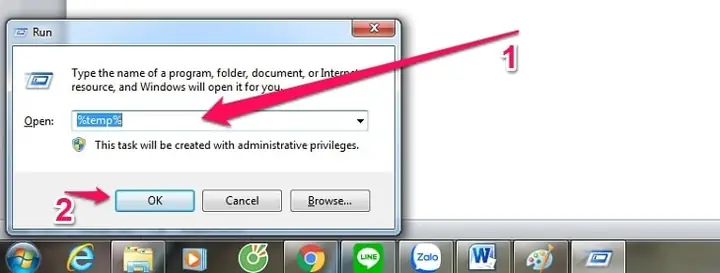
Trong quá trình sử dụng hàng ngày, hệ điều hành và các ứng dụng tạo ra hàng loạt tập tin tạm thời, cache, lịch sử duyệt web, và các tập tin log. Mặc dù ban đầu những tập tin này có thể hữu ích để tăng tốc độ truy cập hoặc lưu trữ thông tin tạm thời, chúng sẽ nhanh chóng tích tụ và chiếm dụng không gian ổ cứng. Khi lượng tập tin rác quá lớn, chúng không chỉ làm đầy ổ đĩa mà còn có thể khiến hệ thống mất nhiều thời gian hơn để tìm kiếm các tập tin cần thiết, dẫn đến giảm hiệu suất. Ví dụ, trình duyệt web của bạn có thể lưu trữ hàng gigabyte dữ liệu cache theo thời gian.
Driver lỗi thời hoặc không tương thích
Driver là cầu nối giữa hệ điều hành và phần cứng máy tính. Các driver cũ, lỗi thời, hoặc không tương thích có thể gây ra nhiều vấn đề về hiệu suất, từ giảm FPS trong game, lỗi hiển thị, cho đến sự cố hệ thống nghiêm trọng như màn hình xanh (BSOD). Các nhà sản xuất phần cứng thường xuyên phát hành các bản cập nhật driver để cải thiện hiệu suất, khắc phục lỗi và bổ sung tính năng mới. Việc bỏ qua các bản cập nhật này có thể khiến phần cứng không hoạt động với hiệu suất tối đa hoặc gặp phải các xung đột phần mềm. Chẳng hạn, một card đồ họa với driver cũ có thể không tận dụng hết sức mạnh xử lý của nó.
Virus và phần mềm độc hại (Malware)
Virus, trojan, spyware, adware và các loại phần mềm độc hại khác là mối đe dọa nghiêm trọng đối với hiệu suất và bảo mật của máy tính. Chúng có thể chạy ngầm, chiếm dụng tài nguyên hệ thống để thực hiện các tác vụ độc hại (như đào tiền ảo, gửi spam, hoặc thu thập dữ liệu), làm chậm máy tính một cách đáng kể. Một số malware còn có thể can thiệp vào hoạt động của hệ điều hành, gây ra lỗi và làm mất ổn định hệ thống. Việc máy tính đột nhiên chậm đi mà không rõ nguyên nhân thường là dấu hiệu cảnh báo của một cuộc tấn công malware.
Registry bị lỗi hoặc quá tải
Registry của Windows là một cơ sở dữ liệu lưu trữ các cấu hình và cài đặt quan trọng cho hệ điều hành và các chương trình đã cài đặt. Mỗi khi bạn cài đặt, gỡ cài đặt, hoặc cập nhật phần mềm, registry sẽ được sửa đổi. Theo thời gian, nó có thể tích tụ các mục lỗi thời, không hợp lệ, hoặc bị hỏng do gỡ cài đặt phần mềm không đúng cách. Một registry quá lớn hoặc chứa nhiều lỗi có thể làm chậm quá trình khởi động máy tính, gây ra lỗi ứng dụng và giảm hiệu suất tổng thể của hệ thống.
Quá nhiều hiệu ứng hình ảnh và giao diện người dùng
Windows cung cấp nhiều hiệu ứng hình ảnh đẹp mắt như hình động cửa sổ, bóng đổ, hiệu ứng trong suốt. Mặc dù những hiệu ứng này mang lại trải nghiệm người dùng tốt hơn, chúng cũng tiêu tốn một lượng tài nguyên hệ thống nhất định, đặc biệt là RAM và sức mạnh xử lý của GPU. Trên các máy tính có cấu hình yếu hoặc card đồ họa tích hợp, việc tắt bớt các hiệu ứng hình ảnh này có thể giúp giải phóng tài nguyên và cải thiện đáng kể tốc độ phản hồi của hệ điều hành.
Phần cứng lỗi thời hoặc không đủ mạnh
Cuối cùng, một trong những lý do cơ bản nhất khiến máy tính chậm là do phần cứng đã lỗi thời hoặc không đủ mạnh để đáp ứng yêu cầu của các phần mềm hiện đại. Nếu bạn đang cố gắng chạy các ứng dụng đồ họa nặng, game AAA mới nhất, hoặc các phần mềm chỉnh sửa video trên một chiếc máy tính có CPU đời cũ, RAM ít (dưới 8GB), hoặc vẫn dùng ổ cứng HDD làm ổ hệ điều hành, thì việc máy tính chậm là điều không thể tránh khỏi. Trong trường hợp này, các phần mềm tối ưu hóa chỉ có thể cải thiện một phần nhỏ hiệu suất, và việc nâng cấp phần cứng (như thêm RAM, chuyển sang SSD) sẽ mang lại hiệu quả rõ rệt hơn.
Top 10 phần mềm giúp máy tính chạy nhanh và tối ưu hiệu suất hiệu quả
Có thể bạn quan tâm: Hướng Dẫn Tải Skype Miễn Phí Về Máy Tính Chi Tiết Nhất
Để đối phó với những nguyên nhân gây chậm máy tính đã nêu trên, thị trường đã cho ra đời hàng loạt phần mềm giúp máy tính chạy nhanh với các tính năng đa dạng. Dưới đây là danh sách những công cụ được đánh giá cao, cung cấp giải pháp toàn diện để tối ưu hóa hiệu suất PC của bạn.
1. CCleaner
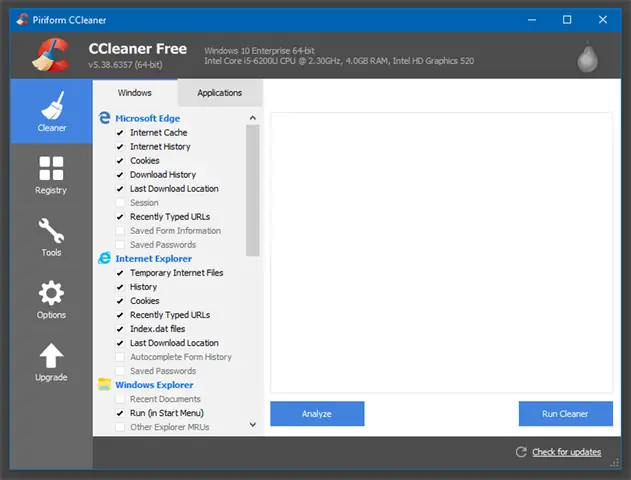
CCleaner là một trong những công cụ dọn dẹp và tối ưu hóa hệ thống lâu đời và phổ biến nhất. Được phát triển bởi Piriform (nay thuộc Avast), phần mềm này đã trở thành lựa chọn hàng đầu của hàng triệu người dùng nhờ giao diện thân thiện và khả năng dọn dẹp mạnh mẽ.
- Tính năng nổi bật:
- Dọn dẹp tập tin rác: Xóa các tập tin tạm thời của Windows, tập tin rác từ các ứng dụng, lịch sử duyệt web, cookie, và thùng rác. Nó cũng có thể dọn dẹp cache của nhiều ứng dụng bên thứ ba.
- Sửa lỗi Registry: Quét và loại bỏ các mục registry cũ, không hợp lệ hoặc bị hỏng, giúp registry gọn gàng và hoạt động hiệu quả hơn.
- Quản lý chương trình khởi động: Cho phép người dùng dễ dàng tắt hoặc xóa các chương trình tự động khởi động cùng Windows, từ đó giảm thời gian khởi động hệ thống.
- Gỡ cài đặt phần mềm: Cung cấp một giao diện trực quan để gỡ cài đặt các chương trình không cần thiết một cách nhanh chóng.
- Công cụ Disk Analyzer: Phân tích và hiển thị dung lượng mà các loại tập tin khác nhau đang chiếm dụng trên ổ đĩa, giúp người dùng dễ dàng xác định và xóa các tập tin lớn không cần thiết.
- Ưu điểm: Dễ sử dụng, hiệu quả cao trong việc dọn dẹp rác, có phiên bản miễn phí đầy đủ tính năng cơ bản.
- Nhược điểm: Một số tính năng nâng cao chỉ có ở phiên bản trả phí (Professional). Từng có tranh cãi về việc thu thập dữ liệu người dùng trong quá khứ, nhưng đã được cải thiện.
- Phù hợp với: Người dùng phổ thông, cần một công cụ đơn giản nhưng hiệu quả để dọn dẹp máy tính định kỳ.
2. IObit Advanced SystemCare
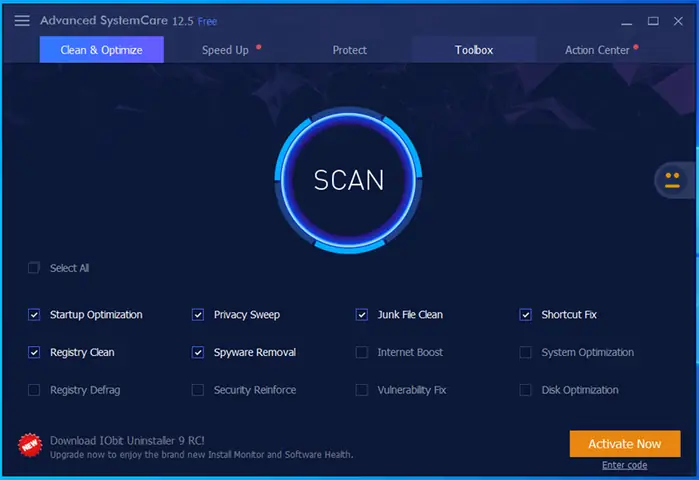
IObit Advanced SystemCare là một bộ công cụ tối ưu hóa hệ thống toàn diện, được thiết kế để cung cấp giải pháp “tất cả trong một” để tăng tốc máy tính. Nó không chỉ dọn dẹp mà còn tối ưu hóa sâu hơn vào hệ thống.
- Tính năng nổi bật:
- Dọn dẹp & Tối ưu hóa 1 lần click: Thực hiện nhiều tác vụ dọn dẹp, tối ưu hóa và bảo mật chỉ với một lần nhấn nút, bao gồm dọn dẹp registry, loại bỏ spyware, sửa lỗi phím tắt, tối ưu hóa đĩa, v.v.
- Tăng tốc Turbo Boost: Chế độ tăng tốc đặc biệt cho phép tắt các tiến trình và dịch vụ không cần thiết để giải phóng RAM và CPU cho các tác vụ nặng như chơi game hoặc làm việc.
- Bảo vệ thời gian thực: Giám sát các hoạt động độc hại, bảo vệ trình duyệt khỏi các plugin độc hại và bảo vệ thông tin cá nhân.
- Tăng tốc Internet: Tối ưu hóa cài đặt mạng để đạt được tốc độ kết nối nhanh hơn.
- Tối ưu hóa Disk: Chống phân mảnh ổ đĩa và kiểm tra lỗi đĩa.
- Cập nhật Driver: Giúp người dùng quét và cập nhật các driver lỗi thời.
- Ưu điểm: Bộ công cụ toàn diện, nhiều tính năng tối ưu hóa sâu, giao diện hiện đại, dễ sử dụng.
- Nhược điểm: Phiên bản miễn phí có giới hạn tính năng. Phiên bản Pro khá đắt. Có thể cài đặt thêm phần mềm của IObit nếu không chú ý.
- Phù hợp với: Người dùng muốn một giải pháp tổng thể để bảo trì và tăng tốc máy tính mà không cần phải cài đặt nhiều phần mềm khác nhau.
3. AVG TuneUp
AVG TuneUp, trước đây gọi là TuneUp Utilities, là một phần mềm tối ưu hóa được phát triển bởi AVG Technologies (cũng thuộc Avast). Nó tập trung vào việc duy trì hiệu suất máy tính thông qua các công cụ bảo trì tự động và tùy chỉnh sâu.
- Tính năng nổi bật:
- Chế độ ngủ (Sleep Mode): Đặt các chương trình chạy nền vào chế độ “ngủ” để chúng không tiêu tốn tài nguyên hệ thống cho đến khi bạn thực sự cần dùng chúng. Điều này giúp giải phóng RAM và CPU hiệu quả.
- Dọn dẹp ổ đĩa & Registry: Tương tự như CCleaner, nó dọn dẹp các tập tin rác, cache, lịch sử và sửa lỗi registry.
- Tự động bảo trì: Thực hiện các tác vụ bảo trì định kỳ như dọn dẹp trình duyệt, chống phân mảnh, kiểm tra ổ đĩa.
- Cập nhật phần mềm & Driver: Giúp bạn cập nhật các ứng dụng và driver đã lỗi thời, đảm bảo phần mềm luôn hoạt động với hiệu suất tốt nhất.
- Gỡ cài đặt phần mềm: Xóa bỏ hoàn toàn các ứng dụng và các tập tin liên quan còn sót lại.
- Ưu điểm: Tính năng Sleep Mode độc đáo và hiệu quả, bảo trì tự động, giao diện rõ ràng.
- Nhược điểm: Không có phiên bản miễn phí đầy đủ, chỉ có bản dùng thử. Giá thành khá cao.
- Phù hợp với: Người dùng muốn một giải pháp tối ưu hóa tự động và ít phải can thiệp thủ công, đặc biệt hữu ích cho máy tính thường xuyên chạy nhiều ứng dụng nền.
4. Glary Utilities
Glary Utilities là một bộ công cụ tối ưu hóa hệ thống miễn phí mạnh mẽ và linh hoạt. Nó cung cấp một loạt các tiện ích để sửa chữa, tăng tốc, bảo vệ và bảo trì máy tính của bạn.
- Tính năng nổi bật:
- Dọn dẹp & Sửa chữa 1 lần click: Tối ưu hóa PC chỉ với một cú nhấp chuột, bao gồm dọn dẹp registry, sửa lỗi phím tắt, loại bỏ spyware, v.v.
- Disk Cleaner & Duplicate Files Finder: Tìm và xóa các tập tin rác và tập tin trùng lặp để giải phóng không gian ổ đĩa.
- Startup Manager: Quản lý các chương trình khởi động cùng Windows, cho phép vô hiệu hóa hoặc trì hoãn chúng.
- Memory Optimizer: Giải phóng RAM để cải thiện hiệu suất.
- Driver Manager: Giúp người dùng quản lý và cập nhật driver.
- Context Menu Manager: Quản lý các tùy chọn trong menu chuột phải.
- Ưu điểm: Rất nhiều công cụ hữu ích trong một gói, phiên bản miễn phí cung cấp gần như đầy đủ tính năng, hiệu quả và đáng tin cậy.
- Nhược điểm: Giao diện có thể hơi phức tạp với người mới dùng.
- Phù hợp với: Người dùng muốn một bộ công cụ miễn phí nhưng mạnh mẽ, sẵn sàng khám phá và tùy chỉnh các thiết lập hệ thống.
5. Razer Cortex
Nếu bạn là một game thủ, Razer Cortex chắc chắn là một trong những phần mềm giúp máy tính chạy nhanh mà bạn không thể bỏ qua. Nó được thiết kế đặc biệt để tối ưu hóa hiệu suất gaming.
- Tính năng nổi bật:
- Game Booster: Tự động tắt các tiến trình và ứng dụng không cần thiết khi bạn khởi động game, giải phóng RAM và CPU để game chạy mượt mà hơn.
- System Booster: Dọn dẹp tập tin rác và tối ưu hóa hệ thống cơ bản để cải thiện hiệu suất tổng thể.
- FPS Counter: Hiển thị số khung hình trên giây (FPS) trong game, giúp bạn theo dõi hiệu suất.
- Record/Capture: Cho phép bạn ghi lại các khoảnh khắc chơi game.
- Defrag Games: Chống phân mảnh các tập tin game cụ thể để tối ưu hóa tốc độ tải game.
- Ưu điểm: Tối ưu hóa hiệu quả cho game, dễ sử dụng, miễn phí.
- Nhược điểm: Chủ yếu tập trung vào gaming, không phải là một công cụ tối ưu hóa hệ thống toàn diện cho các tác vụ khác.
- Phù hợp với: Game thủ, muốn tối đa hóa FPS và trải nghiệm chơi game mượt mà.
6. CleanMyPC
CleanMyPC là một phần mềm dọn dẹp và tối ưu hóa cho Windows do MacPaw phát triển (nổi tiếng với CleanMyMac). Nó tập trung vào việc dọn dẹp sâu và gỡ cài đặt sạch sẽ.
- Tính năng nổi bật:
- My Computer Cleanup: Quét và dọn dẹp hàng loạt tập tin rác, cache, tập tin tạm thời và nhật ký hệ thống.
- Registry Cleanup: Sửa lỗi registry.
- Uninstall Manager: Gỡ cài đặt ứng dụng triệt để, bao gồm cả các tập tin còn sót lại.
- Startup Items: Quản lý các chương trình khởi động.
- Extension Manager: Quản lý và gỡ bỏ các tiện ích mở rộng trình duyệt không mong muốn.
- Shredder: Xóa tập tin an toàn, không thể khôi phục.
- Hibernate File Cleaner: Giải phóng dung lượng bằng cách nén hoặc xóa file ngủ đông (hibernate).
- Ưu điểm: Giao diện trực quan, đẹp mắt, dọn dẹp triệt để, đặc biệt là tính năng gỡ cài đặt.
- Nhược điểm: Là phần mềm trả phí, không có phiên bản miễn phí đầy đủ.
- Phù hợp với: Người dùng muốn một công cụ dọn dẹp sạch sẽ và sâu sắc, sẵn sàng đầu tư để có hiệu suất tối ưu.
7. System Mechanic
System Mechanic của iolo Technologies là một trong những bộ công cụ tối ưu hóa hệ thống lâu đời và được đánh giá cao. Nó cung cấp một loạt các tính năng để cải thiện tốc độ, sự ổn định và bảo mật của máy tính.
- Tính năng nổi bật:
- ActiveCare®: Tự động thực hiện các tác vụ bảo trì khi máy tính không hoạt động.
- PC Cleanup: Dọn dẹp hơn 50 loại tập tin rác, lịch sử internet và cache.
- Registry Tuner: Sửa chữa và tối ưu hóa registry.
- Startup Optimizer™: Quản lý và vô hiệu hóa các chương trình khởi động không cần thiết.
- Boost Speed™: Tăng tốc CPU, RAM và ổ đĩa.
- Repair Problems: Sửa chữa hơn 30.000 vấn đề máy tính khác nhau.
- NetBooster®: Tối ưu hóa cài đặt mạng.
- Privacy Cleaner: Xóa dấu vết hoạt động trực tuyến.
- Ưu điểm: Bộ công cụ rất mạnh mẽ và toàn diện, nhiều tính năng độc quyền, hiệu quả cao trong việc cải thiện hiệu suất.
- Nhược điểm: Giao diện có thể hơi phức tạp với người mới dùng, giá thành khá cao.
- Phù hợp với: Người dùng chuyên nghiệp, những người muốn có toàn quyền kiểm soát và tối ưu hóa sâu sắc mọi khía cạnh của hệ thống.
8. Driver Booster
Driver Booster, cũng từ IObit, là một phần mềm giúp máy tính chạy nhanh chuyên biệt trong việc cập nhật driver. Driver lỗi thời là nguyên nhân phổ biến gây giảm hiệu suất và lỗi hệ thống.
- Tính năng nổi bật:
- Quét driver tự động: Tự động quét và phát hiện các driver đã lỗi thời, bị thiếu hoặc không tương thích.
- Cập nhật driver 1 lần click: Cung cấp giải pháp dễ dàng để tải về và cài đặt các driver mới nhất cho tất cả các thiết bị phần cứng của bạn.
- Cơ sở dữ liệu driver lớn: Hỗ trợ hàng triệu driver từ hơn 6.000 nhà sản xuất.
- Sao lưu & Khôi phục Driver: Cho phép người dùng sao lưu các driver hiện tại và khôi phục chúng khi cần thiết, đảm bảo an toàn.
- Game Boost: Cung cấp tính năng game boost để cập nhật các driver đồ họa và âm thanh quan trọng cho gaming.
- Ưu điểm: Rất hiệu quả trong việc tìm và cập nhật driver, đơn giản hóa quy trình cập nhật driver vốn phức tạp, có phiên bản miễn phí.
- Nhược điểm: Phiên bản miễn phí có giới hạn tốc độ tải và một số tính năng.
- Phù hợp với: Mọi người dùng, đặc biệt là những người không rành về kỹ thuật nhưng muốn đảm bảo driver luôn được cập nhật để phần cứng hoạt động tối ưu.
9. BleachBit
BleachBit là một phần mềm dọn dẹp mã nguồn mở, miễn phí và mạnh mẽ, tập trung vào việc bảo mật quyền riêng tư và dọn dẹp triệt để các tập tin không mong muốn. Mặc dù không có giao diện “đẹp đẽ” như các phần mềm thương mại, nó cực kỳ hiệu quả.
- Tính năng nổi bật:
- Dọn dẹp hệ thống sâu: Xóa cache, cookie, lịch sử duyệt web, các tập tin tạm thời, log của Windows và hàng trăm ứng dụng khác.
- Xóa tập tin an toàn: Có khả năng “xóa chồng” dữ liệu, đảm bảo các tập tin đã xóa không thể phục hồi được. Điều này cực kỳ hữu ích cho những người quan tâm đến quyền riêng tư.
- Dọn dẹp các tập tin bản địa hóa: Xóa các gói ngôn ngữ không cần thiết của phần mềm.
- Loại bỏ các mục đã cài đặt: Dọn dẹp các cấu hình cũ của các phần mềm đã gỡ cài đặt.
- Ưu điểm: Miễn phí, mã nguồn mở, cực kỳ hiệu quả trong việc dọn dẹp sâu và bảo mật quyền riêng tư, ít tiêu tốn tài nguyên.
- Nhược điểm: Giao diện khá cơ bản, thiếu các tính năng tối ưu hóa hệ thống nâng cao khác như sửa registry hoặc quản lý khởi động.
- Phù hợp với: Người dùng kỹ tính, quan tâm đến quyền riêng tư và muốn một công cụ dọn dẹp mạnh mẽ, miễn phí để loại bỏ hoàn toàn dấu vết sử dụng máy tính.
10. Microsoft PC Manager
Microsoft PC Manager là một ứng dụng mới của Microsoft, được thiết kế để cung cấp các tính năng tối ưu hóa và bảo trì cơ bản cho người dùng Windows một cách đơn giản và an toàn. Mặc dù không phải là một “công cụ siêu mạnh”, nhưng nó đáng tin cậy vì được chính Microsoft phát triển.
- Tính năng nổi bật:
- PC Boost: Giải phóng RAM và xóa các tập tin tạm thời chỉ với một cú nhấp chuột.
- Health Check: Quét và đưa ra khuyến nghị về các vấn đề có thể ảnh hưởng đến hiệu suất và bảo mật.
- Storage Management: Dọn dẹp tập tin lớn, quản lý các ứng dụng thường xuyên sử dụng để giải phóng dung lượng.
- Process Management: Hiển thị và cho phép tắt các tiến trình đang chạy để giải phóng tài nguyên.
- Startup Apps: Quản lý các ứng dụng khởi động cùng Windows.
- Security: Tích hợp với Windows Defender để đảm bảo hệ thống được bảo vệ.
- Ưu điểm: Miễn phí, đáng tin cậy vì đến từ Microsoft, giao diện sạch sẽ, dễ sử dụng cho người dùng phổ thông.
- Nhược điểm: Các tính năng khá cơ bản, không có các tùy chọn tối ưu hóa sâu như các phần mềm bên thứ ba.
- Phù hợp với: Người dùng phổ thông, muốn một giải pháp đơn giản, an toàn và đáng tin cậy từ chính nhà sản xuất hệ điều hành để duy trì hiệu suất cơ bản của máy tính.
Các biện pháp thủ công để tăng tốc máy tính mà không cần phần mềm
Bên cạnh việc sử dụng các phần mềm giúp máy tính chạy nhanh, có nhiều cách thủ công bạn có thể áp dụng để cải thiện hiệu suất mà không cần cài đặt thêm bất kỳ ứng dụng nào. Những mẹo này được tổng hợp và kiểm chứng từ tài liệu chính thức của Microsoft và kinh nghiệm thực tế, có thể mang lại hiệu quả đáng kể.
1. Dọn dẹp ổ đĩa bằng công cụ tích hợp sẵn của Windows
Windows có một công cụ dọn dẹp ổ đĩa (Disk Cleanup) tích hợp rất hiệu quả.
- Cách thực hiện:
- Mở tìm kiếm Windows, gõ “Disk Cleanup” và mở ứng dụng.
- Chọn ổ đĩa bạn muốn dọn dẹp (thường là C:).
- Nhấn “Clean up system files” để quét sâu hơn các tập tin hệ thống như các bản cập nhật Windows cũ.
- Đánh dấu vào các loại tập tin bạn muốn xóa (Temporary files, Recycle Bin, Temporary Internet Files, Windows Update Cleanup, v.v.).
- Nhấn OK để xóa.
- Lợi ích: Giải phóng đáng kể dung lượng ổ cứng, loại bỏ các tập tin rác và cache cũ, giúp hệ thống hoạt động mượt mà hơn.
2. Tắt các chương trình khởi động không cần thiết
Giảm số lượng chương trình tự động chạy khi Windows khởi động có thể tăng tốc độ khởi động và giải phóng tài nguyên.
- Cách thực hiện:
- Nhấn Ctrl + Shift + Esc để mở Task Manager.
- Chuyển sang tab “Startup”.
- Duyệt qua danh sách, nhấp chuột phải vào các ứng dụng bạn không muốn khởi động cùng Windows và chọn “Disable” (Vô hiệu hóa).
- Chỉ vô hiệu hóa các ứng dụng bạn biết rõ chức năng của chúng. Đừng tắt các tiến trình liên quan đến hệ thống hoặc driver.
- Lợi ích: Khởi động Windows nhanh hơn, ít tiêu tốn RAM và CPU ngay từ đầu, giúp máy tính phản hồi tốt hơn.
3. Gỡ cài đặt các phần mềm không dùng đến
Các phần mềm không dùng đến vẫn chiếm dung lượng ổ cứng và có thể chạy các tiến trình ngầm không cần thiết.
- Cách thực hiện:
- Mở tìm kiếm Windows, gõ “Add or remove programs” và mở cài đặt.
- Duyệt qua danh sách các ứng dụng đã cài đặt.
- Nhấp vào ứng dụng bạn muốn gỡ và chọn “Uninstall”.
- Lợi ích: Giải phóng không gian lưu trữ và loại bỏ các tiến trình nền không cần thiết.
4. Chống phân mảnh ổ cứng (chỉ cho HDD)
Đối với ổ cứng HDD, việc chống phân mảnh giúp sắp xếp lại dữ liệu trên đĩa, tăng tốc độ truy xuất.
- Cách thực hiện:
- Mở tìm kiếm Windows, gõ “Defragment and Optimize Drives” và mở ứng dụng.
- Chọn ổ cứng HDD của bạn.
- Nhấn “Optimize”. (Lưu ý: Không cần chống phân mảnh ổ SSD, vì nó có thể làm giảm tuổi thọ SSD).
- Lợi ích: Tăng tốc độ đọc/ghi dữ liệu trên ổ HDD, giúp các chương trình và Windows tải nhanh hơn.
5. Điều chỉnh hiệu ứng hình ảnh của Windows
Các hiệu ứng hình ảnh mặc định của Windows có thể tiêu tốn tài nguyên trên các máy tính cấu hình thấp.
- Cách thực hiện:
- Mở tìm kiếm Windows, gõ “Adjust the appearance and performance of Windows” và mở cài đặt.
- Trong tab “Visual Effects”, chọn “Adjust for best performance” hoặc tùy chỉnh bằng cách bỏ chọn các hiệu ứng không cần thiết.
- Lợi ích: Giảm tải cho GPU và RAM, giúp giao diện Windows phản hồi nhanh hơn.
6. Kiểm tra và loại bỏ virus/malware
Đảm bảo máy tính của bạn không bị nhiễm virus hoặc phần mềm độc hại.
- Cách thực hiện:
- Sử dụng Windows Security (Windows Defender) tích hợp sẵn để quét toàn bộ hệ thống.
- Nếu nghi ngờ, sử dụng thêm các phần mềm diệt virus uy tín khác như Malwarebytes (bản miễn phí) để quét bổ sung.
- Lợi ích: Loại bỏ các mối đe dọa bảo mật và giải phóng tài nguyên bị chiếm dụng bởi malware.
7. Cập nhật Windows và Driver thường xuyên
Các bản cập nhật Windows và driver thường bao gồm các bản vá lỗi và cải thiện hiệu suất.
- Cách thực hiện:
- Vào Settings > Windows Update để kiểm tra các bản cập nhật hệ điều hành.
- Truy cập trang web của nhà sản xuất phần cứng (card đồ họa, bo mạch chủ, v.v.) để tải về và cài đặt các driver mới nhất.
- Lợi ích: Đảm bảo hệ thống hoạt động ổn định nhất, tận dụng tối đa phần cứng và khắc phục các lỗi đã biết.
8. Nâng cấp phần cứng (nếu có thể)
Nếu các biện pháp phần mềm không đủ, việc nâng cấp phần cứng có thể là giải pháp tối ưu nhất.
- Các nâng cấp hiệu quả:
- Thêm RAM: Nâng cấp từ 4GB lên 8GB hoặc 16GB sẽ có tác động rất lớn đến khả năng đa nhiệm và tốc độ xử lý tổng thể.
- Chuyển sang SSD: Thay thế ổ HDD bằng ổ SSD sẽ tăng tốc độ khởi động Windows, tải ứng dụng và truy xuất dữ liệu nhanh hơn gấp nhiều lần. Đây thường là nâng cấp hiệu quả nhất.
- Nâng cấp CPU/GPU: Đối với game thủ hoặc những người làm việc với các ứng dụng nặng, nâng cấp bộ vi xử lý hoặc card đồ họa có thể cải thiện hiệu suất đáng kể.
Những biện pháp thủ công này, kết hợp với việc sử dụng các phần mềm giúp máy tính chạy nhanh phù hợp, sẽ giúp bạn duy trì một chiếc PC hoạt động ở trạng thái tốt nhất.
Câu hỏi thường gặp về phần mềm giúp máy tính chạy nhanh
1. Phần mềm tối ưu hóa máy tính có thực sự hiệu quả không?
Có, các phần mềm giúp máy tính chạy nhanh có thể rất hiệu quả nếu được sử dụng đúng cách và phù hợp với tình trạng máy tính của bạn. Chúng giúp tự động hóa các tác vụ bảo trì như dọn dẹp tập tin rác, sửa lỗi registry, quản lý chương trình khởi động và cập nhật driver, những việc mà nếu làm thủ công sẽ mất nhiều thời gian và kiến thức kỹ thuật. Tuy nhiên, chúng không thể biến một chiếc máy tính có phần cứng quá cũ thành một cỗ máy mạnh mẽ hoàn toàn mới. Hiệu quả lớn nhất đến từ việc giải quyết các vấn đề liên quan đến phần mềm và hệ điều hành.
2. Có nên cài nhiều phần mềm tối ưu hóa cùng lúc không?
Tuyệt đối không nên. Cài đặt nhiều phần mềm giúp máy tính chạy nhanh cùng lúc có thể gây ra xung đột hệ thống, làm giảm hiệu suất thay vì tăng tốc. Mỗi phần mềm có thể cố gắng kiểm soát hoặc tối ưu hóa cùng một khu vực của hệ thống, dẫn đến lỗi, đóng băng hoặc thậm chí là làm chậm máy tính hơn. Tốt nhất là chọn một hoặc hai phần mềm đáng tin cậy và sử dụng chúng một cách có chọn lọc. Ví dụ, bạn có thể dùng một phần mềm dọn dẹp chung và một phần mềm chuyên biệt để cập nhật driver.
3. Phần mềm dọn dẹp Registry có an toàn không?
Tính năng dọn dẹp Registry của các phần mềm giúp máy tính chạy nhanh thường an toàn nếu bạn sử dụng các phần mềm uy tín như CCleaner, IObit Advanced SystemCare, hoặc Glary Utilities. Những phần mềm này được thiết kế để chỉ xóa các mục registry không hợp lệ hoặc lỗi thời đã được xác định an toàn để xóa. Tuy nhiên, việc chỉnh sửa registry là một thao tác nhạy cảm, và nếu không cẩn thận, nó có thể gây ra lỗi hệ thống. Luôn đảm bảo rằng phần mềm của bạn có tùy chọn sao lưu registry trước khi thực hiện thay đổi, để bạn có thể khôi phục nếu có sự cố.
4. Khi nào thì cần sử dụng phần mềm tối ưu hóa?
Bạn nên cân nhắc sử dụng phần mềm giúp máy tính chạy nhanh khi nhận thấy các dấu hiệu sau:
- Máy tính khởi động chậm hơn bình thường.
- Các ứng dụng mất nhiều thời gian để mở.
- Hệ thống thường xuyên bị đóng băng hoặc phản hồi chậm.
- Ổ cứng báo đầy dung lượng mặc dù bạn không lưu trữ nhiều tập tin lớn.
- Bạn thường xuyên tải và cài đặt nhiều phần mềm, sau đó gỡ bỏ chúng.
- Bạn chưa bao giờ thực hiện các tác vụ bảo trì hệ thống.
Việc sử dụng các công cụ này định kỳ (ví dụ: mỗi tháng một lần) có thể giúp duy trì hiệu suất ổn định cho máy tính.
5. Máy tính dùng SSD có cần chống phân mảnh không?
Không, ổ SSD không cần và không nên chống phân mảnh. Ổ SSD hoạt động khác hoàn toàn so với ổ HDD truyền thống. Dữ liệu trên SSD được lưu trữ dưới dạng chip flash, không có bộ phận chuyển động. Việc chống phân mảnh không mang lại lợi ích về hiệu suất cho SSD mà ngược lại, nó có thể làm giảm tuổi thọ của ổ đĩa do gây ra các chu kỳ ghi không cần thiết. Hầu hết các phần mềm giúp máy tính chạy nhanh hiện đại đều đủ thông minh để bỏ qua việc chống phân mảnh trên ổ SSD. Điều quan trọng hơn với SSD là giữ cho nó có đủ không gian trống và bật tính năng TRIM.
Kết luận
Việc duy trì hiệu suất tối ưu cho máy tính không chỉ là một thách thức mà còn là một nhu cầu thiết yếu trong thời đại kỹ thuật số. Từ việc dọn dẹp tập tin rác, quản lý chương trình khởi động, đến cập nhật driver và bảo vệ khỏi phần mềm độc hại, có rất nhiều yếu tố ảnh hưởng đến tốc độ và sự ổn định của hệ thống. May mắn thay, với sự hỗ trợ của các phần mềm giúp máy tính chạy nhanh mà Trandu.vn đã giới thiệu, cùng với những biện pháp tối ưu hóa thủ công đơn giản, bạn hoàn toàn có thể khôi phục và duy trì trạng thái hoạt động tốt nhất cho chiếc PC của mình. Hãy lựa chọn phần mềm phù hợp với nhu cầu và trình độ kỹ thuật của bạn, sau đó thực hiện bảo trì định kỳ để tận hưởng trải nghiệm máy tính mượt mà, hiệu quả trong thời gian dài.