
Việc truyền file từ máy tính sang máy tính là một nhu cầu thiết yếu trong công việc và cuộc sống cá nhân hiện nay. Cho dù bạn đang chuyển dữ liệu từ một chiếc PC cũ sang máy mới, chia sẻ tài liệu với đồng nghiệp, hay đơn giản là di chuyển ảnh và video giữa các thiết bị, việc nắm vững các phương pháp truyền file hiệu quả sẽ giúp bạn tiết kiệm đáng kể thời gian và công sức. Bài viết này sẽ đi sâu vào các cách thức truyền file phổ biến nhất, từ đơn giản đến phức tạp, giúp bạn lựa chọn giải pháp tối ưu cho từng tình huống cụ thể.
Tóm tắt các phương pháp chính để truyền file giữa hai máy tính
- Sử dụng thiết bị lưu trữ ngoài: Bao gồm ổ cứng di động (HDD/SSD), USB flash drive, hoặc thẻ nhớ để sao chép thủ công.
- Sử dụng mạng nội bộ (LAN): Chia sẻ file qua Windows File Sharing, macOS File Sharing, hoặc thiết lập máy chủ FTP cục bộ.
- Sử dụng dịch vụ lưu trữ đám mây: Các nền tảng như Google Drive, OneDrive, Dropbox cho phép tải lên và tải xuống file từ bất kỳ đâu.
- Sử dụng cáp mạng Ethernet: Kết nối trực tiếp hai máy tính bằng cáp mạng để truyền dữ liệu tốc độ cao.
- Sử dụng phần mềm chuyên dụng: Các công cụ đồng bộ hóa hoặc truy cập từ xa như Syncthing, Resilio Sync, hoặc TeamViewer.
- Truyền file qua Bluetooth: Dành cho các file có dung lượng nhỏ và khoảng cách gần, tiện lợi nhưng tốc độ chậm.
- Các công cụ web dựa trên trình duyệt: Như Snapdrop (mạng nội bộ) hoặc Wormhole.app (qua internet) cung cấp giải pháp nhanh chóng không cần cài đặt.
Giới thiệu tổng quan về nhu cầu truyền tải dữ liệu
Trong kỷ nguyên số, dữ liệu là tài sản vô giá. Chúng ta liên tục tạo ra, tiêu thụ và di chuyển lượng lớn thông tin mỗi ngày. Từ những tài liệu công việc quan trọng, mã nguồn dự án phức tạp, cho đến bộ sưu tập ảnh và video cá nhân, tất cả đều cần được lưu trữ và truy cập một cách linh hoạt. Nhu cầu truyền file từ máy tính sang máy tính phát sinh trong nhiều tình huống khác nhau.
Khi nào bạn cần truyền file giữa các máy tính?
Có nhiều lý do khiến bạn cần di chuyển dữ liệu giữa các máy tính. Một trong những tình huống phổ biến nhất là khi bạn nâng cấp lên một máy tính mới, việc chuyển toàn bộ dữ liệu từ thiết bị cũ sang là điều không thể tránh khỏi. Hơn nữa, các lập trình viên thường xuyên cần sao chép mã nguồn giữa các máy phát triển, hoặc những người làm việc nhóm cần chia sẻ tài liệu dự án. Gia đình cũng có thể cần truyền file từ máy tính sang máy tính để chia sẻ ảnh, video giữa các thành viên.
Các yếu tố cần cân nhắc khi lựa chọn phương pháp
Để lựa chọn phương pháp truyền file phù hợp, bạn cần xem xét một số yếu tố quan trọng. Kích thước và số lượng file là yếu tố hàng đầu, vì nó ảnh hưởng trực tiếp đến thời gian truyền tải và khả năng lưu trữ. Tốc độ truyền là một yếu tố then chốt, đặc biệt với những file dung lượng lớn. Bảo mật dữ liệu cũng rất quan trọng, đặc biệt khi truyền tải các thông tin nhạy cảm. Cuối cùng, sự tiện lợi và chi phí cũng cần được xem xét, bao gồm cả việc có cần mua thêm thiết bị hay phần mềm hay không.
Các phương pháp truyền file phổ biến và chi tiết
Có rất nhiều cách để truyền file từ máy tính sang máy tính, mỗi phương pháp đều có ưu và nhược điểm riêng. Chúng tôi sẽ đi sâu vào từng lựa chọn để bạn có thể đưa ra quyết định tốt nhất.
Sử dụng thiết bị lưu trữ ngoài
Đây là một trong những phương pháp truyền file truyền thống và đáng tin cậy nhất, đặc biệt khi bạn cần di chuyển lượng dữ liệu lớn mà không phụ thuộc vào kết nối mạng.
Ổ cứng di động (External HDD/SSD) và USB Flash Drive
Ổ cứng di động và USB flash drive là những công cụ không thể thiếu trong bộ sưu tập của bất kỳ người dùng máy tính nào. Chúng cung cấp khả năng lưu trữ linh hoạt và dễ dàng di chuyển. Với dung lượng từ vài chục GB đến hàng TB cho ổ cứng di động, và vài GB đến hàng trăm GB cho USB, chúng có thể chứa được hầu hết các loại file.
Ưu điểm:
Ổ cứng di động và USB flash drive không yêu cầu kết nối internet, đảm bảo tốc độ truyền tải nhanh chóng (phụ thuộc vào chuẩn USB như USB 3.0, 3.1, hoặc USB-C) và bảo mật cao do dữ liệu không đi qua mạng. Chúng cũng rất dễ sử dụng, chỉ cần cắm vào và sao chép.
Nhược điểm:
Có thể bạn quan tâm: Top 10 Phần Mềm Giúp Máy Tính Chạy Nhanh Và Ổn Định Nhất
Hạn chế chính là bạn phải di chuyển vật lý thiết bị giữa hai máy tính. Ngoài ra, khả năng hỏng hóc hoặc mất mát thiết bị có thể dẫn đến mất dữ liệu nếu không có bản sao lưu. Đối với các file cực lớn, quá trình sao chép vẫn có thể mất một khoảng thời gian nhất định.
Hướng dẫn sử dụng:
Để truyền file từ máy tính sang máy tính bằng cách này, bạn chỉ cần cắm ổ cứng/USB vào máy nguồn, sao chép các file cần thiết. Sau đó, rút thiết bị ra và cắm vào máy đích, dán (paste) các file đó vào vị trí mong muốn. Đảm bảo rút thiết bị an toàn để tránh làm hỏng dữ liệu.
Có thể bạn quan tâm: Cách Đổi Màn Hình Khóa Máy Tính Win 10 Dễ Dàng Cho Mọi Người
Sử dụng mạng nội bộ (LAN)
Có thể bạn quan tâm: Hướng Dẫn Tìm Kiếm Bằng Hình Ảnh Trên Máy Tính Chi Tiết
Truyền file qua mạng nội bộ là một giải pháp tuyệt vời khi hai máy tính nằm cùng một mạng (có dây hoặc không dây) và bạn không muốn dùng thiết bị lưu trữ vật lý.
Chia sẻ File và Thư mục (Windows File Sharing & macOS File Sharing)
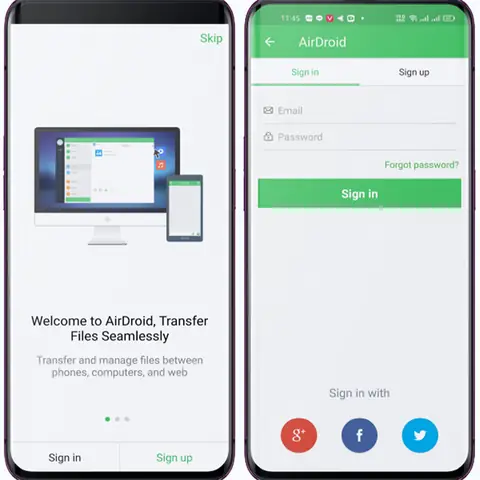
Cả Windows và macOS đều tích hợp sẵn các công cụ chia sẻ file mạnh mẽ, cho phép bạn dễ dàng truy cập và truyền file từ máy tính sang máy tính trong cùng một mạng.
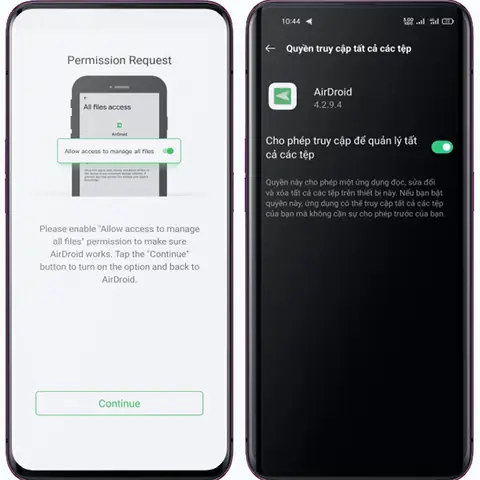
Windows File Sharing:
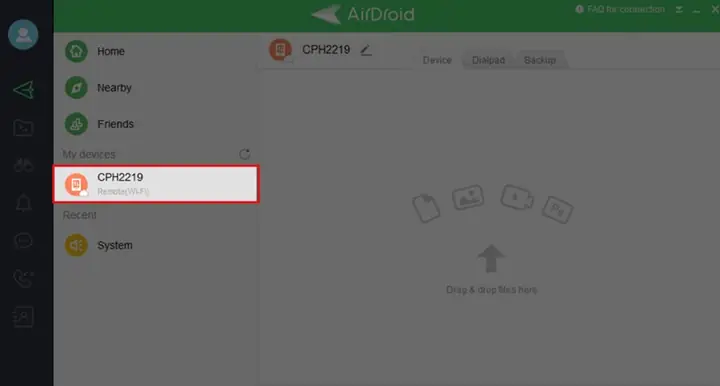
Trên Windows, bạn có thể thiết lập Network Sharing (Chia sẻ mạng) để cho phép các máy tính khác trong mạng truy cập vào một thư mục hoặc ổ đĩa cụ thể. Điều này yêu cầu bạn phải cấu hình cài đặt chia sẻ nâng cao và có thể cần tắt tường lửa tạm thời hoặc thêm ngoại lệ. Người dùng thường cần nhập tên người dùng và mật khẩu của máy tính nguồn để truy cập.
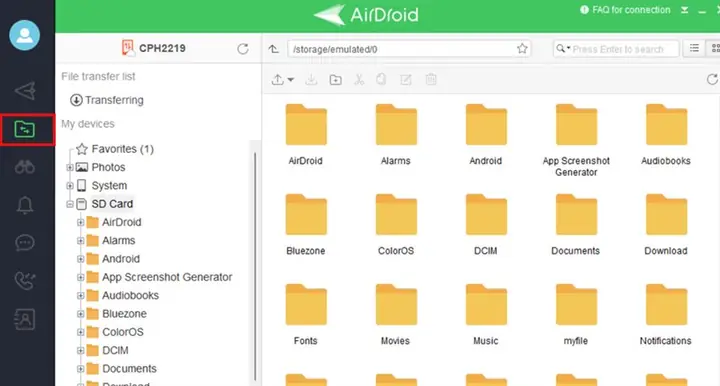
macOS File Sharing:
macOS cũng có tính năng File Sharing tương tự thông qua “System Settings” (hoặc “System Preferences” trên các phiên bản cũ hơn). Bạn có thể chọn các thư mục muốn chia sẻ và thiết lập quyền truy cập cho từng người dùng cụ thể. Các máy Mac khác trong mạng có thể dễ dàng thấy và kết nối thông qua Finder.
Ưu điểm:
Tốc độ truyền tải rất cao, đặc biệt qua kết nối Ethernet gigabit. Không cần phần mềm bên thứ ba hay thiết bị lưu trữ vật lý. Tiện lợi cho việc chia sẻ thường xuyên trong môi trường văn phòng hoặc gia đình.
Nhược điểm:
Cần phải cấu hình đúng các quyền và cài đặt mạng. Đôi khi có thể gặp vấn đề với tường lửa hoặc mạng. Không phù hợp khi các máy tính không cùng một mạng nội bộ.
Giao thức FTP (File Transfer Protocol) cục bộ
Thiết lập một máy chủ FTP cục bộ trên một trong hai máy tính là một cách chuyên nghiệp hơn để quản lý việc truyền file từ máy tính sang máy tính. Đây là một giải pháp mạnh mẽ cho việc truyền các file lớn hoặc quản lý quyền truy cập chi tiết.
Ưu điểm:
Kiểm soát quyền truy cập chặt chẽ, có thể resume (tiếp tục) việc truyền tải nếu bị gián đoạn. Hỗ trợ truyền file qua nhiều hệ điều hành khác nhau.
Nhược điểm:
Yêu cầu kiến thức kỹ thuật để thiết lập máy chủ FTP. Các phần mềm FTP client (như FileZilla) cần được cài đặt trên máy khách.
Hướng dẫn thiết lập cơ bản:
Bạn có thể sử dụng các phần mềm như FileZilla Server (trên Windows) hoặc tích hợp sẵn trong các hệ điều hành Linux/macOS để tạo máy chủ FTP. Sau khi cấu hình, máy tính còn lại có thể kết nối bằng FTP client và truyền file từ máy tính sang máy tính một cách dễ dàng.
Sử dụng dịch vụ lưu trữ đám mây
Các dịch vụ đám mây đã trở thành một phần không thể thiếu trong cuộc sống số của chúng ta, cung cấp giải pháp linh hoạt để lưu trữ và chia sẻ file từ bất kỳ đâu có kết nối internet.
Google Drive, OneDrive, Dropbox và iCloud Drive
Đây là những cái tên hàng đầu trong lĩnh vực lưu trữ đám mây. Mỗi dịch vụ cung cấp một lượng không gian lưu trữ miễn phí nhất định và các gói trả phí để mở rộng dung lượng.
Ưu điểm:
Truy cập file từ bất kỳ thiết bị nào (máy tính, điện thoại, máy tính bảng) có internet. Hỗ trợ đồng bộ hóa tự động, giúp các file luôn được cập nhật. Cung cấp các tính năng chia sẻ linh hoạt với quyền hạn khác nhau. Rất tiện lợi cho việc truyền file từ máy tính sang máy tính khi các máy ở vị trí địa lý khác nhau.
Nhược điểm:
Yêu cầu kết nối internet ổn định. Tốc độ truyền tải phụ thuộc vào băng thông mạng. Dung lượng lưu trữ miễn phí có hạn, và chi phí cho các gói trả phí có thể tăng lên theo thời gian. Bảo mật dữ liệu phụ thuộc vào nhà cung cấp dịch vụ và có thể là mối lo ngại đối với các thông tin cực kỳ nhạy cảm.
Hướng dẫn sử dụng:
Bạn chỉ cần tải file lên dịch vụ đám mây từ máy tính nguồn, sau đó đăng nhập vào cùng tài khoản từ máy tính đích và tải xuống. Các ứng dụng đồng bộ hóa trên máy tính giúp quá trình này diễn ra tự động hơn.
Sử dụng cáp mạng Ethernet
Đây là một phương pháp trực tiếp và hiệu quả cao để truyền file từ máy tính sang máy tính khi cả hai thiết bị ở gần nhau và bạn ưu tiên tốc độ.
Kết nối trực tiếp bằng cáp mạng Ethernet Crossover
Trong quá khứ, bạn cần cáp crossover để kết nối trực tiếp hai máy tính. Tuy nhiên, các card mạng hiện đại (từ khoảng năm 2000 trở đi) thường có tính năng Auto MDI-X, cho phép chúng tự động điều chỉnh và hoạt động tốt với cả cáp thẳng (straight-through) thông thường.
Ưu điểm:
Tốc độ truyền tải cực kỳ nhanh (Gigabit Ethernet hoặc nhanh hơn), không phụ thuộc vào router hay switch mạng. Bảo mật cao vì dữ liệu không đi qua bất kỳ thiết bị trung gian nào khác ngoài cáp.
Nhược điểm:
Yêu cầu hai máy tính phải ở gần nhau. Cần cấu hình địa chỉ IP thủ công trên cả hai máy để chúng có thể “nhìn thấy” nhau. Không tiện lợi cho việc di chuyển file thường xuyên giữa nhiều máy.
Hướng dẫn thiết lập:
- Kết nối hai máy tính bằng cáp Ethernet.
- Trên cả hai máy, vào cài đặt mạng (Network & Internet Settings trên Windows, System Settings > Network trên macOS).
- Thiết lập địa chỉ IP tĩnh cho card mạng Ethernet của mỗi máy trong cùng một dải mạng (ví dụ: Máy A: 192.168.1.1, Máy B: 192.168.1.2; Subnet Mask: 255.255.255.0).
- Sau khi thiết lập IP, bạn có thể sử dụng tính năng chia sẻ file mặc định của hệ điều hành (Windows File Sharing, macOS File Sharing) để truy cập và truyền file từ máy tính sang máy tính.
Sử dụng phần mềm chuyên dụng
Khi các phương pháp trên chưa đáp ứng đủ yêu cầu về tốc độ, tự động hóa, hoặc khả năng truy cập từ xa, các phần mềm chuyên dụng sẽ là lựa chọn tối ưu.
Công cụ đồng bộ hóa file (Syncthing, Resilio Sync)
Các công cụ như Syncthing hoặc Resilio Sync tạo ra các “thư mục đồng bộ hóa” giữa nhiều thiết bị. Mọi thay đổi trong thư mục này trên một máy sẽ tự động được phản ánh trên các máy khác.
Ưu điểm:
Đồng bộ hóa file tự động và liên tục, không cần can thiệp thủ công. Hỗ trợ truyền tải ngang hàng (P2P), không cần máy chủ trung gian. Hoạt động trên nhiều nền tảng (Windows, macOS, Linux, Android, iOS). Bảo mật cao với mã hóa end-to-end.
Nhược điểm:
Yêu cầu cài đặt phần mềm trên tất cả các máy. Có thể tiêu tốn tài nguyên hệ thống nhất định khi hoạt động nền.
Phần mềm truy cập từ xa (TeamViewer, AnyDesk)
Các phần mềm này chủ yếu được dùng để điều khiển máy tính từ xa, nhưng chúng cũng có tích hợp chức năng truyền file từ máy tính sang máy tính tiện lợi.
Ưu điểm:
Cho phép truyền file giữa các máy tính ở bất kỳ đâu trên thế giới (có internet). Giao diện trực quan, dễ sử dụng.
Nhược điểm:
Yêu cầu kết nối internet ổn định. Tốc độ truyền file có thể không cao bằng các phương pháp trực tiếp hoặc đám mây, tùy thuộc vào chất lượng kết nối. Phiên bản miễn phí có thể bị giới hạn tính năng hoặc thời gian sử dụng.
Các công cụ tăng tốc sao chép (TeraCopy, FastCopy)
Khi bạn cần sao chép một lượng lớn file cục bộ hoặc qua mạng nội bộ và muốn kiểm soát tốt hơn quá trình này, các công cụ như TeraCopy hoặc FastCopy sẽ hữu ích.
Ưu điểm:
Cung cấp khả năng resume, verify (kiểm tra tính toàn vẹn), và quản lý hàng đợi sao chép. Tăng tốc độ sao chép bằng cách tối ưu hóa bộ đệm và xử lý lỗi.
Nhược điểm:
Chủ yếu dùng cho việc sao chép cục bộ hoặc trong mạng LAN, không phải là giải pháp truyền file độc lập qua internet.
Truyền file qua Bluetooth
Bluetooth là một công nghệ không dây tầm ngắn, thường được dùng để kết nối các thiết bị ngoại vi hoặc truyền file dung lượng nhỏ.
Ưu điểm:
Không cần cáp, tiện lợi cho các file nhỏ và khoảng cách gần. Có sẵn trên hầu hết các máy tính xách tay và nhiều máy tính để bàn hiện đại.
Nhược điểm:
Tốc độ truyền tải rất chậm, không phù hợp cho file lớn. Phạm vi hoạt động hạn chế (thường trong vòng 10 mét).
Hướng dẫn sử dụng:
Bạn cần bật Bluetooth trên cả hai máy tính, ghép đôi chúng, sau đó sử dụng tính năng “Gửi hoặc nhận file qua Bluetooth” tích hợp sẵn trong hệ điều hành.
Các công cụ web dựa trên trình duyệt
Đối với những trường hợp cần truyền file từ máy tính sang máy tính nhanh chóng mà không cần cài đặt phần mềm, các dịch vụ web này là giải pháp lý tưởng.
Snapdrop (mạng nội bộ)
Snapdrop là một ứng dụng web mã nguồn mở, hoạt động như một AirDrop cho mọi thiết bị trong cùng một mạng LAN.
Ưu điểm:
Không cần cài đặt, chỉ cần mở trình duyệt. Cực kỳ nhanh chóng vì dữ liệu truyền trực tiếp giữa các thiết bị trong mạng nội bộ. Bảo mật do dữ liệu không rời khỏi mạng cục bộ của bạn.
Nhược điểm:
Chỉ hoạt động khi cả hai máy tính nằm trong cùng một mạng LAN.
Wormhole.app (qua internet)
Wormhole.app là một dịch vụ web cho phép bạn gửi file lớn một cách an toàn qua internet, sử dụng mã hóa đầu cuối và liên kết dùng một lần.
Ưu điểm:
Gửi file dung lượng lớn (lên đến 10GB). Mã hóa end-to-end đảm bảo bảo mật. Liên kết tải xuống tự hủy sau một thời gian hoặc một lần tải.
Nhược điểm:
Tốc độ phụ thuộc vào kết nối internet. File chỉ có sẵn trong một thời gian ngắn.
Cân nhắc và lời khuyên chuyên môn
Khi quyết định cách thức truyền file từ máy tính sang máy tính, hãy luôn đặt ra các câu hỏi quan trọng về nhu cầu của bạn.
Bảo mật dữ liệu
Đối với các file chứa thông tin nhạy cảm, hãy ưu tiên các phương pháp mã hóa hoặc không qua internet (như ổ cứng di động, cáp Ethernet, hoặc các dịch vụ đám mây có mã hóa mạnh). Việc bảo vệ dữ liệu khỏi những truy cập trái phép là vô cùng quan trọng.
Tối ưu hóa tốc độ
Khi cần truyền file từ máy tính sang máy tính với dung lượng lớn, ưu tiên hàng đầu là các phương pháp tốc độ cao như cáp Ethernet, mạng LAN gigabit, hoặc ổ cứng SSD di động chuẩn USB 3.0/USB-C. Tốc độ internet cũng là yếu tố quyết định nếu sử dụng dịch vụ đám mây.
Dung lượng và số lượng file
Đối với vài file nhỏ, email hoặc Bluetooth có thể chấp nhận được. Hàng chục GB có thể dùng USB hoặc đám mây. Hàng trăm GB hoặc hơn thì ổ cứng di động, mạng LAN hoặc phần mềm đồng bộ hóa là lựa chọn tối ưu.
Giải pháp dự phòng và sao lưu
Dù bạn chọn phương pháp nào, hãy luôn duy trì thói quen sao lưu dữ liệu quan trọng. Rủi ro về phần cứng hỏng hóc, sự cố mạng, hoặc lỗi phần mềm có thể xảy ra bất cứ lúc nào, khiến dữ liệu của bạn gặp nguy hiểm. Một kế hoạch sao lưu định kỳ sẽ giúp bạn an tâm hơn.
Để tìm hiểu sâu hơn về các thủ thuật bảo mật dữ liệu và tối ưu hóa hệ thống máy tính, hãy ghé thăm Trần Du để đọc thêm những bài viết chuyên sâu.
Câu hỏi thường gặp (FAQ)
1. Truyền file từ máy tính sang máy tính qua Wi-Fi có an toàn không?
Truyền file qua Wi-Fi trong mạng nội bộ thường khá an toàn nếu mạng của bạn được bảo mật bằng mật khẩu mạnh (WPA2/WPA3). Tuy nhiên, khi sử dụng Wi-Fi công cộng hoặc không an toàn, nguy cơ bị chặn dữ liệu là cao hơn. Các dịch vụ đám mây uy tín thường mã hóa dữ liệu cả khi truyền và khi lưu trữ, tăng cường bảo mật.
2. Có cách nào truyền file giữa hai máy tính không có internet không?
Hoàn toàn có. Bạn có thể sử dụng ổ cứng di động/USB flash drive, kết nối trực tiếp bằng cáp mạng Ethernet (cần cấu hình IP), hoặc sử dụng các ứng dụng như Snapdrop (nếu cả hai máy đều trong cùng một mạng LAN nhưng không có internet ra ngoài).
3. Phương pháp nào nhanh nhất để truyền file dung lượng lớn?
Phương pháp nhanh nhất thường là kết nối trực tiếp hai máy tính bằng cáp mạng Ethernet Gigabit hoặc 10 Gigabit, hoặc sử dụng ổ cứng SSD di động chuẩn USB 3.1/USB-C. Các giải pháp qua mạng LAN gigabit cũng rất nhanh.
4. Nên dùng công cụ đồng bộ hóa hay dịch vụ đám mây?
Tùy thuộc vào nhu cầu. Nếu bạn muốn các file luôn tự động cập nhật và có bản sao lưu trên nhiều máy mà không cần can thiệp thủ công, các công cụ đồng bộ hóa (Syncthing, Resilio Sync) rất hiệu quả. Nếu bạn cần truy cập file từ mọi nơi, mọi thiết bị qua internet và không gian lưu trữ trực tuyến, dịch vụ đám mây là lựa chọn tốt hơn. Nhiều người kết hợp cả hai để tận dụng ưu điểm của mỗi loại.
Kết luận
Việc nắm vững các phương pháp truyền file từ máy tính sang máy tính là một kỹ năng cơ bản nhưng vô cùng quan trọng đối với bất kỳ người dùng máy tính nào. Từ các cách truyền thống như sử dụng ổ cứng di động, qua mạng LAN, đến các giải pháp hiện đại hơn như dịch vụ đám mây, phần mềm đồng bộ hóa, hay các công cụ web, mỗi phương pháp đều có những ưu điểm riêng phù hợp với các tình huống và yêu cầu khác nhau. Hy vọng rằng bài viết này đã cung cấp cho bạn cái nhìn toàn diện và chuyên sâu, giúp bạn dễ dàng lựa chọn và thực hiện việc truyền tải dữ liệu một cách hiệu quả và an toàn nhất.