
Màn hình khóa là một trong những giao diện đầu tiên bạn nhìn thấy khi khởi động hoặc đánh thức máy tính Windows 10 của mình. Nó không chỉ đóng vai trò như một lớp bảo mật quan trọng mà còn là cơ hội tuyệt vời để cá nhân hóa chiếc máy tính của bạn, biến nó thành một không gian phản ánh phong cách và sở thích riêng. Nếu bạn đang tìm kiếm cách đổi màn hình khóa máy tính Win 10 để làm mới giao diện hoặc hiển thị thông tin hữu ích, bạn đã đến đúng nơi. Bài viết này sẽ hướng dẫn chi tiết từng bước một cách dễ hiểu, từ những tùy chọn cơ bản cho đến các cài đặt nâng cao, giúp bạn làm chủ hoàn toàn màn hình khóa của mình.
Tóm Tắt Nhanh Các Bước Thay Đổi Màn Hình Khóa Windows 10
Có thể bạn quan tâm: Hướng Dẫn Tìm Kiếm Bằng Hình Ảnh Trên Máy Tính Chi Tiết
Để bạn có thể nhanh chóng hình dung quy trình, dưới đây là tóm tắt các bước chính để thay đổi màn hình khóa trên máy tính chạy Windows 10:
- Truy cập Cài đặt Cá nhân hóa: Mở menu Start, chọn biểu tượng bánh răng (Settings), sau đó nhấp vào “Personalization”.
- Chọn mục Màn hình khóa: Trong cửa sổ Personalization, điều hướng đến tab “Lock screen” ở bên trái.
- Lựa chọn kiểu hiển thị: Tại đây, bạn có thể chọn hiển thị hình ảnh tĩnh (Picture), trình chiếu ảnh (Slideshow), hoặc ảnh động từ Microsoft (Windows Spotlight).
- Tùy chỉnh nội dung: Thêm hoặc xóa các ứng dụng hiển thị trạng thái nhanh (Quick status apps) và thông báo trên màn hình khóa.
- Kiểm tra thay đổi: Khóa máy tính (nhấn Windows + L) để xem màn hình khóa mới của bạn đã được áp dụng chưa.
Màn Hình Khóa Windows 10 Là Gì Và Tại Sao Bạn Cần Thay Đổi?
Có thể bạn quan tâm: Hướng Dẫn Tải Skype Miễn Phí Về Máy Tính Chi Tiết Nhất
Trước khi đi sâu vào các bước hướng dẫn, hãy cùng tìm hiểu rõ hơn về vai trò của màn hình khóa và lý do tại sao việc cá nhân hóa nó lại trở nên quan trọng đối với trải nghiệm sử dụng máy tính.
Định nghĩa và vai trò của màn hình khóa
Màn hình khóa (Lock screen) trong Windows 10 là lớp giao diện đầu tiên xuất hiện khi bạn bật máy tính, đánh thức nó từ chế độ ngủ, hoặc khóa thiết bị bằng tổ hợp phím Windows + L. Nó đóng một vai trò kép:
- Bảo mật: Chức năng chính của màn hình khóa là bảo vệ dữ liệu và quyền riêng tư của bạn. Để truy cập vào desktop và các ứng dụng, người dùng cần phải vượt qua màn hình khóa bằng cách nhập mật khẩu, mã PIN, hoặc sử dụng các phương thức xác thực sinh trắc học như vân tay hay nhận diện khuôn mặt (nếu có). Điều này ngăn chặn việc truy cập trái phép vào máy tính khi bạn vắng mặt.
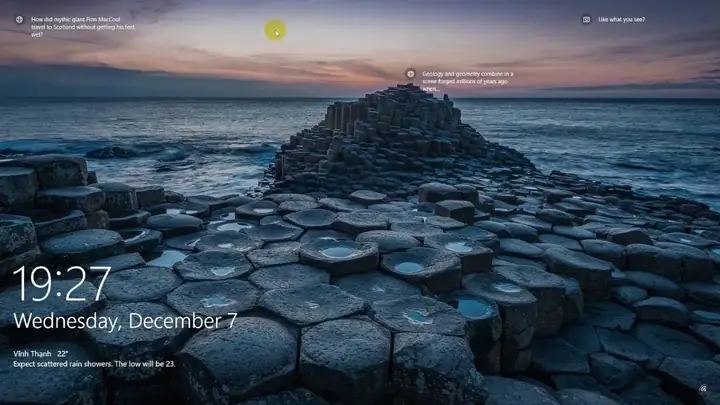
- Hiển thị thông tin nhanh: Ngoài chức năng bảo mật, màn hình khóa còn được thiết kế để hiển thị một số thông tin hữu ích mà không cần phải đăng nhập hoàn toàn vào hệ thống. Các thông tin này có thể bao gồm ngày giờ hiện tại, thông báo từ các ứng dụng (như email, lịch, thời tiết), hoặc thậm chí là các thông tin thú vị từ Windows Spotlight.
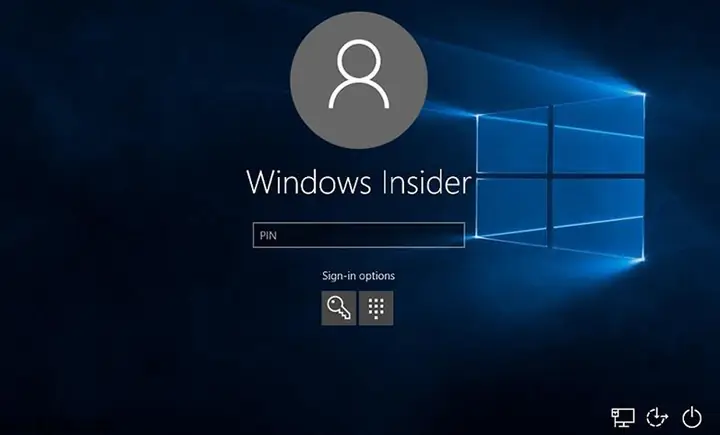
- Phân biệt với màn hình đăng nhập: Mặc dù thường bị nhầm lẫn, màn hình khóa và màn hình đăng nhập là hai giao diện khác nhau. Màn hình khóa là giao diện bạn thấy đầu tiên, thường có hình nền đẹp mắt và một số widget thông tin. Khi bạn nhấp chuột hoặc nhấn một phím bất kỳ, màn hình khóa sẽ trượt lên để lộ màn hình đăng nhập, nơi bạn thực sự nhập thông tin xác thực của mình để truy cập vào hệ điều hành.
Lợi ích của việc cá nhân hóa màn hình khóa
Việc tùy chỉnh màn hình khóa không chỉ là một hành động đơn thuần mà còn mang lại nhiều lợi ích thiết thực, cải thiện đáng kể trải nghiệm người dùng:
- Tạo dấu ấn cá nhân: Màn hình khóa là một trong những điểm tiếp xúc trực quan nhất với máy tính của bạn. Việc chọn một hình ảnh yêu thích, một câu trích dẫn ý nghĩa hoặc một thiết kế độc đáo sẽ giúp máy tính của bạn trở nên độc đáo và thể hiện cá tính riêng của bạn. Đây là một cách tuyệt vời để biến một thiết bị công nghệ thành một phần mở rộng của bản thân.
- Cải thiện thẩm mỹ: Một màn hình khóa được thiết kế đẹp mắt có thể nâng cao tinh thần và cảm hứng khi bạn bắt đầu một ngày làm việc hoặc giải trí. Bạn có thể chọn những bức ảnh phong cảnh tuyệt đẹp, tác phẩm nghệ thuật, hoặc hình ảnh gia đình để tạo ra một không gian làm việc thú vị và dễ chịu hơn.
- Hiển thị thông tin hữu ích: Bằng cách tùy chỉnh các ứng dụng hiển thị trạng thái nhanh, bạn có thể nhận được thông tin cập nhật tức thì mà không cần phải đăng nhập. Ví dụ, bạn có thể xem nhanh lịch hẹn, số lượng email chưa đọc, hoặc dự báo thời tiết ngay trên màn hình khóa. Điều này giúp bạn tiết kiệm thời gian và luôn nắm bắt được các thông tin quan trọng.
- Phản ánh phong cách sống hoặc công việc: Đối với những người làm việc trong môi trường chuyên nghiệp hoặc sáng tạo, màn hình khóa có thể được sử dụng để hiển thị các hình ảnh truyền cảm hứng hoặc logo thương hiệu. Ví dụ, một lập trình viên có thể đặt hình ảnh mã nguồn đẹp mắt, trong khi một nhà thiết kế đồ họa có thể chọn một tác phẩm nghệ thuật yêu thích.
- Giúp định hướng tập trung: Trong một số trường hợp, việc thay đổi màn hình khóa có thể giúp bạn định hình lại sự tập trung. Chẳng hạn, một hình ảnh tĩnh, tối giản có thể giảm bớt sự phân tâm so với một hình nền Spotlight luôn thay đổi.
Việc hiểu rõ về màn hình khóa và những lợi ích của việc cá nhân hóa nó sẽ giúp bạn tận dụng tối đa các hướng dẫn chi tiết dưới đây để tìm ra cách đổi màn hình khóa máy tính Win 10 phù hợp nhất với nhu cầu của mình.
Hướng Dẫn Chi Tiết Các Phương Pháp Đổi Màn Hình Khóa Máy Tính Win 10
Có thể bạn quan tâm: Hướng Dẫn Chi Tiết Cách Bấm Máy Tính Tích Phân Chuẩn Xác Nhất
Windows 10 cung cấp nhiều tùy chọn để thay đổi và cá nhân hóa màn hình khóa, từ việc chọn một bức ảnh đơn giản cho đến thiết lập trình chiếu ảnh hoặc sử dụng tính năng Windows Spotlight. Dưới đây là các phương pháp chi tiết để bạn có thể dễ dàng thực hiện.
Phương pháp 1: Đổi hình nền màn hình khóa bằng ảnh cá nhân hoặc ảnh mặc định
Đây là phương pháp phổ biến nhất và dễ thực hiện nhất cho hầu hết người dùng. Bạn có thể chọn một bức ảnh tĩnh yêu thích của mình hoặc sử dụng tính năng trình chiếu ảnh của Windows.
Bước 1: Truy cập Cài đặt Màn hình khóa
Để bắt đầu, bạn cần điều hướng đến mục cài đặt liên quan đến màn hình khóa:
- Mở Settings: Nhấp vào nút “Start” (biểu tượng Windows ở góc dưới bên trái màn hình), sau đó chọn biểu tượng bánh răng “Settings” (Cài đặt).
- Chọn Personalization: Trong cửa sổ Settings, tìm và nhấp vào mục “Personalization” (Cá nhân hóa). Đây là nơi bạn có thể tùy chỉnh giao diện Windows của mình.
- Điều hướng đến Lock screen: Trong thanh điều hướng bên trái của cửa sổ Personalization, nhấp vào “Lock screen” (Màn hình khóa).
Giao diện “Lock screen” sẽ hiển thị một bản xem trước của màn hình khóa hiện tại của bạn cùng với các tùy chọn tùy chỉnh. Đây là nơi chính để bạn thực hiện cách đổi màn hình khóa máy tính Win 10.
Bước 2: Chọn loại hình nền
Windows 10 cung cấp ba tùy chọn chính cho hình nền màn hình khóa: Picture (Ảnh), Slideshow (Trình chiếu), và Windows Spotlight (Tiêu điểm Windows).
a. Picture (Ảnh)
Đây là lựa chọn đơn giản nhất, cho phép bạn chọn một bức ảnh duy nhất làm hình nền màn hình khóa.
-
Cách thực hiện:
- Trong phần “Background” (Nền), nhấp vào menu thả xuống và chọn “Picture”.
- Windows sẽ hiển thị một số hình ảnh mặc định. Bạn có thể chọn một trong số đó bằng cách nhấp vào hình ảnh mong muốn.
- Nếu muốn sử dụng ảnh của riêng mình, nhấp vào nút “Browse photos” (Duyệt ảnh) và điều hướng đến thư mục chứa ảnh của bạn. Chọn bức ảnh bạn muốn và nhấp “Choose picture” (Chọn ảnh).
-
Lưu ý:
- Để đảm bảo hình ảnh hiển thị đẹp nhất, hãy chọn ảnh có độ phân giải cao, phù hợp với tỷ lệ khung hình của màn hình bạn. Ví dụ, đối với màn hình Full HD (1920×1080), bạn nên chọn ảnh có kích thước tương đương hoặc lớn hơn.
- Windows sẽ tự động điều chỉnh ảnh để vừa với màn hình khóa, nhưng đôi khi có thể bị cắt hoặc kéo giãn nếu tỷ lệ không phù hợp.
b. Slideshow (Trình chiếu)
Tùy chọn này cho phép bạn tạo một trình chiếu các bức ảnh từ một thư mục cụ thể, giúp màn hình khóa của bạn luôn tươi mới và sống động.
-
Cách thực hiện:
- Trong phần “Background”, nhấp vào menu thả xuống và chọn “Slideshow”.
- Ngay lập tức, bạn sẽ thấy mục “Add a folder” (Thêm thư mục). Nhấp vào đây để chọn thư mục chứa các bức ảnh bạn muốn hiển thị trong trình chiếu. Bạn có thể thêm nhiều thư mục.
- Để xóa một thư mục khỏi danh sách, nhấp vào thư mục đó và chọn “Remove” (Xóa).
-
Cài đặt nâng cao cho Slideshow:
- “Choose albums for your slideshow” (Chọn album cho trình chiếu của bạn): Liệt kê các thư mục đã chọn.
- “Advanced slideshow settings” (Cài đặt trình chiếu nâng cao): Nhấp vào đây để tùy chỉnh sâu hơn:
- “Only use pictures that fit my screen” (Chỉ sử dụng ảnh phù hợp với màn hình của tôi): Đảm bảo ảnh không bị cắt xén quá nhiều.
- “When my PC is on battery power, allow slideshow to run” (Khi PC đang dùng pin, cho phép trình chiếu chạy): Tùy chọn này giúp tiết kiệm pin nếu bạn đang dùng laptop.
- “Include camera roll folders from this device” (Bao gồm thư mục ảnh chụp từ thiết bị này): Tự động thêm ảnh từ thư mục ảnh chụp của bạn.
- “Show fun facts, tips, tricks, and more on your lock screen” (Hiển thị thông tin thú vị, mẹo, thủ thuật và nhiều hơn nữa trên màn hình khóa): Tương tự như Windows Spotlight, nhưng sẽ hiển thị cùng với ảnh trình chiếu của bạn.
- “Turn off screen after slideshow has played for…” (Tắt màn hình sau khi trình chiếu đã chạy được…): Đặt thời gian trước khi màn hình tự tắt.
-
Lưu ý: Đảm bảo thư mục bạn chọn có đủ ảnh để trình chiếu không bị lặp lại quá nhanh.
c. Windows Spotlight (Tiêu điểm Windows)
Windows Spotlight là một tính năng thú vị của Microsoft, tự động thay đổi hình nền màn hình khóa hàng ngày với những hình ảnh đẹp mắt và thông tin thú vị. Đây là lựa chọn tuyệt vời nếu bạn thích sự bất ngờ và muốn khám phá những hình ảnh mới.
-
Cách thực hiện:
- Trong phần “Background”, nhấp vào menu thả xuống và chọn “Windows Spotlight”.
- Thường thì không có cài đặt bổ sung nào cho Windows Spotlight, bạn chỉ cần chọn và nó sẽ tự động hoạt động.
-
Lưu ý:
- Windows Spotlight yêu cầu kết nối internet để tải về các hình ảnh mới.
- Đôi khi, bạn có thể thấy các gợi ý hoặc câu hỏi tương tác trên màn hình khóa (ví dụ: “Bạn có thích hình ảnh này không?”). Phản hồi này sẽ giúp Microsoft cá nhân hóa các hình ảnh Spotlight trong tương lai tốt hơn cho bạn.
- Nếu bạn muốn tìm hiểu thêm về các thủ thuật máy tính khác hoặc cách tối ưu hóa trải nghiệm Windows, bạn có thể truy cập Trandu.vn để khám phá hàng loạt bài viết hữu ích và chuyên sâu.
Bước 3: Điều chỉnh các thiết lập bổ sung
Ngoài việc chọn hình nền, bạn còn có thể tùy chỉnh các yếu tố khác xuất hiện trên màn hình khóa.
- “Choose an app to show detailed status” (Chọn một ứng dụng để hiển thị trạng thái chi tiết):
- Bạn có thể chọn một ứng dụng duy nhất để hiển thị thông tin chi tiết trên màn hình khóa, ví dụ: Lịch (Calendar) để hiển thị các sự kiện sắp tới.
- Để chọn, nhấp vào biểu tượng dấu cộng + và chọn ứng dụng mong muốn từ danh sách.
- “Choose apps to show quick status” (Chọn các ứng dụng để hiển thị trạng thái nhanh):
- Bạn có thể chọn tối đa 7 ứng dụng để hiển thị các biểu tượng trạng thái nhanh gọn trên màn hình khóa, ví dụ: biểu tượng thư chưa đọc từ ứng dụng Mail, nhiệt độ hiện tại từ Weather.
- Tương tự, nhấp vào biểu tượng dấu cộng + và chọn ứng dụng.
- “Show fun facts, tips, tricks, and more on your lock screen” (Hiển thị thông tin thú vị, mẹo, thủ thuật và nhiều hơn nữa trên màn hình khóa):
- Tùy chọn này (đôi khi tự động bật khi bạn chọn Windows Spotlight hoặc Slideshow) sẽ hiển thị các thông tin bổ sung, gợi ý sử dụng Windows hoặc các mẩu tin giải trí cùng với hình nền của bạn. Bạn có thể bật hoặc tắt nó tùy theo sở thích.
- “Screen timeout settings” (Cài đặt thời gian tắt màn hình):
- Tùy chọn này sẽ đưa bạn đến phần “Power & Sleep” trong Settings, nơi bạn có thể điều chỉnh thời gian màn hình tự động tắt hoặc máy tính đi vào chế độ ngủ sau một khoảng thời gian không hoạt động. Điều này quan trọng cho việc tiết kiệm pin và bảo mật.
- “Screen saver settings” (Cài đặt bảo vệ màn hình):
- Mặc dù ít phổ biến hơn, bạn vẫn có thể thiết lập trình bảo vệ màn hình truyền thống của Windows. Hãy nhớ rằng trình bảo vệ màn hình khác với màn hình khóa. Trình bảo vệ màn hình sẽ hiển thị sau một thời gian không hoạt động khi máy tính đã được đăng nhập, trong khi màn hình khóa xuất hiện trước khi đăng nhập hoặc khi máy tính bị khóa.
Bước 4: Kiểm tra và hoàn tất
Sau khi đã thực hiện các thay đổi, bạn có thể kiểm tra kết quả ngay lập tức:
- Khóa máy tính: Nhấn tổ hợp phím Windows + L.
- Quan sát: Màn hình khóa mới của bạn sẽ xuất hiện. Đảm bảo rằng hình nền và các thông tin đã được hiển thị đúng như bạn mong muốn.
Nếu bạn không hài lòng, bạn có thể quay lại Settings > Personalization > Lock screen và thực hiện các điều chỉnh khác.
Phương pháp 2: Sử dụng Registry Editor (Dành cho người dùng nâng cao)
Phương pháp này dành cho những người dùng có kinh nghiệm, muốn kiểm soát sâu hơn các cài đặt màn hình khóa mà không có sẵn trong giao diện Settings, hoặc muốn vô hiệu hóa một số tính năng nhất định. Cần lưu ý rằng việc chỉnh sửa Registry Editor không đúng cách có thể gây ra lỗi hệ thống nghiêm trọng. Luôn sao lưu Registry hoặc tạo điểm khôi phục hệ thống trước khi thực hiện.
Việc sử dụng Registry Editor thường được áp dụng để:
- Vô hiệu hóa hoàn toàn Windows Spotlight.
- Buộc sử dụng một hình nền cụ thể mà người dùng không thể thay đổi (thường dùng trong môi trường doanh nghiệp).
- Ẩn thông tin cá nhân trên màn hình khóa.
Các bước cơ bản để chỉnh sửa Registry Editor:
- Mở Registry Editor: Nhấn Windows + R để mở hộp thoại Run, nhập regedit và nhấn Enter. Nhấp “Yes” khi được hỏi quyền quản trị.
- Điều hướng đến khóa phù hợp: Các khóa liên quan đến màn hình khóa thường nằm ở các vị trí như:
- HKEY_LOCAL_MACHINE\SOFTWARE\Policies\Microsoft\Windows\Personalization (đối với các chính sách toàn hệ thống)
- HKEY_CURRENT_USER\SOFTWARE\Microsoft\Windows\CurrentVersion\ContentDeliveryManager (đối với Windows Spotlight)
- HKEY_CURRENT_USER\SOFTWARE\Microsoft\Windows\CurrentVersion\Personalization\DesktopBackground (đối với cài đặt hình nền)
Ví dụ: Vô hiệu hóa Windows Spotlight thông qua Registry
Nếu bạn muốn tắt Windows Spotlight vĩnh viễn và ngăn nó hiển thị các hình ảnh ngẫu nhiên, bạn có thể làm theo cách sau:
- Đi tới HKEY_CURRENT_USER\SOFTWARE\Microsoft\Windows\CurrentVersion\ContentDeliveryManager.
- Trong khung bên phải, tìm giá trị SilentInstalledAppsEnabled (nếu không có, bạn có thể tạo một giá trị DWORD (32-bit) mới).
- Nhấp đúp vào nó và thay đổi giá trị từ 1 thành 0.
- Bạn cũng có thể tìm RotatingLockScreenEnabled và đặt giá trị 0 để tắt hoàn toàn các hình ảnh xoay vòng của Spotlight.
Ví dụ: Buộc một hình nền màn hình khóa cụ thể (dành cho quản trị viên)
Trong môi trường doanh nghiệp, quản trị viên có thể muốn đặt một hình nền màn hình khóa chuẩn cho tất cả người dùng.
- Điều hướng đến HKEY_LOCAL_MACHINE\SOFTWARE\Policies\Microsoft\Windows\Personalization. (Nếu khóa Personalization không tồn tại, bạn có thể tạo nó bằng cách nhấp chuột phải vào Windows, chọn New > Key và đặt tên là Personalization).
- Trong khóa Personalization, nhấp chuột phải vào không gian trống bên phải, chọn New > String Value và đặt tên là LockScreenImage.
- Nhấp đúp vào LockScreenImage và nhập đường dẫn đầy đủ của hình ảnh bạn muốn sử dụng làm màn hình khóa (ví dụ: C:\Windows\Web\Screen\img100.jpg).
Lưu ý: Sau khi chỉnh sửa Registry, bạn thường cần khởi động lại máy tính hoặc đăng xuất/đăng nhập lại để các thay đổi có hiệu lực. Phương pháp này yêu cầu sự cẩn trọng cao và chỉ nên được thực hiện bởi người dùng có kinh nghiệm.
Phương pháp 3: Sử dụng Group Policy Editor (Chỉ có trên Win 10 Pro/Enterprise)
Group Policy Editor (gpedit.msc) là một công cụ mạnh mẽ khác để quản lý các cài đặt Windows, đặc biệt hữu ích trong môi trường doanh nghiệp để áp dụng các chính sách tập trung. Nó chỉ có sẵn trên các phiên bản Windows 10 Pro, Enterprise và Education, không có trên Windows 10 Home.
Việc sử dụng Group Policy Editor cho phép quản trị viên:
- Ngăn người dùng thay đổi hình nền màn hình khóa.
- Buộc một hình nền màn hình khóa mặc định trên tất cả các máy tính trong mạng.
- Quản lý các cài đặt khác liên quan đến màn hình khóa và màn hình đăng nhập.
Các bước cơ bản để sử dụng Group Policy Editor:
- Mở Group Policy Editor: Nhấn Windows + R, nhập gpedit.msc và nhấn Enter.
- Điều hướng đến cấu hình màn hình khóa:
- Trong cửa sổ Group Policy Editor, điều hướng theo đường dẫn: Computer Configuration > Administrative Templates > Control Panel > Personalization.
Ví dụ: Buộc một màn hình khóa mặc định
Để đặt một hình ảnh màn hình khóa cụ thể và ngăn người dùng thay đổi nó:
- Trong Personalization, tìm và nhấp đúp vào chính sách “Force a specific default lock screen and logon image”.
- Trong cửa sổ chính sách, chọn “Enabled” (Đã bật).
- Trong phần “Options” (Tùy chọn), nhập đường dẫn đầy đủ đến hình ảnh bạn muốn sử dụng vào ô “Path to lock screen image” (ví dụ: C:\Windows\Web\Screen\img100.jpg).
- Nhấp “Apply” (Áp dụng) và sau đó “OK”.
Ví dụ: Ngăn người dùng thay đổi màn hình khóa
Để ngăn người dùng thông thường thay đổi hình nền màn hình khóa của họ:
- Trong Personalization, tìm và nhấp đúp vào chính sách “Prevent changing lock screen and logon image”.
- Chọn “Enabled” (Đã bật).
- Nhấp “Apply” và “OK”.
Lưu ý: Sau khi thay đổi chính sách nhóm, bạn có thể cần chạy lệnh gpupdate /force trong Command Prompt (với quyền quản trị) để áp dụng ngay lập tức các thay đổi, hoặc khởi động lại máy tính. Group Policy Editor cung cấp một mức độ kiểm soát cao hơn và thường được sử dụng trong các tình huống quản lý hệ thống quy mô lớn.
Các Vấn Đề Thường Gặp Khi Đổi Màn Hình Khóa Và Cách Khắc Phục
Trong quá trình thực hiện cách đổi màn hình khóa máy tính Win 10, đôi khi bạn có thể gặp phải một số vấn đề nhỏ. Đừng lo lắng, hầu hết các sự cố này đều có thể khắc phục được bằng những bước đơn giản sau.
Ảnh không thay đổi hoặc bị lỗi hiển thị
Đây là một trong những vấn đề phổ biến nhất. Dưới đây là các nguyên nhân và cách khắc phục:
- Nguyên nhân:
- Đường dẫn ảnh bị sai hoặc ảnh đã bị xóa/di chuyển.
- Định dạng ảnh không được hỗ trợ.
- Lỗi cache màn hình khóa của Windows.
- Cài đặt Group Policy hoặc Registry đang ghi đè lên tùy chỉnh cá nhân.
- Cách khắc phục:
- Kiểm tra đường dẫn và định dạng ảnh: Đảm bảo bức ảnh bạn chọn vẫn còn tồn tại ở vị trí cũ và có định dạng phổ biến như JPG, PNG, BMP.
- Khởi động lại máy tính: Một khởi động lại đơn giản thường có thể giải quyết các lỗi tạm thời của hệ thống.
- Thử chọn ảnh khác: Chọn một bức ảnh mặc định của Windows hoặc một bức ảnh khác để xem liệu vấn đề có phải do bức ảnh cụ thể của bạn hay không.
- Kiểm tra Group Policy/Registry: Nếu bạn đang sử dụng Windows 10 Pro/Enterprise hoặc máy tính thuộc mạng lưới doanh nghiệp, hãy kiểm tra Group Policy Editor (gpedit.msc) hoặc Registry Editor (regedit) để đảm bảo không có chính sách nào đang ép buộc một hình nền màn hình khóa cụ thể hoặc ngăn bạn thay đổi nó. Điều này thường là trường hợp cài đặt bị “grayed out” (không thể chọn).
- Xóa cache màn hình khóa: Windows lưu trữ các hình ảnh màn hình khóa đã sử dụng trong bộ nhớ cache. Việc xóa cache có thể giúp khắc phục:
- Mở File Explorer, đi đến thư mục: C:\ProgramData\Microsoft\Windows\SystemData (thư mục SystemData có thể bị ẩn, bạn cần bật “Show hidden items” trong tùy chọn View của File Explorer).
- Bạn sẽ cần quyền quản trị để truy cập thư mục này. Sao lưu nội dung hoặc xóa tất cả các tệp và thư mục con bên trong SystemData. Sau đó, khởi động lại máy tính.
Windows Spotlight không hoạt động
Nếu bạn chọn Windows Spotlight nhưng nó không hiển thị ảnh mới hoặc luôn hiển thị cùng một ảnh, hãy thử các cách sau:
- Nguyên nhân:
- Kết nối internet yếu hoặc không ổn định.
- Lỗi từ máy chủ của Microsoft.
- Cache Spotlight bị hỏng.
- Cài đặt quyền riêng tư ngăn tải về nội dung.
- Cách khắc phục:
- Kiểm tra kết nối internet: Đảm bảo máy tính của bạn có kết nối internet ổn định để tải về các hình ảnh Spotlight mới.
- Chuyển đổi và quay lại Spotlight: Đôi khi, việc chuyển cài đặt nền màn hình khóa sang “Picture” hoặc “Slideshow” rồi sau đó quay lại “Windows Spotlight” có thể “làm mới” tính năng này.
- Đặt lại Spotlight bằng PowerShell:
- Mở PowerShell với quyền quản trị (tìm “PowerShell” trong Start, nhấp chuột phải và chọn “Run as administrator”).
- Nhập lệnh sau và nhấn Enter:
Get-AppxPackage -allusers *ContentDeliveryManager* | foreach {Add-AppxPackage -DisableDevelopmentMode -Register “$($_.InstallLocation)\AppxManifest.xml”} - Khởi động lại máy tính. Lệnh này sẽ đăng ký lại ứng dụng Windows Spotlight và có thể khắc phục lỗi.
- Kiểm tra cài đặt quyền riêng tư: Đảm bảo các cài đặt quyền riêng tư không chặn việc Windows tải về nội dung. Vào Settings > Privacy > Background apps và đảm bảo “Microsoft Edge” hoặc các ứng dụng liên quan đến hệ thống được phép chạy trong nền.
Cài đặt màn hình khóa bị khóa/không thể chỉnh sửa
Nếu bạn thấy các tùy chọn trong mục Lock screen bị làm mờ (grayed out) và không thể thay đổi, điều này thường do chính sách quản trị.
- Nguyên nhân:
- Chính sách Group Policy được quản trị viên thiết lập (trong môi trường doanh nghiệp).
- Cài đặt Registry đã bị thay đổi bởi phần mềm hoặc người dùng nâng cao.
- Phiên bản Windows của bạn (ví dụ: Windows 10 Home) có thể không cho phép một số cài đặt nâng cao.
- Cách khắc phục:
- Kiểm tra Group Policy Editor (Chỉ Pro/Enterprise): Mở gpedit.msc và điều hướng đến Computer Configuration > Administrative Templates > Control Panel > Personalization. Kiểm tra các chính sách như “Force a specific default lock screen and logon image” hoặc “Prevent changing lock screen and logon image” đã được “Enabled” hay không. Nếu có, hãy đặt chúng về “Not Configured” hoặc “Disabled” và chạy gpupdate /force.
- Kiểm tra Registry Editor: Mở regedit và tìm kiếm các khóa có thể đang ảnh hưởng đến màn hình khóa, đặc biệt là trong HKEY_CURRENT_USER\SOFTWARE\Policies\Microsoft\Windows\Personalization hoặc HKEY_LOCAL_MACHINE\SOFTWARE\Policies\Microsoft\Windows\Personalization. Xóa hoặc sửa đổi các giá trị không mong muốn.
- Sử dụng tài khoản quản trị: Đảm bảo bạn đang đăng nhập bằng tài khoản có quyền quản trị. Một số cài đặt yêu cầu quyền quản trị để thay đổi.
Ảnh nền mờ hoặc chất lượng kém
Màn hình khóa của bạn có thể hiển thị hình ảnh mờ hoặc không sắc nét.
- Nguyên nhân:
- Ảnh gốc có độ phân giải thấp.
- Windows tự động nén ảnh để tối ưu hiệu suất.
- Cài đặt hiển thị của Windows.
- Cách khắc phục:
- Sử dụng ảnh độ phân giải cao: Luôn chọn những bức ảnh gốc có độ phân giải cao, phù hợp hoặc lớn hơn độ phân giải màn hình của bạn. Ví dụ, nếu màn hình là 1920×1080, hãy dùng ảnh có kích thước tối thiểu là 1920×1080.
- Tắt hiệu ứng trong suốt (Transparency effects): Đôi khi, các hiệu ứng trong suốt có thể làm giảm chất lượng hình ảnh. Vào Settings > Personalization > Colors và tắt “Transparency effects”.
- Kiểm tra cài đặt độ phân giải màn hình: Đảm bảo độ phân giải màn hình của bạn được đặt ở mức tối ưu (recommended setting). Vào Settings > System > Display.
Bằng cách áp dụng những bước khắc phục trên, bạn có thể giải quyết hầu hết các vấn đề khi thực hiện cách đổi màn hình khóa máy tính Win 10 và tận hưởng một màn hình khóa đẹp mắt, cá nhân hóa đúng ý muốn.
Tối Ưu Hóa Trải Nghiệm Màn Hình Khóa Win 10 Của Bạn
Sau khi đã biết cách đổi màn hình khóa máy tính Win 10 và khắc phục các vấn đề tiềm ẩn, hãy cùng khám phá một số lời khuyên để tối ưu hóa hoàn toàn trải nghiệm màn hình khóa của bạn, biến nó không chỉ đẹp mắt mà còn hữu ích và an toàn hơn.
Lựa chọn ảnh nền chất lượng cao
Chất lượng hình ảnh là yếu tố then chốt quyết định sự ấn tượng của màn hình khóa.
- Độ phân giải phù hợp: Luôn chọn hình ảnh có độ phân giải bằng hoặc cao hơn độ phân giải màn hình của bạn. Ví dụ, nếu bạn có màn hình Full HD (1920×1080), hãy tìm ảnh có ít nhất 1920 pixel chiều rộng và 1080 pixel chiều cao. Sử dụng ảnh có độ phân giải thấp hơn sẽ khiến ảnh bị mờ hoặc vỡ nét khi phóng to.
- Tỷ lệ khung hình: Cố gắng chọn ảnh có tỷ lệ khung hình tương ứng với màn hình của bạn (thường là 16:9 cho hầu hết laptop và màn hình desktop hiện đại). Điều này giúp tránh tình trạng ảnh bị cắt xén hoặc bị thêm các dải đen ở hai bên.
- Nguồn ảnh chất lượng: Có rất nhiều nguồn ảnh miễn phí và chất lượng cao mà bạn có thể sử dụng:
- Unsplash, Pexels, Pixabay: Các trang web này cung cấp hàng triệu bức ảnh chất lượng cao từ cộng đồng nhiếp ảnh gia trên toàn thế giới, hoàn toàn miễn phí cho mục đích cá nhân và thương mại.
- Bing Wallpaper: Ứng dụng này của Microsoft tự động đặt hình ảnh tuyệt đẹp từ Bing làm hình nền desktop của bạn và có thể lấy các hình ảnh tương tự cho màn hình khóa.
- Ảnh tự chụp: Sử dụng ảnh của riêng bạn từ những chuyến đi, khoảnh khắc đáng nhớ sẽ mang lại cảm giác cá nhân hóa mạnh mẽ nhất.
- Chủ đề và màu sắc: Chọn những hình ảnh có chủ đề bạn yêu thích và bảng màu hài hòa. Các hình ảnh quá “bận rộn” với nhiều chi tiết nhỏ có thể làm phân tán sự chú ý, đặc biệt nếu bạn hiển thị nhiều thông báo trên màn hình khóa.
Tùy chỉnh thông báo và ứng dụng nhanh
Màn hình khóa không chỉ là nơi hiển thị hình ảnh mà còn là một trung tâm thông tin tiện lợi.
- Chọn lọc ứng dụng: Cẩn thận lựa chọn các ứng dụng được phép hiển thị trạng thái chi tiết và trạng thái nhanh. Đừng bật quá nhiều ứng dụng, vì điều này có thể làm cho màn hình khóa trở nên lộn xộn và khó đọc. Hãy ưu tiên những ứng dụng mà bạn thực sự cần thông báo tức thì, như Calendar (lịch), Mail (thư), hoặc Weather (thời tiết).
- Kiểm soát quyền riêng tư: Hãy xem xét kỹ lưỡng loại thông tin bạn muốn hiển thị công khai trên màn hình khóa. Ví dụ, bạn có thể muốn xem tiêu đề email mới nhưng không muốn toàn bộ nội dung email được hiển thị. Windows 10 cho phép bạn kiểm soát mức độ chi tiết của thông báo từ từng ứng dụng trong phần cài đặt của chúng.
- Tắt thông báo nhạy cảm: Nếu bạn thường xuyên làm việc ở nơi công cộng hoặc có thông tin nhạy cảm trong các ứng dụng, cân nhắc việc tắt hiển thị thông báo chi tiết trên màn hình khóa để bảo vệ quyền riêng tư. Bạn có thể làm điều này trong Settings > System > Notifications & actions, và tùy chỉnh cho từng ứng dụng.
Đảm bảo tính bảo mật
Dù màn hình khóa có đẹp đến đâu, chức năng chính của nó vẫn là bảo mật.
- Luôn sử dụng mật khẩu/PIN/sinh trắc học: Đảm bảo rằng máy tính của bạn luôn được bảo vệ bằng mật khẩu mạnh, mã PIN dễ nhớ nhưng khó đoán, hoặc các phương thức xác thực sinh trắc học như vân tay hoặc nhận diện khuôn mặt (Windows Hello) nếu phần cứng hỗ trợ. Không sử dụng màn hình khóa mà không có bất kỳ phương thức bảo mật nào.
- Thiết lập thời gian khóa tự động: Trong Settings > System > Power & Sleep, hãy đặt máy tính tự động khóa sau một khoảng thời gian không hoạt động nhất định. Điều này đảm bảo rằng máy tính của bạn sẽ được bảo vệ ngay cả khi bạn quên khóa thủ công khi rời khỏi bàn làm việc.
- Cẩn trọng với thông tin hiển thị: Như đã đề cập ở trên, hãy cẩn trọng với các thông tin bạn cho phép hiển thị trên màn hình khóa. Tránh hiển thị các thông tin cá nhân hoặc nhạy cảm mà người khác có thể lợi dụng. Màn hình khóa nên là một lớp bảo mật chứ không phải một lỗ hổng thông tin.
- Thường xuyên cập nhật Windows: Microsoft thường xuyên phát hành các bản cập nhật Windows để vá lỗi bảo mật và cải thiện tính năng. Đảm bảo hệ điều hành của bạn luôn được cập nhật để tận hưởng các biện pháp bảo mật mới nhất.
Bằng cách áp dụng những lời khuyên này, bạn không chỉ tạo ra một màn hình khóa đẹp mắt mà còn tối ưu hóa chức năng và tăng cường bảo mật cho máy tính của mình. Việc cá nhân hóa màn hình khóa là một phần nhỏ nhưng quan trọng trong việc xây dựng một trải nghiệm sử dụng Windows 10 hiệu quả và an toàn.
So Sánh Màn Hình Khóa Windows 10 Với Các Phiên Bản Khác (Tổng Quan)
Khi tìm hiểu cách đổi màn hình khóa máy tính Win 10, việc nhìn lại quá trình phát triển của màn hình khóa qua các phiên bản Windows sẽ giúp bạn hiểu rõ hơn về những cải tiến mà Microsoft đã mang lại, cũng như thấy được sự khác biệt trong triết lý thiết kế và trải nghiệm người dùng.
Điểm khác biệt so với Windows 7/8
Màn hình khóa đã trải qua một sự “lột xác” đáng kể từ Windows 7 đến Windows 10.
-
Windows 7:
- Đơn giản và chức năng: Màn hình đăng nhập của Windows 7 chủ yếu tập trung vào chức năng. Nó chỉ hiển thị các tài khoản người dùng và trường nhập mật khẩu, kèm theo một hình nền đơn giản (thường là logo Windows hoặc một hình ảnh mặc định). Không có khái niệm “màn hình khóa” riêng biệt như trong các phiên bản sau này, mà chỉ là màn hình đăng nhập.
- Thiếu cá nhân hóa: Khả năng cá nhân hóa gần như không có. Người dùng chỉ có thể thay đổi hình nền bằng các công cụ bên thứ ba hoặc chỉnh sửa sâu trong Registry, một điều không được khuyến khích cho người dùng phổ thông.
- Không có thông báo/widget: Màn hình này không hiển thị bất kỳ thông báo nào từ ứng dụng hay widget thông tin như ngày giờ lớn.
-
Windows 8/8.1:
- Giới thiệu Màn hình khóa (Lock Screen): Với sự ra đời của Windows 8 và giao diện Metro (sau này là Modern UI), Microsoft đã chính thức giới thiệu khái niệm màn hình khóa riêng biệt, lấy cảm hứng từ các thiết bị di động.
- Thẩm mỹ và cảm ứng: Màn hình khóa của Windows 8 được thiết kế đẹp mắt hơn, có khả năng hiển thị hình nền toàn màn hình và hỗ trợ tương tác cảm ứng (vuốt lên để đăng nhập).
- Thông tin cơ bản: Nó bắt đầu hiển thị các thông tin cơ bản như ngày giờ và trạng thái pin. Người dùng có thể chọn một hoặc hai ứng dụng để hiển thị thông báo nhanh (ví dụ: số lượng email chưa đọc).
- Hạn chế cá nhân hóa: Mặc dù đã có tiến bộ, các tùy chọn cá nhân hóa vẫn còn khá hạn chế so với Windows 10, chủ yếu là chọn ảnh nền và vài ứng dụng hiển thị trạng thái.
Các cải tiến và tính năng mới trên Windows 10
Windows 10 đã kế thừa và phát triển đáng kể màn hình khóa từ Windows 8, mang lại nhiều cải tiến và tính năng mới, giúp nó trở nên linh hoạt, hữu ích và trực quan hơn.
- Windows Spotlight (Tiêu điểm Windows): Đây là một trong những tính năng nổi bật nhất. Windows Spotlight tự động tải về và thay đổi hình nền màn hình khóa hàng ngày với những bức ảnh chất lượng cao từ Bing, kèm theo các thông tin thú vị hoặc gợi ý về các tính năng của Windows. Nó mang lại sự tươi mới liên tục cho màn hình khóa mà không cần người dùng phải tự tìm ảnh.
- Quick Status Apps (Ứng dụng trạng thái nhanh) và Detailed Status App (Ứng dụng trạng thái chi tiết): Windows 10 mở rộng khả năng hiển thị thông báo. Người dùng có thể chọn một ứng dụng để hiển thị trạng thái chi tiết (ví dụ: toàn bộ lịch hẹn) và lên đến bảy ứng dụng để hiển thị trạng thái nhanh (chỉ biểu tượng hoặc số lượng thông báo). Điều này biến màn hình khóa thành một bảng điều khiển thông tin cá nhân hữu ích.
- Trình chiếu ảnh (Slideshow): Tính năng trình chiếu ảnh được cải thiện, cho phép người dùng chọn nhiều thư mục ảnh và tùy chỉnh sâu hơn về thời gian chuyển đổi, các tùy chọn tiết kiệm pin, và khả năng bao gồm các thư mục ảnh chụp từ thiết bị.
- Tích hợp Cortana (trong các phiên bản cũ hơn): Ban đầu, Windows 10 cho phép tương tác với Cortana ngay từ màn hình khóa, giúp người dùng đặt câu hỏi, xem thời tiết hoặc lịch mà không cần đăng nhập. Tuy nhiên, tính năng này đã được thay đổi hoặc giảm bớt trong các bản cập nhật sau này để ưu tiên trải nghiệm đăng nhập nhanh hơn.
- Cải tiến về giao diện và hiệu suất: Màn hình khóa của Windows 10 được thiết kế để liền mạch hơn với giao diện tổng thể của hệ điều hành, cung cấp trải nghiệm mượt mà và trực quan hơn, đặc biệt trên các thiết bị cảm ứng và 2-in-1.
- Kiểm soát chính sách nhóm (Group Policy) mạnh mẽ hơn: Đối với môi trường doanh nghiệp, Windows 10 cung cấp các chính sách nhóm chi tiết hơn để quản trị viên có thể kiểm soát hoàn toàn màn hình khóa, bao gồm việc đặt hình nền bắt buộc và ngăn người dùng thay đổi các thiết lập.
Nhìn chung, màn hình khóa trên Windows 10 không chỉ là một lớp bảo mật đơn thuần mà đã trở thành một phần không thể thiếu của trải nghiệm cá nhân hóa và cung cấp thông tin nhanh cho người dùng, đánh dấu một bước tiến lớn trong thiết kế và chức năng so với các phiên bản tiền nhiệm.
Kết Luận
Việc biết cách đổi màn hình khóa máy tính Win 10 là một thủ thuật đơn giản nhưng mang lại hiệu quả lớn trong việc cá nhân hóa và tối ưu hóa trải nghiệm sử dụng máy tính của bạn. Từ việc chọn một hình ảnh yêu thích cho đến thiết lập trình chiếu ảnh sống động hay khám phá những bức ảnh tuyệt đẹp từ Windows Spotlight, mỗi tùy chọn đều cho phép bạn biến màn hình khóa thành một phần mở rộng của cá tính và nhu cầu riêng.
Bài viết đã cung cấp hướng dẫn chi tiết từng bước, từ các tùy chọn cơ bản trong Cài đặt cho đến các phương pháp nâng cao sử dụng Registry Editor hoặc Group Policy Editor, giúp bạn làm chủ hoàn toàn giao diện này. Đồng thời, chúng tôi cũng đã đưa ra các giải pháp cho những vấn đề thường gặp và những lời khuyên hữu ích để bạn có thể tối ưu hóa cả tính thẩm mỹ, chức năng và bảo mật của màn hình khóa. Bằng cách áp dụng những kiến thức này, bạn sẽ không chỉ làm mới giao diện máy tính mà còn tận dụng được tối đa tiềm năng của Windows 10, tạo ra một không gian làm việc và giải trí thực sự thuộc về mình.