
Lỗi Zalo trên máy tính không cập nhật tin nhắn là vấn đề khá phổ biến, gây ảnh hưởng đến trải nghiệm giao tiếp của người dùng. Bài viết này sẽ đi sâu vào phân tích các nguyên nhân tiềm ẩn và cung cấp các giải pháp chi tiết, hữu ích để bạn khắc phục triệt để tình trạng này.
Tóm tắt các bước khắc phục lỗi Zalo PC không nhận tin nhắn
Có thể bạn quan tâm: Tại Sao Chuột Máy Tính Tự Di Chuyển: Nguyên Nhân Và Cách Khắc Phục
- Kiểm tra đồng bộ tin nhắn: Đảm bảo tính năng đồng bộ tin nhắn giữa điện thoại và máy tính đã được kích hoạt.
- Kiểm tra cài đặt thông báo: Xác minh rằng thông báo tin nhắn trên Zalo PC đã được bật.
- Kiểm tra kết nối mạng: Đảm bảo kết nối Internet ổn định trên máy tính.
- Khởi động lại máy tính: Một thao tác đơn giản nhưng thường mang lại hiệu quả bất ngờ.
- Cài đặt lại Zalo PC: Gỡ bỏ phiên bản hiện tại và cài đặt lại ứng dụng Zalo mới nhất.
- Cập nhật Driver WiFi: Đảm bảo driver card mạng hoạt động chính xác.
- Gỡ và cài đặt lại Driver WiFi: Nếu cập nhật không hiệu quả, thử gỡ bỏ và cài đặt lại driver.
- Kiểm tra đăng nhập đa thiết bị: Xác định xem có sự cố đồng bộ khi đăng nhập cùng lúc trên nhiều thiết bị hay không.
- Tối ưu cài đặt đồng bộ Zalo: Tận dụng chức năng đồng bộ tin nhắn tự động của Zalo PC.
- Kiểm tra tin nhắn từ người lạ: Xem xét cài đặt nhận tin nhắn từ những người không có trong danh bạ.
Phân tích chi tiết nguyên nhân và cách khắc phục
Có thể bạn quan tâm: Tường Lửa Máy Tính Là Gì? Hướng Dẫn Chi Tiết Từ A-z
Kiểm tra lại đồng bộ tin nhắn giữa điện thoại và máy tính
Có thể bạn quan tâm: Hướng Dẫn Chi Tiết Cách Tải Và Chơi Granny Trên Máy Tính
Việc Zalo trên máy tính không hiển thị tin nhắn có thể xuất phát từ việc quá trình đồng bộ tin nhắn giữa điện thoại và máy tính chưa được thực hiện hoặc bị gián đoạn. Tin nhắn chỉ hiển thị trên thiết bị mà nó được gửi đến đầu tiên.
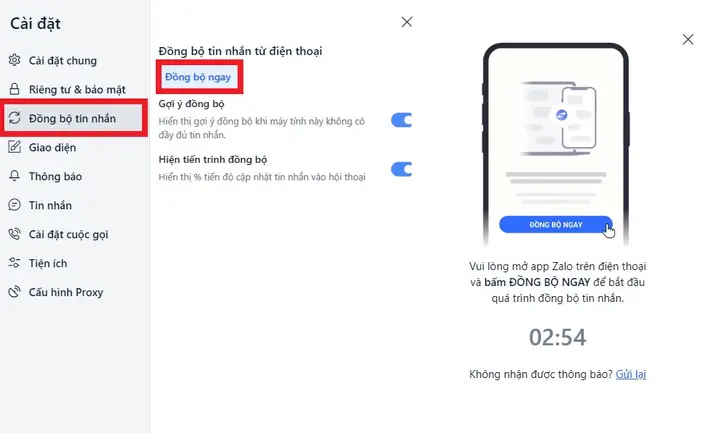
Để khắc phục, bạn cần đảm bảo rằng tính năng đồng bộ đã được kích hoạt và thực hiện đúng quy trình. Trên điện thoại, hãy tiến hành sao lưu dữ liệu tin nhắn. Sau đó, trên ứng dụng Zalo cho máy tính, truy cập vào phần Cài đặt, chọn mục Đồng bộ tin nhắn và nhấp vào nút Đồng bộ ngay. Cuối cùng, xác nhận quá trình này trên ứng dụng Zalo trên điện thoại của bạn. Quá trình này sẽ đảm bảo toàn bộ lịch sử tin nhắn của bạn được cập nhật đồng nhất trên cả hai nền tảng.
Kiểm tra cài đặt thông báo tin nhắn
Đôi khi, vấn đề không nằm ở việc nhận tin nhắn mà là ở việc bạn không nhận được thông báo khi có tin nhắn mới. Nếu cài đặt thông báo trên Zalo PC bị tắt, các tin nhắn đến sẽ không hiển thị dưới dạng popup hoặc phát ra âm thanh, dẫn đến việc bạn bỏ lỡ chúng.
Hãy truy cập vào phần Cài đặt trong ứng dụng Zalo trên máy tính. Tìm đến mục Thông báo và đảm bảo rằng các tùy chọn như Popup thông báo mỗi khi tin nhắn đến và Phát âm thanh khi có tin nhắn và thông báo mới đã được bật. Việc này sẽ giúp bạn nhận được cảnh báo tức thời về các tin nhắn mới, ngay cả khi bạn đang làm việc khác.
Kiểm tra lại kết nối mạng Internet
Kết nối mạng Internet đóng vai trò then chốt trong việc đồng bộ dữ liệu và nhận tin nhắn theo thời gian thực. Một kết nối mạng yếu, không ổn định hoặc bị gián đoạn hoàn toàn có thể là nguyên nhân chính khiến Zalo trên máy tính không nhận được tin nhắn.
Để xác định vấn đề, bạn có thể kiểm tra kết nối mạng của mình bằng cách thử truy cập vào một trang web khác hoặc sử dụng một thiết bị khác để kết nối với cùng mạng Wi-Fi hoặc dây mạng. Nếu phát hiện ra sự cố với mạng Internet, hãy liên hệ với nhà cung cấp dịch vụ Internet (ISP) của bạn để được hỗ trợ khắc phục.
Khởi động lại máy tính
Trong thế giới công nghệ, khởi động lại thiết bị là một “liều thuốc” quen thuộc nhưng hiệu quả đối với nhiều vấn đề kỹ thuật. Các xung đột phần mềm, lỗi tạm thời trong hệ điều hành hoặc các tiến trình chạy ngầm có thể ảnh hưởng đến hoạt động của ứng dụng Zalo.
Việc khởi động lại máy tính sẽ giúp làm mới hệ thống, đóng các tiến trình không cần thiết và có thể giải quyết các xung đột phần mềm gây ra lỗi không nhận tin nhắn. Sau khi khởi động lại, hãy mở lại ứng dụng Zalo PC và kiểm tra xem vấn đề đã được giải quyết chưa.
Gỡ và cài đặt lại Zalo PC
Nếu các phương pháp trên vẫn chưa mang lại hiệu quả, có thể phiên bản Zalo PC mà bạn đang sử dụng đã cũ hoặc bị lỗi trong quá trình cài đặt. Việc này có thể gây ra các trục trặc trong việc đồng bộ và hiển thị tin nhắn.
Giải pháp tối ưu trong trường hợp này là gỡ bỏ hoàn toàn ứng dụng Zalo trên máy tính của bạn. Sau đó, truy cập vào trang web chính thức của Zalo hoặc cửa hàng ứng dụng đáng tin cậy để tải về và cài đặt phiên bản Zalo PC mới nhất. Phiên bản cập nhật thường đi kèm với các bản vá lỗi và cải tiến hiệu suất, có thể giải quyết triệt để vấn đề bạn đang gặp phải.
Cập nhật driver WiFi
Driver WiFi đóng vai trò là cầu nối giữa hệ điều hành và card mạng không dây của máy tính. Một driver lỗi thời, bị hỏng hoặc không tương thích có thể gây ra các vấn đề về kết nối mạng, ảnh hưởng đến khả năng hoạt động của các ứng dụng yêu cầu kết nối Internet như Zalo.
Để cập nhật driver WiFi, bạn thực hiện các bước sau:
- Nhấn tổ hợp phím Windows + R để mở hộp thoại Run, sau đó gõ devmgmt.msc và nhấn Enter để mở Trình quản lý thiết bị.
- Tìm đến mục Network adapters (Bộ điều hợp mạng).
- Nhấp chuột phải vào Adapter WiFi của bạn (thường có chứa từ “Wireless” trong tên) và chọn Update Driver.
- Chọn Search automatically for drivers để hệ thống tự động tìm kiếm và cài đặt phiên bản driver mới nhất.
Gỡ và cài đặt lại driver WiFi
Trong trường hợp cập nhật driver không khắc phục được sự cố, bạn có thể thử gỡ bỏ hoàn toàn driver WiFi hiện tại và cài đặt lại. Thao tác này sẽ giúp làm mới hoàn toàn trình điều khiển, loại bỏ mọi xung đột tiềm ẩn.
Để thực hiện, bạn làm tương tự như các bước cập nhật driver, nhưng thay vì chọn Update Driver, bạn chọn Uninstall device. Sau khi gỡ bỏ, hãy khởi động lại máy tính. Windows thường sẽ tự động cài đặt lại driver WiFi mặc định. Nếu không, bạn có thể tải driver mới nhất từ trang web của nhà sản xuất card mạng hoặc nhà sản xuất máy tính của mình.
Một tài khoản đăng nhập trên 2 thiết bị không đồng bộ
Một tình huống khá phổ biến là người dùng đăng nhập tài khoản Zalo trên cả điện thoại và máy tính cùng lúc. Tuy nhiên, đôi khi hệ thống Zalo có thể gặp trục trặc trong việc đồng bộ tin nhắn giữa các thiết bị này, dẫn đến việc tin nhắn chỉ hiển thị trên một thiết bị.
Để khắc phục, bạn nên xác định rõ thiết bị nào bạn muốn sử dụng chính và đăng xuất tài khoản Zalo khỏi thiết bị còn lại. Việc tập trung đăng nhập trên một thiết bị chính sẽ giúp đảm bảo tính nhất quán và đồng bộ của tin nhắn.
Điện thoại và máy tính cùng đăng nhập một tài khoản Zalo
Khác với lỗi đồng bộ thông thường, Zalo PC có chức năng cài đặt riêng để tự động đồng bộ tin nhắn khi tài khoản của bạn đăng nhập trên cả hai nền tảng. Nếu chức năng này không được kích hoạt, bạn có thể gặp phải tình trạng tin nhắn không hiển thị đồng bộ.
Hãy kiểm tra lại cài đặt đồng bộ tin nhắn trên Zalo PC. Đảm bảo rằng bạn đã bật tính năng này để Zalo có thể tự động cập nhật tin nhắn giữa điện thoại và máy tính, loại bỏ tình trạng tin nhắn chỉ hiển thị trên một trong hai thiết bị.
Zalo không nhận được tin nhắn từ người lạ
Tương tự như các ứng dụng nhắn tin khác, Zalo có cơ chế lọc tin nhắn từ những người không có trong danh bạ của bạn, chuyển chúng vào mục “Tin nhắn chờ”. Nếu bạn chưa cho phép nhận tin nhắn từ người lạ, bạn sẽ không nhận được thông báo hoặc tin nhắn từ họ.
Để khắc phục, bạn cần vào mục Cài đặt trong ứng dụng Zalo, chọn Quyền riêng tư (hoặc tùy chọn tương tự), và bật chế độ Cho phép nhận tin nhắn từ người lạ. Sau khi kích hoạt, bạn sẽ nhận được các tin nhắn từ những người không có trong danh sách bạn bè của mình.
Nếu bạn đã thử tất cả các cách trên mà Zalo trên máy tính vẫn không nhận được tin nhắn, có thể nguyên nhân nằm ở các vấn đề sâu hơn về phần cứng hoặc hệ điều hành của máy tính. Trong trường hợp này, việc mang máy tính đến một trung tâm sửa chữa uy tín để được kiểm tra và khắc phục chuyên nghiệp là điều cần thiết.
Bài viết này hy vọng đã cung cấp cho bạn những thông tin hữu ích và các giải pháp hiệu quả để khắc phục tình trạng Zalo trên máy tính không nhận được tin nhắn. Nếu bạn gặp bất kỳ vấn đề trục trặc nào khác liên quan đến máy tính, hãy liên hệ với Trần Du để được hỗ trợ.