Tóm tắt nhanh cách khắc phục Zalo lỗi kết nối
- Kiểm tra kết nối Internet/WiFi: Đảm bảo đường truyền mạng của bạn ổn định.
- Thử đổi mạng WiFi: Sử dụng một mạng khác nếu mạng hiện tại yếu.
- Cập nhật Zalo PC: Luôn sử dụng phiên bản Zalo mới nhất.
- Gỡ và cài đặt lại Zalo: Xóa ứng dụng và cài đặt lại để khắc phục lỗi xung đột.
- Sử dụng Zalo Web: Tạm thời dùng phiên bản web nếu ứng dụng PC gặp sự cố.
- Kiểm tra cài đặt Ngày/Giờ: Đảm bảo thời gian trên thiết bị chính xác.
- Xóa dữ liệu ứng dụng: Khôi phục cài đặt gốc cho ứng dụng Zalo.
- Chờ Zalo bảo trì xong: Nếu Zalo đang bảo trì, chỉ có thể chờ đợi.
Zalo Bị Lỗi Không Kết Nối Máy Chủ: Hướng Dẫn Xử Lý Toàn Diện
Tình trạng Zalo bị lỗi không kết nối được máy chủ hoặc báo không có mạng là một vấn đề khá phổ biến, gây ảnh hưởng trực tiếp đến trải nghiệm người dùng. Từ việc gián đoạn nhắn tin, gọi điện đến việc bỏ lỡ các thông báo quan trọng. Bài viết này sẽ đi sâu vào phân tích các nguyên nhân dẫn đến lỗi này và cung cấp một bộ giải pháp chi tiết, dễ thực hiện để bạn có thể nhanh chóng khôi phục kết nối cho Zalo.
Nguyên Nhân Khiến Zalo Bị Lỗi Không Kết Nối
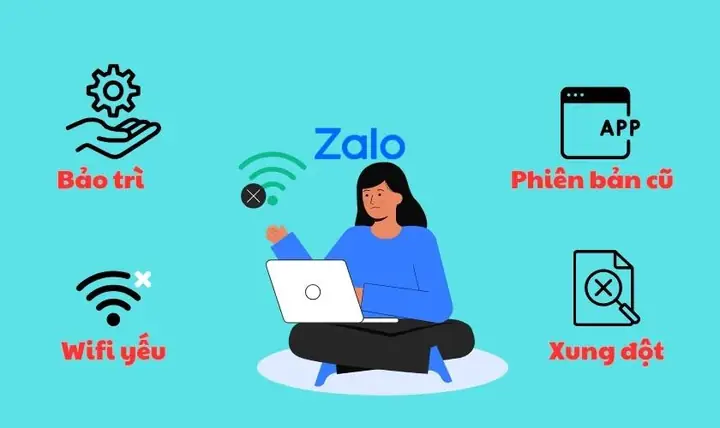
Có nhiều yếu tố có thể dẫn đến việc Zalo gặp sự cố kết nối. Việc hiểu rõ các nguyên nhân này sẽ giúp bạn xác định phương án khắc phục phù hợp và hiệu quả hơn.
Hệ Thống Máy Chủ Zalo Bảo Trì Hoặc Quá Tải
Giống như bất kỳ dịch vụ trực tuyến nào, Zalo cũng thường xuyên thực hiện các hoạt động bảo trì định kỳ để nâng cấp hệ thống, vá lỗi hoặc bổ sung tính năng mới. Trong những khoảng thời gian này, máy chủ Zalo có thể tạm thời không khả dụng hoặc hoạt động kém ổn định, dẫn đến tình trạng mất kết nối.
Có thể bạn quan tâm: Cách Kiểm Tra Nguồn Máy Tính Còn Sống Hay Chết Bằng Đồng Hồ Vạn Năng
Bên cạnh đó, vào các dịp lễ, Tết, các sự kiện lớn hoặc khi có những tin tức “hot” lan truyền trên mạng xã hội, lượng truy cập vào Zalo có thể tăng đột biến. Điều này có thể khiến hệ thống máy chủ bị quá tải, ảnh hưởng đến khả năng kết nối của người dùng.
Đường Truyền WiFi, Internet Không Ổn Định
Zalo là một ứng dụng yêu cầu kết nối mạng ổn định để hoạt động, từ việc gửi tin nhắn, thực hiện cuộc gọi thoại, video call cho đến đồng bộ dữ liệu. Nếu đường truyền WiFi hoặc kết nối Internet của bạn yếu, chập chờn hoặc gặp sự cố, Zalo sẽ không thể nhận đủ tín hiệu cần thiết để duy trì hoạt động. Thông báo lỗi “Không thể kết nối với máy chủ” thường xuất hiện trong trường hợp này.
Phiên Bản Zalo Đang Sử Dụng Đã Bị Cũ
Các nhà phát triển ứng dụng thường xuyên phát hành các bản cập nhật để sửa lỗi, cải thiện hiệu suất và bổ sung các tính năng mới. Nếu bạn đang sử dụng một phiên bản Zalo đã lỗi thời, nó có thể không còn tương thích với các giao thức máy chủ mới hoặc các tính năng được cập nhật, dẫn đến các lỗi kết nối hoặc hoạt động không ổn định.
Phần Mềm Zalo Bị Lỗi hoặc Xung Đột Với Ứng Dụng Khác
Có thể bạn quan tâm: Tải Ứng Dụng Grab Trên Máy Tính: Hướng Dẫn Chi Tiết Cho Người Dùng
Trong một số trường hợp, lỗi có thể xuất phát từ chính phần mềm Zalo trên thiết bị của bạn. Điều này có thể xảy ra do quá trình cài đặt bị lỗi, dữ liệu ứng dụng bị hỏng hoặc do Zalo xung đột với các ứng dụng khác đang chạy trên cùng một thiết bị. Sự xung đột này có thể xảy ra khi các ứng dụng cố gắng sử dụng chung một tài nguyên hệ thống, một cổng kết nối hoặc một API nào đó.
Cách Khắc Phục Khi Zalo Bị Lỗi Không Kết Nối Đơn Giản Nhất
Khi gặp phải sự cố Zalo không kết nối được, đừng vội lo lắng. Dưới đây là các bước khắc phục chi tiết mà bạn có thể áp dụng để nhanh chóng giải quyết vấn đề này.
Bước 1: Kiểm Tra Lại Kết Nối Internet, WiFi
Bước đầu tiên và quan trọng nhất là xác minh lại đường truyền mạng của bạn.
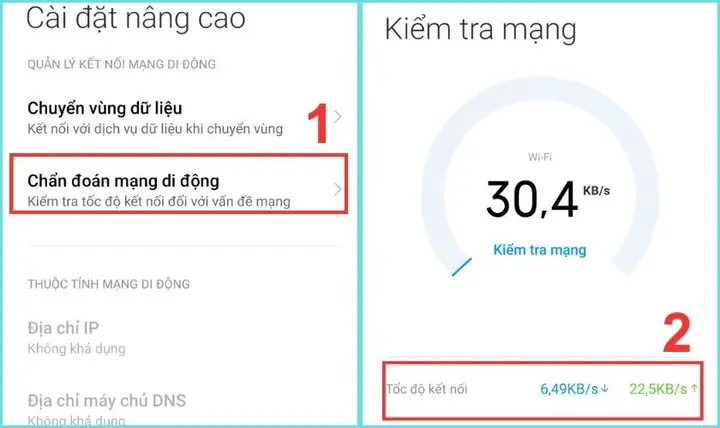
Trên điện thoại:
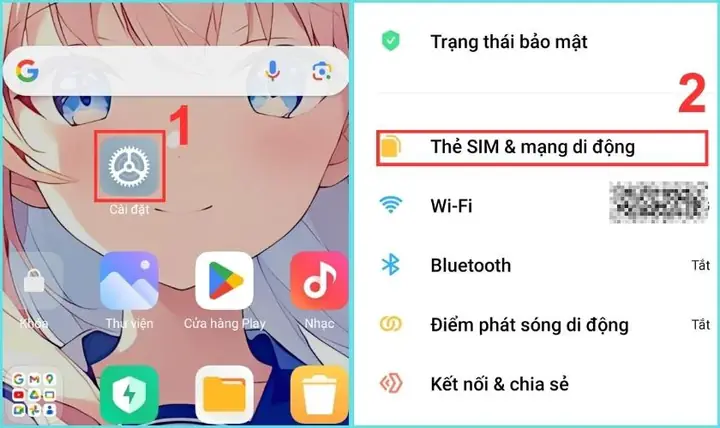
- Mở ứng dụng Cài đặt trên điện thoại.
- Truy cập vào mục Thẻ SIM và mạng di động (hoặc tên gọi tương tự tùy theo hệ điều hành).
- Tìm đến Cài đặt nâng cao và chọn Chẩn đoán mạng di động (hoặc tùy chọn tương tự). Tại đây, bạn có thể kiểm tra tình trạng sóng mạng. Nếu hiển thị màu xanh lá, mạng đang mạnh; nếu màu đỏ, mạng đang yếu hoặc gặp sự cố.
- Đối với WiFi, hãy thử tắt và bật lại kết nối WiFi trên thiết bị.
Trên máy tính:
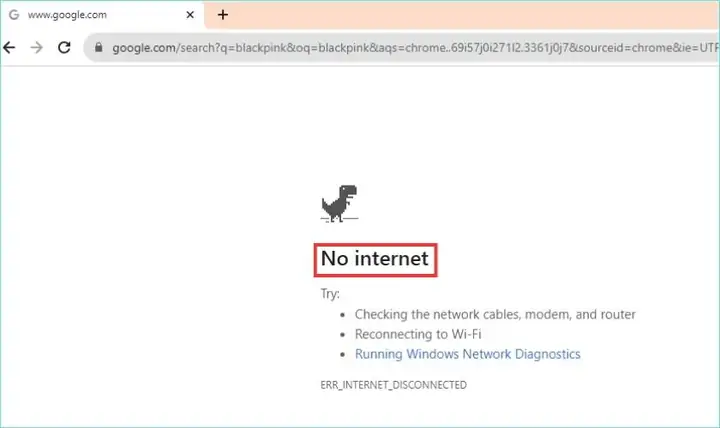
- Mở trình duyệt web bất kỳ (ví dụ: Google Chrome, Firefox) và thử truy cập vào một trang web bất kỳ (ví dụ: google.com).
- Nếu trang web hiển thị lỗi “No internet” hoặc “Không thể kết nối”, thì vấn đề nằm ở kết nối mạng của máy tính hoặc router WiFi. Hãy thử khởi động lại router WiFi và modem.
Nếu sau khi kiểm tra, kết nối mạng của bạn vẫn hoạt động bình thường trên các ứng dụng hoặc trình duyệt khác, thì nguyên nhân có thể nằm ở riêng Zalo.
Bước 2: Thử Sử Dụng Một Mạng WiFi Khác
Nếu đường truyền WiFi bạn đang sử dụng quá yếu hoặc không ổn định, Zalo sẽ gặp khó khăn trong việc tải dữ liệu cần thiết. Hãy thử kết nối Zalo với một mạng WiFi khác, ví dụ như WiFi của hàng xóm, quán cà phê hoặc sử dụng dữ liệu di động (4G/5G) để kiểm tra xem vấn đề có được giải quyết hay không.
Bước 3: Cập Nhật Phiên Bản Zalo PC Mới Nhất
Việc sử dụng phiên bản Zalo cũ có thể là nguyên nhân gây ra lỗi kết nối.
Cách cập nhật Zalo PC:
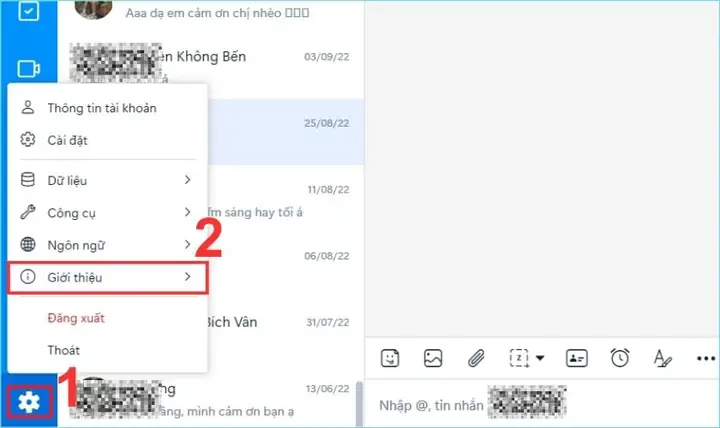
- Mở ứng dụng Zalo PC trên máy tính.
- Nhấn vào biểu tượng bánh răng cưa ở góc dưới bên trái màn hình.
- Chọn tab Giới thiệu.
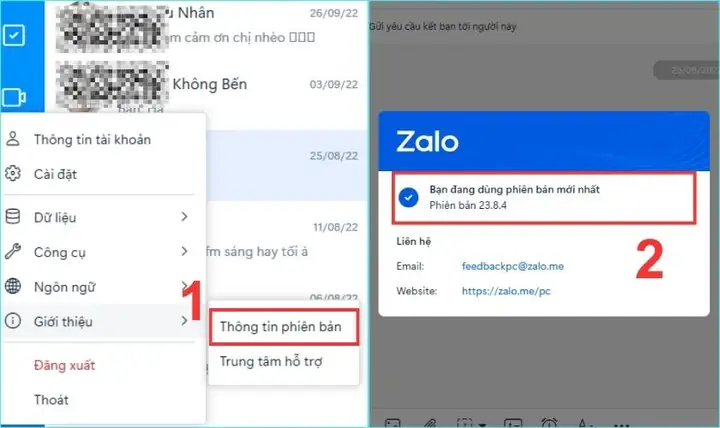
- Nhấn vào Thông tin phiên bản.
- Nếu có bản cập nhật mới, bạn sẽ thấy thông báo “Có bản cập nhật mới”. Nhấn vào nút Cập nhật để tải xuống và cài đặt phiên bản mới nhất. Đảm bảo kết nối Internet ổn định trong quá trình này.
Bước 4: Gỡ và Cài Đặt Lại Phần Mềm Zalo
Nếu việc cập nhật không giải quyết được vấn đề, việc gỡ bỏ và cài đặt lại Zalo có thể khắc phục các lỗi liên quan đến cài đặt hoặc xung đột phần mềm.
Trên điện thoại:
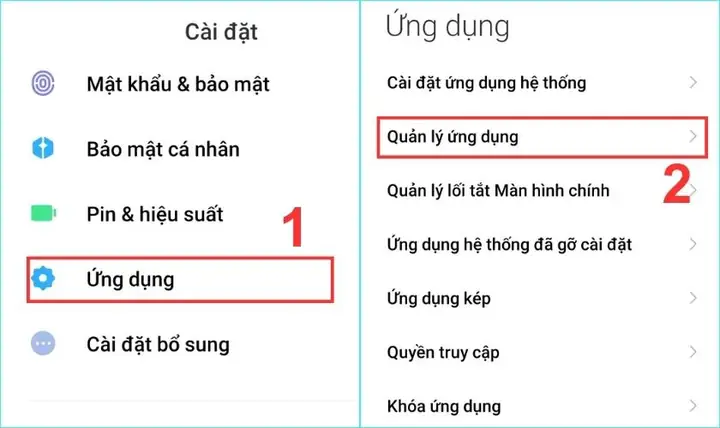
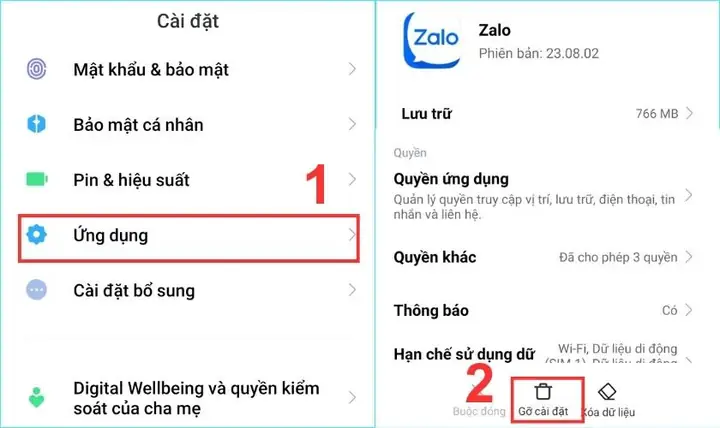
- Mở ứng dụng Cài đặt trên điện thoại.
- Tìm đến mục Ứng dụng.
- Tìm ứng dụng Zalo trong danh sách.
- Nhấn vào lệnh Gỡ cài đặt.
- Sau khi gỡ, truy cập kho ứng dụng (Google Play Store hoặc App Store) để tải và cài đặt lại phiên bản mới nhất của Zalo.
Trên máy tính:
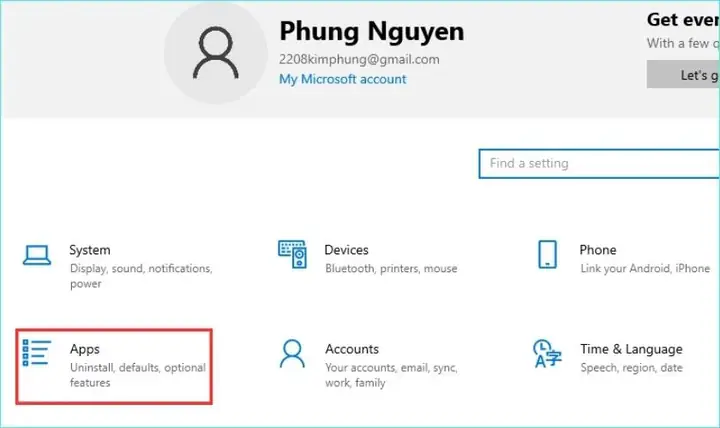
- Nhấn tổ hợp phím Windows + I để mở ứng dụng Cài đặt.
- Chọn Apps (Ứng dụng).
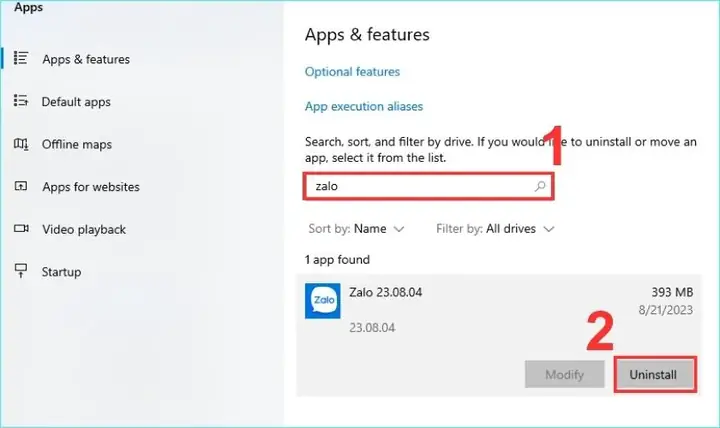
- Trong mục Apps & features, cuộn xuống tìm Zalo PC hoặc gõ tên ứng dụng vào thanh tìm kiếm.
- Nhấn chọn Uninstall (Gỡ cài đặt).
- Sau khi gỡ bỏ hoàn tất, truy cập trang web chính thức của Zalo hoặc kho ứng dụng để tải và cài đặt lại phiên bản mới nhất.
Lưu ý: Trước khi gỡ cài đặt, bạn nên sao lưu dữ liệu Zalo quan trọng của mình để tránh mất mát.
Bước 5: Đổi Qua Sử Dụng Zalo Web
Zalo Web là một lựa chọn thay thế tiện lợi khi ứng dụng Zalo PC gặp sự cố. Phiên bản web thường có yêu cầu cấu hình nhẹ hơn và ít gặp lỗi kết nối hơn.
Cách sử dụng Zalo Web:
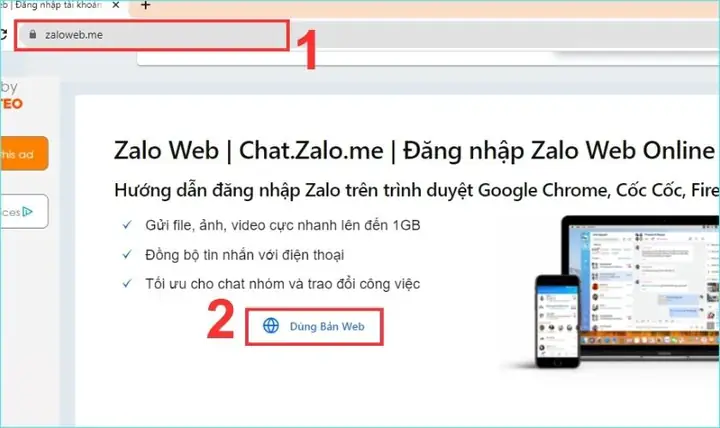
- Truy cập trang web: https://zaloweb.me/
- Chọn Dùng bản web.
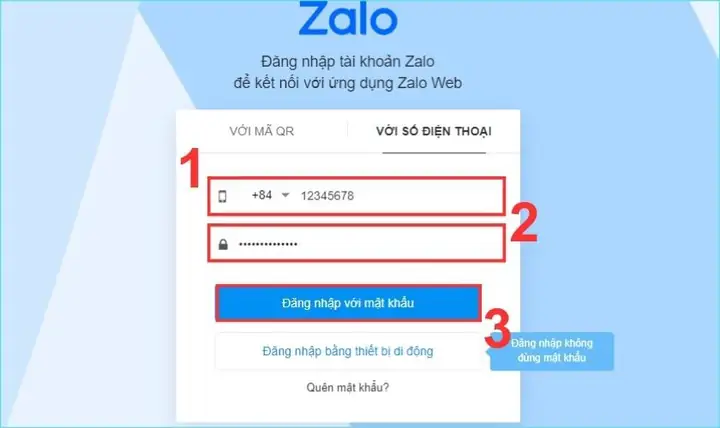
- Nhập số điện thoại và mật khẩu Zalo của bạn, sau đó nhấn Đăng nhập.
- Bạn có thể sử dụng Zalo thay thế cho ứng dụng chính cho đến khi khắc phục được lỗi.
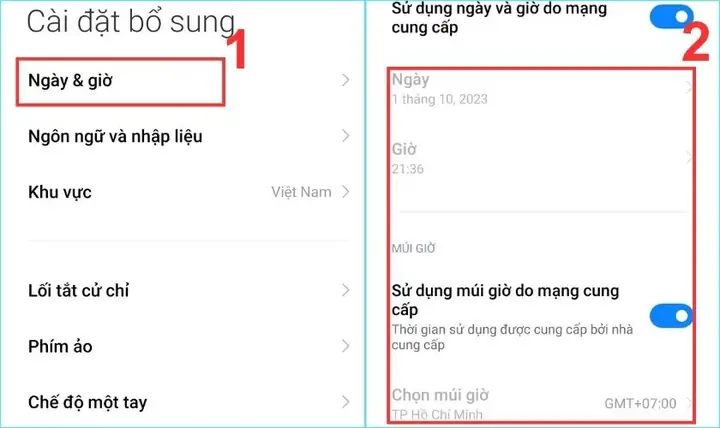
Bước 6: Cài Đặt Lại Cài Đặt Ngày, Giờ Chính Xác
Lỗi thời gian không đồng bộ giữa thiết bị và máy chủ Zalo có thể gây ra sự cố với chứng chỉ bảo mật, dẫn đến lỗi kết nối.
Cách cài đặt lại Ngày & Giờ:
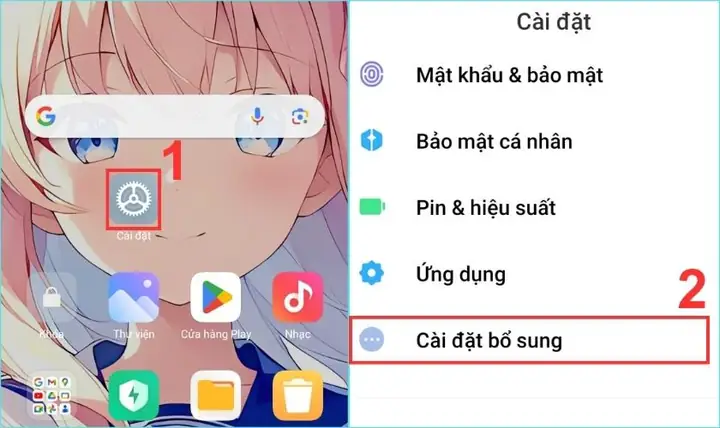
- Mở ứng dụng Cài đặt trên điện thoại.
- Chọn Cài đặt bổ sung.
- Chọn Ngày & giờ.
- Đảm bảo tùy chọn Tự động cập nhật ngày và giờ và Múi giờ tự động được bật. Nếu không, hãy điều chỉnh thủ công ngày, giờ và múi giờ cho chính xác.
- Khởi động lại điện thoại sau khi thay đổi cài đặt.
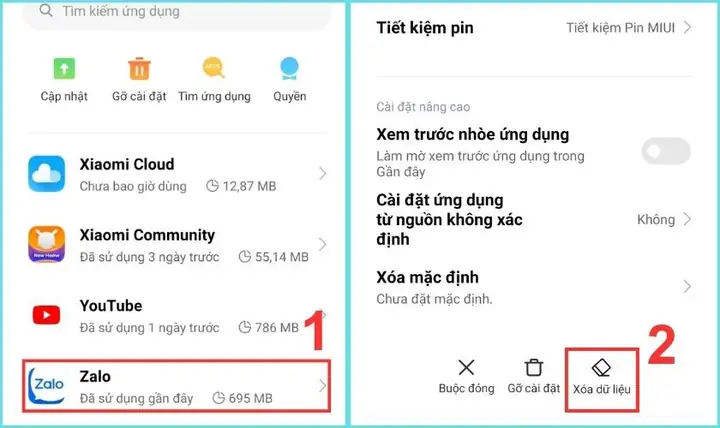
Bước 7: Xóa Dữ Liệu Ứng Dụng Zalo
Dữ liệu ứng dụng bị hỏng có thể là nguyên nhân gây ra lỗi kết nối. Việc xóa dữ liệu sẽ đưa Zalo về trạng thái cài đặt ban đầu.
Cách xóa dữ liệu Zalo trên điện thoại:
- Mở ứng dụng Cài đặt trên điện thoại.
- Nhấn chọn Ứng dụng hoặc Quản lý ứng dụng.
- Tìm ứng dụng Zalo và chọn vào đó.
- Nhấn vào Lưu trữ (hoặc Storage).
- Chọn Xóa dữ liệu (Clear data) và xác nhận.
Lưu ý: Trước khi xóa dữ liệu, hãy đảm bảo bạn đã sao lưu dữ liệu Zalo bằng tính năng sao lưu và đồng bộ của ứng dụng để tránh mất thông tin quan trọng. Sau khi xóa dữ liệu, bạn sẽ cần đăng nhập lại Zalo.
Bước 8: Đợi Zalo Bảo Trì Xong
Nếu Zalo đang trong quá trình bảo trì hệ thống, tất cả người dùng sẽ không thể truy cập được. Thông báo “Zalo đang bảo trì, vui lòng thử lại sau” thường sẽ hiển thị. Trong trường hợp này, bạn không có lựa chọn nào khác ngoài việc kiên nhẫn chờ đợi cho đến khi quá trình bảo trì hoàn tất. Thời gian bảo trì thường không quá lâu, nhưng có thể thay đổi tùy thuộc vào quy mô công việc.
Kết luận
Việc Zalo bị lỗi không kết nối máy chủ có thể do nhiều nguyên nhân, từ vấn đề mạng, phiên bản cũ cho đến các lỗi từ phía máy chủ. Bằng việc áp dụng các bước khắc phục chi tiết được nêu trên, bạn có thể tự mình giải quyết phần lớn các sự cố này. Nếu tình trạng kéo dài, hãy liên hệ với bộ phận hỗ trợ của Zalo để nhận được sự trợ giúp chuyên nghiệp. Chúc bạn khắc phục thành công và tiếp tục trải nghiệm Zalo một cách liền mạch!