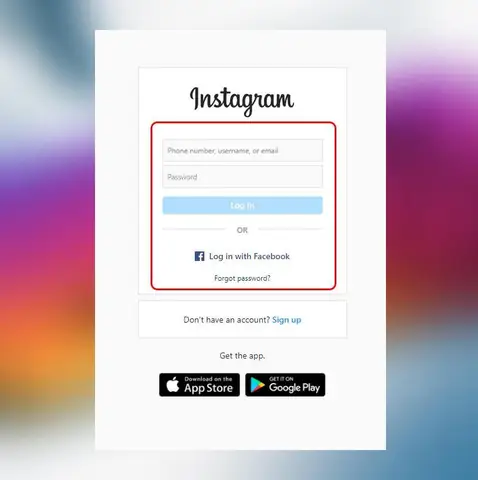
Việc xóa hoặc vô hiệu hóa tạm thời tài khoản Instagram là một nhu cầu phổ biến khi người dùng không còn muốn sử dụng nền tảng này. Bài viết này sẽ cung cấp hướng dẫn chi tiết và đầy đủ các bước cần thiết để bạn thực hiện việc này một cách dễ dàng trên cả thiết bị di động và máy tính.
Tóm tắt các bước xóa tài khoản Instagram
- Bước 1: Truy cập liên kết xóa tài khoản vĩnh viễn trên trình duyệt.
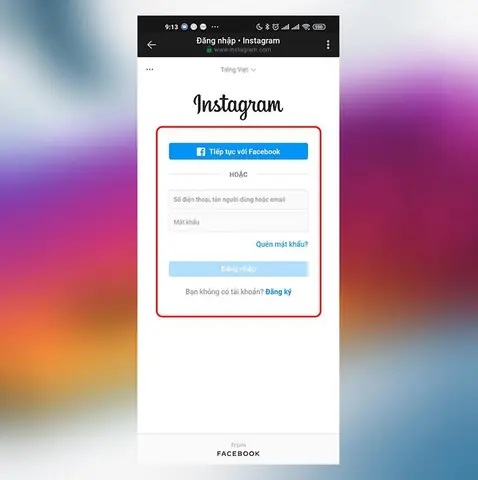
- Bước 2: Đăng nhập vào tài khoản Instagram muốn xóa.
- Bước 3: Chọn lý do xóa tài khoản từ danh sách cung cấp.
- Bước 4: Nhập lại mật khẩu tài khoản để xác nhận.
- Bước 5: Nhấn nút “Xóa tài khoản” và xác nhận lần cuối.
Phân biệt xóa vĩnh viễn và vô hiệu hóa tạm thời tài khoản Instagram
Trước khi quyết định xóa vĩnh viễn, bạn nên hiểu rõ sự khác biệt giữa hai lựa chọn này để chọn ra phương án phù hợp nhất với nhu cầu của mình.

Có thể bạn quan tâm: Cách Kiểm Tra Nguồn Máy Tính Còn Sống Hay Chết Bằng Đồng Hồ Vạn Năng
Xóa vĩnh viễn tài khoản Instagram đồng nghĩa với việc bạn sẽ mất hoàn toàn quyền truy cập vào tài khoản và mọi dữ liệu liên quan. Quá trình này có thể mất vài ngày để hoàn tất, và nếu bạn đăng nhập lại trong thời gian xử lý, yêu cầu xóa sẽ tự động bị hủy. Sau khi xóa, bạn không thể khôi phục tài khoản hay nội dung đã đăng tải.
Ngược lại, vô hiệu hóa tạm thời cho phép bạn ẩn tài khoản khỏi tầm nhìn của mọi người. Hồ sơ, ảnh, bình luận và lượt thích sẽ không hiển thị, và người dùng khác không thể tìm thấy bạn. Tuy nhiên, tất cả dữ liệu của bạn vẫn được giữ nguyên và bạn có thể kích hoạt lại tài khoản bất cứ lúc nào chỉ bằng cách đăng nhập lại.
Cách xóa vĩnh viễn tài khoản Instagram trên điện thoại
Việc xóa tài khoản Instagram trên điện thoại di động được thực hiện thông qua trình duyệt web, không phải qua ứng dụng.
Bước 1: Mở trình duyệt trên điện thoại và truy cập vào đường dẫn sau: https://www.instagram.com/accounts/remove/request/permanent/.
Bước 2: Sau khi truy cập, bạn sẽ được yêu cầu đăng nhập vào tài khoản Instagram mà bạn muốn xóa. Hãy nhập thông tin đăng nhập của bạn.
Bước 3: Sau khi đăng nhập thành công, hệ thống sẽ yêu cầu bạn cung cấp lý do để xóa tài khoản. Hãy chọn một lý do phù hợp nhất từ danh sách thả xuống.
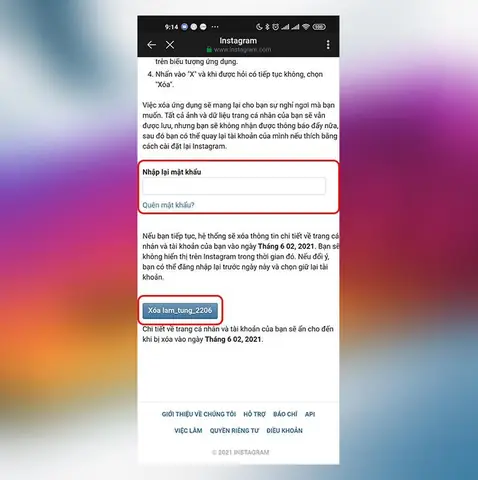
Bước 4: Kéo xuống dưới cùng của trang và bạn sẽ thấy mục nhập mật khẩu. Nhập lại mật khẩu của tài khoản Instagram để xác nhận rằng bạn thực sự muốn xóa nó.
Bước 5: Nhấn vào nút “Xóa tài khoản”. Một cửa sổ xác nhận sẽ hiện ra, bạn cần nhấn lại vào “Xóa tài khoản” một lần nữa để hoàn tất quá trình. Lưu ý rằng sau khi yêu cầu được gửi đi, tài khoản của bạn sẽ bị xóa sau một thời gian nhất định, thường là 30 ngày. Trong thời gian này, nếu bạn đăng nhập lại, quá trình xóa sẽ bị hủy bỏ.
Cách xóa vĩnh viễn tài khoản Instagram trên máy tính
Quy trình xóa tài khoản Instagram trên máy tính cũng tương tự như trên điện thoại di động, đều thực hiện thông qua trình duyệt web.
Bước 1: Mở trình duyệt web trên máy tính của bạn và truy cập vào đường dẫn xóa tài khoản vĩnh viễn: https://www.instagram.com/accounts/remove/request/permanent/.
Bước 2: Đăng nhập vào tài khoản Instagram mà bạn mong muốn xóa bằng cách điền tên người dùng và mật khẩu.

Có thể bạn quan tâm: Tải Ứng Dụng Grab Trên Máy Tính: Hướng Dẫn Chi Tiết Cho Người Dùng
Bước 3: Sau khi đăng nhập, bạn sẽ được chuyển đến trang yêu cầu xóa tài khoản. Tại đây, hãy chọn lý do cụ thể mà bạn muốn xóa tài khoản của mình khỏi danh sách tùy chọn có sẵn.
Bước 4: Cuộn xuống cuối trang và nhập lại mật khẩu tài khoản Instagram của bạn vào ô tương ứng để xác minh.
Bước 5: Nhấp vào nút “Xóa tài khoản”. Một thông báo xác nhận sẽ hiện ra. Nhấn “Xóa tài khoản” một lần nữa để hoàn tất yêu cầu. Tương tự như trên điện thoại, tài khoản sẽ bị xóa sau 30 ngày nếu bạn không đăng nhập lại.
Cách vô hiệu hóa tạm thời tài khoản Instagram
Nếu bạn chỉ muốn tạm ẩn tài khoản của mình mà không muốn xóa vĩnh viễn, việc vô hiệu hóa tạm thời là lựa chọn tối ưu.
Bước 1: Mở trình duyệt web và truy cập vào trang chủ Instagram tại địa chỉ https://www.instagram.com/. Đăng nhập vào tài khoản bạn muốn vô hiệu hóa.
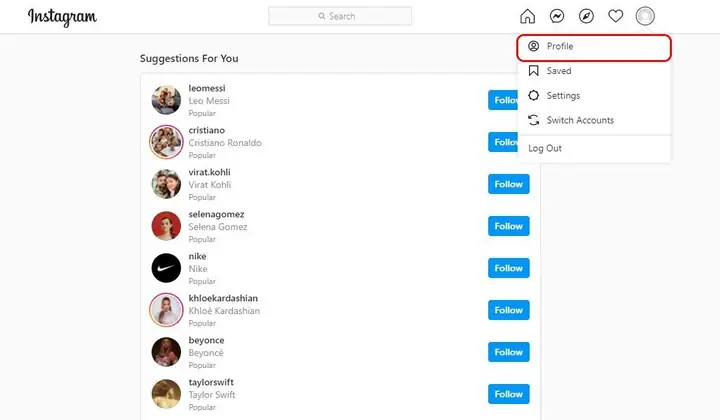
Bước 2: Trên trang chủ, nhấp vào biểu tượng hồ sơ của bạn ở góc trên cùng bên phải màn hình, sau đó chọn “Profile” (Trang cá nhân).
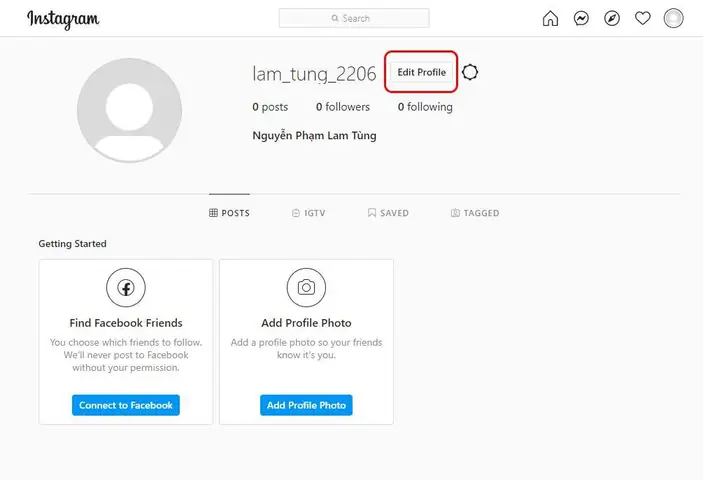
Bước 3: Trên trang hồ sơ, bạn sẽ thấy nút “Edit profile” (Chỉnh sửa trang cá nhân). Nhấp vào đó.
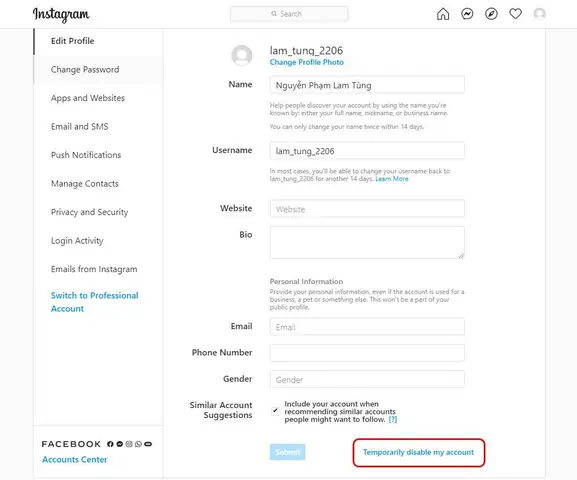
Bước 4: Cuộn xuống cuối trang chỉnh sửa hồ sơ. Bạn sẽ thấy tùy chọn “Temporarily disable my account” (Vô hiệu hóa tạm thời tài khoản). Nhấp vào liên kết này.
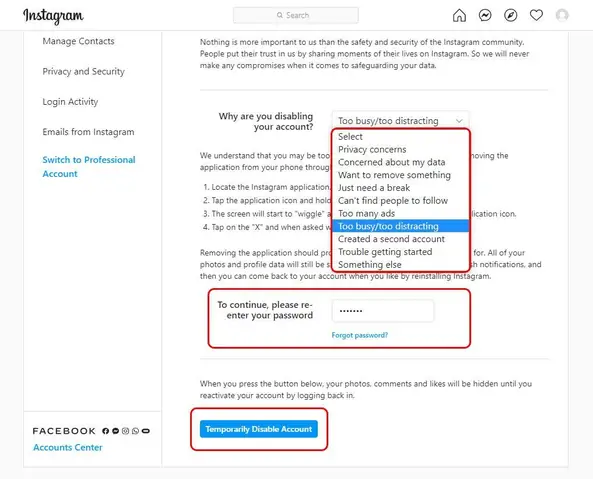
Bước 5: Bạn sẽ được yêu cầu chọn lý do để vô hiệu hóa tài khoản. Sau khi chọn lý do, bạn cần nhập lại mật khẩu tài khoản để xác nhận. Cuối cùng, nhấp vào nút “Temporarily disable my account” để hoàn tất. Tài khoản của bạn giờ đây đã bị ẩn và không ai có thể tìm thấy.
Những điều cần lưu ý trước khi xóa tài khoản Instagram
Khi đưa ra quyết định xóa vĩnh viễn tài khoản Instagram, có một vài điểm quan trọng bạn cần ghi nhớ để tránh mất mát không đáng có.
Đầu tiên, hãy sao lưu tất cả dữ liệu quan trọng. Một khi tài khoản bị xóa, mọi hình ảnh, video, tin nhắn và thông tin cá nhân khác sẽ bị mất vĩnh viễn. Instagram cung cấp công cụ để tải xuống dữ liệu của bạn, vì vậy hãy tận dụng nó trước khi thực hiện thao tác xóa.
Thứ hai, cân nhắc kỹ giữa xóa vĩnh viễn và vô hiệu hóa tạm thời. Nếu bạn chỉ đơn giản là muốn tạm ngưng sử dụng Instagram trong một khoảng thời gian nhất định, vô hiệu hóa tạm thời sẽ là giải pháp tốt hơn. Nó giúp bạn giữ lại toàn bộ nội dung và dễ dàng quay trở lại khi muốn.
Chúc bạn thành công trong việc quản lý tài khoản Instagram của mình! Trần Du luôn mang đến những kiến thức công nghệ hữu ích cho cộng đồng.