
Khi đối mặt với tình huống loa không kết nối được với máy tính Win 10, người dùng có thể cảm thấy bối rối và khó chịu, đặc biệt khi âm thanh là một yếu tố quan trọng trong công việc, học tập hay giải trí. Vấn đề này có thể xuất phát từ nhiều nguyên nhân khác nhau, từ những lỗi đơn giản như cài đặt sai driver, cổng kết nối lỏng lẻo cho đến những trục trặc phức tạp hơn về phần cứng hoặc hệ điều hành. Bài viết này của Trandu.vn sẽ đi sâu phân tích nguyên nhân và cung cấp một quy trình khắc phục chi tiết, từng bước một, giúp bạn nhanh chóng giải quyết vấn đề loa không kết nối được với máy tính Win 10 và lấy lại trải nghiệm âm thanh mong muốn. Chúng tôi cam kết mang đến những giải pháp đáng tin cậy, dễ hiểu và áp dụng được cho mọi đối tượng người dùng, từ người mới bắt đầu đến những người có kinh nghiệm về công nghệ.
Tóm tắt các bước khắc phục lỗi loa không kết nối được với máy tính Win 10
- Kiểm tra kết nối vật lý: Đảm bảo dây cáp loa được cắm chắc chắn vào đúng cổng trên máy tính và loa.
- Kiểm tra cài đặt âm thanh mặc định: Xác nhận loa của bạn đang được chọn làm thiết bị phát âm thanh chính.
- Khởi động lại dịch vụ âm thanh Windows: Thử nghiệm lại dịch vụ này có thể khắc phục các lỗi tạm thời.
- Cập nhật hoặc cài đặt lại Driver âm thanh: Driver lỗi thời hoặc bị hỏng là nguyên nhân phổ biến gây ra vấn đề.
- Chạy trình khắc phục sự cố âm thanh: Windows có công cụ tích hợp sẵn giúp tự động phát hiện và sửa lỗi.
- Kiểm tra Trình quản lý thiết bị (Device Manager): Tìm các lỗi liên quan đến thiết bị âm thanh.
- Kiểm tra kết nối Bluetooth (nếu có): Đối với loa không dây, đảm bảo kết nối Bluetooth ổn định.
- Thử nghiệm với loa khác hoặc máy tính khác: Xác định xem vấn đề nằm ở loa hay máy tính.
- Kiểm tra Cập nhật Windows: Đôi khi các bản cập nhật có thể sửa lỗi driver hoặc hệ thống.
- Vệ sinh cổng kết nối: Bụi bẩn có thể gây cản trở kết nối.
Nguyên Nhân Phổ Biến Khiến Loa Không Kết Nối Được Với Máy Tính Win 10
Việc gặp phải tình trạng loa không kết nối được với máy tính Win 10 có thể khiến bạn cảm thấy phiền toái, nhưng hiểu rõ các nguyên nhân tiềm ẩn sẽ giúp quá trình khắc phục trở nên dễ dàng hơn. Dưới đây là những lý do thường gặp nhất mà người dùng có thể gặp phải:
1. Lỗi Kết Nối Vật Lý Cơ Bản
Đây là nguyên nhân đầu tiên và cũng là nguyên nhân dễ khắc phục nhất. Nhiều người dùng thường bỏ qua bước kiểm tra đơn giản này khi gặp sự cố.
- Dây cáp lỏng lẻo hoặc bị tuột: Loa có thể bị ngắt kết nối một phần hoặc hoàn toàn khỏi máy tính do dây cáp không được cắm chặt vào cổng âm thanh (thường là cổng 3.5mm màu xanh lá cây ở mặt sau hoặc mặt trước của case máy tính) hoặc vào chính loa.
- Cắm sai cổng: Máy tính có nhiều cổng kết nối khác nhau. Nếu bạn cắm dây loa vào cổng microphone (thường màu hồng) hoặc các cổng USB không tương thích, loa sẽ không hoạt động. Đối với các hệ thống âm thanh phức tạp hơn như loa 5.1, việc cắm sai cổng cho từng kênh âm thanh cũng sẽ dẫn đến tình trạng mất tiếng hoặc âm thanh bị rè.
- Chân cắm bị bẩn hoặc oxy hóa: Bụi bẩn, ẩm mốc hoặc sự oxy hóa có thể bám vào chân cắm của dây loa hoặc bên trong cổng kết nối trên máy tính, gây cản trở tín hiệu âm thanh.
- Cáp loa bị hỏng: Mặc dù ít phổ biến hơn, cáp loa có thể bị đứt gãy bên trong do sử dụng lâu ngày, bị vật nặng đè lên, hoặc do lỗi sản xuất, dẫn đến tín hiệu âm thanh không truyền được.
2. Cài Đặt Âm Thanh Mặc Định Bị Thay Đổi
Windows 10 có khả năng quản lý nhiều thiết bị âm thanh cùng lúc (ví dụ: loa ngoài, tai nghe, card âm thanh onboard, card âm thanh rời). Nếu hệ thống tự động chuyển sang một thiết bị khác làm mặc định, loa của bạn sẽ không phát ra âm thanh.
- Thiết bị phát mặc định không phải là loa: Sau khi cắm một thiết bị âm thanh mới (như tai nghe), Windows có thể tự động đặt nó làm thiết bị phát âm thanh mặc định, tạm thời vô hiệu hóa loa ngoài.
- Cài đặt âm thanh bị lỗi hoặc xung đột: Đôi khi, quá trình cập nhật Windows hoặc cài đặt phần mềm mới có thể làm thay đổi hoặc gây xung đột các cài đặt âm thanh, dẫn đến việc loa không kết nối được với máy tính Win 10.
3. Vấn Đề Về Driver Âm Thanh
Driver âm thanh là phần mềm trung gian giúp hệ điều hành Windows giao tiếp và điều khiển card âm thanh. Đây là một trong những nguyên nhân phổ biến và quan trọng nhất gây ra các vấn đề về âm thanh.
- Driver bị lỗi thời (outdated): Nhà sản xuất card âm thanh (Realtek, Creative, NVIDIA, AMD…) thường xuyên phát hành các bản cập nhật driver để sửa lỗi, cải thiện hiệu năng và đảm bảo tương thích với các phiên bản hệ điều hành mới. Nếu driver trên máy bạn đã quá cũ, nó có thể không còn tương thích tốt với các bản cập nhật của Windows 10, dẫn đến loa không kết nối được với máy tính Win 10.
- Driver bị hỏng (corrupted): Trong quá trình hoạt động, driver có thể bị hỏng do tắt máy đột ngột, lỗi phần mềm, hoặc virus tấn công. Driver bị hỏng sẽ khiến card âm thanh không hoạt động đúng chức năng.
- Driver xung đột: Khi cài đặt nhiều driver âm thanh cùng lúc (ví dụ: driver card onboard và driver card rời), hoặc sau một bản cập nhật Windows lớn, các driver này có thể bị xung đột với nhau, gây ra lỗi âm thanh.
- Driver chưa được cài đặt: Sau khi cài đặt lại Windows hoặc thay thế card âm thanh mới, đôi khi driver âm thanh cần được cài đặt thủ công. Nếu bước này bị bỏ sót, máy tính sẽ không nhận diện được card âm thanh và loa sẽ không hoạt động.
4. Các Lỗi Hệ Thống và Phần Mềm Khác
Ngoài các vấn đề trực tiếp liên quan đến loa và driver, các lỗi sâu hơn trong hệ điều hành Windows cũng có thể gây ra sự cố.
- Dịch vụ âm thanh Windows không chạy: Windows có các dịch vụ chạy ngầm để xử lý âm thanh (Windows Audio, Windows Audio Endpoint Builder, Remote Procedure Call). Nếu một trong các dịch vụ này bị dừng hoặc gặp lỗi, âm thanh sẽ không hoạt động.
- Cập nhật Windows gặp lỗi: Mặc dù các bản cập nhật thường giúp cải thiện hệ thống, đôi khi chúng lại gây ra các lỗi mới, bao gồm cả lỗi liên quan đến driver hoặc các thành phần xử lý âm thanh.
- Virus hoặc phần mềm độc hại: Một số loại virus có thể can thiệp vào hoạt động của hệ điều hành, bao gồm cả việc vô hiệu hóa hoặc làm hỏng các dịch vụ âm thanh.
- Cấu hình BIOS/UEFI: Trong một số trường hợp hiếm hoi, card âm thanh tích hợp trên bo mạch chủ có thể bị vô hiệu hóa trong cài đặt BIOS/UEFI, dẫn đến việc hệ điều hành không nhận diện được thiết bị âm thanh.
5. Vấn Đề Với Bản Thân Loa (Đặc biệt với loa Bluetooth)
Nếu bạn đang sử dụng loa Bluetooth, các vấn đề có thể phức tạp hơn:
- Loa không ở chế độ ghép nối: Loa Bluetooth cần được đưa về chế độ có thể phát hiện (pairing mode) để máy tính có thể tìm thấy và kết nối.
- Khoảng cách và nhiễu sóng: Tín hiệu Bluetooth có thể bị yếu đi hoặc bị nhiễu bởi các thiết bị điện tử khác, tường dày, hoặc khi ở quá xa máy tính.
- Cài đặt Bluetooth trên máy tính: Chức năng Bluetooth trên máy tính có thể bị tắt, driver Bluetooth lỗi thời, hoặc có xung đột trong quá trình ghép nối.
- Pin loa yếu hoặc hết: Pin yếu có thể ảnh hưởng đến khả năng hoạt động ổn định của loa Bluetooth.
Quy Trình Chi Tiết Khắc Phục Lỗi Loa Không Kết Nối Được Với Máy Tính Win 10
Có thể bạn quan tâm: Hướng Dẫn Chi Tiết Cách Sử Dụng Discord Trên Máy Tính
Khi bạn đã nắm rõ các nguyên nhân tiềm ẩn, hãy cùng bắt đầu quy trình khắc phục từng bước để giải quyết triệt để vấn đề loa không kết nối được với máy tính Win 10.
Bước 1: Kiểm Tra Kết Nối Vật Lý (Thường Là Bước Đầu Tiên)
Đây là bước cơ bản nhất và thường bị bỏ qua. Hãy đảm bảo bạn đã thực hiện đầy đủ:
-
Kiểm tra dây cáp loa:
- Rút hoàn toàn dây cáp loa ra khỏi cả máy tính và loa.
- Kiểm tra xem có bất kỳ dấu hiệu hư hỏng nào trên dây cáp, chân cắm không.
- Cắm lại dây cáp một cách chắc chắn vào cổng âm thanh màu xanh lá cây (thường là cổng Line-Out) trên máy tính. Đảm bảo chân cắm đã vào hết, không bị lỏng lẻo.
- Nếu là loa có nhiều dây kết nối (ví dụ: loa 2.1 hoặc 5.1), hãy đảm bảo tất cả các dây được cắm đúng vào các cổng tương ứng trên card âm thanh hoặc case máy tính.
- Kiểm tra đầu còn lại của dây cáp (thường là jack 3.5mm) xem có được cắm chắc chắn vào loa không.
-
Xác định đúng cổng kết nối:
- Đối với máy tính để bàn, cổng âm thanh ra thường nằm ở mặt sau của thùng máy, có ký hiệu headphone hoặc màu xanh lá cây. Một số case máy tính có thêm cổng audio ở mặt trước.
- Đối với laptop, cổng âm thanh thường nằm ở cạnh bên.
- Quan trọng: Đảm bảo bạn cắm jack 3.5mm vào cổng âm thanh ra (Line-Out) chứ không phải cổng microphone (thường màu hồng) hay các cổng khác.
-
Vệ sinh cổng kết nối:
- Sử dụng khí nén để thổi sạch bụi bẩn bên trong cổng kết nối trên máy tính và trên dây loa.
- Nếu có thể, dùng tăm bông khô hoặc một miếng vải mềm không xơ để nhẹ nhàng lau sạch chân cắm và bên trong cổng. Cẩn thận tránh làm hỏng các chân tiếp xúc bên trong cổng.
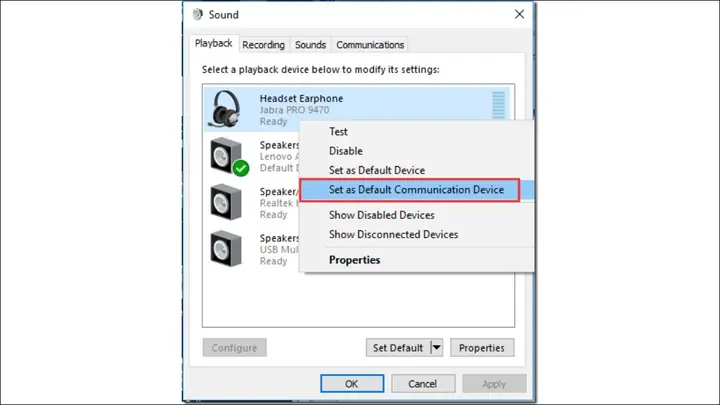
Bước 2: Kiểm Tra Cài Đặt Âm Thanh Mặc Định Trên Windows 10
Sau khi đã đảm bảo kết nối vật lý ổn định, hãy kiểm tra xem Windows có đang sử dụng đúng thiết bị âm thanh cho loa của bạn hay không.
-
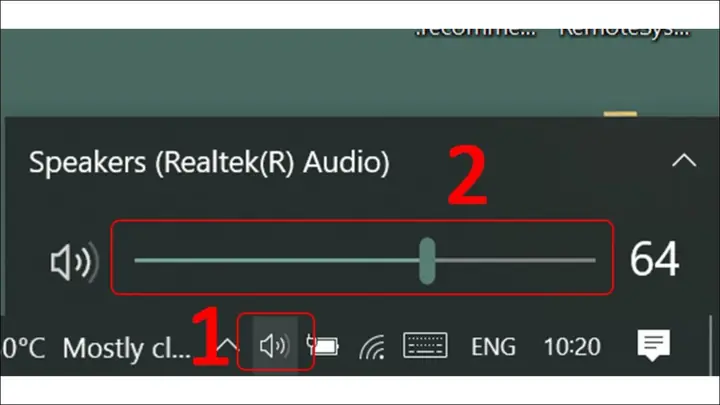
Truy cập Cài đặt Âm thanh:
- Nhấp chuột phải vào biểu tượng loa trên thanh Taskbar (góc dưới bên phải màn hình).
- Chọn “Open Sound settings” (Mở cài đặt Âm thanh).
-
Chọn Thiết bị Phát:
- Trong cửa sổ “Sound”, dưới mục “Output” (Đầu ra), bạn sẽ thấy danh sách các thiết bị phát âm thanh khả dụng.
- Nhấp vào menu thả xuống “Choose your output device” (Chọn thiết bị đầu ra của bạn).
- Tìm kiếm tên của loa mà bạn đang sử dụng. Tên này có thể là “Speakers” (Loa), tên nhà sản xuất (ví dụ: Realtek High Definition Audio, Logitech Speakers, hoặc tên card âm thanh rời nếu bạn có).
- Nếu bạn thấy nhiều tùy chọn, hãy thử chọn từng cái một để xem loa có hoạt động không. Nếu bạn đang sử dụng loa Bluetooth, hãy chọn tên của loa Bluetooth đó.
-
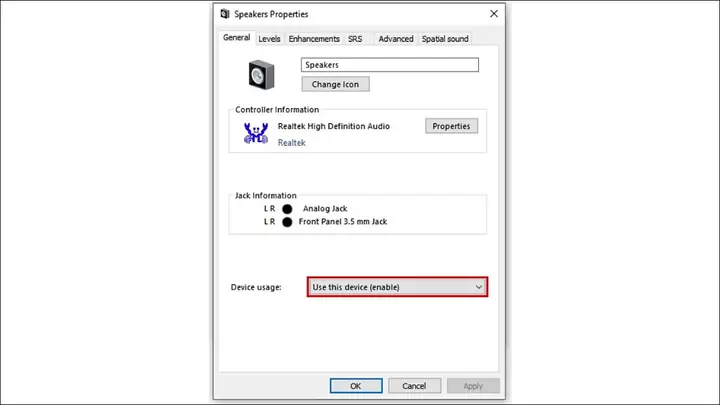
Kiểm tra Trạng thái Thiết bị:
- Nếu thiết bị loa của bạn hiển thị “Disabled” (Vô hiệu hóa), hãy nhấp chuột phải vào nó và chọn “Enable” (Bật).
Bước 3: Khởi Động Lại Dịch Vụ Âm Thanh Windows
Các dịch vụ âm thanh là nền tảng để Windows xử lý và phát âm thanh. Đôi khi, việc khởi động lại chúng có thể khắc phục các lỗi tạm thời.
- Mở cửa sổ Run: Nhấn tổ hợp phím Windows + R.
- Nhập “services.msc” và nhấn Enter để mở cửa sổ Services.
- Tìm các dịch vụ liên quan đến âm thanh: Cuộn xuống để tìm các mục sau:
- Windows Audio
- Windows Audio Endpoint Builder
- Remote Procedure Call (RPC) (dịch vụ này thường là phụ thuộc, nhưng nếu nó bị lỗi thì các dịch vụ âm thanh cũng sẽ bị ảnh hưởng).
- Khởi động lại dịch vụ:
- Nhấp chuột phải vào từng dịch vụ âm thanh đã liệt kê.
- Chọn “Restart” (Khởi động lại). Nếu tùy chọn “Restart” bị mờ đi, hãy chọn “Start” (Bắt đầu) để đảm bảo dịch vụ đang chạy.
- Kiểm tra lại loa: Sau khi khởi động lại các dịch vụ, hãy kiểm tra xem loa đã hoạt động trở lại chưa.
Bước 4: Cập Nhật, Gỡ Bỏ và Cài Đặt Lại Driver Âm Thanh
Driver âm thanh là yếu tố then chốt. Việc quản lý driver đúng cách có thể giải quyết phần lớn các vấn đề.
-
Truy cập Trình quản lý Thiết bị (Device Manager):
- Nhấp chuột phải vào nút Start (biểu tượng Windows ở góc dưới bên trái màn hình).
- Chọn “Device Manager” (Trình quản lý Thiết bị).
-
Tìm thiết bị âm thanh:
- Trong cửa sổ Device Manager, tìm và mở rộng mục “Sound, video and game controllers” (Bộ điều khiển âm thanh, video và trò chơi).
- Bạn sẽ thấy tên card âm thanh của mình ở đây (ví dụ: Realtek High Definition Audio, NVIDIA High Definition Audio, AMD High Definition Audio…).
-
Các bước xử lý driver:
- Cập nhật Driver (Update Driver):
- Nhấp chuột phải vào tên card âm thanh của bạn.
- Chọn “Update driver” (Cập nhật driver).
- Chọn “Search automatically for drivers” (Tìm kiếm driver tự động). Windows sẽ cố gắng tìm và cài đặt driver mới nhất từ internet.
- Nếu Windows báo bạn đã có driver tốt nhất, hãy thử tùy chọn thứ hai: “Browse my computer for drivers” (Duyệt máy tính của tôi để tìm driver). Bạn có thể tải driver mới nhất từ trang web của nhà sản xuất bo mạch chủ (nếu là card onboard) hoặc nhà sản xuất card âm thanh rời, sau đó chọn “Browse…” để trỏ đến thư mục chứa driver đã tải về.
- Gỡ bỏ Thiết bị (Uninstall Device):
- Nếu cập nhật tự động không hiệu quả, bạn có thể thử gỡ bỏ driver hiện tại và cài đặt lại.
- Nhấp chuột phải vào tên card âm thanh.
- Chọn “Uninstall device” (Gỡ cài đặt thiết bị).
- Quan trọng: Nếu có một tùy chọn hỏi “Delete the driver software for this device” (Xóa phần mềm driver cho thiết bị này), hãy tích vào đó. Điều này sẽ gỡ bỏ hoàn toàn driver hiện tại.
- Nhấp “Uninstall” (Gỡ cài đặt).
- Sau khi gỡ bỏ, khởi động lại máy tính. Windows sẽ tự động cố gắng cài đặt lại driver mặc định hoặc bạn có thể vào lại Device Manager và nhấp chuột phải vào tên card âm thanh (hoặc vào mục “Action” -> “Scan for hardware changes”) để Windows nhận diện lại và cài đặt driver.
- Kiểm tra các thiết bị có dấu chấm than: Nếu bạn thấy một thiết bị nào đó trong Device Manager có biểu tượng dấu chấm than màu vàng, điều đó cho thấy có lỗi xảy ra với thiết bị hoặc driver của nó. Hãy nhấp chuột phải vào thiết bị đó và thử các bước cập nhật hoặc gỡ cài đặt tương tự.
- Cập nhật Driver (Update Driver):
-
Tải Driver trực tiếp từ trang nhà sản xuất:
- Đây là phương pháp đáng tin cậy nhất.
- Truy cập trang web của nhà sản xuất bo mạch chủ (ví dụ: ASUS, Gigabyte, MSI) hoặc nhà sản xuất card âm thanh rời của bạn.
- Tìm phần “Support” (Hỗ trợ) hoặc “Downloads” (Tải xuống).
- Nhập mã model chính xác của bo mạch chủ/card âm thanh.
- Tải về phiên bản driver âm thanh mới nhất dành cho Windows 10 (chú ý phiên bản 32-bit hoặc 64-bit tùy theo hệ điều hành của bạn).
- Sau khi tải về, chạy file cài đặt và làm theo hướng dẫn. Yêu cầu khởi động lại máy tính sau khi cài đặt xong.
Bước 5: Chạy Trình Khắc Phục Sự Cố Âm Thanh của Windows
Windows 10 có một công cụ tích hợp sẵn giúp tự động tìm và sửa các sự cố về âm thanh.
- Mở Cài đặt: Nhấn tổ hợp phím Windows + I.
- Truy cập “Update & Security” (Cập nhật & Bảo mật).
- Trong menu bên trái, chọn “Troubleshoot” (Khắc phục sự cố).
- Trong danh sách các trình khắc phục sự cố, tìm và nhấp vào “Playing Audio” (Phát âm thanh).
- Nhấp vào “Run the troubleshooter” (Chạy trình khắc phục sự cố).
- Làm theo các hướng dẫn trên màn hình. Trình khắc phục sự cố sẽ kiểm tra các cài đặt âm thanh, driver, và các vấn đề phổ biến khác, sau đó đề xuất các giải pháp.
Bước 6: Kiểm Tra Tình Trạng Thiết Bị Âm Thanh Trong Trình Quản Lý Thiết Bị
Sau khi chạy các bước trên, quay lại Device Manager để kiểm tra lại trạng thái của card âm thanh.
Có thể bạn quan tâm: Hướng Dẫn Chi Tiết Cách Tải Adobe Audition Về Máy Tính
- Mở Device Manager (như đã hướng dẫn ở Bước 4).
- Kiểm tra mục “Sound, video and game controllers”.
- Nếu bạn thấy card âm thanh của mình hiển thị với một dấu chấm than màu vàng hoặc một biểu tượng mũi tên xuống, điều đó cho thấy thiết bị đang gặp sự cố hoặc bị vô hiệu hóa.
- Nếu có biểu tượng mũi tên xuống, nhấp chuột phải vào đó và chọn “Enable device” (Bật thiết bị).
- Nếu có dấu chấm than, hãy thử các bước cập nhật hoặc gỡ cài đặt driver một lần nữa.
Bước 7: Kiểm Tra Kết Nối Bluetooth (Nếu Sử Dụng Loa Bluetooth)
Nếu bạn đang cố gắng kết nối loa Bluetooth, hãy thực hiện các bước sau:
- Đảm bảo loa đang ở chế độ Pairing: Hầu hết loa Bluetooth có một nút chuyên dụng hoặc giữ nút nguồn trong vài giây để bật chế độ ghép nối (thường có đèn LED nhấp nháy). Tham khảo hướng dẫn sử dụng của loa để biết cách thực hiện.
- Bật Bluetooth trên máy tính:
- Vào Settings (Cài đặt) > Devices (Thiết bị) > Bluetooth & other devices (Bluetooth và các thiết bị khác).
- Đảm bảo công tắc Bluetooth đang ở chế độ On (Bật).
- Thêm thiết bị Bluetooth:
- Nhấp vào “Add Bluetooth or other device” (Thêm thiết bị Bluetooth hoặc thiết bị khác).
- Chọn “Bluetooth”.
- Máy tính sẽ quét tìm các thiết bị Bluetooth khả dụng. Chọn tên loa của bạn từ danh sách.
- Làm theo các bước ghép nối (nếu có yêu cầu mật mã).
- Xóa và ghép nối lại: Nếu loa đã từng kết nối trước đó nhưng giờ không hoạt động, hãy thử xóa nó khỏi danh sách thiết bị Bluetooth đã ghép nối trên máy tính (chọn loa, rồi chọn “Remove device”) và sau đó tiến hành ghép nối lại từ đầu.
- Kiểm tra khoảng cách và nhiễu: Đảm bảo loa không quá xa máy tính và không có nhiều vật cản hoặc nguồn gây nhiễu sóng Bluetooth (lò vi sóng, điện thoại không dây…).
- Kiểm tra pin loa: Đảm bảo pin loa Bluetooth còn đủ dung lượng.
Bước 8: Thử Nghiệm Với Thiết Bị Khác
Để xác định chính xác nguyên nhân của vấn đề loa không kết nối được với máy tính Win 10, bạn nên thực hiện các bài kiểm tra sau:
- Thử nghiệm loa với thiết bị khác: Cắm loa vào một điện thoại thông minh, máy tính bảng hoặc một máy tính khác. Nếu loa vẫn không phát ra âm thanh, rất có thể loa của bạn đã bị hỏng.
- Thử nghiệm một thiết bị âm thanh khác với máy tính: Cắm một tai nghe hoặc một cặp loa khác vào máy tính của bạn. Nếu thiết bị âm thanh mới hoạt động bình thường, vấn đề có thể nằm ở chính chiếc loa bạn đang sử dụng. Nếu thiết bị âm thanh mới cũng không hoạt động, vấn đề chắc chắn nằm ở máy tính (card âm thanh, driver, hoặc cài đặt hệ thống).
Bước 9: Kiểm Tra Cập Nhật Windows
Các bản cập nhật Windows có thể bao gồm các bản vá lỗi cho driver và các thành phần hệ thống.
- Vào Settings (Cài đặt) > Update & Security (Cập nhật & Bảo mật).
- Nhấp vào “Check for updates” (Kiểm tra các bản cập nhật).
- Nếu có các bản cập nhật sẵn có, hãy tải về và cài đặt chúng. Đảm bảo khởi động lại máy tính sau khi quá trình cập nhật hoàn tất.
- Đôi khi, một bản cập nhật Windows mới có thể khắc phục sự cố về driver âm thanh mà bạn đang gặp phải.
Bước 10: Kiểm Tra Cài Đặt Âm Thanh Trong BIOS/UEFI (Ít Phổ Biến)
Trong một số trường hợp hiếm gặp, card âm thanh tích hợp trên bo mạch chủ có thể bị vô hiệu hóa trong BIOS/UEFI.
- Khởi động lại máy tính và nhấn phím truy cập BIOS/UEFI ngay khi máy khởi động (thường là các phím Del, F2, F10, F12, Esc – tùy thuộc vào nhà sản xuất bo mạch chủ).
- Tìm kiếm trong BIOS/UEFI các mục liên quan đến “Onboard Devices Configuration”, “Integrated Peripherals”, hoặc “Advanced Settings”.
- Tìm tùy chọn có tên như “HD Audio Controller”, “Onboard Audio”, hoặc tương tự.
- Đảm bảo tùy chọn này được đặt thành “Enabled” (Đã bật).
- Lưu các thay đổi và thoát BIOS/UEFI. Máy tính sẽ khởi động lại.
- Sau khi vào lại Windows, kiểm tra xem loa đã hoạt động chưa.
Các Thủ Thuật Nâng Cao và Lời Khuyên Bổ Sung
Nếu các bước cơ bản chưa giải quyết được vấn đề loa không kết nối được với máy tính Win 10, bạn có thể thử các phương pháp sau:
1. Kích Hoạt Card Âm Thanh Trong BIOS (Nếu Bị Vô Hiệu Hóa)
Như đã đề cập ở Bước 10, đôi khi card âm thanh tích hợp có thể bị vô hiệu hóa trong BIOS/UEFI. Hãy chắc chắn rằng nó đang được Enabled.
2. Kiểm Tra Cấu Hình Âm Thanh Đa Kênh
Nếu bạn đang sử dụng hệ thống loa vòm (5.1, 7.1), hãy kiểm tra xem Windows có đang được cấu hình cho phù hợp hay không.
Có thể bạn quan tâm: Tối Ưu Hóa Máy Tính: Tăng Tốc Hiệu Suất Chơi Game Hiệu Quả Với Razer Cortex
- Vào Sound settings (Cài đặt Âm thanh) > Sound Control Panel (Bảng điều khiển Âm thanh).
- Trong tab “Playback” (Phát lại), nhấp chuột phải vào loa của bạn và chọn “Configure Speakers” (Cấu hình Loa).
- Chọn cấu hình loa phù hợp với hệ thống của bạn (ví dụ: Quadraphonic, 5.1 Surround, 7.1 Surround).
- Chạy bài kiểm tra để đảm bảo âm thanh phát ra đúng loa.
3. Cài Đặt Lại Card Âm Thanh Rời (Nếu Có)
Nếu bạn đang sử dụng một card âm thanh rời, hãy thử gỡ bỏ card này ra khỏi khe cắm PCI-e và cắm lại chắc chắn. Đồng thời, đảm bảo bạn đã cài đặt driver mới nhất từ trang web của nhà sản xuất card âm thanh đó.
4. Sử Dụng Phần Mềm Cập Nhật Driver Tự Động (Cẩn Trọng)
Có nhiều phần mềm bên thứ ba tuyên bố có thể tự động tìm và cập nhật driver cho máy tính của bạn. Tuy nhiên, hãy cẩn trọng khi sử dụng các phần mềm này. Chỉ nên tải về từ các nguồn đáng tin cậy và luôn tạo điểm khôi phục hệ thống trước khi cài đặt bất kỳ driver nào bằng các công cụ này. Ưu tiên tải driver trực tiếp từ trang web của nhà sản xuất phần cứng.
5. Kiểm Tra Lỗi Phần Cứng Loa
Nếu sau tất cả các bước trên mà loa vẫn không hoạt động, có khả năng loa của bạn đã bị hỏng phần cứng. Hãy thử nghiệm nó với một thiết bị khác như đã đề cập ở Bước 8 để khẳng định điều này. Nếu loa bị hỏng, bạn sẽ cần sửa chữa hoặc thay thế.
Câu Hỏi Thường Gặp (FAQ) Về Lỗi Loa Không Kết Nối Được Với Máy Tính Win 10
Q1: Tôi vừa cài lại Windows 10 nhưng loa không có tiếng, phải làm sao?
A1: Rất có thể bạn quên chưa cài đặt driver âm thanh. Hãy truy cập trang web của nhà sản xuất bo mạch chủ (nếu là card onboard) hoặc nhà sản xuất card âm thanh rời, tải về driver âm thanh mới nhất cho Windows 10 và cài đặt. Sau đó, khởi động lại máy tính.
Q2: Loa Bluetooth của tôi đôi khi kết nối được, đôi khi không. Vấn đề là gì?
A2: Vấn đề này thường do nhiễu sóng Bluetooth, khoảng cách xa, hoặc driver Bluetooth trên máy tính bị lỗi. Hãy thử di chuyển loa và máy tính lại gần nhau hơn, đảm bảo không có vật cản lớn. Đồng thời, cập nhật hoặc cài đặt lại driver Bluetooth cho máy tính của bạn.
Q3: Tôi cắm tai nghe vào cổng trước máy tính thì có tiếng, nhưng cắm loa vào cổng sau thì không có tiếng. Loa có bị hỏng không?
A3: Rất có thể vấn đề không nằm ở loa mà là ở cổng kết nối phía sau máy tính hoặc driver âm thanh. Hãy thử cập nhật lại driver âm thanh và kiểm tra lại cài đặt âm thanh mặc định trong Windows để đảm bảo loa đang được chọn làm thiết bị phát. Nếu vẫn không được, cổng âm thanh phía sau có thể đã gặp lỗi vật lý.
Q4: Biểu tượng loa trên thanh Taskbar của tôi bị gạch chéo màu đỏ, báo “No audio output device is installed”. Phải làm sao?
A4: Thông báo này cho thấy Windows không nhận diện được bất kỳ thiết bị âm thanh nào. Nguyên nhân thường là do driver âm thanh chưa được cài đặt, bị hỏng, hoặc card âm thanh đã bị vô hiệu hóa trong Device Manager hoặc BIOS. Hãy thực hiện các bước kiểm tra driver và Device Manager như đã hướng dẫn ở Bước 3 và Bước 4.
Q5: Tôi có nhiều thiết bị âm thanh (loa, tai nghe, màn hình có loa). Làm sao để chọn đúng thiết bị phát?
A5: Bạn có thể dễ dàng chuyển đổi thiết bị phát âm thanh bằng cách nhấp chuột phải vào biểu tượng loa trên thanh Taskbar và chọn thiết bị mong muốn từ danh sách “Open Sound settings” hoặc “Playback devices”. Đảm bảo bạn chọn đúng thiết bị làm mặc định.
Kết Luận
Việc loa không kết nối được với máy tính Win 10 có thể là một vấn đề gây khó chịu, nhưng với một quy trình khắc phục bài bản và kiên nhẫn, bạn hoàn toàn có thể tự mình giải quyết. Từ việc kiểm tra các kết nối vật lý đơn giản, cài đặt lại driver âm thanh, đến việc sử dụng các công cụ khắc phục sự cố tích hợp của Windows, mỗi bước đều quan trọng trong việc xác định và loại bỏ nguyên nhân gây lỗi. Nếu sau khi thực hiện tất cả các bước trên mà vấn đề vẫn tiếp diễn, có khả năng cao là lỗi nằm ở phần cứng của loa hoặc card âm thanh trên máy tính, và bạn nên tìm đến sự hỗ trợ kỹ thuật chuyên nghiệp hoặc cân nhắc thay thế thiết bị. Hy vọng những hướng dẫn chi tiết từ Trandu.vn sẽ giúp bạn nhanh chóng lấy lại trải nghiệm âm thanh trọn vẹn trên chiếc máy tính Windows 10 của mình.