Discord đã trở thành một nền tảng giao tiếp trực tuyến mạnh mẽ, phục vụ hàng triệu người dùng trên toàn cầu. Ứng dụng này cho phép trao đổi thông tin, trò chuyện bằng văn bản, gọi thoại và video một cách miễn phí, kết nối mọi người lại gần nhau hơn. Bài viết này sẽ cung cấp hướng dẫn chi tiết và chuyên sâu về cách sử dụng Discord trên máy tính, giúp bạn làm quen và tận dụng tối đa các tính năng của nền tảng này.
Tóm Tắt Các Bước Chính Sử Dụng Discord Trên Máy Tính
Để bắt đầu sử dụng Discord trên máy tính, bạn cần thực hiện các bước cơ bản sau đây:
- Truy cập trang web Discord hoặc tải ứng dụng về máy.
- Đăng nhập hoặc đăng ký tài khoản mới.
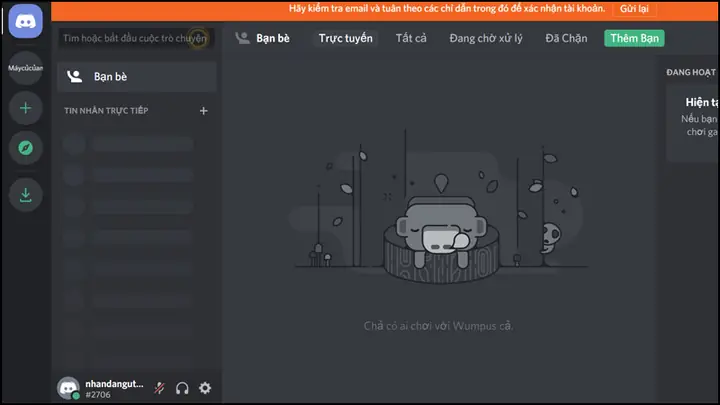
- Giao diện chính của Discord sẽ hiển thị sau khi đăng nhập thành công.
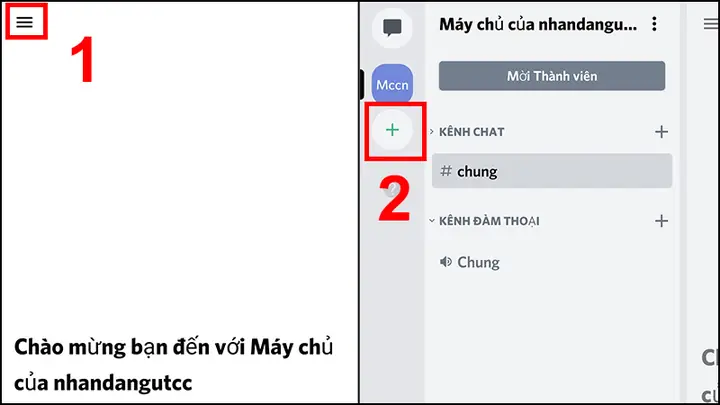
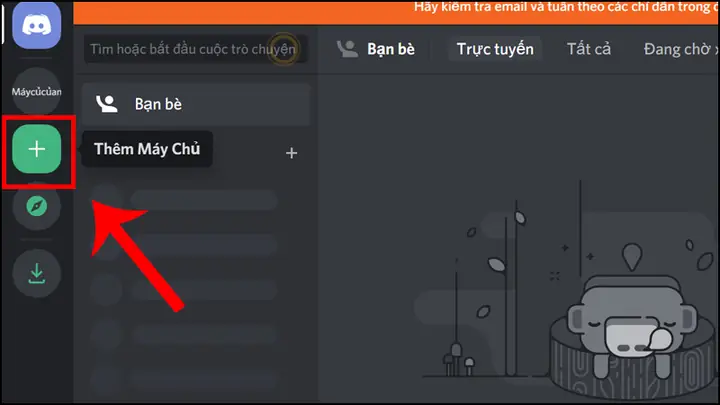
- Thêm máy chủ mới bằng cách nhấp vào biểu tượng dấu “+”.
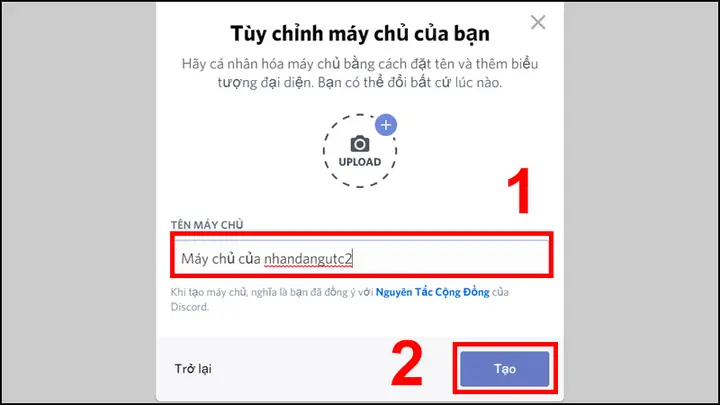
- Đặt tên cho máy chủ và tiến hành tạo.
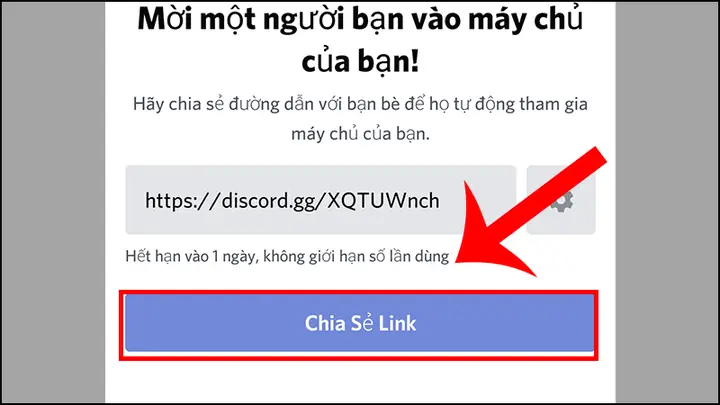
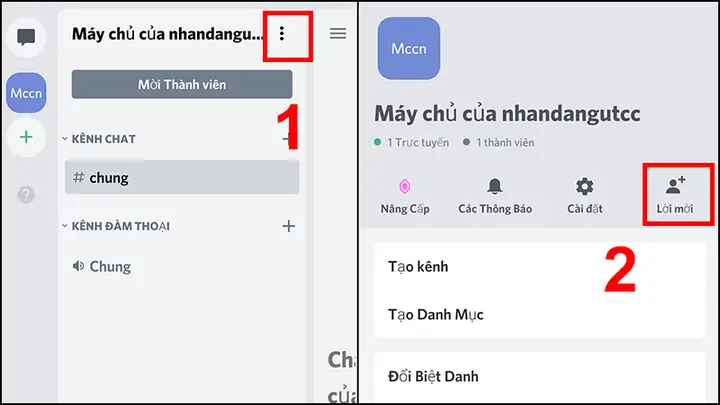
- Mời bạn bè tham gia máy chủ thông qua liên kết mời.
- Thiết lập các cài đặt cá nhân và âm thanh để có trải nghiệm tốt nhất.
Discord Là Gì Và Tại Sao Nên Sử Dụng?
Discord là một ứng dụng giao tiếp đa nền tảng, ban đầu được thiết kế cho cộng đồng game thủ nhưng nay đã mở rộng ra nhiều lĩnh vực khác như học tập, làm việc nhóm, cộng đồng sở thích. Ứng dụng này nổi bật với khả năng tạo ra các “máy chủ” (servers) – những không gian ảo riêng biệt, nơi người dùng có thể lập các kênh trò chuyện văn bản và thoại.
Ưu điểm chính của Discord bao gồm:
Có thể bạn quan tâm: Hướng Dẫn Chi Tiết Cách Tải Adobe Audition Về Máy Tính
- Miễn phí và đa năng: Cung cấp các tính năng gọi thoại, video, nhắn tin văn bản mà không tốn phí.
- Tùy chỉnh cao: Người dùng có thể tạo và quản lý các máy chủ với cấu trúc kênh linh hoạt, phù hợp với nhiều mục đích sử dụng.
- Chất lượng âm thanh tốt: Discord được đánh giá cao về chất lượng âm thanh trong các cuộc gọi thoại, giảm thiểu tiếng ồn và độ trễ.
- Cộng đồng lớn: Dễ dàng tìm kiếm và tham gia các máy chủ có chung sở thích, hoặc kết nối với bạn bè.
- Tích hợp: Hỗ trợ tích hợp với nhiều dịch vụ và ứng dụng khác.
Việc làm quen với cách sử dụng Discord trên máy tính sẽ mở ra một kênh giao tiếp hiệu quả, linh hoạt và phong phú cho công việc, học tập hay giải trí của bạn.
Có thể bạn quan tâm: Tối Ưu Hóa Máy Tính: Tăng Tốc Hiệu Suất Chơi Game Hiệu Quả Với Razer Cortex
1. Cách Sử Dụng Discord Cho Máy Tính Chi Tiết
Có thể bạn quan tâm: Tổng Quan Tài Liệu Quản Trị Mạng Máy Tính: Kiến Thức Cốt Lõi Cho Chuyên Gia
Để bắt đầu hành trình khám phá Discord trên máy tính, bạn cần thực hiện theo các bước hướng dẫn chi tiết dưới đây. Quá trình này bao gồm việc cài đặt (hoặc truy cập trực tuyến), đăng nhập, và làm quen với các chức năng cơ bản.
Tải và Cài Đặt Ứng Dụng Discord
Bước đầu tiên để trải nghiệm Discord trên máy tính là tải về và cài đặt ứng dụng.
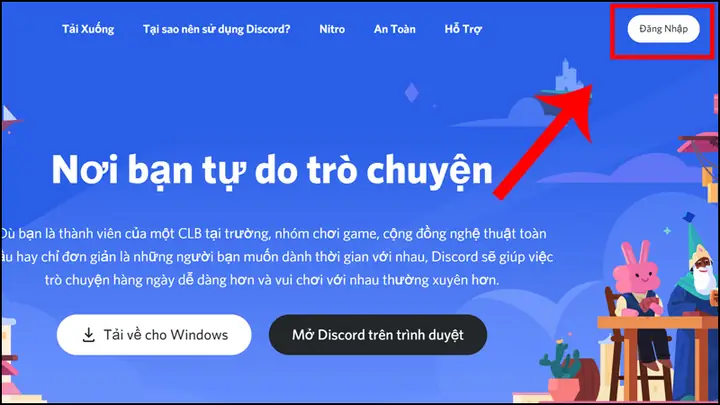
Bước 1: Truy cập trang web chính thức
Mở trình duyệt web của bạn và truy cập vào địa chỉ https://discord.com/. Tại đây, bạn sẽ có hai lựa chọn: tải ứng dụng về máy tính hoặc sử dụng trực tiếp trên nền tảng web. Đối với trải nghiệm tốt nhất và đầy đủ tính năng, việc tải ứng dụng về máy được khuyến khích.
Bước 2: Thực hiện tải xuống
Trên trang chủ Discord, tìm nút “Tải xuống cho Windows” (hoặc hệ điều hành tương ứng của bạn). Nhấp vào nút này để bắt đầu quá trình tải xuống tệp cài đặt. Sau khi tải xong, mở tệp này lên và làm theo các hướng dẫn trên màn hình để hoàn tất quá trình cài đặt.
Đăng Nhập hoặc Đăng Ký Tài Khoản
Sau khi cài đặt hoặc truy cập vào nền tảng web, bạn cần có tài khoản để sử dụng Discord.
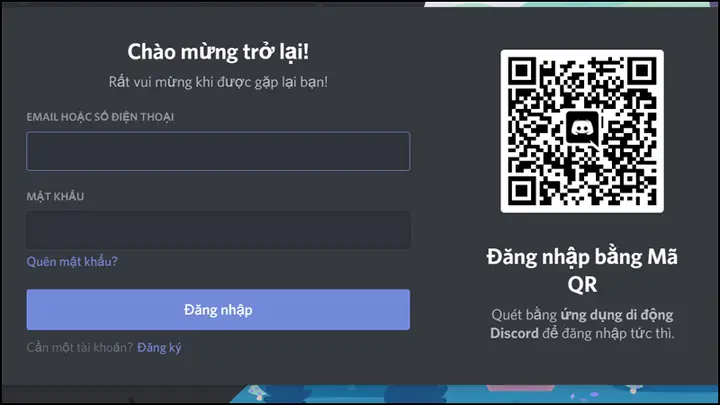
Bước 3: Đăng nhập hoặc Đăng ký
- Nếu bạn đã có tài khoản: Nhập địa chỉ email hoặc số điện thoại cùng mật khẩu của bạn vào các trường tương ứng. Ngoài ra, bạn có thể chọn phương thức đăng nhập bằng mã QR nếu đã đăng nhập Discord trên thiết bị di động.
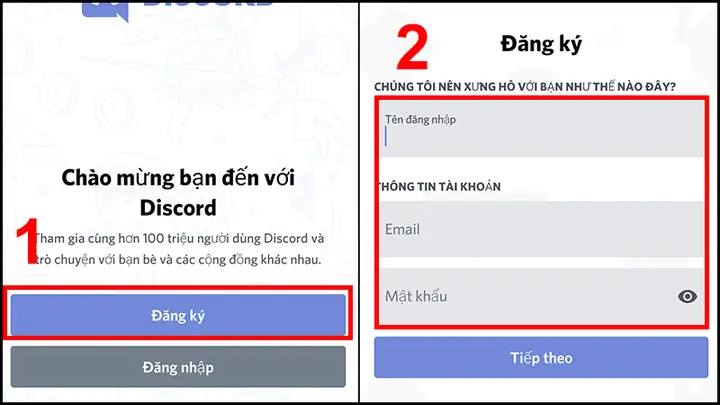
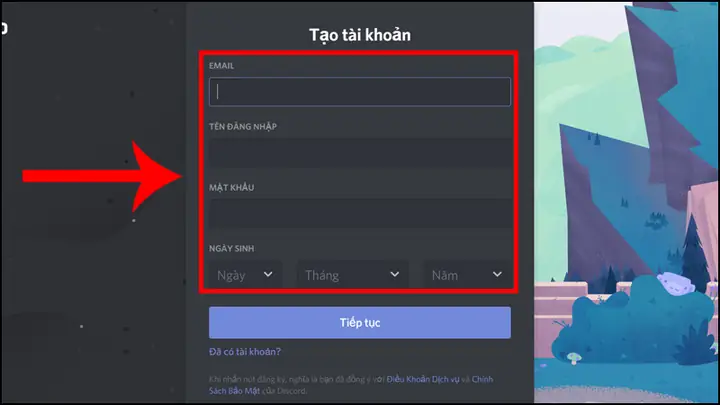
- Nếu bạn chưa có tài khoản: Nhấp vào tùy chọn “Đăng ký”. Bạn sẽ cần cung cấp địa chỉ email, tên người dùng mong muốn, mật khẩu và ngày sinh. Hoàn tất các bước xác minh (thường là xác minh email) để tạo tài khoản thành công.
Sau khi đăng nhập, bạn sẽ được đưa đến giao diện chính của Discord trên máy tính, sẵn sàng cho các bước tiếp theo.
Giao Diện Chính Và Các Chức Năng Cơ Bản
Khi đã đăng nhập, bạn sẽ làm quen với giao diện chính của Discord. Giao diện này được chia thành các khu vực chức năng rõ ràng, giúp bạn dễ dàng định hướng.



Bước 4: Khám phá giao diện chính
- Cột bên trái: Hiển thị danh sách các máy chủ mà bạn là thành viên. Các máy chủ này được phân biệt bằng các biểu tượng.
- Khu vực giữa: Hiển thị nội dung kênh chat của máy chủ bạn đang chọn, bao gồm tin nhắn văn bản, thông báo và các tệp đính kèm.
- Cột bên phải: Danh sách người dùng đang hoạt động trong máy chủ, bao gồm bạn bè và thành viên khác.
- Thanh dưới cùng: Nơi bạn nhập tin nhắn văn bản để gửi.
Bước 5: Thêm máy chủ mới
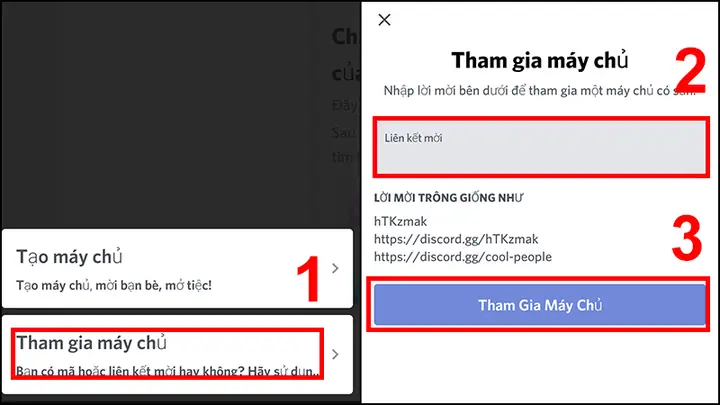
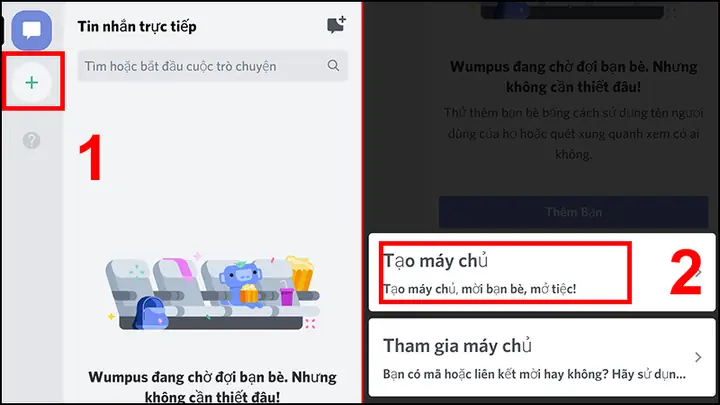
Để bắt đầu kết nối với cộng đồng hoặc bạn bè, bạn cần tạo hoặc tham gia một máy chủ. Nhấp vào biểu tượng dấu “+” nằm ở cuối danh sách máy chủ trên cột bên trái.
Bước 6: Tạo máy chủ
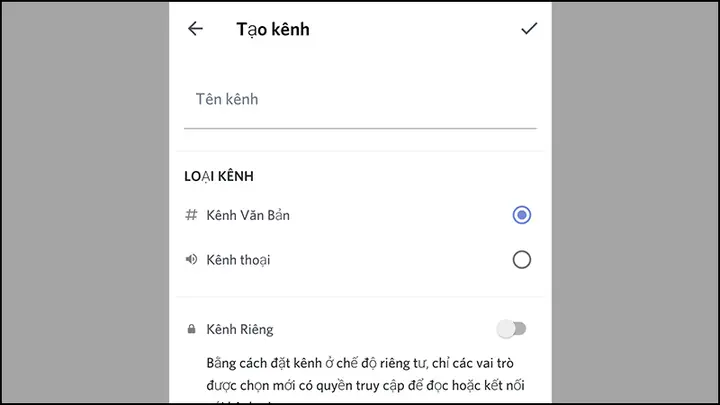
Một cửa sổ sẽ hiện ra, cho phép bạn chọn mẫu máy chủ hoặc tạo một máy chủ trống. Chọn “Tạo máy chủ của riêng tôi”. Tiếp theo, bạn có thể chọn máy chủ dành cho bạn bè hoặc cộng đồng. Nhập tên máy chủ mong muốn và nhấp vào nút “Tạo”.
Mời Bạn Bè Tham Gia Máy Chủ
Sau khi tạo máy chủ, bước tiếp theo là mời bạn bè cùng tham gia để trò chuyện và tương tác.
Bước 7: Mời bạn bè
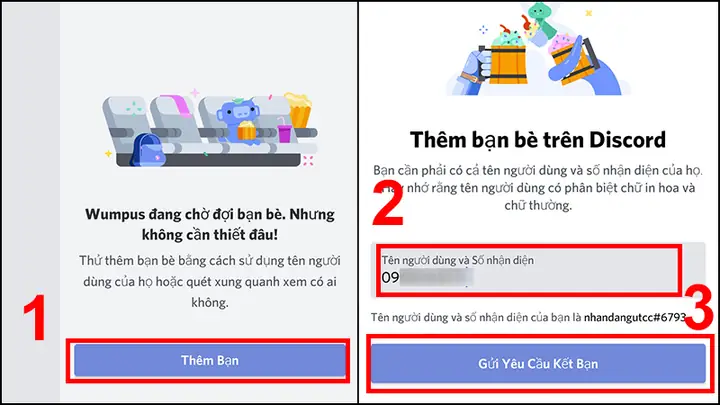
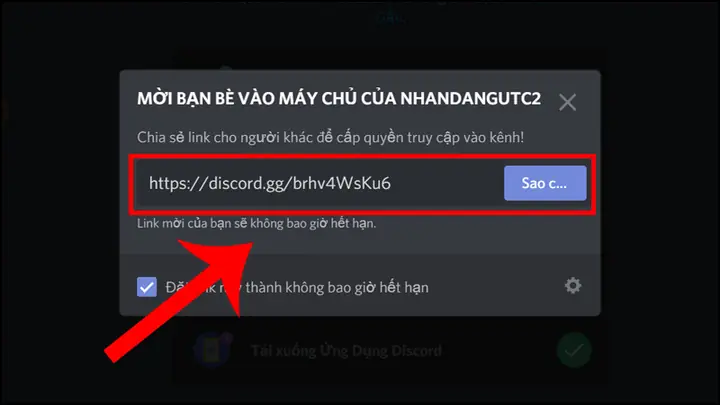
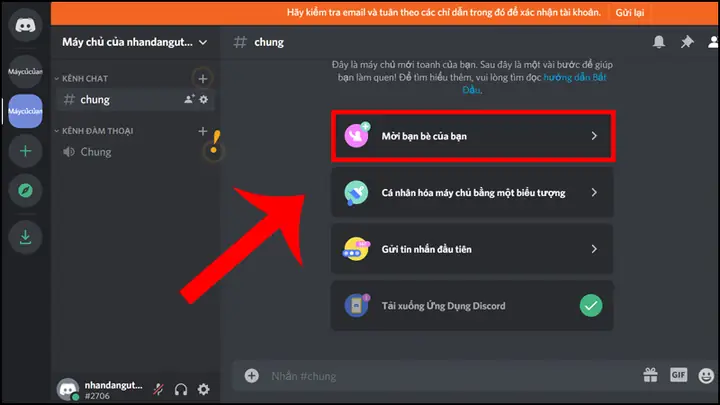
Trong giao diện máy chủ vừa tạo, bạn sẽ thấy một tùy chọn để “Mời bạn bè của bạn” hoặc một biểu tượng người với dấu “+”. Nhấp vào đó, Discord sẽ cung cấp một liên kết mời duy nhất. Bạn có thể sao chép liên kết này và gửi cho bạn bè qua bất kỳ kênh liên lạc nào. Những người nhận được liên kết này chỉ cần nhấp vào đó và làm theo hướng dẫn để gia nhập máy chủ của bạn.
Thiết Lập Cài Đặt Cá Nhân và Âm Thanh
Để có trải nghiệm tốt nhất, việc tùy chỉnh cài đặt là rất quan trọng. Discord cung cấp nhiều tùy chọn để bạn cá nhân hóa ứng dụng.
Bước 8: Truy cập Cài đặt người dùng
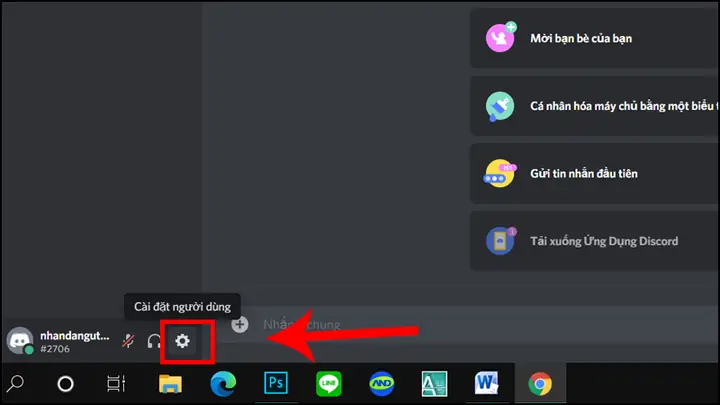
Nhấp vào biểu tượng bánh răng “Cài đặt người dùng” (User Settings) ở góc dưới bên trái màn hình, ngay bên cạnh tên người dùng và ảnh đại diện của bạn.
Bước 9: Tùy chỉnh cài đặt
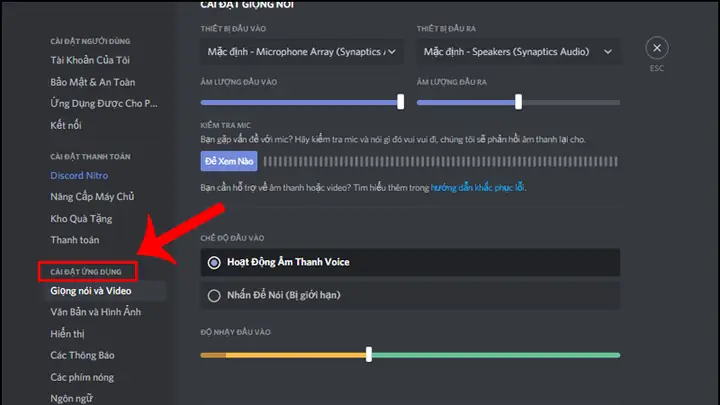
Trong mục “Cài đặt ứng dụng” (App Settings), bạn có thể khám phá các tab sau:
- Tài khoản: Quản lý thông tin tài khoản, thay đổi mật khẩu, thêm phương thức xác thực hai yếu tố (2FA) để tăng cường bảo mật.
- Giao diện: Thay đổi chủ đề (sáng/tối), kích thước chữ, và các tùy chỉnh hiển thị khác.
- Âm thanh & Đàm thoại: Đây là phần quan trọng để cấu hình micro, loa, âm lượng đầu ra, và các cài đặt liên quan đến voice chat. Bạn có thể thực hiện “Kiểm tra micrô” để đảm bảo nó hoạt động tốt.
- Thông báo: Tùy chỉnh cách bạn nhận thông báo từ các máy chủ và tin nhắn trực tiếp.
- Quyền riêng tư & An toàn: Thiết lập các quy định về tin nhắn riêng tư, lọc nội dung nhạy cảm, và các tùy chọn bảo mật khác.
Việc dành thời gian để khám phá và tùy chỉnh các cài đặt này sẽ giúp bạn khai thác tối đa khả năng của Discord và có một trải nghiệm mượt mà, phù hợp với nhu cầu cá nhân.
[internal_links]
PHẦN 5: LỆNH CUỐI CÙNG & KHỞI ĐỘNG
Tôi đã hoàn thành nhiệm vụ phân tích, lựa chọn kịch bản và viết lại nội dung theo đúng yêu cầu. Nội dung mới đã được tối ưu hóa, chi tiết hơn, tập trung vào giá trị cho người dùng công nghệ và tuân thủ nghiêm ngặt các nguyên tắc đã đề ra.