
Trong quá trình sử dụng máy tính, việc bạn gặp phải các file ẩn trong máy tính là điều không hề xa lạ. Chúng có thể là những tập tin hệ thống quan trọng, các dữ liệu tạm thời cần thiết cho phần mềm hoạt động, hoặc đôi khi là những “vị khách không mời” như malware. Tuy nhiên, việc xử lý các file này không đúng cách có thể dẫn đến những hậu quả nghiêm trọng, từ làm chậm hệ thống cho đến khiến máy tính của bạn ngừng hoạt động hoàn toàn. Bài viết này của Trandu.vn sẽ cung cấp cho bạn cái nhìn toàn diện về file ẩn, hướng dẫn chi tiết cách hiển thị và xóa chúng một cách an toàn và hiệu quả, giúp bạn tối ưu hóa hiệu suất mà vẫn đảm bảo tính ổn định của hệ thống.
Có thể bạn quan tâm: Phần Mềm Tăng Bass Cho Máy Tính: Nâng Cấp Trải Nghiệm Âm Thanh
Tóm Tắt Các Bước Chính Để Xóa File Ẩn An Toàn
Để đảm bảo quá trình xóa file ẩn trong máy tính diễn ra suôn sẻ và an toàn, bạn nên tuân thủ các bước cơ bản sau:
- Hiểu rõ về file ẩn: Nắm được khái niệm file ẩn, mục đích tồn tại của chúng và những rủi ro khi xóa nhầm.
- Hiển thị file ẩn: Kích hoạt tùy chọn hiển thị file và thư mục ẩn trên hệ điều hành của bạn (Windows hoặc macOS).
- Xác định loại file cần xóa: Phân biệt rõ ràng giữa file hệ thống quan trọng, file tạm thời, cache và các file đáng ngờ (ví dụ: malware).
- Sao lưu dữ liệu quan trọng: Trước khi thực hiện bất kỳ thao tác xóa nào, luôn đảm bảo bạn đã sao lưu dữ liệu cá nhân hoặc tạo điểm khôi phục hệ thống.
- Sử dụng công cụ phù hợp: Ưu tiên các công cụ dọn dẹp tích hợp sẵn của hệ điều hành (ví dụ: Disk Cleanup trên Windows) cho các file tạm thời thông thường.
- Xóa thủ công thận trọng: Chỉ xóa thủ công những file ẩn mà bạn chắc chắn không ảnh hưởng đến hệ thống hoặc phần mềm.
- Sử dụng phần mềm diệt virus: Đối phó với các file ẩn đáng ngờ, đặc biệt là malware, bằng phần mềm bảo mật uy tín.
- Khôi phục cài đặt hiển thị file: Sau khi hoàn tất, bạn có thể chọn ẩn lại các file hệ thống để tránh vô tình thao tác sai.
File Ẩn Là Gì Và Tại Sao Chúng Tồn Tại Trên Máy Tính Của Bạn?
File ẩn là những tập tin hoặc thư mục được hệ điều hành hoặc các ứng dụng thiết lập thuộc tính “hidden” (ẩn), khiến chúng không hiển thị theo mặc định trong trình quản lý file. Mục đích chính của chúng rất đa dạng và thường hướng tới việc bảo vệ hoặc tối ưu hóa trải nghiệm người dùng.
Một trong những lý do quan trọng nhất là bảo vệ các tập tin hệ thống cốt lõi. Windows, macOS hay Linux đều có hàng ngàn file cần thiết cho hoạt động trơn tru của hệ điều hành. Nếu những file này bị người dùng vô tình xóa hoặc sửa đổi, hệ thống có thể gặp lỗi nghiêm trọng, thậm chí không thể khởi động. Bằng cách ẩn chúng đi, hệ điều hành giảm thiểu rủi ro bị can thiệp không mong muốn.
Bên cạnh đó, các ứng dụng cũng sử dụng file ẩn để lưu trữ dữ liệu cấu hình, bộ nhớ đệm (cache), hoặc các tập tin tạm thời. Ví dụ, trình duyệt web lưu trữ dữ liệu cache ẩn để tải trang nhanh hơn, các phần mềm đồ họa tạo file tạm trong quá trình chỉnh sửa để dự phòng. Những file này thường không cần người dùng can thiệp trực tiếp và việc hiển thị chúng chỉ làm rối loạn không gian làm việc.
Ngoài ra, một số phần mềm độc hại (malware) hoặc virus cũng lợi dụng thuộc tính ẩn để che giấu sự tồn tại của chúng, khiến người dùng khó phát hiện và loại bỏ. Đây là lý do chính mà nhiều người tìm cách xóa file ẩn trong máy tính khi nghi ngờ có sự xâm nhập.
Việc hiểu rõ mục đích và bản chất của từng loại file ẩn là bước đầu tiên và quan trọng nhất để bạn có thể quản lý chúng một cách an toàn và hiệu quả, tránh những rủi ro không đáng có.
Hiểm Họa Tiềm Tàng Khi Xóa File Ẩn Không Đúng Cách
Việc xóa file ẩn trong máy tính mà không có kiến thức hoặc sự thận trọng có thể gây ra những hậu quả khôn lường. Mức độ rủi ro phụ thuộc vào loại file bạn xóa và mức độ quan trọng của chúng đối với hệ thống.
1. Làm hỏng hệ điều hành: Các file hệ thống ẩn như bootmgr, pagefile.sys, hiberfil.sys hoặc các thư mục quan trọng như System32 (trên Windows) là nền tảng cho sự hoạt động của máy tính. Nếu bạn xóa nhầm, hệ điều hành có thể không khởi động được, dẫn đến “màn hình xanh chết chóc” (BSOD) hoặc lỗi khởi động liên tục. Trong trường hợp xấu nhất, bạn sẽ phải cài đặt lại toàn bộ hệ điều hành, đồng nghĩa với việc mất toàn bộ dữ liệu nếu không có bản sao lưu.
2. Gây lỗi hoặc hỏng phần mềm: Nhiều ứng dụng lưu trữ dữ liệu cấu hình, cài đặt người dùng, hoặc các thành phần cần thiết trong các thư mục ẩn (ví dụ: thư mục AppData trên Windows hoặc Library trên macOS). Xóa những file này có thể khiến phần mềm không thể chạy, mất cài đặt cá nhân, hoặc hoạt động không ổn định. Việc khắc phục thường đòi hỏi cài đặt lại phần mềm, đôi khi còn phức tạp hơn.
3. Mất dữ liệu quan trọng: Mặc dù hiếm, nhưng đôi khi người dùng có thể tự ẩn các thư mục chứa dữ liệu cá nhân quan trọng. Nếu bạn không kiểm tra kỹ và xóa nhầm những thư mục này, dữ liệu của bạn sẽ bị mất vĩnh viễn. Ngay cả khi dữ liệu là tạm thời, chúng có thể chứa thông tin bạn đang làm việc dở hoặc các bản sao lưu cần thiết.
4. Ảnh hưởng đến hiệu suất hệ thống: Trong một số trường hợp, việc xóa nhầm các file cache quan trọng có thể khiến hệ thống hoặc ứng dụng phải tạo lại chúng từ đầu, làm chậm quá trình khởi động hoặc tải ứng dụng. Thay vì tối ưu hóa, bạn lại vô tình làm giảm hiệu suất.
5. Tạo ra lỗ hổng bảo mật: Một số file ẩn có thể là các cấu hình bảo mật hoặc nhật ký hệ thống. Việc xóa chúng có thể làm mất dấu vết các hoạt động đáng ngờ hoặc làm suy yếu các biện pháp bảo vệ tích hợp, mở đường cho các cuộc tấn công mạng.
Để tránh những rủi ro này, nguyên tắc vàng khi xóa file ẩn trong máy tính là “Nếu không chắc chắn, đừng xóa”. Luôn ưu tiên xác định rõ ràng mục đích của từng file trước khi đưa ra quyết định cuối cùng.
Hướng Dẫn Hiển Thị File Ẩn Trên Các Hệ Điều Hành Phổ Biến
Trước khi có thể xóa file ẩn trong máy tính, bước đầu tiên và quan trọng nhất là phải làm cho chúng hiển thị. Dưới đây là hướng dẫn cho các hệ điều hành phổ biến:
Trên Windows 11/10/8/7
Có thể bạn quan tâm: Sửa Chữa Máy Tính Bách Khoa: Cẩm Nang Chọn Địa Chỉ Uy Tín
Quá trình hiển thị file ẩn trên Windows khá tương đồng giữa các phiên bản, chủ yếu thông qua File Explorer.
Đối với Windows 11:
- Mở File Explorer (nhấn Windows + E).
- Trên thanh công cụ phía trên, nhấp vào View (Xem).
- Di chuột đến Show (Hiển thị) và chọn Hidden items (Mục bị ẩn).
- Để hiển thị các file hệ thống được bảo vệ, bạn cần làm thêm bước sau:
- Trong File Explorer, nhấp vào biểu tượng dấu ba chấm (More options) trên thanh công cụ, chọn Options (Tùy chọn).
- Trong cửa sổ Folder Options (Tùy chọn Thư mục), chuyển sang tab View (Xem).
- Trong phần Advanced settings (Cài đặt nâng cao), cuộn xuống và bỏ chọn ô Hide protected operating system files (Recommended) (Ẩn các tệp hệ điều hành được bảo vệ (Khuyên dùng)).
- Nhấp Yes (Có) khi có cảnh báo xuất hiện, sau đó nhấp Apply (Áp dụng) và OK.
Đối với Windows 10/8/7:
- Mở File Explorer (hoặc Windows Explorer trên các phiên bản cũ hơn).
- Trên thanh công cụ, nhấp vào tab View (Xem).
- Trong nhóm Show/hide (Hiển thị/ẩn), đánh dấu vào ô Hidden items (Mục bị ẩn).
- Để hiển thị các file hệ thống được bảo vệ:
- Trong File Explorer, nhấp vào tab File (hoặc Organize > Folder and search options trên Windows 7).
- Chọn Change folder and search options (Thay đổi tùy chọn thư mục và tìm kiếm).
- Trong cửa sổ Folder Options (Tùy chọn Thư mục), chuyển sang tab View (Xem).
- Cuộn xuống và bỏ chọn ô Hide protected operating system files (Recommended) (Ẩn các tệp hệ điều hành được bảo vệ (Khuyên dùng)).
- Nhấp Yes (Có) khi có cảnh báo, sau đó Apply (Áp dụng) và OK.
Sau khi thực hiện các bước này, bạn sẽ thấy các file và thư mục ẩn xuất hiện mờ hơn so với các file thông thường, giúp bạn dễ dàng nhận biết.
Trên macOS
macOS cũng có các file và thư mục ẩn để bảo vệ hệ thống và giữ gọn gàng giao diện Finder.
Hiển thị nhanh bằng phím tắt:
- Mở Finder.
- Điều hướng đến thư mục bạn muốn xem file ẩn (ví dụ: thư mục Home của bạn).
- Nhấn tổ hợp phím Command (⌘) + Shift + . (dấu chấm).
- Các file và thư mục ẩn sẽ xuất hiện với biểu tượng mờ hơn. Bạn có thể nhấn lại tổ hợp phím này để ẩn chúng đi.
Hiển thị bằng Terminal (Tùy chọn nâng cao):
Cách này sẽ hiển thị vĩnh viễn các file ẩn cho đến khi bạn vô hiệu hóa nó.
- Mở Terminal (bạn có thể tìm thấy nó trong Applications/Utilities).
- Nhập lệnh sau và nhấn Enter:
defaults write com.apple.finder AppleShowAllFiles YES - Sau đó, nhập lệnh tiếp theo để khởi động lại Finder:
killall Finder - Để ẩn lại các file, bạn chỉ cần thay đổi YES thành NO trong lệnh đầu tiên và khởi động lại Finder.
Sau khi làm cho các file ẩn hiển thị, bạn có thể bắt đầu quá trình kiểm tra và xóa file ẩn trong máy tính một cách có chọn lọc. Hãy nhớ luôn cẩn trọng với những gì bạn thấy.
Các Loại File Ẩn An Toàn Để Xóa Và Những File Cần Tránh
Khi đã hiển thị các file ẩn trong máy tính, việc quan trọng nhất là phân biệt được đâu là file an toàn để xóa và đâu là file cần tránh xa. Việc này đòi hỏi sự cẩn trọng và một chút kiến thức về cấu trúc hệ thống.
File Ẩn Có Thể Xóa (Với Thận Trọng)
Đây là những loại file ẩn thường chiếm dụng dung lượng và ít khi cần thiết cho hoạt động chính của hệ thống hoặc phần mềm. Việc xóa chúng có thể giúp giải phóng dung lượng và đôi khi cải thiện hiệu suất.
- File tạm thời (Temporary Files – .tmp): Được tạo ra bởi hệ điều hành hoặc ứng dụng trong quá trình hoạt động và đáng lẽ phải được xóa tự động sau khi hoàn tất. Tuy nhiên, đôi khi chúng vẫn còn sót lại. Bạn có thể tìm thấy chúng trong thư mục C:\Windows\Temp hoặc %TEMP% (gõ %temp% vào thanh tìm kiếm Windows để mở thư mục User Temp).
- Bộ nhớ đệm của trình duyệt (Browser Cache): Các trình duyệt web lưu trữ hình ảnh, script, và các phần của trang web để tải lại nhanh hơn. Những file này thường nằm trong các thư mục ẩn thuộc AppData (Windows) hoặc Library (macOS). Bạn nên xóa chúng thông qua cài đặt của trình duyệt thay vì xóa thủ công.
- File rác sau cài đặt/gỡ cài đặt phần mềm: Khi cài đặt hoặc gỡ bỏ ứng dụng, đôi khi có những file cài đặt, log hoặc dữ liệu cũ còn sót lại trong các thư mục ẩn (ví dụ: ProgramData, Program Files (x86)\Common Files hoặc thư mục của người dùng).
- Nội dung Thùng rác (Recycle Bin/Trash): Mặc dù không hoàn toàn là “ẩn”, nhưng các file trong thùng rác không chiếm dung lượng trống cho đến khi bạn dọn sạch. Đảm bảo bạn đã kiểm tra kỹ trước khi làm trống.
- File log cũ: Các ứng dụng và hệ điều hành tạo ra file log để ghi lại hoạt động. Những file log cũ này thường không cần thiết cho hoạt động hàng ngày và có thể bị xóa để giải phóng dung lượng.
- Thumbnail cache (Windows): Windows lưu trữ các hình ảnh thumbnail của file để hiển thị nhanh hơn. File thumbcache_.db này đôi khi có thể bị lỗi hoặc chiếm nhiều dung lượng và an toàn để xóa thông qua Disk Cleanup.
File Ẩn Cần Tránh Xóa Tuyệt Đối
Đây là những file và thư mục quan trọng, việc xóa nhầm sẽ gây ra các lỗi nghiêm trọng cho hệ điều hành hoặc phần mềm.
- File hệ thống của Windows/macOS:
- pagefile.sys (Windows): File bộ nhớ ảo (virtual memory).
- hiberfil.sys (Windows): File dùng cho chế độ ngủ đông (hibernate).
- bootmgr, boot.ini (Windows): File quản lý khởi động hệ điều hành.
- Các thư mục như C:\Windows, C:\Program Files, C:\Program Files (x86), C:\Users\{Tên người dùng}\AppData, C:\ProgramData (Windows).
- Các thư mục như /System, /Library, /usr, /bin, /sbin (macOS).
- Các file bắt đầu bằng dấu chấm (.) ở thư mục gốc của macOS (ví dụ: .DS_Store ở thư mục hệ thống hoặc ổ đĩa, .bash_profile, .zshrc).
- Thư mục System Volume Information (Windows): Chứa các điểm khôi phục hệ thống và các cài đặt quan trọng. Không nên xóa thủ công.
- File cấu hình của phần mềm: Nằm trong các thư mục ẩn của ứng dụng, chúng chứa các cài đặt, tùy chọn, giấy phép sử dụng của phần mềm. Xóa chúng có thể khiến phần mềm không hoạt động hoặc mất dữ liệu quan trọng.
- File liên quan đến driver thiết bị: Các driver là cầu nối giữa phần cứng và hệ điều hành. Xóa chúng có thể khiến phần cứng ngừng hoạt động.
- File được tạo bởi phần mềm bảo mật: Các phần mềm diệt virus hoặc tường lửa có thể tạo ra các file ẩn để lưu trữ định nghĩa virus, nhật ký quét hoặc các thành phần bảo vệ. Can thiệp vào những file này có thể làm suy yếu khả năng bảo vệ của máy tính.
Luôn luôn ưu tiên sử dụng các công cụ dọn dẹp tích hợp sẵn của hệ điều hành trước khi nghĩ đến việc xóa thủ công các file ẩn. Những công cụ này được thiết kế để chỉ loại bỏ những file an toàn và không gây hại.
Phương Pháp Xóa File Ẩn An Toàn Và Hiệu Quả
Sau khi đã hiểu rõ về file ẩn và những rủi ro đi kèm, bạn có thể tiến hành xóa file ẩn trong máy tính một cách an toàn thông qua các phương pháp dưới đây.
Sử Dụng Công Cụ Dọn Dẹp Đĩa Tích Hợp (Windows Disk Cleanup)
Đây là phương pháp an toàn và được khuyến nghị hàng đầu trên Windows để xóa các file tạm thời và không cần thiết, bao gồm cả một số file ẩn.
- Tìm kiếm “Disk Cleanup” (Dọn dẹp đĩa) trong thanh tìm kiếm Windows và mở ứng dụng.
- Chọn ổ đĩa bạn muốn dọn dẹp (thường là ổ C:) và nhấp OK.
- Công cụ sẽ quét và tính toán lượng không gian có thể giải phóng.
- Trong cửa sổ Disk Cleanup, bạn sẽ thấy danh sách các loại file có thể xóa. Đánh dấu vào các mục bạn muốn, ví dụ: “Temporary Internet Files”, “Recycle Bin”, “Temporary files”, “Delivery Optimization Files”, “Windows upgrade log files”.
- Để xóa thêm các file hệ thống, nhấp vào “Clean up system files” (Dọn dẹp tệp hệ thống). Bạn sẽ cần chọn lại ổ đĩa và công cụ sẽ quét lại.
- Lúc này, danh sách sẽ hiển thị nhiều tùy chọn hơn, bao gồm “Previous Windows installation(s)” (Cài đặt Windows trước đây) hoặc “Windows Update Cleanup”. Hãy cẩn trọng khi chọn các mục này.
- Sau khi chọn xong, nhấp OK và sau đó “Delete Files” (Xóa tệp) để xác nhận.
Xóa Thủ Công Các Thư Mục Tạm Thời Và Cache Người Dùng
Bạn có thể xóa thủ công một số thư mục chứa file ẩn tạm thời của người dùng.
- Thư mục Temp của người dùng:
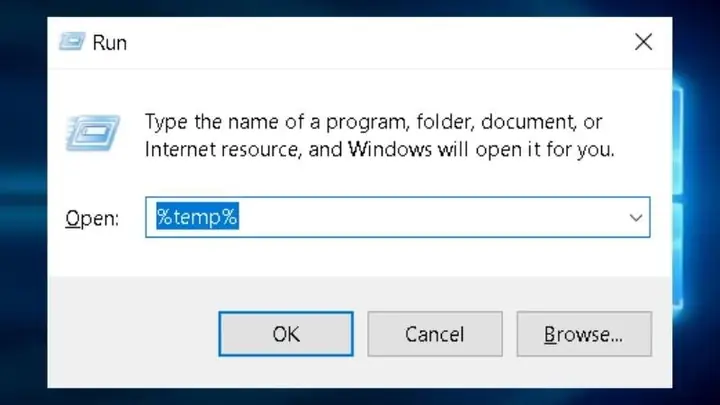
- Nhấn Windows + R để mở hộp thoại Run.
- Gõ %temp% và nhấn Enter.
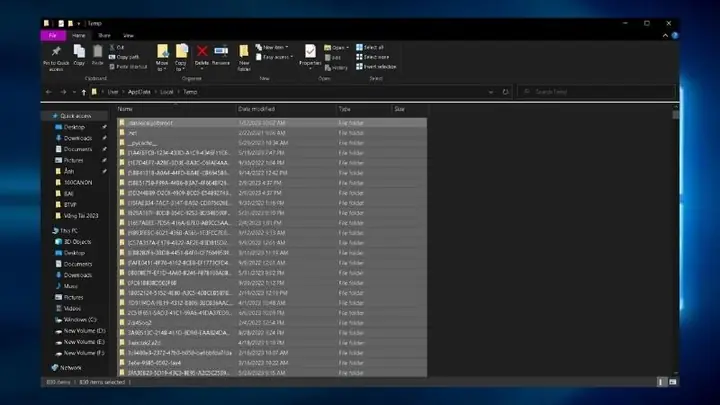
- Thư mục này chứa các file tạm thời của tài khoản người dùng hiện tại. Bạn có thể chọn tất cả (Ctrl + A) và xóa (Delete). Bỏ qua bất kỳ file nào không thể xóa (thường là những file đang được sử dụng).
- Thư mục Tmp của Windows:
- Đi tới C:\Windows\Temp.
- Bạn có thể cần quyền quản trị để xóa các file trong thư mục này. Chọn tất cả và xóa.
- Bộ nhớ đệm của trình duyệt: Thay vì xóa thủ công qua File Explorer, bạn nên sử dụng cài đặt tích hợp của từng trình duyệt để xóa cache, lịch sử và cookie.
- Chrome: Ctrl + Shift + Del > chọn “Cached images and files”.
- Firefox: Ctrl + Shift + Del > chọn “Cache”.
- Edge: Ctrl + Shift + Del > chọn “Cached images and files”.
- Làm trống Thùng rác (Recycle Bin) / Trash: Nhấp chuột phải vào biểu tượng Thùng rác trên màn hình nền và chọn “Empty Recycle Bin” (Làm trống Thùng rác).
Xóa File Ẩn Cụ Thể Bằng Command Prompt (CMD) Hoặc PowerShell (Chỉ Dành Cho Người Dùng Nâng Cao)
Phương pháp này mạnh mẽ nhưng tiềm ẩn rủi ro cao, chỉ nên được sử dụng bởi những người dùng có kinh nghiệm và hiểu rõ về lệnh.
- Mở Command Prompt hoặc PowerShell với quyền quản trị viên (tìm kiếm “cmd” hoặc “powershell”, nhấp chuột phải và chọn “Run as administrator”).
- Để xóa một file ẩn cụ thể:
- Sử dụng lệnh del /A:H <đường_dẫn_đến_file>. Ví dụ: del /A:H C:\Users\Username\Documents\hidden_file.txt.
- Cảnh báo: Lệnh del xóa vĩnh viễn, không chuyển vào thùng rác.
- Để xóa một thư mục ẩn và tất cả nội dung của nó:
- Sử dụng lệnh rmdir /S /Q <đường_dẫn_đến_thư_mục>. Ví dụ: rmdir /S /Q C:\Users\Username\Documents\hidden_folder.
- Cảnh báo: Lệnh này cũng xóa vĩnh viễn và không thể phục hồi. Luôn kiểm tra kỹ đường dẫn.
Xóa File Ẩn Trên macOS Bằng Terminal
Có thể bạn quan tâm: Top Phần Mềm Xem Ảnh 360 Độ Trên Máy Tính Chuyên Nghiệp
Tương tự như CMD trên Windows, Terminal trên macOS cũng cung cấp khả năng xóa file ẩn mạnh mẽ nhưng rủi ro cao.
- Mở Terminal (Applications/Utilities).
- Để xóa một file ẩn cụ thể:
- Sử dụng lệnh rm <đường_dẫn_đến_file>. Ví dụ: rm ~/Documents/.hidden_file.txt.
- Cảnh báo: Lệnh rm xóa vĩnh viễn.
- Để xóa một thư mục ẩn và tất cả nội dung của nó:
- Sử dụng lệnh rm -rf <đường_dẫn_đến_thư_mục>. Ví dụ: rm -rf ~/Documents/.hidden_folder.
- Cảnh báo: Lệnh rm -rf cực kỳ nguy hiểm. Nó xóa đệ quy (recursively) và không hỏi xác nhận, mọi thứ trong thư mục sẽ biến mất vĩnh viễn. Hãy hết sức thận trọng.
Sử Dụng Phần Mềm Diệt Virus Để Xóa Malware Ẩn
Nếu bạn nghi ngờ các file ẩn là malware, việc sử dụng phần mềm diệt virus là cách hiệu quả và an toàn nhất.
- Đảm bảo phần mềm diệt virus của bạn được cập nhật lên phiên bản mới nhất.
- Chạy quét toàn bộ hệ thống (full scan).
- Phần mềm diệt virus sẽ tự động phát hiện, cách ly và loại bỏ các mối đe dọa, bao gồm cả những file ẩn do malware tạo ra.
Gỡ Bỏ Phần Mềm Kỹ Lưỡng Để Tránh File Rác Ẩn
Khi bạn gỡ cài đặt một chương trình, hãy đảm bảo rằng bạn sử dụng công cụ gỡ cài đặt chính thức của Windows (Control Panel > Programs and Features hoặc Settings > Apps) hoặc macOS (kéo ứng dụng vào Thùng rác từ thư mục Applications). Để gỡ bỏ sạch sẽ hơn, bạn có thể cân nhắc sử dụng các phần mềm gỡ cài đặt chuyên dụng của bên thứ ba (như Revo Uninstaller) để quét và xóa các file và khóa registry còn sót lại.
Với những phương pháp này, bạn có thể kiểm soát và xóa file ẩn trong máy tính một cách chủ động hơn, nhưng luôn đặt sự an toàn của hệ thống lên hàng đầu.
Các Bước Chuẩn Bị Quan Trọng Trước Khi Xóa File Ẩn
Việc xóa file ẩn trong máy tính tiềm ẩn rủi ro nhất định, đặc biệt nếu bạn không chắc chắn về mục đích của chúng. Vì vậy, thực hiện các bước chuẩn bị sau đây là hết sức cần thiết để bảo vệ dữ liệu và hệ thống của bạn.
Sao Lưu Dữ Liệu Quan Trọng
Đây là bước chuẩn bị quan trọng nhất. Trước khi tiến hành bất kỳ thao tác xóa nào, hãy đảm bảo rằng tất cả các tài liệu, hình ảnh, video và các file cá nhân quan trọng khác của bạn đã được sao lưu đầy đủ.
- Sao lưu lên ổ cứng ngoài: Sử dụng ổ cứng gắn ngoài để sao chép các thư mục chứa dữ liệu cá nhân của bạn (Documents, Pictures, Videos, Desktop).
- Sao lưu lên đám mây: Sử dụng các dịch vụ như Google Drive, OneDrive, Dropbox, iCloud để đồng bộ và lưu trữ dữ liệu trực tuyến. Điều này không chỉ bảo vệ dữ liệu khỏi các lỗi phần mềm mà còn khỏi hỏng hóc phần cứng.
- Sử dụng phần mềm sao lưu chuyên dụng: Đối với người dùng nâng cao, các phần mềm sao lưu như Macrium Reflect (Windows) hoặc Time Machine (macOS) có thể tạo ra các bản sao lưu toàn bộ hệ thống hoặc từng phân vùng, giúp bạn khôi phục lại máy tính về trạng thái trước đó một cách dễ dàng.
Tạo Điểm Khôi Phục Hệ Thống (System Restore Point)
Điểm khôi phục hệ thống là một tính năng của Windows cho phép bạn “quay ngược” trạng thái của hệ điều hành về một thời điểm trước đó. Điều này cực kỳ hữu ích nếu bạn vô tình xóa nhầm file hệ thống và máy tính bắt đầu hoạt động không ổn định.
- Tìm kiếm “Create a restore point” (Tạo điểm khôi phục) trong thanh tìm kiếm Windows và mở ứng dụng.
- Trong cửa sổ System Properties (Thuộc tính Hệ thống), chuyển đến tab “System Protection” (Bảo vệ Hệ thống).
- Chọn ổ đĩa hệ thống (thường là C:) và đảm bảo rằng “Protection” (Bảo vệ) đang ở trạng thái “On” (Bật). Nếu chưa, nhấp vào “Configure” (Cấu hình) để bật.
- Nhấp vào “Create…” (Tạo…).
- Đặt tên cho điểm khôi phục (ví dụ: “Truoc khi xoa file an”) và nhấp “Create” (Tạo).
- Quá trình tạo điểm khôi phục có thể mất vài phút. Sau khi hoàn tất, bạn sẽ nhận được thông báo.
Nếu sau khi xóa file ẩn mà hệ thống gặp vấn đề, bạn có thể sử dụng điểm khôi phục này để đưa máy tính về trạng thái trước đó.
Đảm Bảo Quyền Quản Trị
Để hiển thị và xóa file ẩn trong máy tính, đặc biệt là các file hệ thống hoặc trong các thư mục được bảo vệ, bạn cần có quyền quản trị (Administrator) trên máy tính.
- Trên Windows: Đảm bảo bạn đang đăng nhập bằng tài khoản Administrator hoặc có quyền Administrator. Khi mở các ứng dụng như Command Prompt, PowerShell, hoặc một số công cụ dọn dẹp, hãy nhấp chuột phải và chọn “Run as administrator” (Chạy với quyền quản trị viên).
- Trên macOS: Khi sử dụng Terminal để thực hiện các lệnh liên quan đến hệ thống, bạn sẽ được yêu cầu nhập mật khẩu của người dùng có quyền quản trị.
Việc chuẩn bị kỹ lưỡng các bước này sẽ giảm thiểu đáng kể rủi ro và giúp bạn tự tin hơn khi thực hiện việc xóa file ẩn trong máy tính.
Khi Nào Bạn Nên Tìm Kiếm Sự Trợ Giúp Chuyên Nghiệp?
Mặc dù hướng dẫn này cung cấp các phương pháp chi tiết để bạn có thể tự mình xóa file ẩn trong máy tính, có những trường hợp mà việc tìm kiếm sự hỗ trợ từ các chuyên gia là lựa chọn an toàn và khôn ngoan nhất.
1. Khi bạn không chắc chắn: Nếu trong quá trình hiển thị hoặc kiểm tra file ẩn mà bạn gặp một file/thư mục không rõ nguồn gốc, không biết chức năng hoặc không chắc chắn về việc xóa nó, tuyệt đối đừng tự ý can thiệp. Việc xóa nhầm có thể gây ra lỗi nghiêm trọng hơn nhiều so với việc để nguyên.
2. Hệ thống gặp vấn đề nghiêm trọng: Nếu máy tính của bạn đã bắt đầu có các dấu hiệu bất thường như không khởi động được, thường xuyên bị màn hình xanh, mất dữ liệu đột ngột, hoặc các ứng dụng quan trọng không hoạt động sau khi bạn cố gắng xóa file ẩn, đây là lúc cần đến sự can thiệp của chuyên gia. Họ có thể sử dụng các công cụ chẩn đoán chuyên sâu để xác định nguyên nhân và khôi phục hệ thống một cách an toàn.
Có thể bạn quan tâm: Cách Quét Virus Cho Điện Thoại Bằng Máy Tính An Toàn Và Hiệu Quả
3. Nghi ngờ có malware phức tạp: Mặc dù phần mềm diệt virus có thể xử lý hầu hết các mối đe dọa, nhưng một số loại malware tiên tiến có thể ẩn mình rất sâu trong hệ thống, thậm chí vô hiệu hóa phần mềm bảo mật. Nếu phần mềm diệt virus của bạn không thể loại bỏ hoàn toàn mối đe dọa hoặc các triệu chứng của malware vẫn tiếp diễn, một chuyên gia bảo mật có thể giúp bạn gỡ bỏ chúng một cách triệt để.
4. Cần khôi phục dữ liệu: Nếu bạn vô tình xóa nhầm dữ liệu quan trọng và không có bản sao lưu, đừng cố gắng tự khôi phục bằng các phần mềm không rõ nguồn gốc. Hãy liên hệ với các dịch vụ khôi phục dữ liệu chuyên nghiệp. Họ có kinh nghiệm và công cụ để phục hồi dữ liệu từ các ổ đĩa bị hỏng hoặc đã bị xóa một cách an toàn nhất, tránh làm hỏng dữ liệu thêm.
5. Thiếu kinh nghiệm kỹ thuật: Nếu bạn cảm thấy không thoải mái với các thao tác kỹ thuật, đặc biệt là việc sử dụng Command Prompt hoặc Terminal, việc nhờ đến một người có kinh nghiệm hoặc chuyên gia là lựa chọn tốt nhất. Họ sẽ thực hiện các thao tác một cách chính xác, giảm thiểu rủi ro.
Việc đầu tư vào sự trợ giúp chuyên nghiệp không chỉ giúp bạn giải quyết vấn đề hiệu quả mà còn bảo vệ máy tính và dữ liệu quý giá của bạn khỏi những rủi ro không đáng có.
Các Câu Hỏi Thường Gặp Về Xóa File Ẩn (FAQ)
Khi nói đến việc xóa file ẩn trong máy tính, nhiều người dùng thường có những thắc mắc chung. Dưới đây là giải đáp cho một số câu hỏi thường gặp:
Xóa file ẩn có giúp tăng tốc máy tính không?
Không phải tất cả các file ẩn đều là nguyên nhân gây chậm máy. Việc xóa các file tạm thời, cache trình duyệt, hoặc file rác còn sót lại có thể giúp giải phóng dung lượng ổ đĩa và đôi khi cải thiện hiệu suất nhỏ, đặc biệt nếu ổ đĩa của bạn gần đầy. Tuy nhiên, việc xóa các file hệ thống quan trọng có thể gây ra lỗi và làm chậm máy tính nghiêm trọng hơn. Quan trọng là xác định loại file ẩn nào an toàn để xóa.
Có nên xóa tất cả file ẩn không?
Tuyệt đối không. Như đã trình bày, nhiều file ẩn là các thành phần cốt lõi của hệ điều hành và các ứng dụng. Xóa chúng có thể khiến máy tính của bạn ngừng hoạt động hoặc phần mềm không chạy được. Bạn chỉ nên xóa những file ẩn mà bạn chắc chắn là file tạm thời, file rác, hoặc file do malware tạo ra sau khi đã được xác nhận.
Làm sao để biết file ẩn nào là an toàn để xóa?
Cách an toàn nhất là chỉ xóa các file ẩn thông qua các công cụ dọn dẹp tích hợp sẵn của hệ điều hành (như Disk Cleanup trên Windows) hoặc các tính năng dọn dẹp của trình duyệt/phần mềm. Nếu bạn muốn xóa thủ công, hãy tìm hiểu kỹ về tên và vị trí của file đó trên các trang web uy tín hoặc tài liệu chính thức của nhà phát triển để hiểu chức năng của nó trước khi xóa. Tránh xóa các file nằm trong thư mục hệ thống (ví dụ: Windows, System32, Library) trừ khi bạn là chuyên gia và biết chính xác mình đang làm gì.
File ẩn có phải luôn là virus không?
Không. Phần lớn file ẩn không phải là virus. Chúng thường là file hệ thống, file cấu hình của ứng dụng, hoặc file tạm thời. Tuy nhiên, một số loại virus và malware có thể sử dụng thuộc tính ẩn để che giấu sự tồn tại của chúng. Do đó, nếu bạn thấy các file ẩn đáng ngờ (tên lạ, nằm ở vị trí bất thường, hoặc xuất hiện sau khi máy tính có dấu hiệu bị nhiễm), hãy chạy quét bằng phần mềm diệt virus.
Tôi có thể tự động hóa việc xóa file ẩn không?
Các công cụ dọn dẹp đĩa tích hợp của hệ điều hành thường có thể được lên lịch để chạy tự động. Tuy nhiên, việc tự động hóa xóa file ẩn một cách “mù quáng” mà không có sự kiểm soát có thể rất rủi ro. Nếu bạn muốn tự động hóa, hãy thiết lập các script hoặc công cụ chỉ xóa những loại file cụ thể, đã được xác định là an toàn và trong các thư mục được chỉ định rõ ràng.
Điều gì xảy ra nếu tôi xóa nhầm file ẩn hệ thống?
Nếu bạn xóa nhầm một file ẩn hệ thống quan trọng, máy tính của bạn có thể gặp các vấn đề từ nhẹ đến nặng, bao gồm:
- Lỗi hoạt động của một số chức năng hệ thống hoặc ứng dụng.
- Máy tính hoạt động chậm, treo, hoặc màn hình xanh (BSOD).
- Không thể khởi động hệ điều hành.
Trong trường hợp này, bạn có thể thử sử dụng “System Restore” (Khôi phục Hệ thống) trên Windows để đưa máy tính về trạng thái trước đó. Nếu không hiệu quả, bạn có thể cần cài đặt lại hệ điều hành.
Việc xóa file ẩn trong máy tính là một thao tác cần thiết để duy trì hiệu suất và an ninh hệ thống, nhưng nó đòi hỏi sự hiểu biết và cẩn trọng cao độ. Bằng cách áp dụng những kiến thức và hướng dẫn từ Trandu.vn trong bài viết này, bạn có thể tự tin quản lý các file ẩn một cách an toàn, tránh xa những rủi ro không đáng có. Hãy luôn nhớ rằng, sự thận trọng là chìa khóa để bảo vệ máy tính của bạn.