
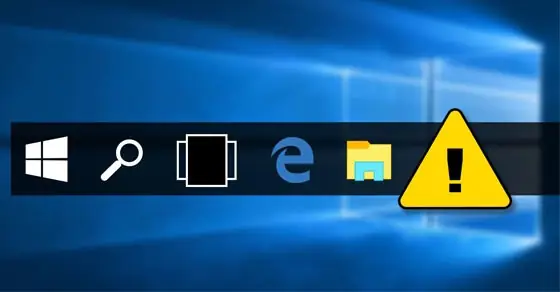
Tình trạng thanh công cụ trên máy tính bị ẩn là một sự cố phổ biến gây gián đoạn công việc, khiến bạn khó truy cập ứng dụng và các tính năng hệ thống quan trọng. Nguyên nhân có thể đến từ việc vô tình kích hoạt một cài đặt, lỗi hiển thị sau khi kết nối màn hình ngoài, hoặc xung đột phần mềm. Bài viết này sẽ phân tích chi tiết các nguyên nhân và cung cấp những giải pháp kỹ thuật cụ thể, dễ thực hiện để bạn nhanh chóng khôi phục lại thanh Taskbar trên Windows.
Quy trình nhanh để khắc phục lỗi Taskbar bị ẩn
- Kiểm tra chế độ toàn màn hình: Nhấn phím F11 (hoặc Fn + F11) để thoát khỏi chế độ xem toàn màn hình của trình duyệt hoặc ứng dụng.
- Tắt tính năng tự động ẩn: Di chuyển chuột xuống cạnh dưới cùng của màn hình để thanh Taskbar hiện lên, sau đó nhấp chuột phải và vào phần cài đặt để tắt tùy chọn “Automatically hide the taskbar”.
- Khởi động lại Windows Explorer: Mở Task Manager (Ctrl + Shift + Esc), tìm tiến trình Windows Explorer, nhấp chuột phải và chọn Restart.
- Kiểm tra cài đặt hiển thị: Đảm bảo độ phân giải màn hình đang được đặt ở mức “Recommended” trong phần Display Settings.
- Khởi động lại máy tính: Giải pháp đơn giản nhưng thường hiệu quả để khắc phục các lỗi tạm thời của hệ thống.
Phân tích các nguyên nhân phổ biến khiến Taskbar bị ẩn
Trước khi đi vào các giải pháp chi tiết, việc hiểu rõ nguyên nhân gốc rễ sẽ giúp bạn xử lý sự cố một cách chính xác và tránh lặp lại trong tương lai. Lỗi thanh công cụ trên máy tính bị ẩn thường không phải là một vấn đề phần cứng nghiêm trọng mà chủ yếu xuất phát từ các yếu tố phần mềm và cấu hình.
Một trong những lý do phổ biến nhất là do người dùng vô tình kích hoạt tính năng “Automatically hide the taskbar” (Tự động ẩn thanh tác vụ). Khi chế độ này được bật, Taskbar sẽ thu gọn xuống cạnh màn hình và chỉ xuất hiện trở lại khi bạn di chuyển con trỏ chuột đến khu vực đó. Điều này đôi khi gây nhầm lẫn rằng thanh công cụ đã biến mất hoàn toàn.
Nguyên nhân thứ hai thường gặp là do các ứng dụng chạy ở chế độ toàn màn hình (Full-screen mode), chẳng hạn như trình duyệt web, phần mềm xem video, hoặc trò chơi. Ở chế độ này, toàn bộ không gian màn hình được ưu tiên cho nội dung của ứng dụng, và các thành phần hệ thống như Taskbar sẽ tạm thời bị ẩn đi để không gây cản trở.
Có thể bạn quan tâm: Chơi Ma Sói Online Trên Máy Tính Như Thế Nào?
Ngoài ra, các sự cố liên quan đến tiến trình explorer.exe (Windows Explorer) cũng là một thủ phạm chính. Đây là tiến trình cốt lõi quản lý giao diện người dùng của Windows, bao gồm Desktop, File Explorer và cả Taskbar. Khi explorer.exe bị treo, gặp lỗi hoặc không phản hồi, nó có thể kéo theo việc Taskbar bị ẩn hoặc không hoạt động đúng cách. Việc kết nối với màn hình ngoài như máy chiếu hay TV cũng có thể gây ra lỗi hiển thị, khiến Taskbar nằm ngoài vùng hiển thị của màn hình chính.
Các giải pháp cơ bản để hiện lại thanh công cụ
Đây là những phương pháp khắc phục nhanh chóng và đơn giản nhất mà bạn nên thử đầu tiên. Chúng thường giải quyết được hơn 80% các trường hợp thanh công cụ trên máy tính bị ẩn do các nguyên nhân thông thường.
Sử dụng phím tắt Windows
Hệ điều hành Windows cung cấp một số tổ hợp phím tắt hữu ích có thể giúp “gọi” lại thanh Taskbar một cách nhanh chóng. Đây là cách tiếp cận đầu tiên bạn nên thử vì tính tiện lợi và tốc độ của nó.
Tổ hợp phím Windows + T sẽ kích hoạt lại thanh Taskbar và tự động focus vào biểu tượng ứng dụng đầu tiên trên đó. Sau khi nhấn, bạn có thể sử dụng các phím mũi tên để di chuyển qua lại giữa các ứng dụng đang được ghim. Tương tự, tổ hợp phím Windows + B sẽ focus vào khu vực khay hệ thống (System Tray) ở góc dưới bên phải, đồng thời làm hiện lại toàn bộ thanh Taskbar.
Thoát khỏi chế độ toàn màn hình

Có thể bạn quan tâm: Cách Làm Nét Ảnh Trên Máy Tính Hiệu Quả?
Nếu bạn đang sử dụng một ứng dụng như trình duyệt Chrome, Firefox, hoặc một trình phát video và đột nhiên không thấy Taskbar đâu, rất có thể ứng dụng đó đang ở chế độ toàn màn hình. Chế độ này được thiết kế để tối ưu hóa không gian hiển thị cho nội dung chính.
Để thoát khỏi chế độ này, bạn chỉ cần nhấn phím F11 trên bàn phím. Đối với một số dòng laptop, bạn có thể cần nhấn tổ hợp phím Fn + F11. Ngay sau khi thoát, giao diện Windows sẽ trở lại bình thường và thanh công cụ sẽ xuất hiện trở lại ở vị trí quen thuộc.
Khởi động lại máy tính
Giải pháp kinh điển “tắt đi bật lại” vẫn luôn chứng tỏ sự hiệu quả của nó trong nhiều tình huống. Việc khởi động lại máy tính sẽ đóng tất cả các ứng dụng và tiến trình đang chạy, đồng thời nạp lại toàn bộ hệ điều hành từ đầu.
Quá trình này có thể giải quyết các lỗi tạm thời, xung đột phần mềm nhỏ hoặc các tiến trình bị treo đang gây ra sự cố lỗi mất taskbar. Để khởi động lại máy khi không có Taskbar, bạn có thể nhấn tổ hợp phím Ctrl + Alt + Delete, chọn biểu tượng nút nguồn ở góc dưới bên phải và chọn Restart.
Tinh chỉnh cài đặt Windows để khắc phục triệt để
Nếu các giải pháp cơ bản trên không mang lại hiệu quả, vấn đề có thể nằm ở phần cấu hình hệ thống. Các bước dưới đây sẽ hướng dẫn bạn kiểm tra và điều chỉnh lại các cài đặt liên quan trực tiếp đến hoạt động của thanh Taskbar.
Tắt chế độ tự động ẩn Taskbar
Đây là nguyên nhân phổ biến nhất gây ra sự nhầm lẫn về việc thanh công cụ bị ẩn. Tính năng này hữu ích khi bạn cần tối đa không gian màn hình, nhưng cũng dễ bị kích hoạt nhầm.
Đối với Windows 10 và Windows 11, bạn thực hiện như sau:
Có thể bạn quan tâm: Hình Nền Máy Tính Hoa Sen 4k Cho Không Gian Làm Việc
- Nhấn tổ hợp phím Windows + I để mở ứng dụng Settings.
- Điều hướng đến Personalization > Taskbar.
- Tìm và mở rộng mục Taskbar behaviors.
- Bỏ dấu tích ở ô Automatically hide the taskbar.
Đối với Windows 7 hoặc các phiên bản cũ hơn:
- Di chuyển chuột xuống cạnh dưới màn hình để Taskbar tạm thời hiện ra.
- Nhấp chuột phải vào một khoảng trống trên Taskbar và chọn Properties.
- Trong tab Taskbar, bỏ dấu tích ở ô Auto-hide the taskbar rồi nhấn OK.
Sau khi tắt tính năng này, thanh Taskbar sẽ luôn được ghim cố định trên màn hình, giúp bạn dễ dàng truy cập.
Điều chỉnh lại độ phân giải màn hình
Khi bạn kết nối máy tính với một màn hình ngoài có tỷ lệ hoặc độ phân giải khác, Windows có thể gặp khó khăn trong việc điều chỉnh lại giao diện. Điều này đôi khi dẫn đến việc Taskbar bị “đẩy” ra khỏi khu vực có thể nhìn thấy của màn hình chính.
Để khắc phục, bạn cần đặt lại độ phân giải về mức khuyến nghị:
- Nhấp chuột phải vào một vùng trống trên màn hình Desktop và chọn Display settings.
- Trong mục Display resolution, hãy tìm và chọn giá trị có chữ (Recommended) bên cạnh.
- Hệ thống sẽ yêu cầu bạn xác nhận thay đổi. Hãy chọn Keep changes.
Việc này sẽ đảm bảo tất cả các thành phần giao diện, bao gồm cả thanh công cụ, được hiển thị chính xác trong không gian màn hình của bạn.
Vô hiệu hóa chế độ Tablet Mode (trên Windows 10)
Tablet Mode là một tính năng trên Windows 10 được thiết kế để tối ưu hóa giao diện cho các thiết bị cảm ứng. Khi được kích hoạt, nó sẽ ẩn thanh Taskbar truyền thống và thay thế bằng một giao diện toàn màn hình giống máy tính bảng.
Nếu bạn đang sử dụng máy tính không có màn hình cảm ứng, tính năng này có thể đã bị bật nhầm. Để kiểm tra và tắt nó:
- Mở Settings (Windows + I).
- Đi đến System > Tablet.
- Trong mục When I sign in, chọn Use desktop mode.
- Trong mục When this device automatically switches tablet mode on or off, chọn Don’t ask me and don’t switch.
Thao tác này đảm bảo máy tính của bạn luôn khởi động ở chế độ Desktop tiêu chuẩn, nơi thanh Taskbar luôn hiển thị.
Sử dụng công cụ hệ thống để xử lý lỗi phức tạp hơn
Khi các phương pháp điều chỉnh cài đặt thông thường không hiệu quả, có thể tiến trình hệ thống quản lý Taskbar đã gặp lỗi nghiêm trọng hơn. Lúc này, bạn cần sử dụng các công cụ mạnh mẽ hơn được tích hợp sẵn trong Windows.
Khởi động lại tiến trình Windows Explorer
Windows Explorer (explorer.exe) là trái tim của giao diện người dùng Windows. Việc khởi động lại tiến trình này giống như một lần “làm mới” nhẹ cho toàn bộ giao diện mà không cần phải khởi động lại cả máy tính. Đây là một trong những cách hiệu quả nhất để khôi phục thanh công cụ.
- Nhấn tổ hợp phím Ctrl + Shift + Esc để mở Task Manager.
- Chuyển sang tab Processes (hoặc Details nếu bạn không thấy).
- Cuộn xuống và tìm tiến trình có tên là Windows Explorer.
- Nhấp chuột phải vào nó và chọn Restart.
Màn hình của bạn có thể sẽ chớp tắt trong giây lát, các biểu tượng trên Desktop và Taskbar sẽ biến mất rồi xuất hiện trở lại. Sau quá trình này, thanh Taskbar thường sẽ hoạt động bình thường.
Cập nhật Driver đồ họa
Driver đồ họa là phần mềm điều khiển card màn hình của bạn. Nếu driver bị lỗi thời, hỏng hoặc không tương thích, nó có thể gây ra nhiều vấn đề về hiển thị, bao gồm cả việc làm ẩn thanh Taskbar.
Bạn có thể cập nhật driver thông qua Windows Update hoặc tải trực tiếp từ trang web của nhà sản xuất card đồ họa (NVIDIA, AMD, Intel).
- Nhấn Windows + X và chọn Device Manager.
- Mở rộng mục Display adapters.
- Nhấp chuột phải vào card đồ họa của bạn và chọn Update driver.
- Chọn Search automatically for drivers để Windows tự động tìm kiếm phiên bản mới nhất.
Chạy System File Checker (SFC)
Nếu nghi ngờ rằng các tệp hệ thống cốt lõi liên quan đến giao diện người dùng đã bị hỏng, công cụ System File Checker (SFC) có thể giúp quét và sửa chữa chúng.
- Nhấn phím Windows, gõ cmd, nhấp chuột phải vào Command Prompt và chọn Run as administrator.
- Trong cửa sổ Command Prompt, gõ lệnh sau và nhấn Enter: sfc /scannow
- Quá trình quét sẽ mất một chút thời gian. Sau khi hoàn tất, SFC sẽ báo cáo liệu nó có tìm thấy và sửa chữa được tệp nào bị hỏng hay không. Khởi động lại máy tính sau khi quá trình hoàn tất.
Việc xử lý sự cố hiển thị đôi khi đòi hỏi sự kiên nhẫn, nhưng bằng cách tiếp cận một cách có hệ thống từ các giải pháp đơn giản đến phức tạp, bạn hoàn toàn có thể tự mình giải quyết. Để nâng cao kiến thức về máy tính, bạn có thể tham khảo thêm nhiều kiến thức hữu ích tại Trần Du.
Tóm lại, sự cố thanh công cụ trên máy tính bị ẩn tuy gây khó chịu nhưng thường có thể được khắc phục dễ dàng. Bằng cách kiểm tra tuần tự từ chế độ toàn màn hình, cài đặt tự động ẩn, cho đến việc khởi động lại tiến trình Windows Explorer, bạn gần như chắc chắn sẽ tìm ra nguyên nhân và đưa thanh Taskbar trở lại hoạt động bình thường. Việc duy trì hệ thống cập nhật và hiểu rõ các cài đặt cơ bản sẽ giúp bạn tránh được những vấn đề tương tự trong tương lai.