
Gặp phải tình trạng Zalo không xem được ảnh trên máy tính là một sự cố phổ biến, gây gián đoạn công việc và giao tiếp. Nguyên nhân có thể đến từ kết nối mạng không ổn định, lỗi bộ nhớ đệm của ứng dụng, hoặc xung đột phần mềm. Bài viết này sẽ phân tích chi tiết từng nguyên nhân và cung cấp các giải pháp khắc phục từ cơ bản đến nâng cao, giúp bạn nhanh chóng xử lý vấn đề và xem lại hình ảnh trên Zalo một cách bình thường.
Quy trình nhanh khắc phục lỗi
- Kiểm tra kết nối mạng: Đảm bảo máy tính của bạn có kết nối Internet ổn định và không bị gián đoạn. Đây là bước kiểm tra đầu tiên và quan trọng nhất.
- Xóa bộ nhớ đệm (Cache): Dữ liệu cache bị lỗi là nguyên nhân hàng đầu. Xóa bộ nhớ đệm của Zalo để ứng dụng tải lại dữ liệu mới một cách chính xác.
- Khởi động lại ứng dụng và máy tính: Tắt hoàn toàn Zalo và khởi động lại máy tính để giải phóng tài nguyên hệ thống và khắc phục các xung đột tạm thời.
- Cài đặt lại Zalo: Nếu các bước trên không hiệu quả, gỡ bỏ và cài đặt lại phiên bản Zalo mới nhất là giải pháp triệt để để xử lý các tệp tin bị lỗi.
Phân tích các nguyên nhân phổ biến
Trước khi đi vào các giải pháp cụ thể, việc hiểu rõ nguồn gốc của vấn đề sẽ giúp bạn chẩn đoán chính xác và áp dụng phương pháp phù hợp. Lỗi không xem được ảnh trên Zalo PC thường xuất phát từ một trong những nhóm nguyên nhân sau đây.
Vấn đề từ phía kết nối mạng
Đây là nguyên nhân cơ bản và dễ xảy ra nhất. Zalo cần một đường truyền Internet ổn định để tải về các tệp tin media như hình ảnh và video. Nếu kết nối mạng của bạn chập chờn, tốc độ quá thấp hoặc bị tường lửa của hệ thống mạng chặn, ứng dụng sẽ không thể hoàn tất quá trình tải ảnh. Điều này dẫn đến việc hình ảnh chỉ hiển thị dưới dạng biểu tượng mờ hoặc thông báo lỗi không thể tải.
Lỗi từ bộ nhớ đệm (Cache) của ứng dụng
Để tăng tốc độ tải và giảm thiểu việc sử dụng dữ liệu, Zalo lưu trữ các hình ảnh bạn đã xem vào một thư mục tạm gọi là bộ nhớ đệm (cache). Tuy nhiên, theo thời gian, các tệp cache này có thể bị lỗi, hỏng hoặc quá đầy. Khi đó, Zalo không thể ghi đè hoặc đọc dữ liệu từ cache một cách chính xác, gây ra lỗi Zalo không xem được ảnh trên máy tính ngay cả với những hình ảnh đã từng xem được trước đây.
Phiên bản Zalo đã lỗi thời
Các nhà phát triển liên tục tung ra các bản cập nhật mới cho Zalo để vá lỗi bảo mật, cải thiện hiệu năng và thêm tính năng mới. Nếu bạn đang sử dụng một phiên bản Zalo PC quá cũ, nó có thể không còn tương thích với máy chủ hoặc chứa các lỗi đã được khắc phục ở phiên bản mới hơn. Lỗi không hiển thị hình ảnh là một trong những vấn đề thường gặp ở các phiên bản lỗi thời.
Xung đột với phần mềm diệt virus hoặc tường lửa
Một số phần mềm diệt virus hoặc tường lửa (Firewall) trên Windows có cơ chế bảo vệ khá nghiêm ngặt. Đôi khi, chúng có thể nhận diện nhầm các kết nối của Zalo là mối đe dọa tiềm tàng và tự động chặn chúng. Khi kết nối đến máy chủ chứa ảnh bị chặn, Zalo PC sẽ không thể tải về bất kỳ hình ảnh nào, mặc dù các chức năng khác như nhắn tin văn bản vẫn hoạt động bình thường.
Hướng dẫn chi tiết các giải pháp khắc phục
Dựa trên các nguyên nhân đã phân tích, bạn có thể áp dụng tuần tự các giải pháp dưới đây, bắt đầu từ những phương pháp đơn giản nhất cho đến các kỹ thuật phức tạp hơn.
Giải pháp 1: Kiểm tra lại kết nối Internet
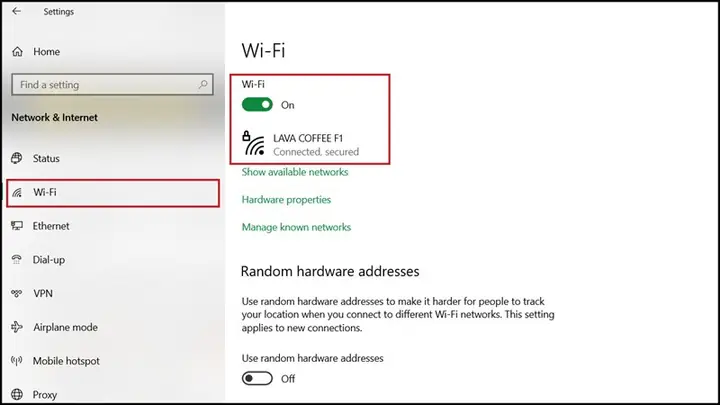
Đây là bước không thể bỏ qua. Bạn cần đảm bảo máy tính của mình đang được kết nối Internet một cách ổn định.
Đầu tiên, hãy thử truy cập một vài trang web khác như Google hoặc YouTube để xem chúng có tải nhanh và bình thường không. Nếu các trang web khác cũng chậm hoặc không thể truy cập, vấn đề nằm ở mạng của bạn. Hãy thử khởi động lại router hoặc modem WiFi. Ngắt nguồn thiết bị trong khoảng 30 giây rồi cắm lại.
Có thể bạn quan tâm: Vì Sao Thanh Công Cụ Trên Máy Tính Bị Ẩn Và Cách Khắc Phục?
Nếu bạn đang sử dụng mạng công cộng hoặc mạng công ty, có thể một số cổng kết nối cần thiết cho Zalo đã bị chặn. Trong trường hợp này, bạn nên liên hệ với quản trị viên mạng để được hỗ trợ.
Giải pháp 2: Xóa bộ nhớ đệm (Cache) của Zalo
Đây là giải pháp hiệu quả nhất trong hầu hết các trường hợp. Việc xóa cache sẽ buộc Zalo phải tải lại toàn bộ dữ liệu từ máy chủ, giúp loại bỏ các tệp tin bị lỗi.
Có thể bạn quan tâm: Chơi Ma Sói Online Trên Máy Tính Như Thế Nào?
Để xóa cache, bạn cần thực hiện theo các bước sau. Đầu tiên, hãy tắt hoàn toàn ứng dụng Zalo. Bạn nên kiểm tra cả ở khay hệ thống (system tray) góc dưới bên phải màn hình và đảm bảo biểu tượng Zalo không còn ở đó.
Tiếp theo, mở File Explorer bằng cách nhấn tổ hợp phím Windows + E. Trên thanh địa chỉ, bạn gõ %appdata%\ZaloPC và nhấn Enter. Thao tác này sẽ mở trực tiếp thư mục chứa dữ liệu của Zalo. Bên trong thư mục này, bạn sẽ thấy một thư mục con có tên là 123456789 (chuỗi số này là ID tài khoản của bạn).
Có thể bạn quan tâm: Cách Làm Nét Ảnh Trên Máy Tính Hiệu Quả?
Hãy mở thư mục số đó ra và tìm đến thư mục có tên ZaloDownloads. Bên trong ZaloDownloads, bạn sẽ thấy thư mục Cache. Hãy xóa toàn bộ các tệp và thư mục con bên trong thư mục Cache này. Lưu ý rằng bạn chỉ xóa nội dung bên trong, không xóa chính thư mục Cache. Sau khi hoàn tất, hãy khởi động lại Zalo và kiểm tra xem ảnh đã hiển thị được chưa.
Giải pháp 3: Khởi động lại ứng dụng và máy tính
Đôi khi, các tiến trình chạy ngầm của Zalo hoặc hệ điều hành có thể gặp xung đột tạm thời. Một thao tác khởi động lại đơn giản có thể giải quyết được vấn đề này một cách nhanh chóng.
Trước hết, hãy đóng hoàn toàn ứng dụng Zalo. Thay vì chỉ nhấn nút “X” ở góc cửa sổ, bạn hãy nhấp chuột phải vào biểu tượng Zalo ở khay hệ thống và chọn “Thoát”. Điều này đảm bảo tất cả các tiến trình của Zalo đều được chấm dứt.
Sau đó, hãy khởi động lại máy tính của bạn. Việc này sẽ làm mới toàn bộ hệ thống, giải phóng bộ nhớ RAM và đóng các ứng dụng gây xung đột. Khi máy tính khởi động xong, hãy mở lại Zalo và đăng nhập để kiểm tra.
Giải pháp 4: Cập nhật Zalo lên phiên bản mới nhất
Sử dụng phiên bản mới nhất luôn là một lựa chọn tốt để đảm bảo tính ổn định và bảo mật. Nhà phát triển Zalo thường xuyên phát hành các bản vá lỗi, và rất có thể sự cố Zalo không xem được ảnh trên máy tính của bạn đã được giải quyết ở phiên bản mới.
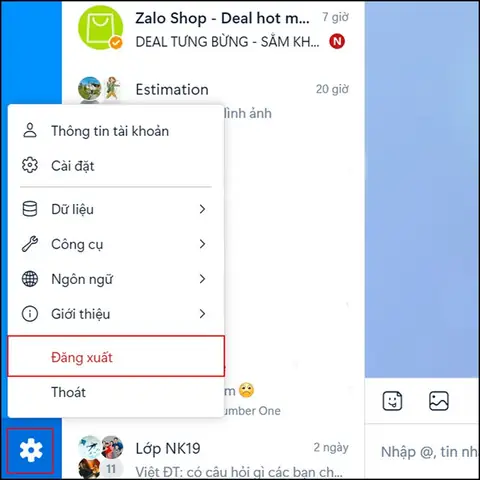
Để kiểm tra cập nhật, hãy mở ứng dụng Zalo, nhấp vào biểu tượng bánh răng cưa (Cài đặt) ở góc dưới bên trái màn hình. Chọn mục “Giới thiệu” và sau đó nhấp vào “Kiểm tra phiên bản mới”. Nếu có bản cập nhật, Zalo sẽ tự động tải về và yêu cầu bạn cài đặt.
Giải pháp 5: Gỡ và cài đặt lại hoàn toàn Zalo
Nếu tất cả các phương pháp trên đều không thành công, có thể các tệp tin cốt lõi trong bộ cài đặt Zalo trên máy bạn đã bị hỏng. Giải pháp triệt để lúc này là gỡ bỏ hoàn toàn và cài đặt lại ứng dụng.
Đầu tiên, truy cập vào Control Panel của Windows. Chọn “Programs and Features” (hoặc “Add or remove programs”). Trong danh sách các ứng dụng đã cài đặt, tìm đến Zalo và chọn “Uninstall”. Làm theo các hướng dẫn trên màn hình để gỡ bỏ Zalo khỏi máy tính.
Sau khi gỡ bỏ, để đảm bảo không còn tệp tin rác nào sót lại, bạn hãy truy cập lại vào thư mục %appdata% và xóa thủ công thư mục ZaloPC nếu nó vẫn còn tồn tại.
Cuối cùng, hãy truy cập trang chủ của Zalo, tải về bộ cài đặt phiên bản mới nhất và tiến hành cài đặt lại từ đầu. Quá trình này sẽ đảm bảo bạn có một phiên bản Zalo sạch, không bị lỗi tệp tin.
Giải pháp 6: Kiểm tra tường lửa và phần mềm diệt virus
Tường lửa Windows Defender hoặc các phần mềm diệt virus của bên thứ ba như Kaspersky, Bitdefender có thể là nguyên nhân gây ra sự cố. Bạn có thể thử tạm thời vô hiệu hóa các phần mềm này để kiểm tra.
Để tạm tắt Windows Firewall, bạn vào Settings > Update & Security > Windows Security > Firewall & network protection. Chọn mạng bạn đang kết nối (Private hoặc Public) và gạt công tắc Microsoft Defender Firewall sang “Off”.
Sau khi tắt tạm thời, hãy khởi động lại Zalo và thử xem ảnh. Nếu ảnh hiển thị được, điều đó có nghĩa là tường lửa đã chặn Zalo. Bạn cần vào lại cài đặt của tường lửa và thêm Zalo vào danh sách các ứng dụng được phép (allowed apps) để nó có thể hoạt động bình thường mà không cần tắt hoàn toàn lớp bảo vệ.
Câu hỏi thường gặp
Dưới đây là một số câu hỏi liên quan đến lỗi Zalo không hiển thị hình ảnh mà người dùng thường gặp phải.
Tại sao chỉ không xem được ảnh cũ, ảnh mới vẫn xem bình thường?
Tình trạng này gần như chắc chắn là do lỗi bộ nhớ đệm (cache). Các ảnh cũ đã được lưu trong cache, và khi tệp cache bị lỗi, Zalo không thể đọc được chúng. Trong khi đó, các ảnh mới được tải trực tiếp từ máy chủ nên vẫn hiển thị bình thường. Giải pháp hiệu quả nhất là thực hiện theo hướng dẫn xóa cache ở Giải pháp 2.
Lỗi này có ảnh hưởng đến Zalo trên điện thoại không?
Thông thường, lỗi Zalo trên máy tính là độc lập và không ảnh hưởng đến phiên bản Zalo trên điện thoại di động của bạn. Hai ứng dụng này hoạt động trên hai nền tảng khác nhau với bộ nhớ đệm và tệp cài đặt riêng biệt. Nếu bạn vẫn xem được ảnh trên điện thoại thì vấn đề chắc chắn nằm ở ứng dụng Zalo PC hoặc máy tính của bạn.
Có cần sao lưu dữ liệu trước khi cài đặt lại Zalo không?
Zalo đồng bộ tin nhắn và danh bạ của bạn qua máy chủ. Do đó, khi bạn gỡ và cài đặt lại, các tin nhắn văn bản và danh bạ sẽ tự động được tải về sau khi đăng nhập. Tuy nhiên, các tệp tin như ảnh, video, file tài liệu đã tải về máy sẽ không được sao lưu. Nếu có dữ liệu quan trọng, bạn nên vào thư mục Zalo Received Files để sao chép chúng ra một nơi an toàn trước khi gỡ cài đặt.
Tóm lại, sự cố Zalo không xem được ảnh trên máy tính có thể gây ra nhiều phiền toái, nhưng thường có thể được khắc phục bằng cách kiểm tra kết nối mạng, xóa bộ nhớ đệm hoặc cài đặt lại ứng dụng. Bằng cách thực hiện tuần tự các giải pháp được nêu trong bài viết, bạn có thể tự mình chẩn đoán và xử lý vấn đề một cách hiệu quả. Để tìm hiểu thêm các kiến thức và thủ thuật hữu ích khác, bạn có thể tham khảo các bài viết chuyên sâu hơn tại Trần Du.