
Mở đầu
Tự học sửa chữa phần cứng máy tính là kỹ năng thiết yếu cho bất kỳ ai làm việc trong lĩnh vực công nghệ, giúp khắc phục sự cố kịp thời, tiết kiệm thời gian và chi phí. Để thành công, bạn cần hiểu rõ cấu tạo và nguyên lý hoạt động của từng bộ phận máy tính.
Tóm tắt nhanh các bước tự học sửa chữa phần cứng máy tính
- Nắm vững kiến thức nền tảng: Tìm hiểu về các linh kiện, chức năng và cách chúng tương tác với nhau.
- Phân biệt cấu tạo: Hiểu rõ sự khác biệt giữa máy tính để bàn (PC) và máy tính xách tay (laptop).
- Tìm kiếm tài liệu chuyên sâu: Tập trung vào tài liệu dành riêng cho dòng máy bạn đang sử dụng.
- Thực hành tháo lắp: Bắt đầu với các thao tác đơn giản và tăng dần độ phức tạp.
- Nghiên cứu các trường hợp lỗi phổ biến: Học cách chẩn đoán và khắc phục các sự cố thường gặp.
- Sử dụng công cụ hỗ trợ: Biết cách sử dụng các thiết bị đo lường và chẩn đoán.
Kiến thức nền tảng về phần cứng máy tính
Để bắt đầu hành trình tự học sửa chữa phần cứng máy tính, việc nắm vững kiến thức cơ bản về các thành phần cấu tạo nên một chiếc máy tính là vô cùng quan trọng. Mỗi linh kiện đều có vai trò riêng biệt và cách chúng phối hợp với nhau tạo nên một hệ thống hoạt động hoàn chỉnh. Bạn cần hiểu rõ về Mainboard (Bo mạch chủ), đây là trung tâm kết nối tất cả các linh kiện khác. Tiếp theo là CPU (Bộ xử lý trung tâm), “bộ não” của máy tính, chịu trách nhiệm xử lý các tác vụ. RAM (Bộ nhớ truy cập ngẫu nhiên) đóng vai trò lưu trữ tạm thời dữ liệu cho các ứng dụng đang chạy. Ổ cứng (HDD/SSD) là nơi lưu trữ dữ liệu lâu dài. Card đồ họa (GPU) xử lý hình ảnh và video. Ngoài ra, còn có Nguồn máy tính (PSU) cung cấp năng lượng, Màn hình, Bàn phím, Chuột và các thiết bị ngoại vi khác.
Phân biệt cấu tạo giữa máy tính để bàn (PC) và máy tính xách tay (Laptop)
Máy tính để bàn (PC) và máy tính xách tay (Laptop) có những khác biệt cơ bản về cấu tạo, thiết kế và khả năng nâng cấp. Đối với PC, các linh kiện thường được đặt trong một thùng máy lớn, cho phép dễ dàng tháo lắp, thay thế và nâng cấp. Các bộ phận như CPU, RAM, card đồ họa hay ổ cứng đều có kích thước tiêu chuẩn và dễ dàng tiếp cận. Ngược lại, Laptop được thiết kế theo hướng nhỏ gọn, tích hợp nhiều thành phần vào một không gian hạn chế. Điều này dẫn đến việc các linh kiện bên trong laptop thường có kích thước nhỏ hơn, được tùy chỉnh và khó thay thế hơn so với PC. Ví dụ, RAM laptop thường là dạng SODIMM, khác với DIMM của PC. Ổ cứng laptop cũng có các chuẩn kết nối khác nhau như M.2 NVMe, M.2 SATA, hoặc 2.5 inch SATA. Việc hiểu rõ những khác biệt này là bước đầu tiên để bạn có thể tìm đúng tài liệu và phương pháp sửa chữa cho từng loại thiết bị.
Có thể bạn quan tâm: Cách Tạo Zalo Page Trên Máy Tính: Hướng Dẫn Chi Tiết Cho Người Mới Bắt Đầu
Nguồn tài liệu uy tín cho việc tự học sửa chữa phần cứng máy tính
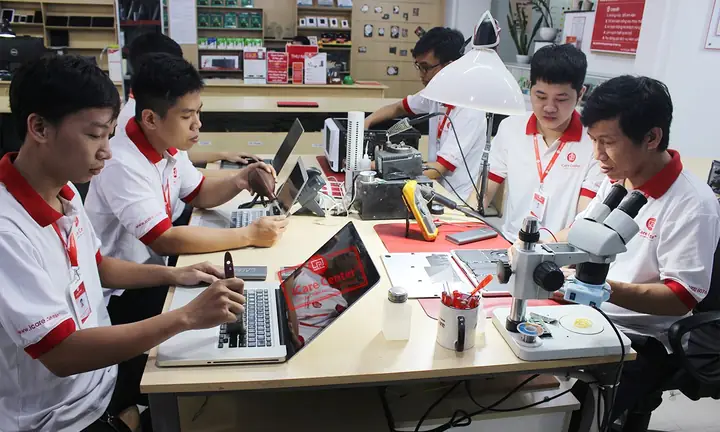
Việc tìm kiếm nguồn tài liệu đáng tin cậy là yếu tố then chốt cho quá trình tự học sửa chữa phần cứng máy tính. Các học viện công nghệ và các trang web chuyên ngành thường cung cấp kho tàng kiến thức quý giá. Một trong những nguồn bạn có thể tham khảo là Học viện iT, nơi cung cấp nhiều tài liệu chuyên sâu về sửa chữa điện tử, bao gồm cả sửa chữa phần cứng máy tính và laptop. Trên các nền tảng này, bạn có thể tìm thấy các bài viết hướng dẫn chi tiết về cách tháo lắp, chẩn đoán lỗi và sửa chữa cho nhiều dòng máy tính khác nhau, từ các thương hiệu phổ biến như Acer, HP, Dell, Lenovo, đến Sony. Ngoài ra, việc tìm kiếm các video hướng dẫn thực tế trên các nền tảng chia sẻ video cũng rất hữu ích. Những tài liệu này cung cấp kiến thức từ cơ bản đến nâng cao, giúp người học có cái nhìn toàn diện về các vấn đề phần cứng.
Hướng dẫn tháo lắp và sửa chữa các dòng laptop phổ biến
Khi đã có nền tảng kiến thức và nguồn tài liệu, việc thực hành tháo lắp là bước tiếp theo để bạn làm quen với cấu tạo thực tế của máy tính. Đối với laptop, quy trình tháo lắp có thể khác nhau đáng kể tùy thuộc vào nhà sản xuất và dòng máy.
- Hướng dẫn tháo lắp và sửa chữa laptop Acer: Các dòng laptop Acer thường có thiết kế khá trực quan, cho phép người dùng tiếp cận các linh kiện dễ dàng hơn. Tuy nhiên, một số mẫu máy cao cấp có thể đòi hỏi quy trình tháo phức tạp hơn. Bạn cần chuẩn bị các loại tua vít phù hợp và thao tác cẩn thận để tránh làm hỏng các khớp nối hoặc dây cáp.
- Hướng dẫn tháo lắp và sửa chữa laptop HP: Laptop HP đa dạng về mẫu mã, từ các dòng phổ thông đến cao cấp. Một số dòng như HP Pavilion hay Spectre có thể yêu cầu tháo rời phần đế hoặc bàn phím để tiếp cận các bộ phận bên trong. Luôn tham khảo sơ đồ tháo lắp cụ thể cho từng model.
- Hướng dẫn tháo lắp và sửa chữa laptop Dell: Dell cung cấp nhiều dòng sản phẩm như Inspiron, Latitude, XPS. Các dòng Latitude thường được thiết kế cho doanh nghiệp, với khả năng sửa chữa và nâng cấp tốt hơn. Các bước tháo lắp thường bao gồm việc tháo pin, nắp đáy, và sau đó là các linh kiện bên trong như RAM, ổ cứng, card Wi-Fi.
- Hướng dẫn tháo lắp và sửa chữa laptop Lenovo: Lenovo có các dòng phổ biến như ThinkPad, IdeaPad. Dòng ThinkPad nổi tiếng về độ bền và khả năng sửa chữa, cho phép bạn dễ dàng thay thế các bộ phận. Tuy nhiên, các dòng IdeaPad có thể có thiết kế mỏng nhẹ hơn và yêu cầu thao tác tỉ mỉ hơn.
- Hướng dẫn tháo lắp và sửa chữa laptop Sony (VAIO): Mặc dù Sony đã ngừng sản xuất laptop VAIO, nhưng kiến thức về các dòng máy này vẫn còn giá trị. Các mẫu VAIO thường có thiết kế thanh lịch nhưng việc tháo lắp có thể phức tạp hơn, đòi hỏi sự kiên nhẫn và cẩn thận.
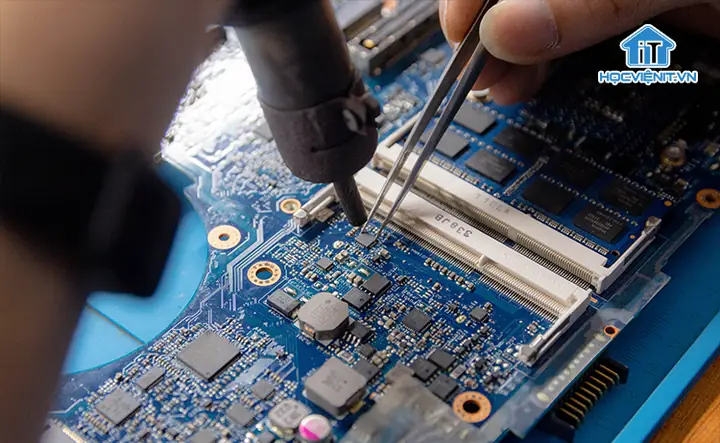
Khi tháo lắp, hãy luôn ghi nhớ vị trí của từng ốc vít và các linh kiện để lắp ráp lại chính xác. Việc sử dụng các công cụ hỗ trợ như nhíp, dụng cụ cạy nhựa sẽ giúp quá trình này trở nên dễ dàng và an toàn hơn. Trần Du tin rằng, với sự chăm chỉ và kiên trì, bạn hoàn toàn có thể làm chủ kỹ năng sửa chữa phần cứng máy tính.

Có thể bạn quan tâm: Cách Tạo Máy Tính Ảo: Hướng Dẫn Chi Tiết Cho Người Mới Bắt Đầu
Các sự cố phần cứng máy tính thường gặp và cách khắc phục
Việc nắm vững các lỗi phần cứng phổ biến sẽ giúp bạn chẩn đoán và sửa chữa nhanh chóng. Một số vấn đề thường gặp bao gồm:
- Máy tính không khởi động: Đây có thể do lỗi nguồn, hỏng mainboard, CPU hoặc RAM. Đầu tiên, kiểm tra nguồn điện và các kết nối. Nếu máy vẫn không lên, hãy thử khởi động lại bằng cách rút điện và giữ nút nguồn trong 30 giây. Nếu vẫn không được, cần kiểm tra các linh kiện bên trong.
- Màn hình đen khi khởi động: Lỗi này có thể liên quan đến card đồ họa, màn hình, hoặc cáp tín hiệu. Hãy thử kiểm tra kết nối cáp màn hình với máy tính và màn hình. Nếu bạn có card đồ họa rời, hãy thử tháo ra và sử dụng đồ họa tích hợp trên mainboard (nếu có).
- Máy tính quá nóng: Quạt tản nhiệt bị bám bụi, keo tản nhiệt khô hoặc quạt CPU/GPU hoạt động không hiệu quả có thể gây ra tình trạng này. Vệ sinh sạch sẽ bụi bẩn trong các khe tản nhiệt và thay keo tản nhiệt mới cho CPU là giải pháp hiệu quả.
- Lỗi ổ cứng (HDD/SSD): Ổ cứng bị lỗi có thể dẫn đến tình trạng máy khởi động chậm, treo máy, hoặc không truy cập được dữ liệu. Bạn có thể sử dụng các công cụ chẩn đoán ổ cứng như CrystalDiskInfo để kiểm tra tình trạng sức khỏe của ổ đĩa. Nếu ổ cứng có dấu hiệu hỏng hóc, hãy sao lưu dữ liệu ngay lập tức và thay thế ổ cứng mới.
- Quá trình khởi động chậm: Nguyên nhân có thể do quá nhiều chương trình khởi động cùng Windows, ổ cứng bị phân mảnh (đối với HDD), hoặc ổ cứng sắp đầy. Bạn có thể tắt bớt các chương trình không cần thiết khởi động cùng hệ thống, dọn dẹp ổ đĩa và sử dụng công cụ chống phân mảnh.
Kết luận
Tự học sửa chữa phần cứng máy tính là một hành trình đòi hỏi sự kiên nhẫn, nghiên cứu kỹ lưỡng và thực hành thường xuyên. Với nguồn tài liệu phù hợp và phương pháp tiếp cận đúng đắn, bạn hoàn toàn có thể tự mình khắc phục được nhiều vấn đề của máy tính. Chúc bạn thành công trên con đường chinh phục kiến thức công nghệ tại Trần Du.
Có thể bạn quan tâm: Cách Tách Hạng Tử Bằng Máy Tính Fx 570es Plus: Hướng Dẫn Chi Tiết