
Việc sở hữu một trang Zalo (Zalo Page) trên máy tính không còn là điều xa lạ, đặc biệt với những ai kinh doanh online, chủ doanh nghiệp nhỏ, hay các cá nhân muốn xây dựng thương hiệu cá nhân. Zalo Page cung cấp một kênh giao tiếp hiệu quả, giúp bạn tiếp cận khách hàng tiềm năng, quảng bá sản phẩm/dịch vụ và chăm sóc khách hàng một cách chuyên nghiệp. Tuy nhiên, không phải ai cũng biết cách thiết lập và quản lý trang này một cách tối ưu trên giao diện máy tính. Bài viết này sẽ đi sâu vào hướng dẫn chi tiết từng bước, từ việc chuẩn bị ban đầu đến khi hoàn thiện một Zalo Page mạnh mẽ, giúp bạn tự tin chinh phục nền tảng này.
Việc tạo Zalo Page trên máy tính mang lại nhiều lợi ích vượt trội so với việc thao tác hoàn toàn trên điện thoại. Giao diện máy tính cung cấp không gian làm việc rộng rãi hơn, cho phép bạn dễ dàng nhập liệu, tùy chỉnh thiết lập, tải lên hình ảnh và quản lý nội dung một cách hiệu quả hơn. Điều này đặc biệt quan trọng khi bạn cần xây dựng một trang Zalo chuyên nghiệp, đầu tư vào hình ảnh thương hiệu và nội dung chất lượng cao.
Tuy nhiên, quá trình này đôi khi vẫn khiến nhiều người băn khoăn, đặc biệt là khi lần đầu tiếp cận. Các bước cấu hình, tùy chỉnh các tính năng, hay hiểu rõ cách thức hoạt động của Zalo Page trên nền tảng máy tính có thể gây ra những nhầm lẫn nhất định. Đừng lo lắng, bởi lẽ, Trandu.vn sẽ đồng hành cùng bạn, giải đáp mọi thắc mắc và cung cấp kiến thức đầy đủ nhất để bạn có thể tạo và vận hành một Zalo Page thành công.
Tóm tắt nhanh các bước tạo Zalo Page trên máy tính
Dưới đây là tóm tắt quy trình bạn sẽ thực hiện để tạo Zalo Page trên máy tính:
- Chuẩn bị thông tin cơ bản: Tên Zalo Page, mô tả ngắn, danh mục hoạt động, ảnh đại diện, ảnh bìa.
- Truy cập trang quản lý Zalo Page: Sử dụng trình duyệt web trên máy tính để vào trang quản lý chính thức.
- Đăng nhập tài khoản Zalo: Sử dụng tài khoản Zalo cá nhân đã đăng ký.
- Tạo trang mới: Bắt đầu quá trình khởi tạo Zalo Page.
- Điền thông tin chi tiết: Cung cấp đầy đủ và chính xác các thông tin được yêu cầu.
- Cấu hình các tính năng: Thiết lập tin nhắn tự động, danh mục sản phẩm/dịch vụ, thông tin liên hệ.
- Hoàn thiện và xuất bản: Kiểm tra lại toàn bộ thông tin và cho phép trang hiển thị công khai.
Hướng dẫn chi tiết từng bước tạo Zalo Page trên máy tính
Quy trình tạo Zalo Page trên máy tính khá tương đồng với trên điện thoại, tuy nhiên giao diện máy tính sẽ mang lại trải nghiệm trực quan và dễ dàng thao tác hơn.
Bước 1: Chuẩn bị thông tin cần thiết
Có thể bạn quan tâm: Cách Tạo Máy Tính Ảo: Hướng Dẫn Chi Tiết Cho Người Mới Bắt Đầu
Trước khi bắt tay vào tạo trang, bạn cần chuẩn bị sẵn sàng các thông tin sau để quá trình diễn ra suôn sẻ và hiệu quả nhất:
- Tên Zalo Page: Tên này nên ngắn gọn, dễ nhớ, phản ánh đúng ngành nghề hoặc thương hiệu của bạn. Ví dụ: “Cửa hàng Quần áo X”, “Spa Trẻ Đẹp”, “Dịch vụ Sửa chữa Laptop Y”.
- Mô tả ngắn (Giới thiệu): Một đoạn văn ngắn (khoảng 100-200 ký tự) giới thiệu về bạn, doanh nghiệp hoặc sản phẩm/dịch vụ bạn cung cấp. Nội dung này sẽ xuất hiện ngay dưới tên Zalo Page trên trang chủ và hiển thị khi người dùng tìm kiếm.
- Danh mục hoạt động: Lựa chọn danh mục phù hợp nhất với lĩnh vực kinh doanh của bạn (ví dụ: Thời trang, Công nghệ, Ăn uống, Dịch vụ, Giáo dục…). Việc này giúp Zalo phân loại trang của bạn và hiển thị đến đúng đối tượng người dùng hơn.
- Ảnh đại diện: Hình ảnh này sẽ hiển thị bên cạnh tên Zalo Page của bạn trong các cuộc trò chuyện, bình luận, và danh sách theo dõi. Nên chọn logo thương hiệu hoặc hình ảnh đại diện chuyên nghiệp, có kích thước vuông và dễ nhận diện. Kích thước khuyến nghị là 500×500 pixel.
- Ảnh bìa: Là hình ảnh lớn xuất hiện ở đầu trang Zalo Page của bạn. Đây là cơ hội tuyệt vời để thể hiện bộ nhận diện thương hiệu, giới thiệu các chương trình khuyến mãi hoặc sản phẩm nổi bật. Kích thước khuyến nghị là 1080×1920 pixel (tỷ lệ 9:16) để hiển thị tốt nhất trên cả máy tính và điện thoại.
- Thông tin liên hệ cơ bản: Số điện thoại, địa chỉ email, địa chỉ văn phòng (nếu có).
Bước 2: Truy cập trang quản lý Zalo Page
Mở trình duyệt web trên máy tính của bạn (Chrome, Firefox, Edge, Safari…) và truy cập vào địa chỉ sau:
https://oa.zalo.me/manage/dashboard
Đây là cổng thông tin chính thức để bạn quản lý tất cả các Zalo Page mà bạn có hoặc sẽ tạo.
Bước 3: Đăng nhập tài khoản Zalo
Sau khi truy cập vào trang quản lý, bạn sẽ thấy giao diện yêu cầu đăng nhập. Hãy sử dụng tài khoản Zalo cá nhân mà bạn muốn dùng để quản lý Zalo Page.
Có thể bạn quan tâm: Cách Tách Hạng Tử Bằng Máy Tính Fx 570es Plus: Hướng Dẫn Chi Tiết
- Nhập số điện thoại hoặc tên đăng nhập Zalo của bạn.
- Nhập mật khẩu Zalo của bạn.
- Nhấn nút “Đăng nhập”.
Zalo có thể yêu cầu xác thực bằng mã OTP gửi về điện thoại để tăng cường bảo mật.
Bước 4: Bắt đầu tạo Zalo Page mới
Sau khi đăng nhập thành công, bạn sẽ được đưa đến trang tổng quan quản lý Zalo Page. Để tạo một trang mới, hãy tìm và nhấp vào nút “Tạo Official Account” hoặc một nút có ý nghĩa tương tự, thường nằm ở vị trí nổi bật trên giao diện.
Bước 5: Chọn loại Official Account
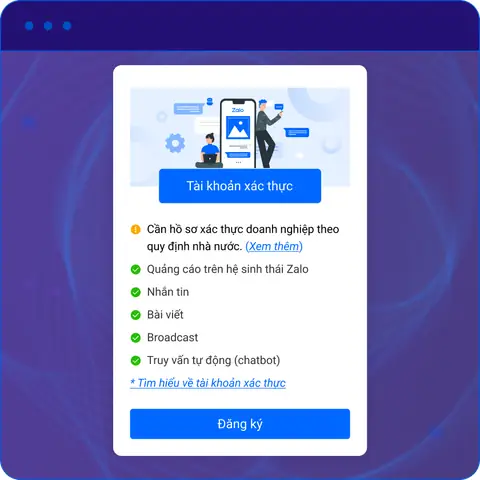
Zalo cung cấp ba loại Official Account để bạn lựa chọn, mỗi loại phù hợp với một mục đích sử dụng khác nhau:
- Doanh nghiệp: Dành cho các doanh nghiệp, công ty có giấy phép kinh doanh, muốn xây dựng thương hiệu và tiếp cận khách hàng chuyên nghiệp.
- Cửa hàng/Doanh nghiệp nhỏ: Phù hợp với các cửa hàng, shop kinh doanh nhỏ lẻ, cá nhân kinh doanh online không có giấy phép kinh doanh chính thức.
- Cá nhân/Người nổi tiếng: Dành cho các cá nhân có sức ảnh hưởng, người nổi tiếng muốn xây dựng thương hiệu cá nhân và tương tác với cộng đồng fan.
Đối với hầu hết người dùng cá nhân hoặc chủ cửa hàng nhỏ, bạn nên chọn “Cửa hàng/Doanh nghiệp nhỏ”. Hãy nhấp vào lựa chọn phù hợp với mình.
Bước 6: Điền thông tin chi tiết cho Zalo Page
Có thể bạn quan tâm: Cách Tháo Quạt Nguồn Máy Tính An Toàn Và Đúng Cách
Đây là bước quan trọng nhất, nơi bạn cung cấp tất cả thông tin đã chuẩn bị ở Bước 1. Hãy điền một cách chính xác và đầy đủ nhất có thể.
- Tên Official Account (Tên Zalo Page): Nhập tên bạn đã chuẩn bị.
- Mô tả ngắn (Giới thiệu): Nhập đoạn mô tả ngắn gọn về bạn hoặc doanh nghiệp.
- Danh mục hoạt động: Chọn danh mục phù hợp từ danh sách thả xuống. Nếu có danh mục con, hãy chọn chi tiết hơn.
- Địa chỉ: Nhập địa chỉ văn phòng hoặc cửa hàng của bạn (nếu có).
- Ảnh đại diện: Nhấp vào biểu tượng tải lên và chọn ảnh đại diện bạn đã chuẩn bị. Đảm bảo ảnh có tỷ lệ vuông.
- Ảnh bìa: Nhấp vào biểu tượng tải lên và chọn ảnh bìa.
- Thông tin liên hệ: Nhập số điện thoại, email, website (nếu có).
- Thông tin về giấy phép kinh doanh (nếu chọn loại Doanh nghiệp): Bạn có thể cần tải lên bản sao giấy phép kinh doanh.
Sau khi điền đầy đủ, hãy tích vào ô “Tôi đồng ý với các điều khoản sử dụng của Zalo Official Account”.
Nhấp vào nút “Tiếp tục” hoặc “Tạo trang“.
Bước 7: Cấu hình các tính năng cơ bản cho Zalo Page
Sau khi tạo trang thành công, bạn sẽ được chuyển đến giao diện quản lý của Zalo Page đó. Tại đây, bạn cần cấu hình thêm một số tính năng quan trọng để trang hoạt động hiệu quả hơn:
7.1. Thiết lập Tin nhắn tự động (Trả lời tự động)
- Mục đích: Giúp bạn phản hồi nhanh chóng các câu hỏi thường gặp của khách hàng ngay cả khi bạn không online.
- Cách thực hiện: Tìm mục “Cài đặt” hoặc “Tin nhắn” trong menu quản lý. Chọn “Trả lời tự động” hoặc “Cài đặt tin nhắn nhanh“.
- Thiết lập:
- Tin nhắn chào mừng: Tạo một tin nhắn chào mừng người dùng khi họ lần đầu nhắn tin cho trang của bạn.
- Tin nhắn trả lời nhanh (Tin nhắn mẫu): Tạo các mẫu tin nhắn cho các câu hỏi phổ biến (ví dụ: giờ mở cửa, bảng giá, cách đặt hàng, thông tin vận chuyển…). Khi khách hàng hỏi, bạn có thể nhanh chóng chọn mẫu tin nhắn có sẵn để gửi đi.
- Tin nhắn ngoại tuyến (Offline message): Thiết lập tin nhắn thông báo khi bạn không hoạt động, ví dụ: “Xin lỗi, chúng tôi hiện không thể phản hồi. Vui lòng để lại tin nhắn, chúng tôi sẽ liên hệ lại sớm nhất có thể.”
7.2. Quản lý Sản phẩm/Dịch vụ
- Mục đích: Giới thiệu các sản phẩm hoặc dịch vụ bạn cung cấp một cách có hệ thống.
- Cách thực hiện: Tìm mục “Sản phẩm” hoặc “Danh mục” trong menu quản lý.
- Thiết lập:
- Thêm sản phẩm/dịch vụ: Nhập tên, mô tả, giá bán, hình ảnh chi tiết cho từng mục.
- Phân loại: Tạo các danh mục sản phẩm để khách hàng dễ dàng tìm kiếm.
7.3. Cập nhật Thông tin Liên hệ chi tiết
- Mục đích: Cung cấp đầy đủ thông tin để khách hàng dễ dàng liên lạc và tìm đến bạn.
- Cách thực hiện: Quay lại mục “Cài đặt” hoặc “Thông tin trang“.
- Thiết lập: Cập nhật lại số điện thoại, email, địa chỉ website, địa chỉ văn phòng. Bạn cũng có thể liên kết Zalo Page với trang web của mình nếu có.
7.4. Tạo Bài viết (Tin/Sự kiện)
- Mục đích: Đăng tải thông tin, bài viết, tin tức, chương trình khuyến mãi để thu hút và giữ chân người theo dõi.
- Cách thực hiện: Tìm mục “Bài viết” hoặc “Tin tức” trong menu quản lý.
- Thiết lập: Sử dụng trình soạn thảo văn bản để tạo nội dung, thêm hình ảnh, video, liên kết. Bạn có thể lên lịch đăng bài hoặc đăng ngay lập tức.
Bước 8: Hoàn thiện và Xuất bản
Sau khi đã thực hiện tất cả các bước cấu hình trên, bạn cần kiểm tra lại toàn bộ thông tin một lần nữa để đảm bảo không có sai sót.
- Xem trước: Hầu hết các nền tảng quản lý Zalo Page đều có chức năng xem trước để bạn hình dung trang của mình sẽ hiển thị như thế nào.
- Kiểm tra: Đảm bảo tên, mô tả, ảnh đại diện, ảnh bìa, thông tin liên hệ đều chính xác. Kiểm tra các tin nhắn mẫu, bài viết đã đăng.
- Xuất bản: Thông thường, sau khi hoàn thành các bước cơ bản, Zalo Page của bạn sẽ tự động được xuất bản. Nếu có bước xác minh hoặc phê duyệt từ Zalo, bạn sẽ nhận được thông báo.
Lưu ý quan trọng khi quản lý Zalo Page trên máy tính
- Tương tác thường xuyên: Sau khi tạo trang, hãy thường xuyên kiểm tra và phản hồi tin nhắn, bình luận của khách hàng. Sự tương tác nhanh chóng và chuyên nghiệp là yếu tố then chốt để giữ chân khách hàng.
- Đăng nội dung giá trị: Chia sẻ các bài viết, tin tức, mẹo hay, khuyến mãi hấp dẫn liên quan đến lĩnh vực của bạn để giữ cho trang luôn sinh động và thu hút.
- Sử dụng các tính năng: Zalo Page có nhiều tính năng hữu ích khác như Zalo Official Account Ads (quảng cáo), Zalo Mini App… Hãy tìm hiểu và áp dụng chúng để tối ưu hóa hoạt động kinh doanh.
- Phân tích hiệu quả: Trang quản lý Zalo Page cung cấp các công cụ thống kê về lượt tiếp cận, lượt tương tác, thông tin người theo dõi… Hãy thường xuyên xem xét các báo cáo này để hiểu rõ hơn về hiệu quả hoạt động của trang và điều chỉnh chiến lược khi cần thiết.
- Cập nhật Zalo: Zalo thường xuyên cập nhật các tính năng mới cho Zalo Page. Hãy theo dõi các thông báo từ Zalo để không bỏ lỡ những cơ hội cải tiến trang của mình.
Việc tạo Zalo Page trên máy tính tuy có vẻ phức tạp ban đầu nhưng khi đi vào chi tiết, bạn sẽ thấy quy trình này hoàn toàn nằm trong tầm tay. Với hướng dẫn chi tiết từ Trandu.vn, hy vọng bạn đã có đủ kiến thức và sự tự tin để bắt đầu xây dựng một Zalo Page chuyên nghiệp, góp phần thúc đẩy hoạt động kinh doanh và xây dựng thương hiệu vững mạnh. Chúc bạn thành công!