
Trong kỷ nguyên số hóa, nhu cầu ghi lại âm thanh trên các thiết bị máy tính, laptop ngày càng trở nên phổ biến, từ những bản ghi âm đơn giản cho mục đích cá nhân đến các dự án sản xuất chuyên nghiệp. Sự đa dạng của phần mềm ghi âm trên máy tính mang đến nhiều lựa chọn, nhưng đồng thời cũng khiến người dùng băn khoăn không biết đâu là công cụ thực sự phù hợp. Bài viết này sẽ đi sâu vào phân tích các giải pháp ghi âm hàng đầu, giúp bạn đưa ra quyết định sáng suốt dựa trên nhu cầu cụ thể và mong muốn về chất lượng âm thanh.
Phần mềm ghi âm trên máy tính: Các lựa chọn chính
Thị trường phần mềm ghi âm cho máy tính hiện nay vô cùng phong phú, được chia thành nhiều nhóm chính để đáp ứng đa dạng nhu cầu của người dùng. Một số loại nổi bật bao gồm các ứng dụng chuyên nghiệp, cung cấp bộ công cụ chỉnh sửa mạnh mẽ và khả năng tùy biến cao, thích hợp cho các kỹ sư âm thanh hoặc nhà sản xuất nội dung. Bên cạnh đó, có những phần mềm ghi âm đơn giản, tập trung vào tính dễ sử dụng và hiệu quả cho các tác vụ cơ bản như ghi chú giọng nói hay thu âm cuộc họp. Ngoài ra, sự xuất hiện của các nền tảng ghi âm trực tuyến mang lại sự tiện lợi đáng kể, không yêu cầu cài đặt và có thể truy cập mọi lúc mọi nơi, phù hợp cho những bản ghi nhanh chóng. Mỗi nhóm đều có những ưu điểm riêng, phục vụ các đối tượng người dùng khác nhau với các mức độ kỹ thuật và yêu cầu chất lượng bản ghi khác nhau.
Tại sao cần một phần mềm ghi âm chuyên dụng trên máy tính?
Mặc dù hầu hết các hệ điều hành đều tích hợp sẵn các công cụ ghi âm cơ bản, nhưng để đạt được chất lượng âm thanh tối ưu, khả năng kiểm soát chi tiết và thực hiện các tác vụ phức tạp, việc sử dụng một phần mềm ghi âm trên máy tính chuyên dụng là không thể thiếu. Các công cụ tích hợp thường chỉ đáp ứng nhu cầu ghi âm giọng nói đơn giản mà không có các tính năng nâng cao như khử tiếng ồn, điều chỉnh dải tần, hay tích hợp hiệu ứng.
Một phần mềm ghi âm chuyên dụng sẽ mang lại khả năng kiểm soát cao hơn đối với nguồn đầu vào, định dạng đầu ra, và chất lượng bản ghi. Chúng thường hỗ trợ nhiều loại microphone khác nhau, cho phép ghi âm từ nhiều nguồn cùng lúc (multi-track recording) – một yếu tố quan trọng trong sản xuất âm nhạc hoặc podcast. Hơn nữa, các tính năng chỉnh sửa mạnh mẽ tích hợp sẵn giúp người dùng có thể cắt, ghép, trộn, thêm hiệu ứng, và loại bỏ tạp âm trực tiếp trong cùng một ứng dụng, tối ưu hóa quy trình làm việc. Điều này đặc biệt quan trọng đối với những người làm việc trong lĩnh vực sản xuất nội dung số, giáo dục, hay thậm chí là ghi lại các cuộc phỏng vấn quan trọng.
Các tiêu chí quan trọng khi lựa chọn phần mềm ghi âm cho máy tính
Việc chọn lựa phần mềm ghi âm trên máy tính phù hợp đòi hỏi sự cân nhắc kỹ lưỡng dựa trên nhiều tiêu chí khác nhau. Đầu tiên và quan trọng nhất là chất lượng âm thanh đầu vào và đầu ra mà phần mềm hỗ trợ. Một phần mềm tốt phải có khả năng ghi âm với tần số lấy mẫu và độ sâu bit cao, đảm bảo bản ghi rõ ràng và chi tiết. Thứ hai, tính năng chỉnh sửa là yếu tố quyết định. Tùy thuộc vào nhu cầu, bạn có thể cần các công cụ cơ bản như cắt, sao chép, dán, hoặc các tính năng nâng cao như giảm tiếng ồn, cân bằng âm thanh (EQ), nén (compression), và các hiệu ứng chuyên nghiệp khác.
Giao diện người dùng (UI/UX) cũng đóng vai trò quan trọng, đặc biệt đối với người mới bắt đầu. Một giao diện trực quan, dễ sử dụng sẽ giúp bạn làm quen nhanh chóng và tối ưu hóa quy trình làm việc. Khả năng tương thích với hệ điều hành và các thiết bị phần cứng (như microphone, sound card) là điều cần thiết. Ngoài ra, việc hỗ trợ đa dạng định dạng âm thanh đầu vào và đầu ra (MP3, WAV, FLAC, AIFF…) sẽ mang lại sự linh hoạt trong việc sử dụng và chia sẻ file. Cuối cùng, mức giá và khả năng hỗ trợ từ nhà phát triển cũng là những yếu tố cần xem xét, đặc biệt với các phần mềm trả phí. Các phần mềm miễn phí thường có giới hạn về tính năng, trong khi các phiên bản trả phí cung cấp bộ công cụ toàn diện hơn cùng với hỗ trợ kỹ thuật chuyên nghiệp.

Có thể bạn quan tâm: Hướng Dẫn Chi Tiết Cách Tải Nhạc Từ Soundcloud Về Máy Tính
Đánh giá chi tiết các phần mềm ghi âm hàng đầu cho máy tính
Để giúp bạn dễ dàng lựa chọn, chúng ta sẽ đi sâu vào phân tích từng phần mềm ghi âm trên máy tính nổi bật, từ các công cụ chuyên nghiệp đến những giải pháp đơn giản và tiện lợi.
Audacity: Giải pháp miễn phí mạnh mẽ cho mọi đối tượng
Audacity là một cái tên không thể không nhắc đến khi nói về phần mềm ghi âm trên máy tính miễn phí và mã nguồn mở. Với hơn hai thập kỷ phát triển, Audacity đã trở thành một công cụ tiêu chuẩn cho cả người dùng phổ thông và những người làm âm thanh bán chuyên. Phần mềm này cung cấp một bộ tính năng phong phú, bao gồm khả năng ghi âm đa kênh, chỉnh sửa âm thanh không phá hủy (non-destructive editing – thông qua các bản sao dự án hoặc lịch sử undo), và hàng loạt hiệu ứng xử lý âm thanh.
Điểm nổi bật:
- Ghi âm linh hoạt: Hỗ trợ ghi âm từ microphone, line-in, và thậm chí là âm thanh hệ thống (trên một số nền tảng).
- Chỉnh sửa chuyên sâu: Cung cấp các công cụ cắt, ghép, sao chép, dán, cùng với các hiệu ứng như giảm tiếng ồn, nén, cân bằng âm thanh, reverb, echo, v.v.
- Hỗ trợ plugin: Tương thích với các plugin VST, AU, LADSPA, cho phép mở rộng khả năng xử lý âm thanh.
- Đa nền tảng: Có sẵn trên Windows, macOS và Linux.
- Định dạng đa dạng: Hỗ trợ nhập/xuất file ở nhiều định dạng phổ biến như WAV, AIFF, MP3, FLAC.
Hạn chế:

Có thể bạn quan tâm: Hướng Dẫn Chi Tiết Cách Làm Hình Nền Trên Máy Tính Windows
- Giao diện có thể hơi lỗi thời và phức tạp đối với người dùng mới.
- Không có tính năng chỉnh sửa MIDI.
- Thiếu một số tính năng nâng cao mà các DAW (Digital Audio Workstation) chuyên nghiệp cung cấp.
Audacity là lựa chọn lý tưởng cho podcast, ghi âm giọng nói, chỉnh sửa các file âm thanh nhỏ, hoặc những ai muốn bắt đầu làm quen với chỉnh sửa âm thanh mà không tốn chi phí.
Adobe Audition: Tiêu chuẩn công nghiệp cho xử lý âm thanh chuyên nghiệp
Nằm trong bộ ứng dụng Creative Cloud của Adobe, Audition là một phần mềm ghi âm trên máy tính và chỉnh sửa âm thanh mạnh mẽ dành cho các chuyên gia. Được thiết kế để đáp ứng nhu cầu cao nhất trong sản xuất âm thanh, phim ảnh, và podcast, Audition cung cấp một hệ sinh thái chỉnh sửa âm thanh toàn diện.
Điểm nổi bật:
- Chỉnh sửa đa kênh: Khả năng làm việc với nhiều bản nhạc cùng lúc, lý tưởng cho trộn âm và post-production.
- Spectral Frequency Display: Công cụ độc đáo cho phép loại bỏ tạp âm, tiếng ồn hoặc các thành phần âm thanh không mong muốn bằng cách trực quan hóa phổ tần số.
- Tích hợp Adobe: Hoạt động liền mạch với Premiere Pro, After Effects, giúp tối ưu hóa quy trình làm việc trong sản xuất video.
- Hiệu ứng chuyên nghiệp: Kho thư viện hiệu ứng phong phú, từ giảm tiếng ồn AI đến các bộ xử lý động lực học cao cấp.
- Tự động hóa thông minh: Các tính năng như Auto-Ducking (tự động giảm âm lượng nhạc nền khi có tiếng nói) giúp tiết kiệm thời gian đáng kể.
Hạn chế:
- Phần mềm trả phí theo mô hình đăng ký hàng tháng/năm.
- Yêu cầu cấu hình máy tính tương đối cao.
- Giao diện và tính năng phức tạp, đòi hỏi thời gian học hỏi.
Adobe Audition là sự lựa chọn hàng đầu cho các nhà làm phim, podcaster chuyên nghiệp, kỹ sư âm thanh, và bất kỳ ai cần một công cụ mạnh mẽ và đáng tin cậy cho các dự án âm thanh quy mô lớn.
Có thể bạn quan tâm: Hướng Dẫn Chi Tiết Cách Tải Ảnh Từ Google Photos Về Máy Tính
Sound Forge: Sức mạnh xử lý âm thanh cấp độ studio
Sound Forge của Magix là một cái tên kỳ cựu khác trong giới phần mềm ghi âm trên máy tính chuyên nghiệp, đặc biệt được ưa chuộng bởi các kỹ sư âm thanh và nhà sản xuất âm nhạc. Sound Forge nổi tiếng với khả năng can thiệp sâu vào từng chi tiết của file âm thanh, mang lại sự kiểm soát tuyệt đối cho quá trình biên tập và mastering.
Điểm nổi bật:
- Chỉnh sửa âm thanh độ phân giải cao: Hỗ trợ chỉnh sửa file âm thanh với độ chính xác cao, lý tưởng cho mastering và khôi phục âm thanh.
- Kho công cụ phong phú: Bao gồm các công cụ xử lý tín hiệu, hiệu ứng, và plugin từ iZotope (Ozone Elements, Neutron Elements) trong các phiên bản cao cấp.
- Xử lý đa kênh: Khả năng làm việc với các file âm thanh đa kênh, phù hợp cho sản xuất âm thanh vòm.
- Hỗ trợ VST: Tương thích với hàng ngàn plugin của bên thứ ba.
- Khôi phục âm thanh: Các công cụ mạnh mẽ để loại bỏ tiếng ồn, tiếng click, tiếng rè từ các bản ghi cũ.
Hạn chế:
- Giá thành cao, chủ yếu nhắm đến phân khúc chuyên nghiệp.
- Giao diện có thể phức tạp và kém trực quan đối với người mới.
Sound Forge là công cụ lý tưởng cho các kỹ sư mastering, chuyên gia khôi phục âm thanh, và những người cần một giải pháp mạnh mẽ để tinh chỉnh từng chi tiết nhỏ nhất trong file âm thanh.
Wondershare DemoCreator: Ghi âm màn hình và âm thanh tiện lợi
Wondershare DemoCreator là một phần mềm ghi âm trên máy tính đa năng, tập trung vào việc ghi lại màn hình kết hợp với âm thanh. Đây là giải pháp tối ưu cho những người tạo nội dung hướng dẫn, bài giảng trực tuyến, hoặc ghi lại các buổi chơi game.

Điểm nổi bật:
- Ghi âm màn hình chất lượng cao: Hỗ trợ ghi lại toàn bộ màn hình, cửa sổ ứng dụng hoặc một khu vực tùy chỉnh.
- Ghi âm webcam và microphone: Đồng thời ghi lại hình ảnh từ webcam và âm thanh từ microphone hoặc hệ thống.
- Chỉnh sửa video cơ bản: Tích hợp trình chỉnh sửa video đơn giản cho phép cắt, ghép, thêm chú thích, hiệu ứng con trỏ.
- Giao diện trực quan: Dễ sử dụng ngay cả với người mới bắt đầu.
- Xuất nhiều định dạng: Hỗ trợ xuất file video và audio ở nhiều định dạng khác nhau.
Hạn chế:
- Phiên bản miễn phí có watermark và giới hạn về tính năng.
- Các tính năng chỉnh sửa âm thanh không chuyên sâu như các DAW thuần túy.
DemoCreator phù hợp cho giáo viên, học sinh, game thủ, và những người cần tạo video hướng dẫn kèm theo thuyết minh hoặc bình luận.
Spek: Công cụ phân tích phổ âm thanh miễn phí và gọn nhẹ
Spek là một phần mềm ghi âm trên máy tính độc đáo, tuy không phải là một công cụ ghi âm và chỉnh sửa đầy đủ mà tập trung vào chức năng phân tích phổ âm thanh (spectrogram). Điều này cho phép người dùng trực quan hóa chất lượng và cấu trúc của một file âm thanh. Mặc dù tên gọi có thể gây nhầm lẫn, Spek chủ yếu hữu ích trong việc kiểm tra chất lượng file đã ghi.
Điểm nổi bật:

- Hiển thị phổ âm thanh chính xác: Giúp phân tích dải tần số của âm thanh, phát hiện các hiện tượng cắt tần số do nén kém chất lượng.
- Hỗ trợ đa dạng codec: Tương thích với nhiều định dạng âm thanh và codec khác nhau.
- Miễn phí và mã nguồn mở: Dễ dàng truy cập và sử dụng.
- Giao diện tối giản: Rất dễ hiểu và không có các yếu tố gây xao nhãng.
Hạn chế:
- Không có chức năng ghi âm hoặc chỉnh sửa âm thanh.
- Chỉ dành cho mục đích phân tích kỹ thuật, không phù hợp cho người dùng thông thường.
Spek là công cụ hữu ích cho những ai muốn kiểm tra chất lượng các file âm thanh đã ghi hoặc tải về, đặc biệt là để phát hiện các file giả mạo hoặc có chất lượng nén thấp.
WavePad: Chỉnh sửa âm thanh đa năng với nhiều hiệu ứng
WavePad là một phần mềm ghi âm trên máy tính và chỉnh sửa âm thanh được phát triển bởi NCH Software, cung cấp một bộ công cụ mạnh mẽ cho cả ghi âm và hậu kỳ. Phần mềm này được biết đến với khả năng hỗ trợ nhiều định dạng file và thư viện hiệu ứng âm thanh phong phú.
Điểm nổi bật:
- Ghi âm chất lượng cao: Hỗ trợ ghi âm từ nhiều nguồn khác nhau với chất lượng tốt.
- Chỉnh sửa toàn diện: Cung cấp các công cụ cắt, sao chép, dán, chèn, xóa, tự động cắt (trim), và nén.
- Thư viện hiệu ứng đa dạng: Bao gồm reverb, echo, nén, EQ, khử tiếng ồn, và nhiều hiệu ứng đặc biệt khác.
- Xử lý hàng loạt (Batch Processing): Cho phép áp dụng hiệu ứng và chuyển đổi định dạng cho nhiều file cùng lúc.
- Hỗ trợ VST plugin: Mở rộng khả năng xử lý với các plugin của bên thứ ba.
Hạn chế:

- Giao diện có thể hơi phức tạp và ít hiện đại so với các phần mềm mới hơn.
- Phiên bản miễn phí có giới hạn tính năng.
WavePad là lựa chọn phù hợp cho người dùng cần một công cụ đa năng để ghi âm nhạc cụ, giọng hát, podcast, và chỉnh sửa âm thanh với nhiều hiệu ứng chuyên nghiệp.
Free Sound Recorder: Ghi âm đơn giản và miễn phí
Đúng như tên gọi, Free Sound Recorder là một phần mềm ghi âm trên máy tính hoàn toàn miễn phí, được thiết kế cho các tác vụ ghi âm cơ bản. Đây là lựa chọn tuyệt vời cho những ai chỉ cần một công cụ đơn giản để ghi lại giọng nói, cuộc gọi hoặc âm thanh hệ thống mà không cần các tính năng chỉnh sửa phức tạp.
Điểm nổi bật:
- Hoàn toàn miễn phí: Không yêu cầu chi phí hay đăng ký.
- Giao diện trực quan: Rất dễ sử dụng, phù hợp với mọi đối tượng người dùng.
- Ghi âm đa nguồn: Hỗ trợ ghi âm từ microphone, line-in, và âm thanh hệ thống.
- Hỗ trợ định dạng phổ biến: Ghi và lưu file ở định dạng MP3, WAV, WMA.
Hạn chế:
- Giới hạn ở các tính năng ghi âm cơ bản, không có công cụ chỉnh sửa nâng cao.
- Chất lượng âm thanh có thể không bằng các phần mềm chuyên nghiệp.
Free Sound Recorder lý tưởng cho việc ghi chú nhanh, ghi âm cuộc họp đơn giản, hoặc bất kỳ nhu cầu ghi âm nào không đòi hỏi quá nhiều tùy chỉnh hay chỉnh sửa hậu kỳ.

Ocenaudio: Trình chỉnh sửa âm thanh miễn phí, nhanh chóng và đa nền tảng
Ocenaudio là một phần mềm ghi âm trên máy tính và chỉnh sửa âm thanh miễn phí, đa nền tảng, được đánh giá cao về hiệu suất xử lý file âm thanh dung lượng lớn. Nhờ sử dụng Ocen Framework, Ocenaudio có thể thao tác mượt mà ngay cả với các dự án phức tạp, mang lại trải nghiệm người dùng nhanh chóng và hiệu quả.
Điểm nổi bật:
- Hiệu suất cao: Xử lý file âm thanh lớn một cách mượt mà, không giật lag.
- Giao diện thân thiện: Thiết kế hiện đại, dễ sử dụng, trực quan.
- Xem trước hiệu ứng thời gian thực: Cho phép người dùng nghe thử hiệu ứng trước khi áp dụng vĩnh viễn.
- Đa nền tảng: Có sẵn trên Windows, macOS và Linux.
- Hỗ trợ VST plugin: Tương thích với các plugin của bên thứ ba.
- Phân tích phổ: Tích hợp công cụ phân tích phổ âm thanh.
Hạn chế:
- Các tính năng chỉnh sửa và hiệu ứng ít phong phú hơn so với Audacity hoặc các DAW chuyên nghiệp.
- Chủ yếu tập trung vào chỉnh sửa waveform, không có multi-track mixing mạnh mẽ.
Ocenaudio là một sự thay thế tuyệt vời cho Audacity nếu bạn ưu tiên một giao diện hiện đại hơn và hiệu suất tốt khi làm việc với các file lớn, đặc biệt cho các tác vụ chỉnh sửa đơn giản hoặc cắt ghép podcast.
Các giải pháp ghi âm trực tuyến tiện lợi
Ngoài các phần mềm cài đặt, các website ghi âm trực tuyến cũng là một lựa chọn tuyệt vời cho những nhu cầu ghi âm nhanh chóng mà không cần cài đặt bất kỳ phần mềm nào. Chúng tiện lợi, dễ sử dụng và thường miễn phí.
online-voice-recorder.com: Ghi âm nhanh chóng không cần đăng ký
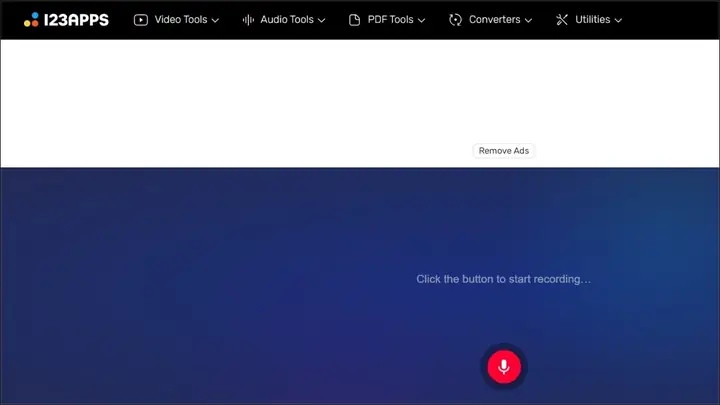
online-voice-recorder.com là một website ghi âm trực tuyến đơn giản và hiệu quả. Người dùng chỉ cần truy cập trang web, cấp quyền truy cập microphone và bắt đầu ghi âm ngay lập tức. Đây là một giải pháp lý tưởng cho các bản ghi âm giọng nói tức thời.
Điểm nổi bật:
- Miễn phí và không cần đăng ký: Tiện lợi tối đa.
- Giao diện cực kỳ đơn giản: Dễ sử dụng cho mọi đối tượng.
- Tải về dễ dàng: Bản ghi có thể được tải về dưới định dạng MP3.
Hạn chế:
- Chất lượng bản ghi phụ thuộc vào kết nối internet và chất lượng microphone của thiết bị.
- Không có tính năng chỉnh sửa hay tùy chỉnh nâng cao.
Website này phù hợp cho việc ghi chú nhanh, ghi âm tin nhắn giọng nói, hoặc bất kỳ tình huống nào cần ghi âm tức thời mà không muốn cài đặt phần mềm.
Vocaroo: Chia sẻ bản ghi âm dễ dàng
Vocaroo là một website ghi âm trực tuyến khác nổi bật với sự đơn giản và khả năng chia sẻ bản ghi dễ dàng. Tương tự như online-voice-recorder.com, Vocaroo không yêu cầu đăng ký tài khoản và tập trung vào trải nghiệm ghi âm nhanh gọn.
Điểm nổi bật:

- Đơn giản và trực quan: Chỉ cần bấm nút để ghi âm.
- Tùy chọn chia sẻ đa dạng: Cung cấp link chia sẻ, mã nhúng, hoặc tải về.
- Không yêu cầu tài khoản: Tiện lợi và bảo mật quyền riêng tư cơ bản.
Hạn chế:
- Giới hạn tính năng ghi âm và chỉnh sửa.
- Không có lưu trữ lâu dài trên nền tảng.
Vocaroo lý tưởng cho việc gửi tin nhắn giọng nói nhanh, chia sẻ bản ghi âm ngắn với bạn bè hoặc đồng nghiệp một cách tức thì.
Apowersoft Free Online Audio Recorder: Ghi âm trực tuyến chất lượng cao
Apowersoft Free Online Audio Recorder là một website ghi âm trực tuyến cung cấp chất lượng bản ghi tốt hơn so với các đối thủ cạnh tranh đơn giản khác. Mặc dù là một công cụ trực tuyến, nó vẫn nỗ lực mang lại trải nghiệm ghi âm đáng tin cậy.

Điểm nổi bật:
- Chất lượng ghi âm tốt: Cung cấp các tùy chọn để tối ưu hóa chất lượng bản ghi.
- Không cần cài đặt plugin: Hoạt động trực tiếp trên trình duyệt.
- Giao diện thân thiện: Dễ sử dụng và điều hướng.
- Ghi âm đa nguồn: Hỗ trợ ghi âm từ microphone và âm thanh hệ thống.
Hạn chế:
- Yêu cầu kết nối internet ổn định.
- Các tính năng chỉnh sửa vẫn còn hạn chế.
Apowersoft Free Online Audio Recorder là lựa chọn tốt cho những ai cần ghi âm trực tuyến với chất lượng tương đối cao, ví dụ như ghi âm podcast ngắn hoặc các buổi họp trực tuyến.
Giải đáp các thắc mắc thường gặp về ghi âm trên máy tính
Khi sử dụng phần mềm ghi âm trên máy tính, người dùng thường gặp phải một số câu hỏi phổ biến liên quan đến chất lượng, tính năng và các khía cạnh pháp lý. Dưới đây là giải đáp chi tiết.
Làm cách nào để cải thiện chất lượng bản ghi âm trên máy tính?
Cải thiện chất lượng bản ghi âm đòi hỏi sự kết hợp của nhiều yếu tố, không chỉ riêng phần mềm ghi âm trên máy tính. Đầu tiên, chất lượng microphone đóng vai trò cực kỳ quan trọng. Một microphone USB hoặc XLR chuyên nghiệp sẽ mang lại kết quả vượt trội so với microphone tích hợp sẵn trên laptop. Thứ hai, môi trường ghi âm phải yên tĩnh, hạn chế tiếng ồn từ quạt máy tính, điều hòa, giao thông, hay tiếng vọng. Bạn có thể sử dụng các tấm tiêu âm hoặc ghi âm trong không gian nhỏ, ít tiếng vang.
Thứ ba, cài đặt phần mềm cũng ảnh hưởng đáng kể. Hãy đảm bảo bạn chọn đúng thiết bị đầu vào, đặt mức gain (độ nhạy) phù hợp để tránh bị vỡ tiếng (clipping) hoặc quá nhỏ. Sử dụng định dạng file không nén như WAV hoặc AIFF trong quá trình ghi âm để giữ lại chất lượng cao nhất. Cuối cùng, hậu kỳ là bước không thể thiếu. Các phần mềm như Audacity hay Adobe Audition cung cấp các công cụ giảm tiếng ồn, cân bằng âm thanh (EQ), nén (compression) và giới hạn (limiting) để làm cho bản ghi rõ ràng, đầy đặn và chuyên nghiệp hơn.

Tôi có thể sử dụng phần mềm ghi âm trên laptop để ghi âm cuộc gọi không?
Có, bạn hoàn toàn có thể sử dụng phần mềm ghi âm trên máy tính để ghi âm các cuộc gọi, bao gồm cả cuộc gọi video (qua Zoom, Skype) và cuộc gọi thông thường nếu bạn có thiết lập phù hợp. Nhiều phần mềm như Wondershare DemoCreator có khả năng ghi lại cả âm thanh hệ thống (tức là âm thanh từ cuộc gọi) và âm thanh từ microphone của bạn. Tuy nhiên, vấn đề quan trọng cần lưu ý là tính pháp lý.
Luật pháp về ghi âm cuộc gọi thay đổi tùy theo quốc gia và khu vực. Một số nơi yêu cầu sự đồng ý của tất cả các bên tham gia cuộc gọi (two-party consent), trong khi những nơi khác chỉ cần sự đồng ý của một bên (one-party consent). Trước khi ghi âm, bạn phải chắc chắn đã thông báo và nhận được sự đồng ý của tất cả các bên tham gia cuộc gọi để tránh vi phạm pháp luật hoặc quy định về quyền riêng tư. Một số phần mềm chuyên biệt như Call Recorder for Skype hoặc Pamela for Skype cũng được thiết kế riêng cho mục đích này, nhưng nguyên tắc về sự đồng ý vẫn luôn được ưu tiên hàng đầu.
Lưu bản ghi âm ở định dạng nào là tốt nhất?
Việc lựa chọn định dạng lưu file âm thanh phụ thuộc vào mục đích sử dụng cuối cùng. Mỗi định dạng có ưu và nhược điểm riêng về chất lượng, dung lượng và khả năng tương thích.
- WAV (Waveform Audio File Format): Đây là định dạng âm thanh không nén, chất lượng cao nhất và gần với bản gốc nhất. File WAV có dung lượng lớn nhưng giữ lại toàn bộ chi tiết âm thanh, lý tưởng cho việc ghi âm ban đầu, chỉnh sửa chuyên nghiệp và mastering.
- AIFF (Audio Interchange File Format): Tương tự WAV, AIFF cũng là định dạng không nén, phổ biến trên hệ điều hành macOS. Nó có chất lượng cao và dung lượng lớn, thường được dùng trong môi trường sản xuất âm thanh của Apple.
- MP3 (MPEG-1 Audio Layer III): Đây là định dạng âm thanh nén phổ biến nhất. MP3 giảm đáng kể dung lượng file bằng cách loại bỏ các dữ liệu âm thanh mà tai người khó nhận biết. Nó lý tưởng cho việc chia sẻ, phát trực tuyến và lưu trữ trên các thiết bị di động do kích thước nhỏ gọn. Tuy nhiên, chất lượng sẽ bị giảm đi so với file gốc.
- FLAC (Free Lossless Audio Codec): FLAC là một định dạng nén không mất dữ liệu. Điều này có nghĩa là nó giảm dung lượng file nhưng vẫn giữ nguyên chất lượng âm thanh như bản gốc (tương tự WAV/AIFF). FLAC là lựa chọn tuyệt vời cho những ai muốn chất lượng cao mà vẫn tiết kiệm không gian lưu trữ.
- AAC (Advanced Audio Coding): Một định dạng nén có tổn hao dữ liệu, thường mang lại chất lượng âm thanh tốt hơn MP3 ở cùng một bitrate. AAC phổ biến trong các sản phẩm của Apple (iTunes, Apple Music) và YouTube.
Đối với quá trình ghi âm và chỉnh sửa ban đầu, WAV hoặc AIFF là lựa chọn tốt nhất để đảm bảo chất lượng. Khi đã hoàn thành và cần chia sẻ hoặc phát hành, bạn có thể chuyển đổi sang MP3 hoặc AAC cho mục đích phổ biến, hoặc FLAC nếu muốn giữ chất lượng cao mà vẫn nén file.
Phần mềm ghi âm tích hợp sẵn trong Windows và macOS
Để có một cái nhìn toàn diện hơn về phần mềm ghi âm trên máy tính, chúng ta không thể bỏ qua các công cụ ghi âm tích hợp sẵn trong các hệ điều hành phổ biến. Mặc dù không chuyên nghiệp như các ứng dụng đã đề cập, chúng vẫn là giải pháp nhanh chóng và tiện lợi cho các nhu cầu cơ bản.
Ghi âm trên Windows: Sound Recorder (Ghi âm)
Windows 10 và 11 đều có ứng dụng “Ghi âm” (trước đây là Voice Recorder), một công cụ đơn giản cho phép người dùng ghi lại âm thanh từ microphone.
- Tính năng cơ bản: Ghi âm giọng nói, tạm dừng, tiếp tục, và cắt ngắn bản ghi.
- Ưu điểm: Dễ sử dụng, có sẵn trên mọi máy tính Windows, hoàn toàn miễn phí.
- Hạn chế: Không có tính năng chỉnh sửa nâng cao, chỉ phù hợp cho các bản ghi nhanh hoặc ghi chú giọng nói.
Ghi âm trên macOS: QuickTime Player và Voice Memos
Người dùng macOS có hai lựa chọn tích hợp sẵn: QuickTime Player và Voice Memos.
- QuickTime Player: Ngoài chức năng phát video, QuickTime Player còn cho phép ghi âm thanh mới từ microphone. Bạn chỉ cần mở QuickTime Player, chọn “File” > “New Audio Recording”.
- Ưu điểm: Có sẵn, giao diện đơn giản, cho phép chọn chất lượng ghi âm cơ bản.
- Hạn chế: Tính năng rất hạn chế, không có công cụ chỉnh sửa.
- Voice Memos (Ghi âm giọng nói): Được đưa từ iOS sang macOS, ứng dụng này cung cấp trải nghiệm ghi âm tương tự như trên iPhone.
- Ưu điểm: Đồng bộ hóa dễ dàng giữa các thiết bị Apple, giao diện hiện đại, tính năng cơ bản như cắt, ghép đơn giản.
- Hạn chế: Vẫn là công cụ cơ bản, không phù hợp cho các dự án phức tạp.
Các công cụ tích hợp sẵn này là điểm khởi đầu tốt cho những người mới hoặc có nhu cầu ghi âm tối thiểu. Tuy nhiên, khi yêu cầu về chất lượng và khả năng kiểm soát tăng lên, việc chuyển sang một phần mềm ghi âm trên máy tính chuyên dụng là điều cần thiết.
Việc lựa chọn một phần mềm ghi âm trên máy tính phù hợp có thể ảnh hưởng lớn đến chất lượng công việc và trải nghiệm của bạn. Dù là Audacity miễn phí và mạnh mẽ, Adobe Audition chuyên nghiệp, hay các giải pháp trực tuyến tiện lợi, mỗi công cụ đều có thế mạnh riêng để đáp ứng từng nhu cầu cụ thể. Hãy cân nhắc kỹ lưỡng mục đích sử dụng, ngân sách và trình độ kỹ năng của bản thân để đưa ra lựa chọn tối ưu nhất. Với những thông tin chi tiết này, hy vọng bạn đã có đủ kiến thức để tìm ra “người bạn đồng hành” âm thanh hoàn hảo cho mình. Khám phá thêm các bài viết chuyên sâu về thủ thuật công nghệ và lập trình tại Trần Du.