
Trong bối cảnh công việc hiện đại đòi hỏi sự đa nhiệm và hiệu quả cao, việc tối ưu hóa không gian làm việc trên máy tính trở nên vô cùng quan trọng. Một trong những giải pháp được nhiều người dùng ưa chuộng là chia màn hình máy tính, giúp họ sắp xếp nhiều cửa sổ ứng dụng cùng lúc mà không cần liên tục chuyển đổi. Bài viết này của Trandu.vn sẽ cung cấp cái nhìn toàn diện về các giải pháp phần mềm chia 2 màn hình máy tính hàng đầu, từ những công cụ tích hợp sẵn đến các ứng dụng chuyên nghiệp, giúp bạn nâng cao năng suất làm việc một cách đáng kể.
Có thể bạn quan tâm: Làm Thế Nào Để Đổi Ip Máy Tính Sang Mỹ An Toàn Và Hiệu Quả?
Lợi Ích Của Việc Chia Màn Hình Máy Tính Với Phần Mềm Chuyên Dụng
Việc chia màn hình máy tính, đặc biệt là sử dụng phần mềm chuyên dụng, mang lại vô số lợi ích thiết thực cho người dùng, từ những cá nhân làm việc độc lập đến các chuyên gia yêu cầu môi trường làm việc phức tạp. Khả năng sắp xếp và quản lý nhiều cửa sổ ứng dụng cùng lúc trên một hoặc nhiều màn hình không chỉ tiết kiệm thời gian mà còn tăng cường sự tập trung và giảm thiểu các thao tác không cần thiết. Điều này giúp nâng cao đáng kể hiệu quả công việc, cho phép bạn dễ dàng tham chiếu tài liệu, viết code, theo dõi biểu đồ hoặc giao tiếp mà không cần chuyển đổi liên tục giữa các tác vụ, từ đó tạo ra một quy trình làm việc liền mạch và trực quan hơn.
Tại Sao Nhu Cầu Chia Màn Hình Lại Quan Trọng Trong Công Việc Hiện Đại?
Trong kỷ nguyên số, khi thông tin bùng nổ và các tác vụ công việc ngày càng trở nên phức tạp, khả năng xử lý nhiều thông tin cùng lúc là một lợi thế cạnh tranh. Việc chia màn hình không chỉ đơn thuần là sắp xếp cửa sổ, mà còn là một chiến lược tối ưu hóa quy trình làm việc, giúp người dùng phản ứng nhanh hơn với các yêu cầu, giảm thiểu lỗi và tăng cường sự sáng tạo.
Nâng Cao Năng Suất Làm Việc Đa Nhiệm
Một trong những lý do hàng đầu khiến người dùng tìm kiếm phần mềm chia 2 màn hình máy tính là để cải thiện khả năng đa nhiệm. Đối với các lập trình viên, họ có thể vừa viết code trên một nửa màn hình, vừa theo dõi tài liệu API hoặc kết quả chạy chương trình trên nửa còn lại. Các nhà phân tích dữ liệu có thể xem biểu đồ và bảng tính đồng thời, giúp họ nhanh chóng so sánh và đưa ra quyết định. Người làm nội dung có thể vừa nghiên cứu, vừa viết bài, vừa kiểm tra các nguồn tham khảo mà không bị gián đoạn. Điều này giúp loại bỏ nhu cầu phải liên tục thu nhỏ và phóng to cửa sổ, tiết kiệm thời gian và giảm mệt mỏi cho mắt và não bộ.
Tối Ưu Hóa Không Gian Làm Việc Hiệu Quả
Ngay cả khi chỉ có một màn hình, việc chia nhỏ nó thành các khu vực làm việc riêng biệt có thể mang lại cảm giác như đang sử dụng nhiều màn hình vật lý. Điều này đặc biệt hữu ích cho những người làm việc trên laptop hoặc không gian làm việc nhỏ hẹp. Một bố cục màn hình được tổ chức tốt giúp giảm thiểu sự lộn xộn, cho phép bạn tập trung vào từng tác vụ mà không bị phân tâm bởi các ứng dụng khác. Sự gọn gàng trong không gian làm việc số cũng phản ánh sự gọn gàng trong tư duy, giúp bạn duy trì sự tập trung cao độ hơn.
Cải Thiện Trải Nghiệm Người Dùng Và Giảm Stress
Việc liên tục chuyển đổi giữa các ứng dụng không chỉ tốn thời gian mà còn gây ra sự gián đoạn trong luồng suy nghĩ, dẫn đến căng thẳng và giảm hiệu quả. Phần mềm chia 2 màn hình máy tính giúp tạo ra một trải nghiệm người dùng liền mạch hơn, nơi tất cả thông tin cần thiết đều hiển thị rõ ràng. Điều này không chỉ giúp giảm stress mà còn tăng sự hài lòng khi làm việc, biến một tác vụ phức tạp thành một quy trình trôi chảy và dễ quản lý hơn. Khi mọi thứ được sắp xếp hợp lý, bạn có thể dễ dàng kiểm soát công việc và đạt được mục tiêu nhanh chóng hơn.
Đối Tượng Hưởng Lợi Từ Việc Chia Màn Hình
Hầu hết mọi người dùng máy tính đều có thể hưởng lợi từ việc chia màn hình, nhưng một số nhóm đối tượng cụ thể sẽ cảm nhận được tác động rõ rệt nhất:
- Lập trình viên và nhà phát triển: Cần nhiều cửa sổ để code, debug, xem tài liệu, kiểm tra đầu ra.
- Người làm thiết kế và dựng phim: Quản lý nhiều bảng công cụ, timeline và cửa sổ xem trước.
- Chuyên viên phân tích dữ liệu: Theo dõi biểu đồ, bảng tính, báo cáo đồng thời.
- Giáo viên và học sinh/sinh viên: Nghiên cứu tài liệu, viết bài, tham gia lớp học trực tuyến.
- Streamer và Game thủ: Theo dõi game, chat, phần mềm stream, thông số hệ thống.
- Người dùng văn phòng: Soạn thảo văn bản, quản lý email, bảng tính, họp trực tuyến.
Các Phương Pháp Chia Màn Hình Cơ Bản Không Cần Phần Mềm (Tích Hợp Sẵn)
Trước khi đi sâu vào các giải pháp phần mềm chia 2 màn hình máy tính chuyên dụng, điều quan trọng là phải hiểu rằng cả Windows và macOS đều có các tính năng tích hợp sẵn để quản lý cửa sổ cơ bản. Mặc dù không mạnh mẽ và linh hoạt bằng các phần mềm của bên thứ ba, chúng vẫn là điểm khởi đầu tốt cho những nhu cầu đơn giản.
Với Hệ Điều Hành Windows: Tính Năng Snap Assist
Windows đã cải thiện đáng kể khả năng quản lý cửa sổ qua các phiên bản, đặc biệt là từ Windows 7 trở đi với tính năng Aero Snap (nay được biết đến rộng rãi hơn dưới tên Snap Assist trên Windows 10 và 11).
- Cách sử dụng:
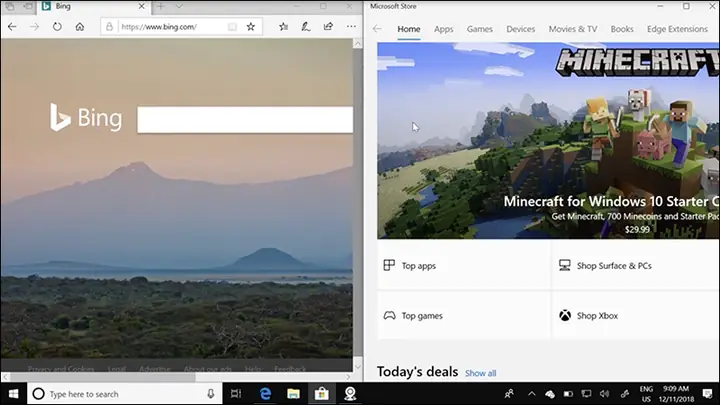
- Kéo thả: Kéo một cửa sổ đến cạnh trái hoặc phải của màn hình. Nó sẽ tự động chiếm một nửa màn hình. Sau đó, Windows sẽ hiển thị các cửa sổ còn lại đang mở trên nửa màn hình kia để bạn chọn một cửa sổ lấp đầy phần trống.
- Phím tắt:
- Windows key + Mũi tên trái hoặc Mũi tên phải: Di chuyển cửa sổ hiện tại sang nửa màn hình tương ứng.
- Windows key + Mũi tên lên hoặc Mũi tên xuống: Chia cửa sổ thành một phần tư màn hình (sau khi đã chia nửa), hoặc phóng to/thu nhỏ.
- Ưu điểm: Miễn phí, tích hợp sẵn, dễ sử dụng, không cần cài đặt thêm.
- Hạn chế: Chỉ hỗ trợ chia tối đa 2 hoặc 4 cửa sổ trên một màn hình theo tỷ lệ cố định (50/50 hoặc 25/25/25/25). Không có khả năng tùy chỉnh bố cục phức tạp, lưu trữ preset hoặc hoạt động hiệu quả trên nhiều màn hình cùng lúc với các bố cục riêng biệt.
Với Hệ Điều Hành macOS: Split View và Quản Lý Cửa Sổ
macOS cũng cung cấp tính năng Split View và một số cử chỉ quản lý cửa sổ để chia màn hình.
- Cách sử dụng Split View:
- Di chuột qua nút màu xanh lá cây ở góc trên bên trái của cửa sổ.
- Chọn “Tile Window to Left of Screen” (Gắn cửa sổ vào bên trái màn hình) hoặc “Tile Window to Right of Screen” (Gắn cửa sổ vào bên phải màn hình).
- Chọn một cửa sổ khác từ các cửa sổ đang mở để lấp đầy nửa còn lại.
- Ưu điểm: Tích hợp sẵn, trải nghiệm mượt mà, tập trung vào chế độ toàn màn hình không bị gián đoạn.
- Hạn chế:
- Chỉ cho phép chia 2 ứng dụng cùng lúc.
- Mỗi cặp ứng dụng chia sẻ một không gian làm việc (Space) riêng biệt, không linh hoạt trong việc kéo thả hoặc quản lý nhiều cửa sổ nhỏ hơn.
- Không có tùy chọn chia theo tỷ lệ khác ngoài 50/50 hoặc các tỷ lệ hạn chế.
- Không tối ưu cho việc chia một màn hình thành nhiều hơn 2 khu vực.
Mặc dù các tính năng tích hợp sẵn này hữu ích cho các tác vụ cơ bản, người dùng có nhu cầu cao hơn về tùy chỉnh, linh hoạt và hiệu quả trên nhiều màn hình thường sẽ tìm đến các phần mềm chia 2 màn hình máy tính chuyên dụng của bên thứ ba để có trải nghiệm tốt hơn.
Các Tiêu Chí Quan Trọng Khi Lựa Chọn Phần Mềm Chia Màn Hình
Việc chọn đúng phần mềm chia 2 màn hình máy tính (hoặc nhiều hơn) có thể tạo ra sự khác biệt lớn trong năng suất làm việc của bạn. Để đưa ra quyết định sáng suốt, hãy xem xét các tiêu chí sau:
1. Khả Năng Tùy Chỉnh Bố Cục (Custom Layouts)
Đây là yếu tố cốt lõi. Một phần mềm tốt cho phép bạn tạo ra các bố cục chia màn hình theo ý muốn, không chỉ giới hạn ở 2 hay 4 phần bằng nhau.
- Chia theo tỷ lệ: Khả năng chia 1/3, 2/3, 1/4, 3/4 hoặc các tỷ lệ tùy chỉnh khác.
- Lưu bố cục (Presets): Có thể lưu các bố cục yêu thích để áp dụng nhanh chóng cho các tác vụ khác nhau (ví dụ: bố cục cho lập trình, bố cục cho duyệt web, bố cục cho họp trực tuyến).
- Chia nhiều hơn 2 màn hình: Hỗ trợ quản lý và chia màn hình trên nhiều màn hình vật lý khác nhau một cách độc lập hoặc phối hợp.
2. Dễ Sử Dụng Và Giao Diện Thân Thiện
Có thể bạn quan tâm: Cấu Trúc Chung Của Máy Tính Điện Tử: Thành Phần Và Vai Trò
Phần mềm dù mạnh mẽ đến đâu cũng trở nên vô dụng nếu khó học và khó sử dụng.
- Kéo thả trực quan: Giao diện cho phép kéo thả cửa sổ vào các vùng chia một cách tự nhiên.
- Phím tắt tùy chỉnh: Cung cấp phím tắt để di chuyển, thay đổi kích thước cửa sổ nhanh chóng mà không cần dùng chuột.
- Giao diện rõ ràng: Các tùy chọn cài đặt dễ hiểu, không quá phức tạp.
3. Tương Thích Với Hệ Điều Hành Và Phần Cứng
Đảm bảo phần mềm tương thích tốt với hệ điều hành của bạn (Windows, macOS, Linux) và hoạt động ổn định với cấu hình máy tính hiện tại.
- Hỗ trợ đa màn hình: Quan trọng nếu bạn sử dụng nhiều màn hình. Phần mềm có nên nhận diện và quản lý từng màn hình riêng biệt không?
- Hiệu năng: Phần mềm có nhẹ không, có gây hao tốn tài nguyên hệ thống (CPU, RAM) khi hoạt động liên tục không?
4. Tính Năng Bổ Sung
Một số phần mềm cung cấp các tính năng vượt trội ngoài việc chia màn hình cơ bản.
- Quản lý thanh tác vụ: Cho phép tùy chỉnh thanh tác vụ trên từng màn hình phụ.
- Quản lý hình nền: Thiết lập hình nền khác nhau cho mỗi màn hình.
- Khóa cửa sổ: Giữ cửa sổ luôn ở trên cùng hoặc không cho phép thay đổi kích thước.
- Tùy biến chuột: Cải thiện trải nghiệm kéo thả cửa sổ.
5. Giá Cả Và Phiên Bản (Miễn Phí/Trả Phí)
Ngân sách luôn là một yếu tố quan trọng.
- Miễn phí: Các lựa chọn miễn phí thường có tính năng cơ bản nhưng vẫn đủ dùng cho nhiều người.
- Trả phí: Phiên bản trả phí thường mở khóa các tính năng nâng cao, hỗ trợ tốt hơn và ít hạn chế hơn. Hãy xem xét giá trị mà nó mang lại so với chi phí.
Việc đánh giá kỹ lưỡng các tiêu chí này sẽ giúp bạn chọn được phần mềm chia 2 màn hình máy tính phù hợp nhất với nhu cầu cá nhân và công việc, từ đó tối ưu hóa trải nghiệm sử dụng máy tính của mình.
Top Phần Mềm Chia 2 Màn Hình Máy Tính Hiệu Quả Nhất Hiện Nay
Khi nhu cầu quản lý cửa sổ vượt ra ngoài khả năng của các tính năng tích hợp sẵn trên hệ điều hành, các phần mềm chia 2 màn hình máy tính chuyên dụng sẽ trở thành “người hùng”. Dưới đây là những lựa chọn hàng đầu, mỗi phần mềm đều có những ưu và nhược điểm riêng, phù hợp với các đối tượng người dùng khác nhau.
1. FancyZones (Thuộc Microsoft PowerToys)
FancyZones là một phần của bộ tiện ích Microsoft PowerToys, được phát triển bởi chính Microsoft. Đây là một lựa chọn tuyệt vời cho người dùng Windows, đặc biệt là những ai tìm kiếm một giải pháp mạnh mẽ, miễn phí và có sự hỗ trợ chính thức.
Tổng quan và Tính năng chính:
FancyZones cho phép bạn tạo các vùng bố cục cửa sổ tùy chỉnh trên màn hình của mình. Khi bạn kéo một cửa sổ, giữ phím Shift, FancyZones sẽ hiển thị các vùng đã định nghĩa, và bạn chỉ cần thả cửa sổ vào vùng mong muốn để nó tự động thay đổi kích thước và vị trí.
- Tạo bố cục tùy chỉnh: Người dùng có thể dễ dàng tạo các lưới phức tạp với nhiều kích thước và vị trí khác nhau. Bạn có thể chọn từ các mẫu có sẵn hoặc tự vẽ các “vùng” (zones) theo ý muốn.
- Kéo thả thông minh: Giữ phím Shift trong khi kéo cửa sổ để kích hoạt FancyZones. Cửa sổ sẽ “snap” vào vùng được chọn.
- Hỗ trợ đa màn hình: Hoạt động độc lập trên từng màn hình, cho phép mỗi màn hình có một bộ bố cục riêng.
- Phím tắt: Hỗ trợ phím tắt để di chuyển cửa sổ giữa các vùng hoặc màn hình.
- Không chiếm nhiều tài nguyên: Là một phần của PowerToys, FancyZones được tối ưu hóa tốt và không gây ảnh hưởng đáng kể đến hiệu năng hệ thống.
Ưu và Nhược điểm:
- Ưu điểm:
- Miễn phí và mã nguồn mở: Hoàn toàn miễn phí sử dụng và được cộng đồng phát triển.
- Tích hợp sâu vào Windows: Được Microsoft phát triển, đảm bảo tương thích và ổn định cao với hệ điều hành.
- Rất linh hoạt: Khả năng tạo bố cục tùy chỉnh gần như không giới hạn, phù hợp với mọi nhu cầu.
- Hỗ trợ tốt cho đa màn hình.
- Nhược điểm:
- Yêu cầu cài đặt toàn bộ bộ PowerToys (dù bạn có thể tắt các tiện ích khác không dùng đến).
- Giao diện người dùng có thể hơi phức tạp với người mới bắt đầu.
- Không có phiên bản cho macOS.
Đối tượng phù hợp:
Người dùng Windows muốn một giải pháp miễn phí, mạnh mẽ và linh hoạt để quản lý cửa sổ, đặc biệt là những người làm việc đa nhiệm hoặc sử dụng nhiều màn hình.
2. DisplayFusion
DisplayFusion là một phần mềm quản lý đa màn hình toàn diện, không chỉ dừng lại ở việc chia màn hình mà còn cung cấp hàng loạt tính năng nâng cao khác. Đây là một lựa chọn tuyệt vời cho những người dùng cao cấp và chuyên nghiệp có nhiều màn hình.
Tổng quan và Tính năng chính:
DisplayFusion nổi bật với khả năng tùy chỉnh sâu rộng cho thanh tác vụ, hình nền, phím tắt và quản lý cửa sổ trên nhiều màn hình.
- Quản lý cửa sổ nâng cao: Cho phép chia màn hình thành các khu vực nhỏ hơn với tính năng “Split Monitor” (Chia màn hình) hoặc “Monitor Splitter” (Bộ chia màn hình), tương tự như FancyZones nhưng mạnh mẽ hơn.
- Thanh tác vụ trên mỗi màn hình: Tạo thanh tác vụ riêng biệt cho từng màn hình, giúp quản lý ứng dụng dễ dàng hơn.
- Tùy chỉnh hình nền: Đặt hình nền khác nhau cho mỗi màn hình, xoay vòng hình nền tự động từ nhiều nguồn.
- Phím tắt tùy chỉnh: Hàng trăm tùy chọn phím tắt cho mọi tác vụ quản lý cửa sổ và màn hình.
- Tích hợp với Windows: Hoạt động liền mạch với các tính năng của Windows, cải thiện trải nghiệm tổng thể.
Ưu và Nhược điểm:
- Ưu điểm:
- Tính năng toàn diện: Không chỉ chia màn hình mà còn quản lý mọi khía cạnh của môi trường đa màn hình.
- Rất linh hoạt và mạnh mẽ: Phù hợp với người dùng chuyên nghiệp.
- Hỗ trợ nhiều màn hình xuất sắc.
- Cung cấp phiên bản miễn phí với các tính năng cơ bản, và phiên bản Pro trả phí để mở khóa toàn bộ sức mạnh.
- Nhược điểm:
- Giá thành cao: Phiên bản Pro có giá khá cao so với các giải pháp khác.
- Có thể hơi quá phức tạp cho người dùng chỉ cần chức năng chia màn hình cơ bản.
- Chỉ dành cho Windows.
Đối tượng phù hợp:
Người dùng Windows chuyên nghiệp, đặc biệt là những người sử dụng từ hai màn hình trở lên và cần một công cụ quản lý toàn diện.
3. AquaSnap
AquaSnap là một phần mềm nhẹ và tiện lợi, mang lại các tính năng quản lý cửa sổ nâng cao cho Windows, nhưng với giao diện đơn giản và dễ sử dụng hơn DisplayFusion.
Tổng quan và Tính năng chính:
AquaSnap mở rộng tính năng Snap Assist của Windows, cho phép bạn kéo thả cửa sổ vào các góc hoặc cạnh màn hình để tự động thay đổi kích thước theo các tỷ lệ được định sẵn hoặc tùy chỉnh.
- Snap to Edges/Corners: Kéo cửa sổ vào cạnh màn hình để chiếm một nửa, hoặc vào góc để chiếm một phần tư.
- Kéo thả nâng cao: Hỗ trợ kéo thả để thay đổi kích thước nhiều cửa sổ cùng lúc.
- AquaGlass: Hiệu ứng làm trong suốt cửa sổ khi kéo, giúp bạn thấy rõ vị trí đặt.
- AquaShake: Lắc một cửa sổ để thu nhỏ các cửa sổ khác, tập trung vào tác vụ hiện tại.
- Tùy chỉnh tỷ lệ: Cho phép bạn tùy chỉnh các tỷ lệ chia màn hình ngoài 50/50 hay 25/25.
Ưu và Nhược điểm:
- Ưu điểm:
- Nhẹ và hiệu quả: Tiêu thụ rất ít tài nguyên hệ thống.
- Dễ sử dụng: Giao diện trực quan, dễ dàng làm quen.
- Nhiều tính năng hữu ích: Ngoài chia màn hình còn có các hiệu ứng và chức năng quản lý cửa sổ khác.
- Có phiên bản miễn phí đủ dùng cho nhu cầu cơ bản.
- Nhược điểm:
- Phiên bản miễn phí có một số hạn chế về tính năng nâng cao.
- Chỉ dành cho Windows.
- Khả năng tùy chỉnh bố cục không linh hoạt bằng FancyZones.
Đối tượng phù hợp:
Người dùng Windows muốn một công cụ chia màn hình đơn giản, trực quan, không quá phức tạp nhưng vẫn hiệu quả hơn tính năng Snap Assist của Windows.
4. Magnet (Dành cho macOS)
Đối với người dùng macOS, Magnet là một trong những phần mềm chia 2 màn hình máy tính (và nhiều hơn nữa) được đánh giá cao nhất. Nó mang lại khả năng quản lý cửa sổ linh hoạt mà macOS còn thiếu.
Tổng quan và Tính năng chính:
Magnet cho phép bạn “snap” các cửa sổ vào các cạnh hoặc góc màn hình, tương tự như Snap Assist trên Windows, nhưng với nhiều tùy chọn tỷ lệ và bố cục hơn.
- Chia màn hình đa dạng: Chia cửa sổ thành nửa, một phần ba, một phần tư, hoặc tùy chỉnh các tỷ lệ khác.
- Phím tắt tùy chỉnh: Hỗ trợ đầy đủ phím tắt để di chuyển và thay đổi kích thước cửa sổ nhanh chóng.
- Kéo thả trực quan: Kéo cửa sổ đến các cạnh hoặc góc màn hình để kích hoạt.
- Hỗ trợ đa màn hình: Hoạt động liền mạch trên nhiều màn hình, cho phép bạn quản lý cửa sổ hiệu quả trên toàn bộ không gian làm việc.
- Menu Bar tiện lợi: Truy cập nhanh các tùy chọn chia cửa sổ từ thanh menu.
Ưu và Nhược điểm:
- Ưu điểm:
- Rất mạnh mẽ và linh hoạt trên macOS.
- Giao diện trực quan, dễ sử dụng.
- Hỗ trợ phím tắt và kéo thả hiệu quả.
- Tương thích tốt với các phiên bản macOS mới nhất.
- Nhược điểm:
- Không miễn phí: Là một ứng dụng trả phí (dù giá không quá cao).
- Không có phiên bản cho Windows.
Đối tượng phù hợp:
Người dùng macOS tìm kiếm một giải pháp quản lý cửa sổ mạnh mẽ và linh hoạt để nâng cao năng suất làm việc.
5. BetterTouchTool (Dành cho macOS và Windows)
Có thể bạn quan tâm: Ngôn Ngữ Máy Tính Là Gì? Vai Trò, Phân Loại Và Ứng Dụng Chi Tiết
BetterTouchTool là một công cụ đa năng không chỉ giới hạn ở việc chia màn hình mà còn cho phép bạn tùy chỉnh gần như mọi khía cạnh của thiết bị đầu vào (chuột, bàn di chuột, bàn phím, Touch Bar) để thực hiện các hành động phức tạp.
Tổng quan và Tính năng chính:
Mặc dù nổi tiếng với khả năng tùy biến cử chỉ trackpad và Touch Bar, BetterTouchTool cũng có tính năng “Window Snapping” mạnh mẽ.
- Window Snapping linh hoạt: Cho phép bạn định nghĩa các vùng “snap” tùy chỉnh trên màn hình và gán các hành động cụ thể khi kéo cửa sổ vào đó.
- Kích hoạt bằng cử chỉ/phím tắt: Bạn có thể gán các cử chỉ chuột, trackpad hoặc phím tắt để thực hiện các hành động chia màn hình phức tạp.
- Khả năng tùy biến vô tận: Đây là sức mạnh lớn nhất của BTT, bạn có thể tạo ra các quy tắc chia màn hình rất chi tiết dựa trên nhu cầu riêng.
- Hỗ trợ Windows (hạn chế hơn): Mặc dù phiên bản Windows không mạnh mẽ bằng macOS, nó vẫn cung cấp một số tính năng quản lý cửa sổ hữu ích.
Ưu và Nhược điểm:
- Ưu điểm:
- Khả năng tùy biến vô hạn: Nếu bạn sẵn lòng dành thời gian để học, BTT có thể làm được mọi thứ.
- Công cụ đa năng: Một ứng dụng có thể thay thế nhiều công cụ nhỏ khác.
- Rất linh hoạt trong việc tạo các quy tắc chia màn hình.
- Nhược điểm:
- Phức tạp: Đường cong học tập khá dốc, không dành cho người dùng muốn giải pháp đơn giản.
- Trả phí: Là phần mềm trả phí (mua một lần hoặc đăng ký).
- Phiên bản Windows không mạnh bằng macOS.
Đối tượng phù hợp:
Người dùng macOS (và một phần Windows) chuyên nghiệp, những người yêu thích tùy biến và muốn kiểm soát hoàn toàn mọi khía cạnh của tương tác với máy tính, bao gồm cả quản lý cửa sổ.
6. GridMove (Dành cho Windows)
GridMove là một phần mềm mã nguồn mở miễn phí, cung cấp một cách tiếp cận độc đáo để chia màn hình bằng cách sử dụng các lưới (grids) tùy chỉnh.
Tổng quan và Tính năng chính:
Thay vì kéo thả tự do, GridMove hiển thị một lưới ảo trên màn hình khi bạn kích hoạt nó (thường bằng cách lắc hoặc kéo một cửa sổ). Sau đó, bạn có thể di chuyển cửa sổ vào các ô trong lưới để tự động thay đổi kích thước.
- Hệ thống lưới tùy chỉnh: Cung cấp nhiều mẫu lưới có sẵn và cho phép người dùng tự tạo các lưới của riêng mình.
- Kích hoạt bằng chuột: Lắc cửa sổ hoặc kéo nó đến cạnh màn hình để hiển thị lưới.
- Phím tắt: Hỗ trợ phím tắt để di chuyển cửa sổ giữa các ô lưới.
- Nhẹ và nhanh: Không tiêu thụ nhiều tài nguyên hệ thống.
Ưu và Nhược điểm:
- Ưu điểm:
- Hoàn toàn miễn phí và mã nguồn mở.
- Nhẹ, ít chiếm tài nguyên.
- Cách tiếp cận chia lưới độc đáo, có thể phù hợp với một số người dùng.
- Khá linh hoạt trong việc tạo và tùy chỉnh các mẫu lưới.
- Nhược điểm:
- Giao diện có phần cũ kỹ, không hiện đại bằng các phần mềm khác.
- Đôi khi hơi khó để “bắt” cửa sổ vào đúng ô lưới.
- Có thể không còn được cập nhật thường xuyên.
- Chỉ dành cho Windows.
Đối tượng phù hợp:
Người dùng Windows tìm kiếm một giải pháp miễn phí, nhẹ nhàng và độc đáo để chia màn hình theo dạng lưới, đặc biệt nếu họ đã quen với cách làm việc này.
7. MaxTo (Dành cho Windows)
MaxTo là một phần mềm quản lý cửa sổ mạnh mẽ khác cho Windows, tập trung vào việc tạo ra các “vùng” (regions) cố định trên màn hình và đảm bảo các cửa sổ luôn nằm trong các vùng đó.
Tổng quan và Tính năng chính:
MaxTo cho phép bạn định nghĩa các vùng làm việc trên màn hình. Khi bạn mở một ứng dụng, nó có thể tự động “snap” vào một vùng cụ thể, hoặc bạn có thể kéo thả thủ công.
- Vùng làm việc cố định: Tạo các vùng riêng biệt cho các ứng dụng khác nhau.
- Quy tắc tự động: Thiết lập các quy tắc để các ứng dụng cụ thể luôn mở trong một vùng nhất định.
- Hỗ trợ đa màn hình: Quản lý vùng làm việc trên nhiều màn hình.
- Phím tắt tùy chỉnh: Kiểm soát các cửa sổ và vùng làm việc bằng phím tắt.
Ưu và Nhược điểm:
- Ưu điểm:
- Cách tiếp cận độc đáo với “vùng” cố định: Giúp duy trì sự tổ chức cao.
- Tính năng tự động hóa mạnh mẽ: Rất hiệu quả khi bạn làm việc với một bộ ứng dụng cố định.
- Giao diện người dùng hiện đại và dễ hiểu.
- Nhược điểm:
- Trả phí: Là phần mềm thương mại.
- Có thể hơi cứng nhắc nếu bạn thường xuyên thay đổi bố cục làm việc.
- Chỉ dành cho Windows.
Đối tượng phù hợp:
Người dùng Windows muốn một hệ thống quản lý cửa sổ có trật tự và tự động hóa cao, những người thường xuyên làm việc với một bộ ứng dụng nhất định trong các bố cục đã định.
Việc lựa chọn phần mềm chia 2 màn hình máy tính cuối cùng sẽ phụ thuộc vào nhu cầu cụ thể của bạn về độ linh hoạt, tính năng bổ sung, hệ điều hành đang sử dụng và ngân sách. Đối với hầu hết người dùng Windows, FancyZones là một điểm khởi đầu tuyệt vời và đủ mạnh mẽ. Người dùng macOS nên cân nhắc Magnet.
Hướng Dẫn Cài Đặt Và Sử Dụng Cơ Bản FancyZones (Ví Dụ Điển Hình)
Để giúp bạn hình dung rõ hơn về cách một phần mềm chia 2 màn hình máy tính hoạt động, chúng ta sẽ đi qua các bước cài đặt và sử dụng cơ bản của FancyZones, một công cụ miễn phí và mạnh mẽ dành cho Windows.
Bước 1: Tải Xuống và Cài Đặt Microsoft PowerToys
FancyZones là một phần của bộ tiện ích PowerToys. Bạn cần cài đặt toàn bộ PowerToys để có FancyZones.
- Truy cập trang GitHub của PowerToys: Mở trình duyệt web và truy cập https://github.com/microsoft/PowerToys/releases.
- Tải xuống bản cài đặt mới nhất: Tìm phần “Assets” trong bản phát hành mới nhất và tải xuống tệp PowerToysSetup-x.x.x-x64.exe (trong đó x.x.x là số phiên bản).
- Chạy trình cài đặt: Mở tệp .exe vừa tải xuống và làm theo hướng dẫn trên màn hình. Quá trình cài đặt khá đơn giản, chỉ cần chấp nhận điều khoản và nhấp “Next” cho đến khi hoàn tất.
- Khởi động PowerToys: Sau khi cài đặt xong, PowerToys sẽ tự động chạy và biểu tượng của nó sẽ xuất hiện trong thanh tác vụ (khu vực thông báo).
Bước 2: Kích Hoạt và Cấu Hình FancyZones
- Mở cài đặt PowerToys: Nhấp chuột phải vào biểu tượng PowerToys trên thanh tác vụ và chọn “Settings” (Cài đặt), hoặc nhấp đúp vào biểu tượng đó.
- Chọn FancyZones: Trong cửa sổ cài đặt PowerToys, điều hướng đến mục “FancyZones” ở menu bên trái.
- Bật FancyZones: Đảm bảo tùy chọn “Enable FancyZones” (Bật FancyZones) được bật.
Bước 3: Tạo và Chỉnh Sửa Bố Cục (Layout)
- Mở Trình chỉnh sửa bố cục: Trong mục FancyZones, nhấp vào nút “Launch layout editor” (Mở trình chỉnh sửa bố cục).
- Chọn hoặc tạo bố cục mới:
- Mẫu có sẵn: Trình chỉnh sửa sẽ hiển thị một số bố cục mẫu như “Columns” (Cột), “Rows” (Hàng), “Grid” (Lưới). Bạn có thể chọn một mẫu và điều chỉnh kích thước các vùng bằng cách kéo các đường phân chia.
- Tạo bố cục tùy chỉnh (Custom): Chọn tab “Custom” (Tùy chỉnh).
- Nhấp vào “Create new layout” (Tạo bố cục mới).
- Bạn có thể chọn chế độ “Grid” (Lưới) để tạo lưới chia đều hoặc “Canvas” (Vải vẽ) để tự vẽ từng vùng một.
- Với Canvas: Kéo một vùng mới để tạo khu vực. Kéo các cạnh của vùng để thay đổi kích thước. Kéo một vùng vào vùng khác để gộp chúng lại.
- Lưu bố cục: Sau khi hoàn tất, đặt tên cho bố cục của bạn và nhấp “Save and Apply” (Lưu và áp dụng).
Bước 4: Sử Dụng FancyZones Để Chia Màn Hình
- Kéo cửa sổ: Chọn một cửa sổ ứng dụng bất kỳ.
- Giữ phím Shift: Kéo cửa sổ đó. Đồng thời, giữ phím Shift. Bạn sẽ thấy các vùng FancyZones đã được định nghĩa hiện ra trên màn hình.
- Thả vào vùng mong muốn: Kéo cửa sổ vào vùng bạn muốn và nhả chuột (vẫn giữ Shift). Cửa sổ sẽ tự động “snap” vào vùng đó và thay đổi kích thước.
- Sử dụng phím tắt (nâng cao): Trong phần cài đặt FancyZones, bạn có thể kích hoạt tùy chọn “Override Windows Snap hotkeys” (Ghi đè phím tắt Snap của Windows) để sử dụng Windows key + Mũi tên với các vùng FancyZones của bạn.
Với FancyZones, việc quản lý và sắp xếp cửa sổ trên màn hình trở nên linh hoạt và hiệu quả hơn rất nhiều, giúp bạn tối ưu hóa không gian làm việc và tăng cường năng suất. Đây là một ví dụ tuyệt vời về cách phần mềm chia 2 màn hình máy tính có thể biến đổi trải nghiệm làm việc của bạn.
Mẹo Tối Ưu Hóa Không Gian Làm Việc Với Màn Hình Chia
Sử dụng phần mềm chia 2 màn hình máy tính là bước đầu tiên để tăng năng suất. Tuy nhiên, để thực sự tận dụng tối đa khả năng này, bạn cần áp dụng một số mẹo và thủ thuật:
1. Phân Loại Tác Vụ Theo Bố Cục
Đừng chỉ chia màn hình ngẫu nhiên. Hãy tạo các bố cục phù hợp với từng loại tác vụ bạn thường làm:
- Bố cục “Lập Trình”: Nửa màn hình trái cho IDE/editor, nửa màn hình phải chia đôi cho trình duyệt (tài liệu/Stack Overflow) và cửa sổ terminal.
- Bố cục “Nghiên Cứu/Viết Bài”: Nửa màn hình trái cho trình duyệt (nghiên cứu), nửa màn hình phải cho trình soạn thảo văn bản.
- Bố cục “Họp Trực Tuyến”: Cửa sổ họp chiếm phần lớn, một phần nhỏ cho ghi chú hoặc tài liệu tham khảo.
Lưu các bố cục này dưới dạng preset (nếu phần mềm hỗ trợ) để chuyển đổi nhanh chóng.
2. Sử Dụng Màn Hình Phụ (Nếu Có)
Có thể bạn quan tâm: Nguồn Máy Tính Nội Địa Nhật: Ưu Nhược Điểm Và Cách Lựa Chọn Tối Ưu
Nếu bạn có nhiều hơn một màn hình vật lý, hãy tận dụng chúng tối đa.
- Màn hình chính: Dành cho tác vụ quan trọng nhất (ví dụ: viết code, thiết kế).
- Màn hình phụ: Dành cho các công cụ hỗ trợ (email, chat, tài liệu, trình duyệt phụ).
Các phần mềm như DisplayFusion hoặc FancyZones đều hỗ trợ quản lý bố cục độc lập trên từng màn hình, cho phép bạn thiết lập một môi trường làm việc phức tạp và hiệu quả.
3. Tận Dụng Phím Tắt Tối Đa
Việc dùng chuột để kéo thả có thể mất thời gian. Hầu hết các phần mềm chia 2 màn hình máy tính đều hỗ trợ phím tắt để di chuyển và thay đổi kích thước cửa sổ nhanh chóng.
- Học và tùy chỉnh phím tắt: Dành thời gian tìm hiểu các phím tắt mặc định hoặc tùy chỉnh chúng theo thói quen của bạn.
- Sử dụng kết hợp phím: Ví dụ: Win + Mũi tên để chia nửa, Ctrl + Alt + Mũi tên để di chuyển giữa các vùng FancyZones.
4. Quản Lý Ứng Dụng Nền
Khi chia màn hình, bạn sẽ có nhiều ứng dụng hiển thị cùng lúc. Hãy đảm bảo rằng các ứng dụng nền không cần thiết được đóng hoặc thu nhỏ để giảm tải cho hệ thống và duy trì sự tập trung. Chỉ giữ lại những gì thực sự cần thiết cho công việc hiện tại.
5. Tối Ưu Hóa Độ Phân Giải Màn Hình
Đối với màn hình có độ phân giải cao (ví dụ: 4K), bạn có thể chia thành nhiều vùng nhỏ mà vẫn đảm bảo nội dung dễ đọc. Nếu độ phân giải thấp, hãy cân nhắc chia ít vùng hơn hoặc sử dụng tỷ lệ hợp lý để tránh chữ bị quá nhỏ. Đảm bảo cài đặt scaling (tỷ lệ hiển thị) phù hợp trong cài đặt hiển thị của hệ điều hành.
6. Sử Dụng Cửa Sổ “Always On Top”
Đối với những ứng dụng cần luôn hiển thị (ví dụ: máy tính, đồng hồ, theo dõi hiệu năng), một số phần mềm chia màn hình hoặc tiện ích khác cho phép bạn đặt cửa sổ “luôn ở trên cùng” (Always On Top). Điều này giúp bạn dễ dàng theo dõi thông tin mà không bị che khuất.
Áp dụng các mẹo này cùng với một phần mềm chia 2 màn hình máy tính phù hợp sẽ giúp bạn không chỉ quản lý không gian làm việc hiệu quả hơn mà còn nâng cao đáng kể năng suất và trải nghiệm sử dụng máy tính của mình.
Câu Hỏi Thường Gặp Về Phần Mềm Chia Màn Hình Máy Tính
Khi tìm hiểu về phần mềm chia 2 màn hình máy tính, người dùng thường có những thắc mắc chung. Dưới đây là những câu hỏi thường gặp và câu trả lời chi tiết:
1. Chia màn hình có ảnh hưởng đến hiệu năng máy tính không?
Thông thường, việc chia màn hình bằng các tính năng tích hợp sẵn của hệ điều hành hoặc phần mềm nhẹ không ảnh hưởng đáng kể đến hiệu năng máy tính. Các phần mềm chuyên dụng như FancyZones, AquaSnap được thiết kế để hoạt động hiệu quả với tài nguyên tối thiểu. Tuy nhiên, nếu bạn chạy một phần mềm quản lý đa màn hình rất nặng (như một số tính năng nâng cao của DisplayFusion) cùng lúc với nhiều ứng dụng ngốn tài nguyên (game AAA, phần mềm dựng phim 3D), thì có thể có một sự suy giảm hiệu năng nhỏ do CPU và RAM phải xử lý thêm các tác vụ quản lý cửa sổ. Quan trọng hơn là số lượng và loại ứng dụng bạn mở cùng lúc, chứ không phải việc chia màn hình.
2. Có phần mềm nào dùng được cho cả Windows và macOS không?
Hầu hết các phần mềm chia màn hình chuyên dụng thường được phát triển cho một hệ điều hành cụ thể (ví dụ: FancyZones và DisplayFusion cho Windows; Magnet cho macOS). BetterTouchTool là một trong số ít các ngoại lệ có phiên bản cho cả macOS và Windows, tuy nhiên phiên bản macOS được tối ưu và mạnh mẽ hơn nhiều. Nếu bạn thường xuyên làm việc trên cả hai hệ điều hành, tốt nhất nên tìm hai giải pháp riêng biệt được tối ưu hóa cho từng nền tảng.
3. Tôi có thể chia màn hình ultrawide (siêu rộng) thành nhiều phần không?
Hoàn toàn có thể và đây là một trong những trường hợp mà phần mềm chia 2 màn hình máy tính (hoặc nhiều hơn) phát huy hiệu quả mạnh mẽ nhất. Các màn hình ultrawide thường có không gian ngang rất lớn, khiến việc sử dụng các tính năng Snap mặc định của Windows (chỉ chia đôi) trở nên kém hiệu quả. Các phần mềm như FancyZones, DisplayFusion hoặc MaxTo cho phép bạn tạo ra các bố cục tùy chỉnh với 3, 4 hoặc nhiều vùng hơn trên màn hình ultrawide, ví dụ: 1/3 – 1/3 – 1/3, hoặc 1/4 – 1/2 – 1/4, tận dụng tối đa không gian màn hình rộng lớn này để làm việc đa nhiệm.
4. Phần mềm chia màn hình có giúp lưu trữ bố cục cửa sổ không?
Nhiều phần mềm chia màn hình chuyên dụng có tính năng lưu trữ bố cục (layout presets). Ví dụ, FancyZones cho phép bạn tạo và lưu nhiều mẫu bố cục khác nhau. DisplayFusion cũng có tính năng Profile màn hình để lưu trữ cài đặt bố cục, hình nền, thanh tác vụ… Khi bạn chuyển đổi giữa các tác vụ hoặc môi trường làm việc (ví dụ: từ làm việc sang chơi game), bạn có thể nhanh chóng tải một bố cục đã lưu mà không cần phải sắp xếp lại từng cửa sổ một. Đây là một tính năng cực kỳ hữu ích cho những người làm việc với nhiều loại dự án khác nhau.
5. Tôi có cần quyền quản trị (Administrator) để cài đặt và sử dụng các phần mềm này không?
Hầu hết các phần mềm quản lý cửa sổ đều yêu cầu quyền quản trị để cài đặt, vì chúng cần truy cập và thay đổi các thiết lập cấp hệ thống để hoạt động chính xác. Tuy nhiên, sau khi cài đặt, bạn thường không cần quyền quản trị để sử dụng chúng trong các phiên làm việc thông thường. Một số công cụ mã nguồn mở hoặc tiện ích nhỏ có thể không yêu cầu quyền quản trị, nhưng để đảm bảo tính năng đầy đủ và ổn định, việc cấp quyền là cần thiết.
Hy vọng những câu trả lời này đã giải đáp được các thắc mắc của bạn và giúp bạn tự tin hơn trong việc lựa chọn và sử dụng phần mềm chia 2 màn hình máy tính để tối ưu hóa không gian làm việc của mình.
Kết Luận
Việc tối ưu hóa không gian làm việc là một yếu tố then chốt để nâng cao năng suất và hiệu quả công việc trong môi trường công nghệ hiện đại. Từ các tính năng tích hợp sẵn của hệ điều hành đến những giải pháp phần mềm chia 2 màn hình máy tính chuyên dụng, người dùng có vô vàn lựa chọn để sắp xếp và quản lý cửa sổ một cách khoa học. Cho dù bạn là một lập trình viên cần nhiều không gian code, một nhà thiết kế với hàng loạt công cụ, hay chỉ đơn giản là người dùng văn phòng muốn đa nhiệm hiệu quả, việc đầu tư vào một phần mềm chia màn hình phù hợp chắc chắn sẽ mang lại lợi ích đáng kể. Hãy cân nhắc nhu cầu cụ thể, hệ điều hành và ngân sách của bạn để chọn ra công cụ hoàn hảo, biến màn hình máy tính của bạn thành một trung tâm làm việc đa nhiệm và trực quan hơn.