
Việc quay màn hình máy tính trên Windows 10 ngày càng trở nên phổ biến, phục vụ đa dạng nhu cầu từ tạo nội dung video, hướng dẫn sử dụng phần mềm, ghi lại khoảnh khắc chơi game đỉnh cao, đến việc trình bày bài giảng hay họp trực tuyến. Tuy nhiên, với vô vàn lựa chọn phần mềm trên thị trường, việc tìm ra công cụ phù hợp nhất có thể khiến nhiều người dùng băn khoăn. Bài viết này sẽ phân tích và giới thiệu chi tiết về các phần mềm quay màn hình máy tính win 10 tốt nhất, giúp bạn dễ dàng đưa ra quyết định.
Trandu.vn luôn cập nhật những thông tin công nghệ mới nhất và hữu ích nhất cho cộng đồng người dùng.
Tổng quan về nhu cầu quay màn hình trên Windows 10
Windows 10 tích hợp sẵn một số công cụ quay màn hình cơ bản, nhưng chúng thường bị giới hạn về tính năng và khả năng tùy chỉnh. Điều này thúc đẩy nhu cầu tìm kiếm các giải pháp bên thứ ba mạnh mẽ hơn. Người dùng có thể là lập trình viên muốn quay lại quá trình debug, người sáng tạo nội dung cần video chất lượng cao, game thủ muốn chia sẻ chiến tích, hoặc đơn giản là người dùng phổ thông muốn lưu lại một thao tác nào đó trên máy tính.
Các yếu tố quan trọng khi chọn phần mềm quay màn hình
Khi đánh giá một phần mềm quay màn hình máy tính win 10, người dùng thường quan tâm đến các yếu tố sau:
Có thể bạn quan tâm: Ngành Khoa Học Máy Tính: Cơ Hội Việc Làm Và Lộ Trình Phát Triển
- Chất lượng ghi hình: Độ phân giải, tốc độ khung hình (FPS).
- Âm thanh: Khả năng ghi âm từ micro, âm thanh hệ thống.
- Tính năng chỉnh sửa: Cắt ghép, thêm chú thích, hiệu ứng.
- Dễ sử dụng: Giao diện thân thiện, thao tác đơn giản.
- Định dạng xuất file: Hỗ trợ nhiều định dạng phổ biến.
- Giá cả: Miễn phí hay trả phí, chi phí hợp lý.
- Tích hợp: Khả năng tương thích với hệ điều hành Windows 10.
Top 5 Phần Mềm Quay Màn Hình Máy Tính Win 10 Phổ Biến Nhất
Dưới đây là danh sách các phần mềm quay màn hình được đánh giá cao và sử dụng rộng rãi trên Windows 10, bao gồm cả các lựa chọn miễn phí và trả phí.
1. OBS Studio: Miễn phí, mạnh mẽ và đa năng
OBS Studio (Open Broadcaster Software) là một cái tên không thể bỏ qua khi nhắc đến phần mềm quay màn hình máy tính win 10 miễn phí. Mặc dù ban đầu được phát triển cho mục đích stream game, OBS Studio lại sở hữu bộ tính năng vô cùng mạnh mẽ, đủ sức đáp ứng hầu hết mọi nhu cầu quay màn hình chuyên nghiệp.
Ưu điểm vượt trội của OBS Studio
- Hoàn toàn miễn phí và mã nguồn mở: Không có bất kỳ giới hạn hay quảng cáo nào.
- Khả năng tùy chỉnh cao: Cho phép người dùng tùy chỉnh nhiều nguồn đầu vào khác nhau (màn hình, webcam, cửa sổ ứng dụng, hình ảnh, văn bản…), tạo các cảnh quay phức tạp.
- Chất lượng ghi hình xuất sắc: Hỗ trợ nhiều codec và định dạng video phổ biến, cho phép xuất ra video chất lượng cao với tốc độ khung hình linh hoạt.
- Ghi âm đa dạng: Ghi âm từ nhiều nguồn cùng lúc (micro, âm thanh hệ thống) và có các bộ lọc âm thanh chuyên nghiệp.
- Hỗ trợ stream game: Là công cụ hàng đầu cho game thủ muốn phát trực tiếp lên các nền tảng như Twitch, YouTube Gaming.
- Giao diện tùy biến: Người dùng có thể sắp xếp lại các cửa sổ, chế độ xem theo ý muốn.
Nhược điểm cần lưu ý
- Đường cong học tập dốc: Với người dùng mới làm quen, giao diện và các tùy chọn cài đặt của OBS Studio có thể hơi phức tạp và khó nắm bắt ban đầu.
- Cần cấu hình máy tương đối: Để đạt hiệu suất tốt nhất, đặc biệt là khi quay ở độ phân giải cao hoặc nhiều nguồn, máy tính cần có cấu hình đủ mạnh.
Hướng dẫn sử dụng cơ bản
Để quay màn hình bằng OBS Studio, bạn cần thực hiện các bước sau:
- Cài đặt OBS Studio: Tải về từ trang web chính thức obsproject.com và tiến hành cài đặt.
- Thêm Nguồn (Sources):
- Trong cửa sổ chính, nhấp vào biểu tượng dấu cộng (+) dưới mục “Sources”.
- Chọn “Display Capture” để quay toàn bộ màn hình, hoặc “Window Capture” để quay một cửa sổ ứng dụng cụ thể.
- Chọn “Audio Input Capture” để ghi âm từ micro, hoặc “Audio Output Capture” để ghi âm thanh hệ thống.
- Thiết lập Cài đặt:
- Vào “File” > “Settings”.
- Trong mục “Output”, bạn có thể chọn đường dẫn lưu file, định dạng (ví dụ: MP4, MKV), và chất lượng ghi hình.
- Trong mục “Audio”, bạn có thể chọn thiết bị âm thanh mặc định.
- Bắt đầu và Dừng Ghi hình:
- Sau khi đã thiết lập xong, nhấp vào nút “Start Recording” ở góc dưới bên phải.
- Để dừng, nhấp vào “Stop Recording”.
2. Xbox Game Bar: Tích hợp sẵn, đơn giản, tiện lợi
Có thể bạn quan tâm: Kính Chống Tia Sáng Xanh Máy Tính: Bảo Vệ Đôi Mắt Bạn Trước Màn Hình Điện Tử
Đối với người dùng Windows 10, Xbox Game Bar là một công cụ hữu ích và tiện lợi, đặc biệt là khi bạn chỉ cần quay nhanh một đoạn video ngắn hoặc ghi lại khoảnh khắc chơi game mà không muốn cài đặt thêm phần mềm.
Ưu điểm của Xbox Game Bar
- Tích hợp sẵn trong Windows 10: Không cần tải về hay cài đặt gì thêm.
- Rất dễ sử dụng: Giao diện đơn giản, chỉ với vài thao tác là có thể bắt đầu quay.
- Phù hợp cho game thủ: Được thiết kế ban đầu cho mục đích ghi lại game, hỗ trợ tốt các game DirectX.
- Nhanh chóng: Khởi động nhanh chóng bằng tổ hợp phím Windows + G.
Nhược điểm cần lưu ý
- Giới hạn tính năng: Khả năng tùy chỉnh rất hạn chế, chỉ có thể quay cửa sổ ứng dụng đang hoạt động (không quay được Desktop hay File Explorer).
- Chất lượng ghi hình không cao: Tùy chọn cài đặt chất lượng không nhiều, đôi khi không đáp ứng được nhu cầu quay video chuyên nghiệp.
- Không có khả năng chỉnh sửa: Sau khi quay xong, bạn cần dùng một phần mềm khác để chỉnh sửa video.
Hướng dẫn sử dụng Xbox Game Bar
- Mở Xbox Game Bar: Nhấn tổ hợp phím Windows + G.
- Bắt đầu ghi hình:
- Trong cửa sổ Game Bar, tìm biểu tượng quay phim (hình tròn).
- Nhấp vào nút “Record” (hình tròn) để bắt đầu ghi.
- Nếu bạn muốn quay âm thanh từ micro, nhấp vào biểu tượng micro để bật (nếu nó đang tắt).
- Dừng ghi hình: Nhấp vào nút “Stop” (hình vuông) trên thanh ghi hình xuất hiện trên màn hình.
- Xem lại video: Video sẽ được lưu tự động trong thư mục “Captures” của thư viện “Videos”. Bạn cũng có thể truy cập nhanh qua thanh Game Bar.
3. Bandicam: Chuyên nghiệp, nhiều tính năng, trả phí
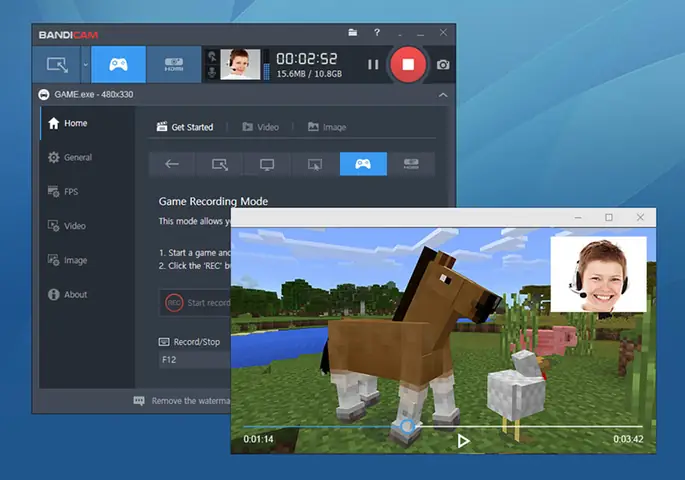
Bandicam là một trong những phần mềm quay màn hình máy tính win 10 trả phí được ưa chuộng nhất bởi sự kết hợp giữa tính chuyên nghiệp, nhiều tính năng hữu ích và giao diện tương đối dễ dùng.
Ưu điểm của Bandicam
- Hiệu suất cao: Ghi hình với tốc độ khung hình cao, ít ảnh hưởng đến hiệu năng hệ thống, đặc biệt tối ưu cho game thủ.
- Nhiều chế độ quay: Quay toàn màn hình, quay theo vùng chọn, quay theo cửa sổ ứng dụng.
- Ghi âm chất lượng: Hỗ trợ ghi âm từ micro và âm thanh hệ thống, có thể điều chỉnh chất lượng âm thanh.
- Tính năng chú thích thời gian thực: Cho phép vẽ trực tiếp lên màn hình trong khi quay, thêm webcam vào video.
- Hỗ trợ nhiều định dạng xuất: MP4, AVI, với nhiều tùy chọn chất lượng.
- Chụp ảnh màn hình: Tích hợp công cụ chụp ảnh màn hình tiện lợi.
Nhược điểm cần lưu ý
- Là phần mềm trả phí: Phiên bản miễn phí có giới hạn về thời gian quay (10 phút) và có watermark.
- Không có trình chỉnh sửa video tích hợp: Bạn cần sử dụng phần mềm bên ngoài để chỉnh sửa.
Hướng dẫn sử dụng cơ bản
- Cài đặt Bandicam: Tải về và cài đặt từ trang web chính thức bandicam.com.
- Chọn Chế độ Quay:
- Trong giao diện chính, chọn “Screen Recording” (hình máy tính) để quay màn hình.
- Chọn “Game Recording” (hình joystick) để tối ưu cho game.
- Chọn “Device Recording” (hình camera) để quay từ webcam hoặc các thiết bị ghi hình khác.
- Thiết lập Vùng quay:
- Nếu chọn “Screen Recording”, bạn có thể nhấp vào mũi tên bên cạnh nút “REC” để chọn “Rectangle Window” (quay vùng chọn) hoặc “Full Screen” (quay toàn màn hình).
- Cài đặt Chung:
- Nhấp vào biểu tượng bánh răng dưới mục “REC” để vào phần “Video Settings”. Tại đây, bạn có thể chọn định dạng file, chất lượng, tốc độ khung hình, codec âm thanh.
- Trong “Advanced Sound Settings”, bạn có thể cấu hình ghi âm từ micro và âm thanh hệ thống.
- Bắt đầu và Dừng Ghi hình:
- Nhấn nút “REC” hoặc phím tắt (mặc định là Ctrl + Alt + Del) để bắt đầu.
- Nhấn nút “STOP” hoặc phím tắt để dừng.
4. Camtasia: Toàn diện, chỉnh sửa video mạnh mẽ, trả phí cao cấp
Camtasia không chỉ là một phần mềm quay màn hình máy tính win 10 mà còn là một trình chỉnh sửa video chuyên nghiệp. Đây là lựa chọn tuyệt vời cho những ai cần một giải pháp “tất cả trong một”, từ quay phim đến hậu kỳ.
Có thể bạn quan tâm: Máy Tính Hp Core I7 Giá Bao Nhiêu? Cập Nhật Mới Nhất 2024
Ưu điểm của Camtasia
- Chỉnh sửa video chuyên nghiệp: Cung cấp bộ công cụ chỉnh sửa mạnh mẽ với nhiều hiệu ứng, chuyển cảnh, chú thích, animation, và khả năng làm việc với nhiều track.
- Ghi hình linh hoạt: Quay toàn màn hình, vùng chọn, cửa sổ, webcam, và có thể kết hợp nhiều nguồn cùng lúc.
- Chất lượng cao: Xuất video sắc nét, đa dạng định dạng.
- Thư viện tài nguyên: Cung cấp kho tài nguyên miễn phí như nhạc nền, hiệu ứng âm thanh, icon, đồ họa.
- Dễ dàng tạo bài giảng: Có các công cụ hỗ trợ tạo video đào tạo, e-learning.
Nhược điểm cần lưu ý
- Giá thành cao: Là phần mềm trả phí với mức giá khá cao so với các lựa chọn khác.
- Cần cấu hình máy mạnh: Với các tính năng chỉnh sửa đồ họa, Camtasia đòi hỏi máy tính có cấu hình tương đối để hoạt động mượt mà.
Hướng dẫn sử dụng cơ bản
- Cài đặt Camtasia: Tải về và cài đặt từ trang web chính thức techsmith.com/video-editor.
- Bắt đầu Ghi hình:
- Mở Camtasia, chọn “Record the screen”.
- Trong cửa sổ Recorder, bạn có thể chọn vùng quay (Full screen, Custom), tùy chọn ghi âm (Microphone, System Audio), bật/tắt webcam.
- Nhấn nút đỏ “REC” để bắt đầu ghi.
- Chỉnh sửa Video:
- Sau khi dừng ghi, video sẽ tự động được đưa vào giao diện chỉnh sửa của Camtasia.
- Sử dụng các công cụ trên thanh timeline để cắt ghép, thêm hiệu ứng, văn bản, hình ảnh, âm thanh…
- Xuất Video:
- Nhấp vào nút “Share” ở góc trên bên phải, chọn “Local File”.
- Chọn định dạng và chất lượng xuất mong muốn.
5. ShareX: Miễn phí, mã nguồn mở, nhiều tính năng nâng cao
ShareX là một công cụ chụp ảnh và quay màn hình miễn phí, mã nguồn mở, có thể nói là “chất lượng” và “đa năng” đến bất ngờ. Ngoài việc quay màn hình, nó còn cung cấp hàng loạt các công cụ xử lý và chia sẻ ảnh, video mạnh mẽ.
Ưu điểm của ShareX
- Hoàn toàn miễn phí và mã nguồn mở: Không giới hạn tính năng, không watermark, không quảng cáo.
- Quay màn hình chuyên nghiệp: Hỗ trợ quay toàn màn hình, vùng chọn, cửa sổ ứng dụng, có thể ghi âm cả âm thanh hệ thống và micro.
- Tính năng nâng cao đa dạng:
- Hỗ trợ xuất video sang định dạng GIF động.
- Tích hợp nhiều công cụ chỉnh sửa ảnh, video sau khi quay.
- Khả năng tự động tải lên các dịch vụ lưu trữ đám mây (Google Drive, Dropbox, Imgur…) hoặc mạng xã hội.
- Có thể tùy chỉnh quy trình làm việc (workflow) để tự động hóa các tác vụ.
- Nhẹ và không yêu cầu cấu hình cao.
Nhược điểm cần lưu ý
- Giao diện hơi “kỹ thuật”: Đối với người dùng phổ thông, giao diện của ShareX có thể hơi rối rắm và cần thời gian để làm quen với các tùy chọn.
- Thiếu trình chỉnh sửa video mạnh mẽ: Mặc dù có các công cụ chỉnh sửa cơ bản, nó không thể sánh bằng các phần mềm chuyên dụng như Camtasia.
Hướng dẫn sử dụng cơ bản
- Cài đặt ShareX: Tải về từ trang web chính thức getsharex.com.
- Chọn Chế độ Quay:
- Trên thanh menu chính, chọn “Capture”.
- Chọn “Fullscreen capture” để quay toàn màn hình, hoặc “Region capture” để quay vùng chọn.
- Nếu muốn quay âm thanh, vào “After Capture Tasks” > “Save to file” > “Save video file” và đảm bảo tùy chọn “Record system audio” và “Record microphone” được chọn.
- Bắt đầu và Dừng Ghi hình:
- Sau khi chọn chế độ quay, một cửa sổ hoặc thanh công cụ sẽ xuất hiện.
- Nhấn nút “Start” hoặc phím tắt để bắt đầu.
- Nhấn nút “Stop” hoặc phím tắt để dừng. Video sẽ tự động được lưu lại theo cài đặt.
Lời khuyên khi lựa chọn phần mềm quay màn hình
Việc lựa chọn phần mềm quay màn hình máy tính win 10 nào phù hợp phụ thuộc vào nhu cầu và mục đích sử dụng của bạn:
- Nếu bạn là game thủ hoặc người cần phát trực tiếp: OBS Studio là lựa chọn số một vì sự miễn phí, mạnh mẽ và khả năng tùy biến cao.
- Nếu bạn cần quay nhanh một thao tác đơn giản hoặc khoảnh khắc chơi game: Xbox Game Bar là công cụ tiện lợi và có sẵn.
- Nếu bạn cần một giải pháp chuyên nghiệp, hiệu suất cao cho game và video với ngân sách hợp lý: Bandicam là một lựa chọn đáng cân nhắc.
- Nếu bạn là nhà sáng tạo nội dung chuyên nghiệp, cần tích hợp cả quay phim và chỉnh sửa video cao cấp: Camtasia là giải pháp tối ưu nhất, dù có chi phí cao.
- Nếu bạn muốn một công cụ miễn phí, đa năng, có nhiều tính năng nâng cao và không ngại tìm hiểu: ShareX sẽ không làm bạn thất vọng.
Dù lựa chọn phần mềm nào, hãy luôn thử nghiệm và khám phá các tính năng để khai thác tối đa khả năng của công cụ, từ đó tạo ra những video màn hình chất lượng và hiệu quả nhất cho công việc và giải trí của bạn.
Trandu.vn – Chuyên trang công nghệ uy tín, mang đến những bài viết chất lượng và hữu ích.