
Việc cho trẻ tiếp xúc với nghệ thuật từ sớm đóng vai trò quan trọng trong việc phát triển tư duy sáng tạo, khả năng quan sát và kỹ năng vận động tinh. Trong kỷ nguyên số, phần mềm tập vẽ cho bé trên máy tính đã trở thành một công cụ hỗ trợ đắc lực, mang đến một sân chơi đầy màu sắc và không giới hạn cho các họa sĩ nhí. Thay vì giấy bút truyền thống, trẻ có thể thỏa sức thể hiện ý tưởng, thử nghiệm màu sắc và hình khối chỉ với vài cú nhấp chuột hoặc chạm trên màn hình. Tuy nhiên, việc lựa chọn một phần mềm phù hợp, vừa an toàn, dễ sử dụng lại vừa kích thích sự sáng tạo của bé là điều không hề dễ dàng giữa vô vàn lựa chọn hiện có. Bài viết này sẽ đi sâu vào việc đánh giá các tiêu chí quan trọng và tổng hợp top những phần mềm vẽ tốt nhất, giúp phụ huynh đưa ra quyết định sáng suốt.
Có thể bạn quan tâm: Top 10 Phần Mềm Làm Ảnh Thẻ Trên Máy Tính Nhanh Chóng, Dễ Dùng
Bảng So Sánh Nhanh Các Phần Mềm Tập Vẽ Cho Bé Nổi Bật
| Tên Phần Mềm | Độ Tuổi Phù Hợp | Giao Diện | Tính Năng Nổi Bật | Mức Độ Khó | Giá Thành |
|---|---|---|---|---|---|
| Tux Paint | 3 – 12 tuổi | Trực quan, vui nhộn | Công cụ vẽ đa dạng, hiệu ứng âm thanh, tem dán | Rất dễ | Miễn phí |
| Kid Pix | 4 – 12 tuổi | Sống động, nhiều màu | Công cụ vẽ sáng tạo, hình ảnh động, âm thanh vui nhộn | Dễ | Trả phí |
| Paint 3D | 6+ tuổi | Hiện đại, 3D | Vẽ 2D, tạo vật thể 3D, hiệu ứng chân thực | Trung bình | Miễn phí (Windows) |
| Krita | 8+ tuổi | Chuyên nghiệp | Đa năng, nhiều loại cọ, hỗ trợ lớp, hoạt hình | Trung bình | Miễn phí (mã nguồn mở) |
| Adobe Fresco | 8+ tuổi | Tối giản, hiện đại | Cọ vẽ sống động, vẽ raster và vector kết hợp | Trung bình | Miễn phí/Trả phí |
| Microsoft Paint | 4+ tuổi | Cơ bản, quen thuộc | Vẽ hình khối, tô màu, chỉnh sửa ảnh đơn giản | Rất dễ | Miễn phí (Windows) |
| Paint.NET | 8+ tuổi | Nâng cao | Chỉnh sửa ảnh, hiệu ứng nâng cao, hỗ trợ plugin | Trung bình | Miễn phí |
| Tayasui Sketches | 6+ tuổi | Tối giản, thực tế | Cọ vẽ chân thực, giao diện gọn gàng | Dễ | Miễn phí/Trả phí |
| Google AutoDraw | 3+ tuổi | Đơn giản, AI | Tự động biến nét vẽ nguệch ngoạc thành hình chuyên nghiệp | Rất dễ | Miễn phí |
| ArtRage | 8+ tuổi | Giả lập truyền thống | Giả lập màu nước, sơn dầu, bút chì rất chân thực | Trung bình | Trả phí |
Tại Sao Nên Cho Bé Tập Vẽ Trên Máy Tính? Lợi Ích Không Ngờ
Việc sử dụng phần mềm tập vẽ cho bé trên máy tính không chỉ là một hình thức giải trí mà còn mang lại nhiều lợi ích giáo dục và phát triển quan trọng cho trẻ nhỏ. Khi được tiếp xúc với công nghệ một cách lành mạnh, trẻ có thể phát huy tối đa tiềm năng sáng tạo của mình.
Kích Thích Tư Duy Sáng Tạo và Phát Triển Trí Tưởng Tượng
Môi trường vẽ kỹ thuật số cho phép trẻ em thử nghiệm không giới hạn. Với vô số màu sắc, công cụ, hiệu ứng và khả năng hoàn tác dễ dàng, các bé có thể thỏa sức sáng tạo mà không sợ mắc lỗi hay lãng phí vật liệu. Điều này khuyến khích trẻ mạnh dạn hơn trong việc thể hiện ý tưởng, từ đó kích thích trí tưởng tượng và tư duy đổi mới. Một nghiên cứu của Đại học Stanford đã chỉ ra rằng các hoạt động sáng tạo, đặc biệt là nghệ thuật, có thể tăng cường khả năng giải quyết vấn đề và tư duy phản biện ở trẻ em.
Phát Triển Kỹ Năng Vận Động Tinh và Phối Hợp Tay Mắt
Sử dụng chuột, bút cảm ứng hoặc bàn di chuột để vẽ đòi hỏi sự khéo léo và chính xác. Trẻ em sẽ rèn luyện kỹ năng vận động tinh, tăng cường khả năng kiểm soát tay và ngón tay. Đồng thời, việc điều khiển công cụ trên màn hình và quan sát kết quả trực quan giúp cải thiện khả năng phối hợp giữa tay và mắt, một kỹ năng nền tảng quan trọng cho nhiều hoạt động khác trong cuộc sống và học tập.
Học Hỏi và Khám Phá Công Nghệ Một Cách Tự Nhiên
Trong thế giới ngày càng số hóa, việc trẻ em làm quen và tương tác với máy tính từ sớm là điều cần thiết. Phần mềm vẽ là một cách tiếp cận công nghệ nhẹ nhàng và thú vị, giúp trẻ hiểu được cách các công cụ kỹ thuật số hoạt động, cách lưu trữ và chia sẻ tác phẩm. Điều này xây dựng nền tảng vững chắc cho việc học tập và sử dụng công nghệ trong tương lai.
Nâng Cao Khả Năng Tập Trung và Kiên Nhẫn
Mặc dù có vẻ như một trò chơi, việc tạo ra một tác phẩm nghệ thuật kỹ thuật số đòi hỏi sự tập trung và kiên nhẫn. Từ việc chọn màu, chọn cọ, vẽ từng nét đến hoàn thiện chi tiết, trẻ sẽ học cách dành thời gian cho một nhiệm vụ và kiên trì theo đuổi mục tiêu của mình. Khả năng này cực kỳ có lợi cho việc học tập ở trường và trong cuộc sống.
Xây Dựng Sự Tự Tin và Khả Năng Thể Hiện Bản Thân
Khi trẻ hoàn thành một bức vẽ trên máy tính, cảm giác thành công và niềm tự hào về tác phẩm của mình sẽ giúp củng cố sự tự tin. Khả năng dễ dàng chia sẻ tác phẩm với gia đình và bạn bè cũng khuyến khích trẻ thể hiện bản thân và nhận được sự công nhận, từ đó tạo động lực để tiếp tục sáng tạo. Việc thấy tác phẩm của mình trở nên sống động trên màn hình là một trải nghiệm độc đáo, khác biệt so với vẽ trên giấy.
Các Tiêu Chí Quan Trọng Khi Chọn Phần Mềm Tập Vẽ Cho Bé
Khi lựa chọn một phần mềm tập vẽ cho bé trên máy tính, phụ huynh cần cân nhắc kỹ lưỡng nhiều yếu tố để đảm bảo phần mềm không chỉ an toàn mà còn phát huy tối đa khả năng sáng tạo của trẻ. Dưới đây là các tiêu chí chính mà bạn nên xem xét:
1. Giao Diện Thân Thiện và Dễ Sử Dụng
Đây là yếu tố hàng đầu. Trẻ em, đặc biệt là lứa tuổi mẫu giáo và tiểu học, cần một giao diện trực quan, đơn giản, với các biểu tượng lớn, màu sắc bắt mắt và dễ hiểu. Các công cụ nên được sắp xếp gọn gàng, dễ tìm thấy và sử dụng mà không cần nhiều hướng dẫn từ người lớn. Tránh các phần mềm có quá nhiều nút bấm, thanh công cụ phức tạp dễ gây hoang mang cho trẻ. Một số phần mềm còn tích hợp các hiệu ứng âm thanh vui nhộn khi trẻ chọn công cụ hoặc tô màu, giúp tăng tính tương tác và hứng thú.
2. Bộ Công Cụ Vẽ Đa Dạng và Phù Hợp Lứa Tuổi
Phần mềm tốt nên cung cấp nhiều loại cọ vẽ (bút chì, bút lông, cọ dầu, màu nước), bảng màu phong phú và các công cụ đặc biệt như tem dán, hình khối sẵn có, đổ màu nhanh. Đối với trẻ nhỏ, các công cụ đơn giản như đổ màu và tem dán động vật, cây cối sẽ rất hấp dẫn. Với trẻ lớn hơn, các công cụ nâng cao hơn như lớp (layers), điều chỉnh độ mờ, hoặc khả năng tạo hình 3D có thể kích thích sự khám phá. Khả năng hoàn tác (undo) và làm lại (redo) không giới hạn là một tính năng thiết yếu, cho phép trẻ thử nghiệm mà không sợ sai.
3. Tính Năng An Toàn và Không Chứa Quảng Cáo
Sự an toàn của trẻ em trên môi trường mạng là cực kỳ quan trọng. Phần mềm lý tưởng nên không chứa quảng cáo gây mất tập trung hoặc các liên kết dẫn ra ngoài không kiểm soát. Nếu là phần mềm trực tuyến, cần có các biện pháp bảo vệ quyền riêng tư và không yêu cầu thông tin cá nhân của trẻ. Một số phần mềm có chế độ “khóa trẻ em” để tránh trẻ vô tình thoát khỏi ứng dụng hoặc truy cập vào các phần không mong muốn.
4. Khả Năng Tương Thích và Yêu Cầu Hệ Thống
Kiểm tra xem phần mềm có tương thích với hệ điều hành máy tính của bạn (Windows, macOS, Linux) và có yêu cầu cấu hình phần cứng quá cao hay không. Đa số các phần mềm tập vẽ cho bé trên máy tính được thiết kế nhẹ nhàng, nhưng một số ứng dụng đồ họa nâng cao có thể cần RAM hoặc bộ xử lý mạnh hơn. Đảm bảo rằng phần mềm chạy mượt mà trên thiết bị của bạn để tránh làm gián đoạn trải nghiệm của bé.
5. Chi Phí: Miễn Phí Hay Trả Phí
Có thể bạn quan tâm: Học Tiếng Nhật Trên Máy Tính: Các Ứng Dụng Nổi Bật
Có rất nhiều lựa chọn phần mềm miễn phí chất lượng cao như Tux Paint, Paint 3D, hoặc Krita cung cấp đủ tính năng cho trẻ em. Tuy nhiên, một số phần mềm trả phí như Kid Pix hay ArtRage có thể cung cấp trải nghiệm chuyên sâu hơn, nhiều công cụ độc đáo hoặc không gian làm việc không quảng cáo. Hãy cân nhắc ngân sách và nhu cầu của bạn để chọn lựa phù hợp.
6. Khả Năng Lưu Trữ và Chia Sẻ Tác Phẩm
Phần mềm nên có tính năng lưu trữ tác phẩm dễ dàng, thường là ở các định dạng ảnh phổ biến như JPG, PNG. Khả năng in ấn trực tiếp hoặc chia sẻ qua email/mạng xã hội (với sự giám sát của phụ huynh) cũng là một điểm cộng, giúp trẻ tự hào khoe thành quả của mình và nhận được lời khen ngợi.
7. Tính Giáo Dục và Khuyến Khích Học Tập
Một số phần mềm không chỉ là công cụ vẽ mà còn tích hợp các yếu tố giáo dục như học chữ cái, số, hình dạng, hoặc thậm chí là các trò chơi nhỏ liên quan đến màu sắc. Điều này giúp trẻ vừa học vừa chơi, tăng cường khả năng tiếp thu kiến thức một cách tự nhiên và thú vị.
Top 10 Phần Mềm Tập Vẽ Cho Bé Trên Máy Tính Đáng Dùng Hiện Nay
Dựa trên các tiêu chí đã nêu, dưới đây là danh sách chi tiết các phần mềm tập vẽ cho bé trên máy tính được đánh giá cao, phù hợp với nhiều độ tuổi và nhu cầu khác nhau.
1. Tux Paint
- Độ tuổi phù hợp: 3 – 12 tuổi
- Giá thành: Miễn phí (Mã nguồn mở)
- Hệ điều hành: Windows, macOS, Linux, Android, v.v.
Tux Paint được xem là một trong những phần mềm vẽ tốt nhất và phổ biến nhất dành cho trẻ nhỏ. Với linh vật là chú chim cánh cụt Tux quen thuộc của Linux, phần mềm này mang đến một giao diện tươi sáng, thân thiện và cực kỳ dễ sử dụng. Các biểu tượng công cụ lớn, rõ ràng, cùng với hiệu ứng âm thanh vui nhộn khi trẻ chọn cọ vẽ hay tô màu, giúp thu hút sự chú ý và tạo hứng thú.
Tính năng nổi bật:
- Bộ công cụ đa dạng: Bao gồm cọ vẽ, tem dán hình ảnh (động vật, cây cối, thực phẩm), công cụ hình khối, đổ màu, hiệu ứng “phép thuật” độc đáo (làm mờ, xoắn ốc, biến dạng).
- Hiệu ứng âm thanh: Mỗi thao tác đều có âm thanh tương ứng, tạo cảm giác tương tác sống động.
- Hoàn tác/Làm lại không giới hạn: Trẻ có thể thoải mái thử nghiệm mà không sợ sai.
- “Trợ lý” Tux: Chú chim cánh cụt Tux luôn sẵn sàng hướng dẫn và đưa ra gợi ý bằng chữ viết hoặc giọng nói.
- Hỗ trợ đa ngôn ngữ: Bao gồm tiếng Việt.
Ưu điểm: Hoàn toàn miễn phí, giao diện cực kỳ thân thiện với trẻ nhỏ, nhiều công cụ sáng tạo, hỗ trợ nhiều nền tảng.
Nhược điểm: Đồ họa có thể hơi lỗi thời so với các ứng dụng mới hơn, không có nhiều tính năng nâng cao cho trẻ lớn.
Tux Paint là lựa chọn lý tưởng cho những phụ huynh muốn giới thiệu công cụ vẽ kỹ thuật số cho con em mình mà không cần lo lắng về chi phí hay độ phức tạp. Đây là một nền tảng tuyệt vời để bé bắt đầu hành trình sáng tạo của mình.
2. Kid Pix
- Độ tuổi phù hợp: 4 – 12 tuổi
- Giá thành: Trả phí (có bản dùng thử)
- Hệ điều hành: Windows, macOS
Kid Pix là một phần mềm huyền thoại, đã đồng hành cùng nhiều thế hệ trẻ em. Mặc dù là phần mềm trả phí, Kid Pix vẫn giữ vững vị thế của mình nhờ khả năng biến quá trình vẽ thành một cuộc phiêu lưu đầy màu sắc và âm thanh. Giao diện của Kid Pix sống động với các nút bấm to, dễ nhận biết và hiệu ứng hình ảnh, âm thanh độc đáo.
Tính năng nổi bật:
- Công cụ vẽ đa dạng: Cung cấp nhiều loại cọ vẽ đặc biệt như “cọ cầu vồng”, “cọ rực lửa”, “cọ nước phun”, giúp tạo ra hiệu ứng độc đáo.
- Thư viện tem dán phong phú: Hàng ngàn tem dán động, hình ảnh 3D, nhân vật hoạt hình để trẻ tha hồ trang trí.
- Hiệu ứng âm thanh vui nhộn: Các công cụ và tem dán đều đi kèm âm thanh đặc trưng, tạo trải nghiệm tương tác cao.
- Công cụ biến hình và chuyển động: Cho phép trẻ tạo ra các hoạt ảnh đơn giản hoặc biến đổi hình vẽ theo nhiều cách khác nhau.
- Tích hợp trình chiếu: Trẻ có thể tạo các câu chuyện bằng hình ảnh và trình chiếu tác phẩm của mình.
Ưu điểm: Giao diện cực kỳ sáng tạo và thu hút trẻ, nhiều công cụ độc đáo, khuyến khích kể chuyện bằng hình ảnh, không quảng cáo.
Nhược điểm: Là phần mềm trả phí, có thể cần thời gian để làm quen với tất cả các tính năng.
Kid Pix rất phù hợp cho những gia đình sẵn sàng đầu tư để mang đến một công cụ vẽ chất lượng cao, kích thích sự sáng tạo toàn diện của trẻ, từ vẽ đến kể chuyện.
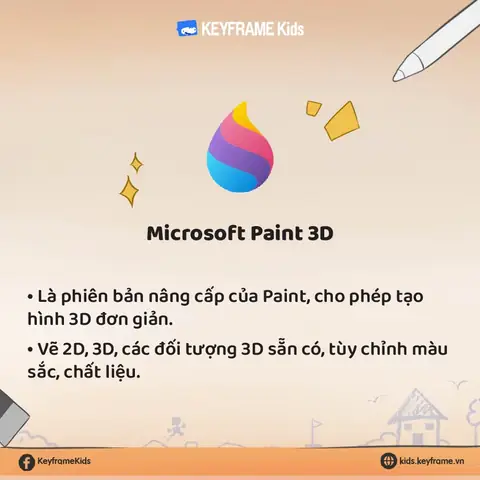
3. Paint 3D
- Độ tuổi phù hợp: 6+ tuổi
- Giá thành: Miễn phí (có sẵn trên Windows 10/11)
- Hệ điều hành: Windows
Paint 3D là phiên bản nâng cấp mạnh mẽ từ Microsoft Paint cổ điển, mang đến khả năng sáng tạo không chỉ trong không gian 2D mà còn mở rộng sang 3D. Đây là một phần mềm tập vẽ cho bé trên máy tính miễn phí, tích hợp sẵn trên các hệ điều hành Windows mới, giúp trẻ dễ dàng tiếp cận và khám phá thế giới ba chiều.
Tính năng nổi bật:
- Vẽ 2D và Tạo hình 3D: Chuyển đổi dễ dàng giữa môi trường vẽ phẳng và tạo các vật thể 3D cơ bản, dán hình ảnh lên mô hình 3D.
- Thư viện mô hình 3D: Cung cấp nhiều mô hình 3D sẵn có (động vật, con người, đồ vật) để trẻ tùy chỉnh và trang trí.
- Công cụ Doodle 3D: Biến nét vẽ 2D thành hình khối 3D chỉ với một cú nhấp.
- Magic Select: Tự động cắt đối tượng khỏi ảnh nền để sử dụng trong các tác phẩm khác.
- Bảng màu và công cụ vẽ đa dạng: Cọ vẽ, bút chì, màu nước, bình xịt với nhiều hiệu ứng và chất liệu.
Ưu điểm: Miễn phí và có sẵn trên Windows, giúp trẻ làm quen với khái niệm 3D, giao diện hiện đại và trực quan.
Nhược điểm: Có thể hơi phức tạp với trẻ quá nhỏ, cần máy tính có cấu hình tương đối để chạy mượt các tác vụ 3D.
Paint 3D là một cầu nối tuyệt vời cho trẻ lớn hơn một chút, muốn khám phá sâu hơn về đồ họa và bắt đầu tìm hiểu về không gian ba chiều, đặc biệt nếu gia đình đang sử dụng máy tính chạy Windows.
4. Krita
- Độ tuổi phù hợp: 8+ tuổi (hoặc trẻ nhỏ hơn với sự hướng dẫn)
- Giá thành: Miễn phí (Mã nguồn mở)
- Hệ điều hành: Windows, macOS, Linux, Android (beta), ChromeOS
Krita là một phần mềm vẽ và chỉnh sửa ảnh mã nguồn mở chuyên nghiệp, nhưng vẫn có thể là một công cụ tuyệt vời cho trẻ em với sự hướng dẫn phù hợp. Mặc dù giao diện có vẻ phức tạp hơn các phần mềm dành riêng cho trẻ nhỏ, Krita lại mang đến khả năng sáng tạo gần như không giới hạn, là bước đệm tốt nếu bé có niềm đam mê đặc biệt với nghệ thuật kỹ thuật số.
Tính năng nổi bật:
- Bộ cọ vẽ khổng lồ: Hàng trăm loại cọ vẽ với hiệu ứng chân thực (màu nước, sơn dầu, bút chì, phấn) và khả năng tùy chỉnh cao.
- Hệ thống lớp (layers) mạnh mẽ: Giúp trẻ hiểu về cấu trúc hình ảnh, làm việc với các thành phần riêng biệt.
- Hỗ trợ bảng vẽ điện tử: Cho trải nghiệm vẽ tự nhiên hơn.
- Công cụ hoạt hình: Trẻ lớn hơn có thể thử sức với việc tạo ra các hoạt ảnh khung hình đơn giản.
- Chế độ đối xứng: Giúp tạo ra các hình vẽ đối xứng một cách dễ dàng.
Ưu điểm: Hoàn toàn miễn phí và chuyên nghiệp, khả năng sáng tạo vô hạn, là bước đệm tốt cho các công cụ đồ họa cao cấp hơn.
Nhược điểm: Giao diện có thể hơi phức tạp với trẻ nhỏ, cần thời gian làm quen và có thể cần sự trợ giúp của người lớn.
Krita phù hợp với trẻ em lớn hơn một chút hoặc những bé có năng khiếu, đam mê đặc biệt với hội họa và muốn khám phá sâu hơn về các công cụ đồ họa chuyên nghiệp.
5. Adobe Fresco
- Độ tuổi phù hợp: 8+ tuổi
- Giá thành: Miễn phí (phiên bản cơ bản), Trả phí (phiên bản Premium)
- Hệ điều hành: Windows, macOS, iOS (iPad)
Adobe Fresco là một ứng dụng vẽ kỹ thuật số hiện đại của Adobe, được thiết kế đặc biệt để tái tạo cảm giác vẽ bằng cọ truyền thống một cách chân thực nhất. Với giao diện tối giản và trực quan, Fresco là một lựa chọn tuyệt vời cho trẻ em muốn trải nghiệm cảm giác vẽ tự nhiên trên máy tính bảng hoặc máy tính.
Có thể bạn quan tâm: Lightshot: Ứng Dụng Chụp Màn Hình Máy Tính Hiệu Quả & Miễn Phí
Tính năng nổi bật:
- Cọ vẽ sống động (Live Brushes): Mô phỏng màu nước và sơn dầu một cách chân thực, màu sắc hòa trộn và chảy như thật.
- Cọ vẽ pixel và vector: Kết hợp ưu điểm của cả hai loại cọ, cho phép tạo ra hình ảnh sắc nét và dễ dàng điều chỉnh.
- Hệ thống lớp: Giúp quản lý các thành phần của bức vẽ.
- Tích hợp đám mây Adobe Creative Cloud: Dễ dàng lưu trữ và đồng bộ hóa tác phẩm.
- Giao diện tối giản: Tập trung vào trải nghiệm vẽ, không có quá nhiều nút rườm rà.
Ưu điểm: Cọ vẽ cực kỳ chân thực, giao diện hiện đại và dễ sử dụng, phù hợp cho cả vẽ raster và vector, có phiên bản miễn phí.
Nhược điểm: Một số tính năng cao cấp yêu cầu trả phí, cần thiết bị có hiệu năng tốt để tận dụng hết khả năng của Live Brushes.
Adobe Fresco là lựa chọn tuyệt vời cho trẻ em lớn hơn, đặc biệt là những bé có iPad hoặc máy tính bảng cảm ứng, muốn trải nghiệm cảm giác vẽ truyền thống với lợi thế của công nghệ kỹ thuật số.
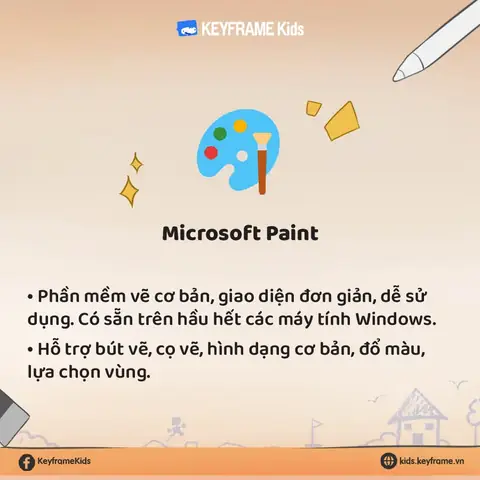
6. Microsoft Paint
- Độ tuổi phù hợp: 4+ tuổi
- Giá thành: Miễn phí (có sẵn trên Windows)
- Hệ điều hành: Windows
Microsoft Paint, hay còn gọi là MS Paint, là một trong những phần mềm tập vẽ cho bé trên máy tính cơ bản nhất nhưng cũng là quen thuộc nhất, đã gắn bó với biết bao thế hệ người dùng Windows. Dù không có nhiều tính năng “màu mè” nhưng chính sự đơn giản này lại là điểm mạnh giúp trẻ nhỏ dễ dàng làm quen và bắt đầu.
Tính năng nổi bật:
- Công cụ cơ bản: Bút chì, cọ vẽ, bình xịt, tẩy, đổ màu, văn bản.
- Hình khối đơn giản: Hình chữ nhật, tròn, tam giác, đường thẳng.
- Bảng màu cơ bản: Cho phép chọn và tùy chỉnh màu sắc.
- Kích thước nhỏ gọn: Chạy mượt mà trên mọi cấu hình máy tính.
Ưu điểm: Miễn phí và có sẵn trên mọi máy tính Windows, cực kỳ dễ sử dụng, là công cụ khởi đầu lý tưởng.
Nhược điểm: Tính năng rất hạn chế, không có lớp hay các hiệu ứng đặc biệt, đồ họa khá thô sơ.
MS Paint vẫn là một lựa chọn tốt để giới thiệu trẻ nhỏ với khái niệm vẽ trên máy tính, giúp bé làm quen với chuột và các thao tác cơ bản trước khi chuyển sang các phần mềm phức tạp hơn.
7. Paint.NET
- Độ tuổi phù hợp: 8+ tuổi
- Giá thành: Miễn phí
- Hệ điều hành: Windows
Paint.NET là một phần mềm chỉnh sửa ảnh và vẽ miễn phí, được phát triển như một sự thay thế mạnh mẽ hơn cho Microsoft Paint nhưng vẫn giữ được sự đơn giản và dễ sử dụng. Mặc dù không chuyên biệt cho trẻ em, Paint.NET lại cung cấp nhiều tính năng nâng cao mà trẻ lớn hơn có thể khám phá.
Tính năng nổi bật:
- Hỗ trợ lớp (layers): Giúp trẻ hiểu về cách tách biệt và quản lý các thành phần trong bức vẽ.
- Công cụ chỉnh sửa ảnh: Cắt, xoay, điều chỉnh độ sáng/tối, màu sắc.
- Nhiều hiệu ứng đặc biệt: Làm mờ, làm sắc nét, biến dạng, hiệu ứng nghệ thuật.
- Công cụ vẽ đa dạng: Bút chì, cọ vẽ, hình khối.
- Hỗ trợ plugin: Cho phép mở rộng thêm nhiều tính năng từ cộng đồng.
Ưu điểm: Miễn phí, có nhiều tính năng nâng cao hơn Paint, giao diện trực quan, nhẹ và chạy nhanh.
Nhược điểm: Chỉ dành cho Windows, phức tạp hơn với trẻ nhỏ, không có nhiều yếu tố “vui nhộn” như Tux Paint.
Paint.NET phù hợp với trẻ em đã có kinh nghiệm cơ bản với các phần mềm vẽ và muốn khám phá các tính năng chỉnh sửa ảnh, làm việc với lớp để tạo ra những tác phẩm phức tạp hơn.
8. Tayasui Sketches
- Độ tuổi phù hợp: 6+ tuổi
- Giá thành: Miễn phí (phiên bản cơ bản), Trả phí (phiên bản Pro)
- Hệ điều hành: Windows, macOS, iOS, Android
Tayasui Sketches là một ứng dụng vẽ kỹ thuật số nổi bật với bộ cọ vẽ cực kỳ chân thực và giao diện tối giản, tập trung vào trải nghiệm vẽ tự nhiên. Dù được thiết kế cho mọi đối tượng, từ nghiệp dư đến chuyên nghiệp, phiên bản cơ bản của Sketches vẫn rất phù hợp cho trẻ em lớn hơn muốn cảm nhận sự khác biệt của từng loại cọ.
Tính năng nổi bật:
- Cọ vẽ siêu chân thực: Mô phỏng màu nước, sơn dầu, bút chì, bút lông, phấn màu với độ chi tiết cao.
- Giao diện gọn gàng: Các công cụ được ẩn khi không sử dụng, giúp tập trung vào canvas.
- Công cụ thước kẻ và tẩy: Hỗ trợ vẽ đường thẳng và chỉnh sửa dễ dàng.
- Hỗ trợ lớp (phiên bản Pro): Cho phép làm việc hiệu quả hơn với các phần tử.
- Màu sắc đa dạng: Bảng màu trực quan và dễ sử dụng.
Ưu điểm: Cọ vẽ đẹp và chân thực, giao diện tinh tế, dễ sử dụng, có phiên bản miễn phí để trải nghiệm.
Nhược điểm: Một số tính năng quan trọng (lớp, thêm cọ) yêu cầu nâng cấp Pro, có thể hơi ít yếu tố “vui nhộn” dành riêng cho trẻ nhỏ.
Tayasui Sketches là lựa chọn lý tưởng cho trẻ em lớn hơn hoặc những bé có năng khiếu, muốn trải nghiệm cảm giác vẽ như thật trên màn hình và khám phá sự tinh tế của các loại cọ.
9. Google AutoDraw
- Độ tuổi phù hợp: 3+ tuổi
- Giá thành: Miễn phí (trực tuyến)
- Hệ điều hành: Trình duyệt web (Chrome, Firefox, Edge, Safari…)
Google AutoDraw không phải là một phần mềm cài đặt mà là một công cụ vẽ trực tuyến thông minh, sử dụng trí tuệ nhân tạo (AI) để biến những nét vẽ nguệch ngoạc của trẻ thành các hình ảnh chuyên nghiệp. Đây là một cách tiếp cận độc đáo, giúp trẻ em ở mọi lứa tuổi tự tin hơn vào khả năng vẽ của mình.
Tính năng nổi bật:
- Nhận dạng nét vẽ thông minh: AI sẽ đoán ý định của trẻ và đề xuất các hình ảnh chuyên nghiệp phù hợp.
- Công cụ vẽ cơ bản: Bút chì, đổ màu, thêm văn bản, hình khối.
- Thư viện hình ảnh sẵn có: Các hình ảnh được tạo bởi các nghệ sĩ, có thể dễ dàng chèn vào.
- Hoàn toàn trực tuyến: Không cần cài đặt, dễ dàng truy cập từ bất kỳ thiết bị nào có trình duyệt.
Ưu điểm: Cực kỳ dễ sử dụng, phù hợp với mọi lứa tuổi (kể cả trẻ rất nhỏ), giúp trẻ tạo ra tác phẩm đẹp mà không cần kỹ năng vẽ, miễn phí.
Nhược điểm: Tính năng hạn chế so với phần mềm cài đặt, phụ thuộc vào kết nối internet.
Google AutoDraw là một công cụ tuyệt vời để kích thích sự sáng tạo tức thì và xây dựng sự tự tin cho trẻ, đặc biệt là những bé còn nhỏ hoặc cảm thấy khó khăn khi vẽ theo cách truyền thống. Nó cho thấy rằng công nghệ có thể hỗ trợ nghệ thuật như thế nào.
10. ArtRage
- Độ tuổi phù hợp: 8+ tuổi
- Giá thành: Trả phí (có bản dùng thử)
- Hệ điều hành: Windows, macOS, iOS, Android
ArtRage là một phần mềm vẽ chuyên nghiệp được đánh giá cao về khả năng giả lập chân thực các loại màu và vật liệu vẽ truyền thống. Mặc dù là phần mềm trả phí và hướng đến đối tượng người lớn hơn, phiên bản đầy đủ của ArtRage vẫn có thể là một công cụ mạnh mẽ cho trẻ em lớn hoặc thanh thiếu niên có niềm đam mê sâu sắc với nghệ thuật.
Tính năng nổi bật:
- Mô phỏng chân thực: Giả lập cực kỳ sống động màu nước, sơn dầu (với khả năng trộn màu, để lại lớp sơn dày), bút chì, phấn màu, dao trộn màu, v.v.
- Canvas tùy chỉnh: Chọn loại giấy, vải, hoặc bề mặt khác để vẽ, ảnh hưởng đến cách màu sắc hiển thị.
- Hỗ trợ lớp (layers) và công cụ biến đổi: Cung cấp khả năng kiểm soát cao đối với tác phẩm.
- Giao diện thân thiện: Các công cụ được tổ chức hợp lý, dễ tiếp cận.
Ưu điểm: Giả lập vật liệu vẽ chân thực nhất, mang lại cảm giác vẽ truyền thống trên nền kỹ thuật số, phù hợp cho những người muốn phát triển kỹ năng hội họa chuyên sâu.
Nhược điểm: Là phần mềm trả phí, có thể phức tạp với trẻ nhỏ, cần thời gian làm quen với các tùy chọn giả lập vật liệu.
ArtRage phù hợp với trẻ em đã lớn và có niềm yêu thích đặc biệt với hội họa, muốn trải nghiệm sự chân thực của các loại màu sắc và vật liệu vẽ truyền thống nhưng trên môi trường kỹ thuật số. Đây là một công cụ giúp bé khám phá sâu hơn về các kỹ thuật hội họa.
Lời Khuyên Hữu Ích Dành Cho Phụ Huynh
Việc trang bị cho trẻ một phần mềm tập vẽ cho bé trên máy tính tốt là bước khởi đầu tuyệt vời. Tuy nhiên, để tối ưu hóa lợi ích và đảm bảo trải nghiệm an toàn, phụ huynh nên ghi nhớ một số lời khuyên sau:
Có thể bạn quan tâm: Phần Mềm Lọc Ánh Sáng Xanh Cho Máy Tính: Chọn Gì Để Bảo Vệ Mắt?
1. Luôn Đồng Hành và Hướng Dẫn Bé
Đừng để bé tự mày mò hoàn toàn. Hãy ngồi cùng bé, hướng dẫn cách sử dụng các công cụ cơ bản, cùng bé khám phá các tính năng thú vị. Sự hiện diện và tương tác của bạn không chỉ giúp bé nhanh chóng làm quen mà còn tạo thêm niềm vui và sự gắn kết. Bạn có thể gợi ý ý tưởng, cùng bé kể chuyện qua tranh vẽ, hoặc thậm chí là cùng bé vẽ một bức tranh chung.
2. Đặt Giới Hạn Thời Gian Sử Dụng Hợp Lý
Mặc dù việc vẽ trên máy tính rất có lợi, nhưng việc dành quá nhiều thời gian trước màn hình có thể ảnh hưởng đến sức khỏe của trẻ. Hãy thiết lập thời gian sử dụng hợp lý, ví dụ 30-60 phút mỗi lần, và đảm bảo trẻ có thời gian nghỉ ngơi, tham gia các hoạt động thể chất và tương tác xã hội khác. Việc giám sát thời gian là cần thiết để đảm bảo sự cân bằng.
3. Khuyến Khích Sự Sáng Tạo Tự Do
Mục tiêu chính là kích thích trí tưởng tượng và khả năng sáng tạo của trẻ. Đừng quá chú trọng vào việc tạo ra một tác phẩm “hoàn hảo” theo chuẩn mực của người lớn. Hãy để bé tự do thể hiện ý tưởng, thử nghiệm màu sắc và hình khối mà không sợ bị phán xét. Khen ngợi nỗ lực và quá trình sáng tạo của bé quan trọng hơn kết quả cuối cùng. Việc trẻ vẽ những điều không tưởng hoặc kết hợp màu sắc “lạ” cũng là một phần của quá trình khám phá.
4. Chia Sẻ và Khoe Tác Phẩm Của Bé
Khi bé hoàn thành một bức vẽ, hãy thể hiện sự hào hứng và khen ngợi thành quả của bé. Bạn có thể in tác phẩm ra, treo lên tường, chia sẻ với người thân hoặc bạn bè (với sự cho phép của bé và đảm bảo quyền riêng tư). Điều này sẽ giúp bé cảm thấy tự hào, tự tin hơn vào khả năng của mình và có thêm động lực để tiếp tục sáng tạo. Một không gian trưng bày nhỏ dành cho các tác phẩm của bé tại nhà sẽ là nguồn cảm hứng lớn.
5. Kết Hợp Với Các Hình Thức Nghệ Thuật Khác
Phần mềm vẽ trên máy tính là một công cụ tuyệt vời, nhưng không nên thay thế hoàn toàn các hình thức nghệ thuật truyền thống. Hãy khuyến khích trẻ kết hợp vẽ trên máy tính với việc vẽ bằng sáp màu, màu nước, nặn đất sét, hoặc các hoạt động thủ công khác. Điều này giúp trẻ phát triển toàn diện các giác quan và kỹ năng khác nhau. Một khi bé đã quen với việc sử dụng chuột và các công cụ, bạn có thể cân nhắc đầu tư thêm bút cảm ứng để nâng cao trải nghiệm vẽ cho bé trên máy tính bảng hoặc các loại màn hình hỗ trợ. Trandu.vn là một nguồn tài nguyên tuyệt vời để tìm hiểu về các thiết bị phần cứng hỗ trợ sáng tạo, bao gồm cả các loại bảng vẽ điện tử chuyên nghiệp hay màn hình cảm ứng chất lượng cao.
6. Cập Nhật Phần Mềm Thường Xuyên
Đảm bảo rằng bạn luôn sử dụng phiên bản mới nhất của phần mềm để hưởng lợi từ các bản vá lỗi, cải tiến hiệu năng và tính năng mới. Điều này cũng giúp đảm bảo tính bảo mật và trải nghiệm tốt nhất cho trẻ.
Câu Hỏi Thường Gặp (FAQ) Về Phần Mềm Tập Vẽ Cho Bé
1. Phần mềm tập vẽ cho bé trên máy tính nào tốt nhất cho trẻ mẫu giáo?
Với trẻ mẫu giáo (3-5 tuổi), Tux Paint là lựa chọn tốt nhất. Phần mềm này có giao diện cực kỳ đơn giản, trực quan với các biểu tượng lớn, hiệu ứng âm thanh vui nhộn và các công cụ như tem dán rất hấp dẫn trẻ nhỏ. Google AutoDraw cũng là một lựa chọn tuyệt vời vì khả năng biến nét vẽ nguệch ngoạc thành hình chuyên nghiệp.
2. Có phần mềm vẽ nào miễn phí và không có quảng cáo cho trẻ em không?
Có, Tux Paint, Paint 3D (trên Windows), Krita và Google AutoDraw đều là các phần mềm miễn phí và không chứa quảng cáo, đảm bảo môi trường an toàn và không gây mất tập trung cho trẻ.
3. Làm sao để chọn phần mềm phù hợp với độ tuổi của con tôi?
- Trẻ nhỏ (3-6 tuổi): Ưu tiên giao diện đơn giản, màu sắc tươi sáng, các công cụ cơ bản như cọ, đổ màu, tem dán. Ví dụ: Tux Paint, Google AutoDraw, MS Paint.
- Trẻ lớn hơn (6-12 tuổi): Có thể bắt đầu với các phần mềm có thêm tính năng như lớp, hiệu ứng, khả năng tạo 3D hoặc cọ vẽ chân thực hơn. Ví dụ: Paint 3D, Tayasui Sketches, Krita (với hướng dẫn).
- Thiếu niên (12+ tuổi): Có thể khám phá các phần mềm chuyên nghiệp hơn với nhiều tính năng nâng cao. Ví dụ: Krita, Adobe Fresco, ArtRage.
4. Phần mềm vẽ trên máy tính có thay thế được việc vẽ bằng tay không?
Không, phần mềm vẽ trên máy tính không nên thay thế hoàn toàn việc vẽ bằng tay. Cả hai hình thức đều có những lợi ích riêng biệt. Vẽ bằng tay giúp trẻ phát triển cảm giác xúc giác, kỹ năng cầm nắm bút, và hiểu về vật liệu thực tế. Vẽ trên máy tính giúp trẻ khám phá công nghệ, thử nghiệm không giới hạn và làm quen với đồ họa kỹ thuật số. Lý tưởng nhất là kết hợp cả hai để trẻ phát triển toàn diện.
5. Có cần bảng vẽ điện tử cho bé không?
Đối với trẻ nhỏ mới bắt đầu, việc sử dụng chuột máy tính là đủ để làm quen. Tuy nhiên, nếu bé có niềm đam mê đặc biệt với vẽ và bạn muốn khuyến khích bé phát triển hơn, việc đầu tư một bảng vẽ điện tử cơ bản (hoặc một chiếc máy tính bảng có bút cảm ứng) sẽ mang lại trải nghiệm vẽ tự nhiên và thoải mái hơn rất nhiều, giúp bé kiểm soát nét vẽ tốt hơn.
Kết Luận
Việc chọn lựa một phần mềm tập vẽ cho bé trên máy tính phù hợp là một quyết định quan trọng, ảnh hưởng đến hành trình khám phá và phát triển sáng tạo của trẻ. Từ những lựa chọn miễn phí và thân thiện như Tux Paint hay Paint 3D, đến các công cụ chuyên nghiệp hơn như Krita hoặc Adobe Fresco, mỗi phần mềm đều mang đến những trải nghiệm và lợi ích riêng. Điều cốt yếu là phụ huynh cần cân nhắc kỹ lưỡng về độ tuổi của bé, giao diện, tính năng, và chi phí để tìm ra công cụ ưng ý nhất. Hãy nhớ rằng, mục tiêu cuối cùng là tạo ra một môi trường khuyến khích sự tự do sáng tạo, giúp trẻ phát triển tư duy, kỹ năng và niềm đam mê với nghệ thuật.