
Trong thế giới công nghệ hiện đại, việc quản lý và vận hành máy tính hiệu quả là điều kiện tiên quyết cho năng suất làm việc cũng như trải nghiệm giải trí. Mặc dù nút “Restart” quen thuộc trong giao diện đồ họa (GUI) đáp ứng hầu hết nhu cầu, nhưng đối với những người dùng chuyên sâu hơn, lệnh khởi động lại máy tính qua dòng lệnh lại mang đến sức mạnh và sự linh hoạt vượt trội. Bài viết này của Trandu.vn sẽ cung cấp một cái nhìn toàn diện về các lệnh này trên các hệ điều hành phổ biến nhất, từ Windows đến Linux và macOS, giúp bạn nắm vững nghệ thuật khởi động lại hệ thống một cách chủ động và hiệu quả. Dù bạn là lập trình viên, quản trị viên hệ thống, hay chỉ đơn giản là một người dùng muốn tìm hiểu sâu hơn về máy tính của mình, những kiến thức này sẽ vô cùng giá trị.
Có thể bạn quan tâm: Hướng Dẫn Chọn Mua Linh Kiện Máy Tính Ở Đà Nẵng: Từ A Đến Z
Tóm Tắt Các Lệnh Khởi Động Lại Máy Tính Phổ Biến Nhất
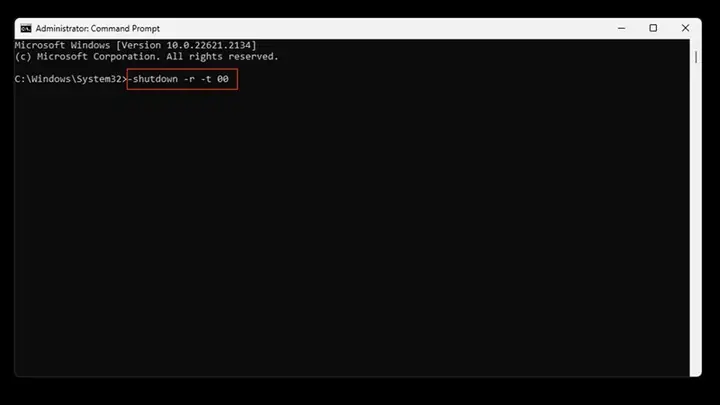
- Trên Windows (CMD/PowerShell): Sử dụng shutdown /r /t 0 để khởi động lại ngay lập tức. Thêm /f (shutdown /r /f /t 0) để buộc đóng tất cả ứng dụng mà không cần xác nhận.
- Trên Linux (Terminal): Dùng sudo reboot để khởi động lại hệ thống. Lệnh sudo shutdown -r now cũng thực hiện chức năng tương tự, hoặc sudo init 6.
- Trên macOS (Terminal): Gõ sudo reboot hoặc sudo shutdown -r now để khởi động lại máy Mac của bạn.
Lệnh Khởi Động Lại Máy Tính Trên Windows
Windows là hệ điều hành phổ biến nhất hiện nay, và cũng cung cấp nhiều tùy chọn linh hoạt để khởi động lại hệ thống thông qua Command Prompt (CMD) hoặc PowerShell. Hiểu rõ các lệnh này không chỉ giúp bạn giải quyết các sự cố nhanh chóng mà còn tối ưu hóa quy trình làm việc.
Sử dụng Lệnhshutdowntrong CMD/PowerShell
Lệnh shutdown là công cụ chính yếu cho mọi tác vụ tắt máy hoặc khởi động lại trên Windows. Nó cho phép bạn thực hiện các hành động này một cách có kiểm soát, hẹn giờ, hoặc thậm chí từ xa.
Để mở Command Prompt, bạn có thể nhấn Win + R, gõ cmd và nhấn Enter. Để mở PowerShell, bạn có thể nhấn Win + X và chọn “Windows PowerShell” hoặc “Windows PowerShell (Admin)”.
Các Tham Số Quan Trọng của Lệnhshutdown
- /r (restart): Đây là tham số chính để chỉ định rằng bạn muốn khởi động lại máy tính. Không có tham số này, lệnh shutdown mặc định sẽ tắt máy.
- /s (shutdown): Tắt máy tính hoàn toàn.
- /t <thời gian> (time): Đặt thời gian chờ (tính bằng giây) trước khi thực hiện hành động. Ví dụ, /t 3600 sẽ chờ 1 giờ (3600 giây) trước khi khởi động lại. Giá trị 0 (không) sẽ thực hiện ngay lập tức.
- /f (force): Buộc đóng các ứng dụng đang chạy mà không cần người dùng xác nhận. Điều này rất hữu ích khi các ứng dụng bị treo hoặc bạn cần khởi động lại khẩn cấp. Tuy nhiên, hãy cẩn trọng vì nó có thể khiến bạn mất dữ liệu chưa được lưu.
- /a (abort): Hủy bỏ bất kỳ lệnh tắt máy hoặc khởi động lại nào đã được hẹn giờ. Lệnh này chỉ hoạt động nếu lệnh gốc vẫn đang trong thời gian chờ.
- /l (log off): Đăng xuất khỏi phiên hiện tại mà không tắt máy hay khởi động lại.
- /p (power off): Tắt máy tính mà không có bất kỳ cảnh báo hoặc thời gian chờ nào. Nó tương đương với việc rút nguồn đột ngột, nên chỉ sử dụng trong trường hợp khẩn cấp khi các phương pháp khác không hoạt động.
- /h (hibernate): Đưa máy tính vào chế độ ngủ đông.
- /hybrid (hybrid shutdown): Thực hiện tắt máy lai, kết hợp giữa tắt máy hoàn toàn và ngủ đông, thường được sử dụng trong tính năng Fast Startup của Windows.
Các Lệnh Khởi Động Lại Phổ Biến Nhất Trên Windows
-
Khởi động lại ngay lập tức:
shutdown /r /t 0
Lệnh này sẽ khởi động lại máy tính của bạn ngay lập tức mà không có bất kỳ độ trễ nào. Đây là lựa chọn thường dùng nhất khi bạn muốn khởi động lại nhanh chóng.
-
Khởi động lại ngay lập tức và buộc đóng ứng dụng:
shutdown /r /f /t 0
Sử dụng lệnh này khi bạn muốn máy tính khởi động lại ngay lập tức và không quan tâm đến việc lưu các công việc đang mở. Nó sẽ đóng tất cả các chương trình một cách cưỡng bức.
-
Khởi động lại sau một khoảng thời gian nhất định:
shutdown /r /t 300
Lệnh này sẽ khởi động lại máy tính sau 300 giây (5 phút). Bạn có thể thay đổi số 300 thành bất kỳ giá trị giây nào bạn muốn. Trong khoảng thời gian này, một cửa sổ thông báo sẽ xuất hiện, cho phép người dùng lưu công việc của mình.
-
Hủy bỏ lệnh khởi động lại đã hẹn giờ:
shutdown /a
Nếu bạn đã đặt một lệnh khởi động lại có hẹn giờ và muốn hủy bỏ nó, hãy dùng lệnh này. Nó phải được thực thi trong khoảng thời gian chờ của lệnh gốc.
Tạo Phím Tắt Khởi Động Lại Nhanh
Bạn có thể tạo một phím tắt trên màn hình desktop để thực hiện lệnh khởi động lại nhanh chóng mà không cần mở CMD hay PowerShell.
- Nhấp chuột phải vào một vùng trống trên desktop, chọn New > Shortcut.
- Trong hộp “Type the location of the item”, nhập shutdown.exe /r /t 0. Nhấn Next.
- Đặt tên cho phím tắt (ví dụ: “Khởi động lại ngay lập tức”). Nhấn Finish.
- Bây giờ, bạn có thể nhấp đúp vào phím tắt này để khởi động lại máy tính. Để thêm tham số /f (buộc đóng ứng dụng), bạn có thể sửa lại target của shortcut thành shutdown.exe /r /f /t 0.
Khởi Động Lại Từ Xa Qua Mạng (Windows)
Đối với quản trị viên hệ thống hoặc người dùng nâng cao, khả năng khởi động lại máy tính từ xa là một công cụ mạnh mẽ. Bạn có thể sử dụng lệnh shutdown với tham số /m để chỉ định máy tính mục tiêu.
shutdown /r /m \\<Tên_Máy_Tính_Từ_Xa_Hoặc_Địa_Chỉ_IP> /t 0 /f
Ví dụ: shutdown /r /m \\SERVER01 /t 0 /f
Để thực hiện thành công, máy tính từ xa phải được bật, có kết nối mạng và tài khoản người dùng của bạn phải có quyền quản trị trên máy tính đó. Bạn cũng cần đảm bảo các cài đặt tường lửa trên cả hai máy tính cho phép giao tiếp từ xa. Việc sử dụng lệnh này đòi hỏi bạn phải có kiến thức về mạng và bảo mật để tránh các rủi ro không mong muốn.
Các Phương Pháp Khởi Động Lại Khác Trên Windows (Contextual)
Mặc dù trọng tâm là các lệnh, nhưng việc hiểu các phương pháp khác giúp chúng ta có cái nhìn toàn diện hơn về bối cảnh khởi động lại hệ thống:
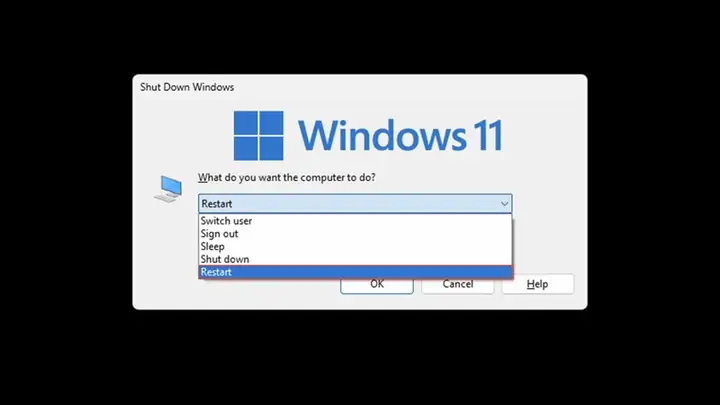
- Menu Start: Phương pháp phổ biến nhất, truy cập qua biểu tượng Windows > Power > Restart.
- Ctrl + Alt + Del: Từ màn hình này, bạn có thể chọn biểu tượng Power ở góc dưới bên phải và chọn Restart.
- Task Manager: Nếu Explorer.exe bị treo, bạn có thể mở Task Manager (Ctrl + Shift + Esc), tìm Windows Explorer (hoặc explorer.exe) trong tab Processes, nhấp chuột phải và chọn Restart. Đây không phải là khởi động lại toàn bộ hệ thống mà chỉ là khởi động lại giao diện người dùng, nhưng thường khắc phục được các vấn đề liên quan đến giao diện.
- Registry Editor (regedit.exe): Đối với những người dùng cực kỳ nâng cao, có những tùy chỉnh trong Registry cho phép bạn điều chỉnh hành vi tắt máy/khởi động lại, chẳng hạn như tăng tốc độ tắt máy bằng cách giảm thời gian chờ phản hồi của ứng dụng. Tuy nhiên, việc thay đổi Registry tiềm ẩn rủi ro nghiêm trọng và chỉ nên được thực hiện bởi những người có kinh nghiệm và sau khi đã sao lưu.
Theo tài liệu của Microsoft, việc sử dụng các lệnh dòng lệnh để quản lý nguồn điện, bao gồm lệnh khởi động lại máy tính, được khuyến nghị cho các tác vụ tự động hóa và quản lý hệ thống. Nó cung cấp sự kiểm soát chi tiết hơn so với các tùy chọn GUI thông thường.
Lệnh Khởi Động Lại Máy Tính Trên Linux
Linux, với triết lý “mọi thứ đều là file” và sự ưu tiên cho dòng lệnh, cung cấp nhiều cách để khởi động lại hệ thống. Đối với lập trình viên, quản trị viên máy chủ và những người yêu thích hệ điều hành mã nguồn mở, việc nắm vững các lệnh này là không thể thiếu.
Để mở Terminal trên hầu hết các bản phân phối Linux, bạn có thể nhấn Ctrl + Alt + T hoặc tìm kiếm “Terminal” trong menu ứng dụng.
Các Lệnh Khởi Động Lại Phổ Biến Trên Linux
Có thể bạn quan tâm: Lê Minh: Nhà Sản Xuất Trò Chơi Máy Tính Và Dấu Ấn Trong Ngành Game
Trên Linux, các lệnh khởi động lại thường yêu cầu quyền quản trị (root). Do đó, bạn sẽ thường xuyên thấy tiền tố sudo (SuperUser Do) trước các lệnh này. sudo cho phép người dùng thông thường thực thi các lệnh với đặc quyền của người dùng root.
-
reboot:
sudo reboot
Đây là lệnh đơn giản và trực tiếp nhất để khởi động lại hệ thống Linux. Nó gửi tín hiệu yêu cầu khởi động lại đến kernel và sau đó hệ thống sẽ bắt đầu quá trình shutdown an toàn trước khi khởi động lại. Lệnh này thường là một liên kết tượng trưng (symlink) đến lệnh systemctl reboot hoặc shutdown -r now tùy thuộc vào bản phân phối và hệ thống init (System V init hoặc systemd).
-
shutdown với tham số -r:
sudo shutdown -r now
Lệnh shutdown linh hoạt hơn reboot. Tham số -r chỉ định rằng hệ thống nên khởi động lại sau khi tắt máy. now là một alias cho +0, có nghĩa là hành động sẽ được thực hiện ngay lập tức. Bạn cũng có thể lên lịch khởi động lại vào một thời điểm cụ thể:
sudo shutdown -r 20:00
Lệnh này sẽ khởi động lại hệ thống vào lúc 8 giờ tối.
Để hủy một lệnh shutdown đã lên lịch:sudo shutdown -c
Lệnh shutdown an toàn hơn khi có nhiều người dùng đang làm việc trên hệ thống, vì nó sẽ gửi thông báo cảnh báo đến tất cả các phiên đăng nhập trước khi thực hiện hành động.
-
init hoặc telinit (System V init):
sudo init 6
Trong các hệ thống Linux sử dụng System V init (chẳng hạn như CentOS 6 trở về trước, hoặc Debian/Ubuntu cũ hơn), init là tiến trình đầu tiên được khởi chạy và quản lý các “runlevel” của hệ thống. Runlevel 6 là runlevel cho việc khởi động lại hệ thống. Mặc dù systemd đã trở thành hệ thống init mặc định trên nhiều bản phân phối hiện đại, lệnh init 6 vẫn thường hoạt động do tính tương thích ngược.
-
systemctl (systemd):
sudo systemctl reboot
Đối với các bản phân phối hiện đại sử dụng systemd (như Ubuntu 16.04 trở lên, Fedora, Arch Linux, CentOS 7+), systemctl là công cụ chính để quản lý dịch vụ và trạng thái hệ thống. systemctl reboot là cách được khuyến nghị để khởi động lại hệ thống một cách chuẩn mực và an toàn trong môi trường systemd. Lệnh này tích hợp tốt với các dịch vụ và đảm bảo rằng tất cả các tiến trình được tắt một cách có trật tự.
Lệnh Tắt Máy Trên Linux (Để phân biệt)
Tương tự như khởi động lại, Linux cũng có các lệnh để tắt máy hoàn toàn:
- sudo poweroff
- sudo halt
- sudo shutdown -h now
- sudo systemctl poweroff
Các lệnh này sẽ tắt nguồn máy tính mà không khởi động lại. Việc phân biệt giữa khởi động lại và tắt máy là quan trọng, đặc biệt khi xử lý các vấn đề về phần cứng hoặc phần mềm yêu cầu khởi động lại sạch sẽ.
Khi Nào Nên Dùng Lệnh Khởi Động Lại Trên Linux?
- Quản lý máy chủ: Khởi động lại máy chủ từ xa thông qua SSH.
- Tự động hóa: Viết script để khởi động lại sau các cập nhật phần mềm hoặc bảo trì định kỳ.
- Khắc phục sự cố: Khi hệ thống bị treo hoặc không phản hồi.
- Áp dụng thay đổi cấu hình kernel: Một số thay đổi cấp thấp yêu cầu khởi động lại để có hiệu lực.
- Trong môi trường container/ảo hóa: Để khởi động lại một máy ảo hoặc container mà không cần tương tác trực tiếp qua GUI của hypervisor.
Ví dụ, khi bạn thực hiện các cập nhật hệ thống quan trọng trên Ubuntu bằng sudo apt update && sudo apt upgrade, hệ thống thường sẽ thông báo rằng cần khởi động lại để các thay đổi có hiệu lực. Lúc này, việc sử dụng sudo reboot là hợp lý.
Theo các nhà phát triển kernel Linux, việc khởi động lại hệ thống một cách an toàn thông qua các lệnh trên đảm bảo rằng tất cả dữ liệu được đồng bộ hóa với đĩa và các tiến trình được kết thúc một cách trật tự, giảm thiểu nguy cơ hỏng hóc hệ thống file.
Lệnh Khởi Động Lại Máy Tính Trên macOS
macOS, hệ điều hành của Apple, cũng có khả năng thực hiện các tác vụ khởi động lại thông qua Terminal, tương tự như Linux (do macOS cũng được xây dựng trên nền tảng Unix). Điều này mang lại sự tiện lợi cho các nhà phát triển, quản trị viên và người dùng muốn thực hiện các tác vụ tự động hóa hoặc khắc phục sự cố.
Để mở Terminal trên macOS, bạn có thể tìm kiếm “Terminal” trong Spotlight (Cmd + Space) hoặc vào Applications > Utilities > Terminal.
Các Lệnh Khởi Động Lại Phổ Biến Trên macOS
Tương tự như Linux, các lệnh này thường yêu cầu quyền quản trị, nên bạn sẽ cần sử dụng sudo.
-
reboot:
sudo reboot
Đây là lệnh cơ bản và phổ biến nhất để khởi động lại máy Mac. Khi bạn thực thi lệnh này với sudo, hệ thống sẽ yêu cầu mật khẩu người dùng của bạn để xác minh quyền. Sau khi xác minh, macOS sẽ bắt đầu quá trình tắt máy an toàn và sau đó khởi động lại.
-
shutdown với tham số -r:
sudo shutdown -r now
Lệnh shutdown cũng hoạt động trên macOS với chức năng tương tự như trên Linux. Tham số -r chỉ định khởi động lại, và now thực hiện hành động ngay lập tức. Bạn cũng có thể hẹn giờ khởi động lại:
sudo shutdown -r +60
Lệnh này sẽ khởi động lại máy Mac sau 60 phút. Một thông báo cảnh báo sẽ xuất hiện trên tất cả các phiên người dùng đang hoạt động.
Để hủy một lệnh shutdown đã hẹn giờ:sudo killall shutdown
Hoặc sử dụng Ctrl + C trong cùng phiên Terminal nếu lệnh vẫn đang chạy ở chế độ nền.
Lệnh Tắt Máy Trên macOS (Để phân biệt)
Để tắt máy hoàn toàn trên macOS thông qua Terminal:
- sudo poweroff
- sudo halt
- sudo shutdown -h now
Khi Nào Nên Dùng Lệnh Khởi Động Lại Trên macOS?
- Scripting và tự động hóa: Tự động hóa quá trình kiểm tra và khởi động lại sau khi cài đặt các bản cập nhật hệ điều hành hoặc phần mềm.
- Truy cập từ xa: Khởi động lại máy Mac từ xa thông qua SSH. Điều này đặc biệt hữu ích cho các quản trị viên quản lý nhiều thiết bị Apple.
- Khắc phục sự cố: Khi giao diện đồ họa bị treo hoặc không phản hồi, Terminal có thể là phương án cuối cùng để khởi động lại hệ thống.
- Chẩn đoán hệ thống: Đôi khi, các kỹ sư phần mềm hoặc chuyên gia hỗ trợ kỹ thuật có thể yêu cầu bạn thực hiện khởi động lại bằng lệnh để thu thập nhật ký hệ thống hoặc khởi động vào một chế độ cụ thể.
Để đảm bảo tính toàn vẹn dữ liệu, Apple khuyến nghị luôn lưu tất cả công việc của bạn trước khi thực hiện bất kỳ lệnh khởi động lại nào, đặc biệt là khi sử dụng các tùy chọn dòng lệnh có thể không hiển thị cảnh báo đồ họa rõ ràng.
Có thể bạn quan tâm: Hướng Dẫn Cách Làm Quotes Trên Máy Tính Online Dễ Dàng
Tại Sao Nên Sử Dụng Lệnh Khởi Động Lại Máy Tính Thay Vì Nút Bấm?
Mặc dù việc nhấp chuột vào nút “Restart” trong menu Start (Windows), Apple Menu (macOS) hoặc menu hệ thống (Linux) là cách đơn giản và phổ biến nhất để khởi động lại máy tính, việc sử dụng các lệnh khởi động lại máy tính thông qua dòng lệnh mang lại nhiều lợi ích đáng kể, đặc biệt đối với người dùng chuyên nghiệp và trong các tình huống cụ thể.
1. Tự Động Hóa Tác Vụ (Scripting)
Đây là lợi ích lớn nhất của việc sử dụng lệnh. Bạn có thể kết hợp lệnh khởi động lại vào các script tự động hóa. Ví dụ:
- Windows: Tạo một file .bat hoặc .ps1 để tự động khởi động lại máy tính sau khi cài đặt các bản cập nhật Windows hoặc các ứng dụng quan trọng, mà không cần sự can thiệp thủ công.
- Linux/macOS: Viết các script shell (ví dụ: .sh) để thực hiện bảo trì máy chủ định kỳ, bao gồm việc khởi động lại hệ thống vào một thời điểm nhất định khi không có ai đang sử dụng. Điều này đảm bảo rằng các bản vá bảo mật và cập nhật kernel được áp dụng đúng cách, duy trì tính ổn định và bảo mật của hệ thống.
2. Khắc Phục Lỗi Hệ Thống Bị Treo Hoặc Không Phản Hồi
Khi máy tính của bạn bị treo hoàn toàn, giao diện đồ họa không phản hồi và bạn không thể nhấp vào bất kỳ đâu, dòng lệnh thường là con đường duy nhất để tương tác với hệ thống:
- Nếu bạn có thể mở Command Prompt/Terminal (ví dụ: qua Ctrl + Alt + Del trên Windows để truy cập Task Manager và mở CMD từ đó, hoặc chuyển sang một TTY ảo trên Linux bằng Ctrl + Alt + F1-F6), bạn vẫn có thể thực thi lệnh khởi động lại.
- Các lệnh như shutdown /r /f /t 0 (Windows) hoặc sudo reboot (Linux/macOS) cho phép bạn khởi động lại cưỡng bức ngay cả khi các ứng dụng đang bị treo, giúp thoát khỏi tình trạng “đông cứng” của hệ thống mà không cần nhấn nút nguồn vật lý (có thể gây hỏng hóc dữ liệu).
3. Truy Cập và Quản Lý Từ Xa
Đối với các quản trị viên mạng hoặc người dùng cần quản lý máy tính từ xa (ví dụ: máy chủ, máy làm việc từ xa):
- Sử dụng SSH (Secure Shell) trên Linux/macOS hoặc PowerShell Remoting/WMIC trên Windows, bạn có thể gửi lệnh khởi động lại từ một máy tính khác thông qua mạng. Điều này loại bỏ nhu cầu phải đến tận nơi để tương tác vật lý với máy.
- Lợi ích này đặc biệt quan trọng trong các trung tâm dữ liệu hoặc môi trường làm việc phân tán, nơi có hàng trăm hoặc hàng nghìn máy tính cần được quản lý.
4. Kiểm Soát Chi Tiết Hơn
Các lệnh khởi động lại cung cấp các tham số chi tiết cho phép bạn kiểm soát chính xác hơn quá trình khởi động lại:
- Hẹn giờ: Đặt thời gian khởi động lại cụ thể (shutdown /r /t <giây>, shutdown -r +<phút>).
- Buộc đóng ứng dụng: Sử dụng /f (Windows) để đảm bảo tất cả các ứng dụng bị đóng, ngay cả khi chúng không phản hồi.
- Gửi cảnh báo: Lệnh shutdown trên Linux/macOS có thể gửi thông báo đến tất cả người dùng đang đăng nhập trước khi khởi động lại, giúp họ có thời gian lưu công việc.
5. Khởi Động Vào Chế Độ Cụ Thể (Đối với một số trường hợp đặc biệt)
Mặc dù không trực tiếp là một tham số của lệnh khởi động lại thông thường, trong một số trường hợp nâng cao, việc kết hợp lệnh khởi động lại với các công cụ khác có thể giúp bạn khởi động vào các chế độ đặc biệt:
- Windows: Khởi động lại vào Safe Mode hoặc Recovery Environment thông qua các lệnh bcdedit.
- Linux: Khởi động lại với các tham số kernel cụ thể để khắc phục sự cố hoặc kiểm tra các bản vá lỗi.
Việc nắm vững các lệnh này cho phép người dùng vượt ra ngoài các giới hạn của giao diện đồ họa thông thường, cung cấp một cấp độ kiểm soát và hiệu quả cao hơn trong việc quản lý hệ thống máy tính. Đây là một phần kiến thức cơ bản nhưng mạnh mẽ mà bất kỳ người dùng máy tính nào cũng nên tìm hiểu sâu hơn.
Những Lưu Ý Quan Trọng Khi Sử Dụng Lệnh Khởi Động Lại Máy Tính
Việc sử dụng các lệnh khởi động lại máy tính qua dòng lệnh mang lại nhiều quyền năng, nhưng cũng đi kèm với trách nhiệm và rủi ro nhất định. Để đảm bảo an toàn cho dữ liệu và tính ổn định của hệ thống, bạn cần lưu ý những điểm sau:
1. Luôn Lưu Công Việc Trước Khi Khởi Động Lại
Đây là quy tắc vàng. Các lệnh khởi động lại, đặc biệt là khi sử dụng tham số buộc đóng ứng dụng (/f trên Windows, hoặc khi hệ thống treo hoàn toàn), sẽ không hỏi bạn có muốn lưu các thay đổi chưa được lưu trong các ứng dụng hay không. Nếu bạn không lưu công việc của mình, dữ liệu có thể bị mất vĩnh viễn.
- Kiểm tra kỹ: Đảm bảo tất cả các tài liệu, bảng tính, dự án code, và các file khác đã được lưu và đóng đúng cách.
- Hiểu rõ /f: Tham số /f trên Windows rất tiện lợi khi hệ thống bị treo, nhưng nó cũng là con dao hai lưỡi. Chỉ sử dụng nó khi bạn chắc chắn rằng mình đã lưu tất cả mọi thứ hoặc khi không còn lựa chọn nào khác.
2. Quyền Quản Trị (Administrator/Root Privileges)
Hầu hết các lệnh khởi động lại hệ thống đều yêu cầu quyền quản trị viên (trên Windows) hoặc quyền root (trên Linux/macOS).
- Windows: Bạn cần chạy Command Prompt hoặc PowerShell với quyền “Run as administrator”. Nếu không, bạn sẽ nhận được thông báo lỗi “Bạn không có đủ quyền để thực hiện thao tác này.”
- Linux/macOS: Bạn cần sử dụng tiền tố sudo và nhập mật khẩu người dùng của mình. Đảm bảo rằng tài khoản của bạn có quyền sử dụng sudo.
Việc sử dụng quyền quản trị viên/root đòi hỏi sự cẩn trọng cao nhất, vì bất kỳ lỗi nào cũng có thể gây ra hậu quả nghiêm trọng cho hệ thống.
3. Phân Biệt Giữa Khởi Động Lại (Restart) và Tắt Máy (Shutdown)

Có thể bạn quan tâm: Làm Thế Nào Để Chọn Loa Máy Tính Dưới 1 Triệu Đồng Chất Lượng Tốt?
Hiểu rõ sự khác biệt giữa khởi động lại và tắt máy hoàn toàn là rất quan trọng:
- Restart: Tắt máy và sau đó khởi động lại ngay lập tức. Quá trình này giúp xóa RAM, khởi động lại các dịch vụ và ứng dụng, và thường được dùng để áp dụng các bản cập nhật hoặc khắc phục sự cố phần mềm.
- Shutdown: Tắt máy hoàn toàn. Trên các hệ điều hành hiện đại như Windows 10/11, tính năng Fast Startup có thể khiến quá trình tắt máy không hoàn toàn “sạch” (một số thông tin kernel vẫn được lưu vào ổ đĩa để khởi động nhanh hơn). Để tắt máy hoàn toàn mà không có Fast Startup, bạn có thể cần vô hiệu hóa tính năng này hoặc sử dụng lệnh shutdown /s /t 0 (Windows) hoặc sudo shutdown -h now (Linux/macOS).
- Fast Startup (Windows): Nếu bạn gặp các vấn đề phần cứng hoặc driver dai dẳng, việc tắt máy hoàn toàn (có thể kèm theo việc tắt Fast Startup) và khởi động lại thường hiệu quả hơn so với chỉ khởi động lại thông thường.
4. Hiểu Rõ Các Tham Số Của Lệnh
Mỗi lệnh khởi động lại có thể có nhiều tham số khác nhau, mỗi tham số lại thay đổi hành vi của lệnh.
- Đọc tài liệu: Trước khi sử dụng một tham số lạ, hãy tham khảo tài liệu hướng dẫn của hệ điều hành.
- Windows: Dùng shutdown /? trong CMD/PowerShell.
- Linux/macOS: Dùng man reboot hoặc man shutdown trong Terminal.
- Sử dụng đúng mục đích: Đảm bảo bạn hiểu rõ tác dụng của từng tham số để tránh những hành động không mong muốn (ví dụ: khởi động lại server vào giờ cao điểm).
5. An Toàn Khi Khởi Động Lại Từ Xa
Nếu bạn đang khởi động lại một máy tính từ xa (ví dụ qua SSH hoặc PowerShell Remoting), hãy cân nhắc kỹ:
- Đảm bảo kết nối: Kiểm tra xem máy tính từ xa có đang hoạt động và có thể truy cập được trước khi gửi lệnh.
- Xác nhận hành động: Trong môi trường sản xuất, bạn nên gửi cảnh báo cho người dùng hoặc đợi đến thời gian ít bận rộn.
- Lập kế hoạch khôi phục: Luôn có một kế hoạch dự phòng nếu máy tính từ xa không khởi động lại thành công (ví dụ: có quyền truy cập vật lý hoặc thông qua các công cụ quản lý ngoài băng tần).
6. Cẩn Trọng Với Các Script Từ Nguồn Không Xác Định
Nếu bạn sử dụng một script khởi động lại từ internet, hãy luôn kiểm tra nội dung của nó. Một script độc hại có thể chứa các lệnh phá hoại hoặc khai thác lỗ hổng bảo mật. Luôn tìm hiểu và tin tưởng nguồn gốc của các script mà bạn thực thi trên hệ thống của mình.
Việc nắm vững các lưu ý này sẽ giúp bạn sử dụng các lệnh khởi động lại máy tính một cách hiệu quả, an toàn và chuyên nghiệp, giảm thiểu rủi ro mất dữ liệu hoặc gây ra các sự cố hệ thống không mong muốn.
Sự Khác Biệt Giữa Khởi Động Lại (Restart) Và Tắt Máy (Shutdown) Rồi Khởi Động Lại (Boot Up)
Nhiều người dùng thường nghĩ rằng khởi động lại và tắt máy rồi khởi động lại là giống nhau. Tuy nhiên, trên các hệ điều hành hiện đại, đặc biệt là Windows, có một sự khác biệt quan trọng do tính năng “Fast Startup” (Khởi động nhanh). Hiểu rõ sự khác biệt này sẽ giúp bạn khắc phục các vấn đề máy tính hiệu quả hơn.
1. Khởi Động Lại (Restart)
Khi bạn chọn “Restart” (Khởi động lại) từ menu nguồn hoặc sử dụng các lệnh khởi động lại máy tính như shutdown /r (Windows), sudo reboot (Linux/macOS), hệ thống sẽ trải qua một quy trình:
- Đóng tất cả các chương trình đang chạy.
- Tắt tất cả các tiến trình và dịch vụ hệ thống.
- Xóa bộ nhớ RAM.
- Tắt nguồn tạm thời (rất nhanh).
- Khởi động lại hệ điều hành từ đầu.
Mục đích chính của “Restart” là cung cấp một “khởi đầu mới” cho hệ điều hành, giúp giải phóng tài nguyên bộ nhớ, khắc phục các lỗi tạm thời của phần mềm hoặc driver, và áp dụng các bản cập nhật mới.
2. Tắt Máy (Shutdown) Rồi Khởi Động Lại (Boot Up)
Khi bạn chọn “Shut down” (Tắt máy) và sau đó nhấn nút nguồn để khởi động lại máy tính, quy trình sẽ phức tạp hơn một chút trên Windows có bật Fast Startup:
Trên Windows với Fast Startup Bật (Mặc định):
- Khi bạn chọn “Shut down”, Windows không tắt hoàn toàn tất cả các thành phần. Thay vào đó, nó lưu một trạng thái của kernel và các driver đã tải vào một file “ngủ đông” (hibernation file) trên ổ đĩa. Quá trình này tương tự như ngủ đông nhưng chỉ áp dụng cho kernel và các driver, không phải cho tất cả các ứng dụng đang mở của người dùng.
- Khi bạn nhấn nút nguồn để khởi động lại, Windows sẽ tải lại trạng thái kernel và driver đã lưu từ ổ đĩa, giúp quá trình khởi động diễn ra nhanh hơn đáng kể so với khởi động hoàn toàn từ đầu.
Ưu điểm của Fast Startup: Khởi động máy tính nhanh hơn, đặc biệt hữu ích cho các ổ cứng HDD cũ.
Nhược điểm của Fast Startup:
Không giải quyết triệt để vấn đề: Vì kernel và driver không được tải lại hoàn toàn, các lỗi dai dẳng liên quan đến chúng có thể không được khắc phục chỉ bằng cách tắt máy và khởi động lại.
Ảnh hưởng đến cập nhật: Một số bản cập nhật hoặc thay đổi driver yêu cầu một quá trình khởi động “sạch” hoàn toàn để có hiệu lực.
Vấn đề với Dual Boot: Có thể gây xung đột nếu bạn đang chạy song song hai hệ điều hành (ví dụ: Windows và Linux).
Trên Windows với Fast Startup Tắt hoặc Trên Linux/macOS:
- Khi Fast Startup bị tắt (hoặc trên Linux/macOS, nơi không có tính năng tương tự hoạt động ở cấp độ này), quá trình “Shut down” sẽ tắt hoàn toàn mọi thứ: đóng ứng dụng, tắt dịch vụ, giải phóng RAM, và ngắt nguồn điện.
- Khi bạn khởi động lại, hệ điều hành sẽ tải lại mọi thứ từ đầu, từ BIOS/UEFI, kernel, driver cho đến các dịch vụ và ứng dụng.
Khi Nào Nên Sử Dụng Tùy Chọn Nào?
-
Restart (Khởi động lại):
- Khi bạn cần áp dụng các bản cập nhật phần mềm hoặc driver mới.
- Khi máy tính bắt đầu chậm, có các lỗi nhỏ, hoặc hoạt động không ổn định.
- Để giải phóng bộ nhớ RAM và làm sạch các tiến trình nền.
- Đây là lựa chọn “điều trị” đầu tiên cho hầu hết các sự cố phần mềm thông thường.
-
Shut Down (Tắt máy) rồi Boot Up (Khởi động lại):
- Khi bạn đang gặp các vấn đề nghiêm trọng hơn liên quan đến phần cứng hoặc driver mà “Restart” không giải quyết được.
- Để đảm bảo hệ thống có một khởi đầu “sạch” hoàn toàn, loại bỏ mọi trạng thái đã lưu của Fast Startup.
- Khi bạn cần di chuyển máy tính hoặc để nó nghỉ ngơi trong thời gian dài.
- Nếu bạn đang sử dụng hệ thống Dual Boot, việc tắt Fast Startup và tắt máy hoàn toàn trước khi chuyển đổi hệ điều hành là cực kỳ quan trọng để tránh hỏng dữ liệu.
Để tắt Fast Startup trên Windows, bạn có thể vào Control Panel > Power Options > Choose what the power buttons do > Change settings that are currently unavailable và bỏ chọn Turn on fast startup (recommended). Sau đó, mỗi lần bạn chọn “Shut down”, máy tính sẽ tắt hoàn toàn, mang lại một khởi đầu “sạch” hơn khi bạn khởi động lại.
Tóm lại, trong khi “Restart” là đủ cho hầu hết các tình huống, “Shut down” hoàn toàn (đặc biệt khi Fast Startup bị tắt) là cần thiết cho các vấn đề phức tạp hơn và để đảm bảo tính toàn vẹn của hệ thống trong một số trường hợp cụ thể. Việc sử dụng lệnh khởi động lại máy tính qua dòng lệnh với các tham số thích hợp sẽ giúp bạn kiểm soát chính xác hơn quá trình này.
Kết Luận
Nắm vững các lệnh khởi động lại máy tính trên Windows, Linux và macOS không chỉ là một kỹ năng cần thiết cho người dùng nâng cao mà còn là một công cụ mạnh mẽ giúp tối ưu hóa hiệu suất, tự động hóa tác vụ và khắc phục sự cố hệ thống một cách hiệu quả. Từ lệnh shutdown linh hoạt trên Windows, reboot và systemctl trên Linux, cho đến reboot mạnh mẽ trên macOS, mỗi hệ điều hành đều cung cấp các tùy chọn để bạn có thể kiểm soát hoàn toàn quá trình khởi động lại.
Hiểu rõ sự khác biệt giữa khởi động lại và tắt máy hoàn toàn, cũng như những lưu ý quan trọng về việc lưu công việc và quyền quản trị, sẽ giúp bạn sử dụng các lệnh này một cách an toàn và tự tin. Hãy coi đây là một phần không thể thiếu trong bộ công cụ quản lý hệ thống của bạn, giúp bạn xử lý mọi tình huống từ bảo trì định kỳ đến khắc phục sự cố khẩn cấp, đảm bảo máy tính của bạn luôn hoạt động ổn định và hiệu quả.