
Trong thế giới công nghệ không ngừng biến đổi, việc làm chủ các thao tác trên máy tính là điều cần thiết. Một trong những câu hỏi thường gặp, đặc biệt là với người dùng mới làm quen hoặc muốn tối ưu hóa trải nghiệm, là về tổ hợp phím mở màn hình máy tính. Mặc dù không có một “tổ hợp phím thần kỳ” duy nhất để mở khóa tất cả các loại màn hình máy tính theo cách mà người ta thường nghĩ, nhưng khái niệm này lại bao hàm nhiều ý nghĩa khác nhau, từ việc khởi động lại máy tính, truy cập vào BIOS/UEFI, đến việc sử dụng các phím tắt chức năng đặc biệt. Bài viết này sẽ đi sâu vào phân tích các khía cạnh của tổ hợp phím mở màn hình máy tính, cung cấp cho bạn những thông tin hữu ích và chính xác nhất, giúp bạn tự tin hơn khi làm việc với chiếc máy tính của mình.
Hiểu đúng về “Tổ hợp phím mở màn hình máy tính”
Trước hết, cần làm rõ rằng thuật ngữ “tổ hợp phím mở màn hình máy tính” có thể được hiểu theo nhiều cách, tùy thuộc vào ngữ cảnh và mong muốn của người dùng. Thay vì là một phím tắt duy nhất để “mở khóa” màn hình như cách ta mở khóa điện thoại, trong lĩnh vực máy tính, nó thường liên quan đến các hành động sau:
- Khởi động lại máy tính (Restart): Đôi khi, khi máy tính gặp trục trặc hoặc đơn giản là cần làm mới, người dùng sẽ tìm kiếm cách khởi động lại nhanh chóng.
- Truy cập vào môi trường cài đặt hệ điều hành hoặc sửa lỗi: Đây là các phím tắt đặc biệt được sử dụng ngay khi máy tính khởi động để truy cập vào BIOS/UEFI, menu Boot, hoặc chế độ an toàn (Safe Mode).
- Thức tỉnh máy tính từ chế độ ngủ hoặc tạm dừng: Máy tính có thể vào trạng thái tiết kiệm năng lượng, và người dùng muốn có một cách nhanh chóng để “đánh thức” nó.
- Kích hoạt các chức năng đặc biệt của bàn phím hoặc hệ điều hành: Một số tổ hợp phím có thể thực hiện các hành động liên quan đến màn hình hiển thị hoặc hệ thống.
Vì vậy, để trả lời câu hỏi về tổ hợp phím mở màn hình máy tính, chúng ta cần xem xét từng trường hợp cụ thể. Mục tiêu của bài viết này là cung cấp kiến thức chi tiết, dễ hiểu, giúp bạn áp dụng hiệu quả trong mọi tình huống.
Khởi động lại máy tính: Các tổ hợp phím bạn cần biết
Khi máy tính hoạt động không ổn định, chậm chạp hoặc cần một lần làm mới hệ thống, việc khởi động lại là giải pháp phổ biến. Có nhiều cách để thực hiện điều này, bao gồm cả việc sử dụng tổ hợp phím.
1. Tổ hợp phím Ctrl + Alt + Delete
Đây có lẽ là tổ hợp phím quen thuộc nhất với hầu hết người dùng Windows. Khi bạn nhấn Ctrl + Alt + Delete cùng lúc, một màn hình tùy chọn sẽ hiện ra, cho phép bạn:
- Khóa máy tính: Bảo vệ máy tính của bạn khi bạn tạm rời đi.
- Chuyển đổi người dùng: Đăng xuất khỏi tài khoản hiện tại để đăng nhập bằng tài khoản khác.
- Đăng xuất: Thoát hoàn toàn khỏi phiên làm việc.
- Quản lý tác vụ (Task Manager): Đây là chức năng quan trọng nhất, cho phép bạn xem các ứng dụng và tiến trình đang chạy, đóng các ứng dụng bị treo, hoặc giám sát hiệu suất hệ thống. Từ Task Manager, bạn có thể chọn Khởi động lại (Restart) máy tính.
Cách thực hiện chi tiết:
- Nhấn đồng thời giữ ba phím: Ctrl, Alt, và Delete.
- Một màn hình mới xuất hiện với các tùy chọn.
- Chọn Khởi động lại (Restart) từ menu thả xuống hoặc biểu tượng tương ứng (tùy phiên bản Windows).
Lưu ý rằng tùy chọn Khởi động lại từ màn hình Ctrl + Alt + Delete không phải là cách nhanh nhất để khởi động lại máy tính trong trường hợp khẩn cấp, nhưng nó là một phương pháp an toàn và cho phép bạn đóng các ứng dụng không phản hồi trước khi khởi động lại.
2. Tổ hợp phím Alt + F4
Có thể bạn quan tâm: Quên Mật Khẩu Máy Tính Win 7 Ultimate: Hướng Dẫn Khôi Phục Chi Tiết
Mặc dù Alt + F4 chủ yếu được biết đến với chức năng đóng cửa sổ ứng dụng hiện tại, nhưng nó cũng có thể được sử dụng để khởi động lại máy tính. Khi không có ứng dụng nào đang chạy ở chế độ toàn màn hình, nhấn Alt + F4 sẽ hiển thị hộp thoại “Tắt máy tính” (Shut Down Windows). Từ đây, bạn có thể chọn hành động mong muốn từ menu thả xuống, bao gồm:
- Tắt máy (Shut down)
- Khởi động lại (Restart)
- Ngủ (Sleep)
- Chuyển đổi người dùng (Switch user)
- Đăng xuất (Log off)
Cách thực hiện chi tiết:
- Đảm bảo bạn đang ở màn hình Desktop (bằng cách nhấn phím Windows + D hoặc đóng tất cả các ứng dụng đang mở).
- Nhấn đồng thời giữ hai phím: Alt và F4.
- Trong hộp thoại “Tắt máy tính”, chọn Khởi động lại (Restart) từ menu thả xuống.
- Nhấn OK hoặc Enter.
3. Tổ hợp phím Ctrl + Shift + Esc
Tổ hợp phím này là một lối tắt nhanh để mở trực tiếp Trình quản lý tác vụ (Task Manager) mà không cần qua màn hình tùy chọn của Ctrl + Alt + Delete. Sau khi Task Manager mở ra, bạn có thể truy cập vào menu Tệp (File) và chọn Chạy tác vụ mới (Run new task), sau đó gõ shutdown /r /t 0 để khởi động lại máy tính ngay lập tức. Tuy nhiên, cách này thường phức tạp hơn so với hai phương pháp trên.
Cách thực hiện chi tiết (sử dụng Task Manager):
- Nhấn đồng thời giữ ba phím: Ctrl, Shift, và Esc.
- Trình quản lý tác vụ sẽ mở ra.
- Trên thanh menu, chọn Tệp (File).
- Chọn Chạy tác vụ mới (Run new task).
- Trong ô nhập liệu, gõ shutdown /r /t 0 và nhấn Enter hoặc OK.
- shutdown: Lệnh tắt máy.
- /r: Tham số yêu cầu khởi động lại.
- /t 0: Tham số đặt thời gian chờ trước khi khởi động lại là 0 giây (khởi động lại ngay lập tức).
4. Tổ hợp phímAlt + Ctrl + Delrồi chọn Restart (Cần lưu ý khi máy treo cứng)
Trong trường hợp máy tính bị treo cứng, không phản hồi với các lệnh thông thường, việc sử dụng Ctrl + Alt + Delete có thể không hiệu quả. Tuy nhiên, nó vẫn là bước đầu tiên bạn nên thử. Nếu màn hình tùy chọn vẫn hiện ra, bạn có thể chọn Khởi động lại.
Nếu Ctrl + Alt + Delete hoàn toàn không có tác dụng, đó là dấu hiệu cho thấy hệ thống có thể đang gặp sự cố nghiêm trọng. Lúc này, bạn sẽ cần đến nút nguồn vật lý trên thùng máy hoặc laptop.
Lưu ý quan trọng: Việc ép buộc tắt máy bằng nút nguồn nên là giải pháp cuối cùng, vì nó có thể gây mất dữ liệu chưa lưu hoặc làm hỏng hệ thống tệp nếu thực hiện thường xuyên.
Tổ hợp phím truy cập BIOS/UEFI và Menu Boot
Để thay đổi cài đặt hệ thống sâu hơn, cài đặt lại hệ điều hành, hoặc khắc phục các sự cố liên quan đến khởi động, bạn cần truy cập vào BIOS (Basic Input/Output System) hoặc UEFI (Unified Extensible Firmware Interface). Đây là lớp phần mềm cơ bản nhất của máy tính, chạy trước khi hệ điều hành được tải. Các tổ hợp phím mở màn hình máy tính để truy cập vào BIOS/UEFI rất đa dạng, tùy thuộc vào nhà sản xuất bo mạch chủ hoặc laptop.

Có thể bạn quan tâm: Bố Trí Máy Tính Trong Mạng: Hướng Dẫn Chi Tiết Từ A-z
Các phím tắt phổ biến nhất để truy cập BIOS/UEFI bao gồm:
- F2: Rất phổ biến trên các máy laptop của Dell, HP, Lenovo, Asus, Acer, và nhiều bo mạch chủ desktop.
- Delete (Del): Thường được sử dụng trên các bo mạch chủ của Gigabyte, MSI, ASRock, và một số hệ thống khác.
- F1: Ít phổ biến hơn, nhưng cũng xuất hiện trên một số dòng máy HP hoặc Lenovo.
- F10: Thường thấy trên các máy HP.
- F12: Đôi khi được sử dụng để truy cập Menu Boot (cho phép chọn thiết bị khởi động) hoặc thẳng vào BIOS/UEFI.
- Esc: Một số hệ thống sử dụng phím Esc để hiển thị menu khởi động, từ đó bạn có thể chọn vào BIOS/UEFI.
Cách thực hiện để truy cập BIOS/UEFI:
- Khởi động lại máy tính của bạn.
- Quan sát kỹ màn hình khởi động ban đầu. Ngay khi logo của nhà sản xuất (Dell, HP, Lenovo, Apple, Microsoft,…) xuất hiện, bạn sẽ thấy một dòng thông báo ngắn gọn về phím nào cần nhấn để “Enter Setup”, “Enter BIOS”, “Enter UEFI”, hoặc “Boot Menu”.
- Nhấn phím được chỉ định liên tục và nhanh chóng ngay khi bạn thấy thông báo đó. Nếu bạn bỏ lỡ thời điểm, máy tính sẽ tiếp tục tải hệ điều hành. Bạn sẽ cần khởi động lại máy để thử lại.
- Ví dụ: Nếu thấy “Press DEL to enter Setup”, bạn cần nhấn phím Delete nhiều lần ngay lập tức.
Bảng tổng hợp các phím truy cập BIOS/UEFI phổ biến:
| Nhà sản xuất | Phím truy cập BIOS/UEFI | Phím truy cập Menu Boot |
|---|---|---|
| ASUS | F2 | F8 |
| Acer | F2 | F12 |
| Dell | F2 | F12 |
| HP | F10 | F9 |
| Lenovo | F1, F2, Fn+F1, Fn+F2 | F12, Fn+F12 |
| MSI | Delete | F11 |
| Gigabyte | Delete | F12 |
| Samsung | F2 | F10, F12 |
| Toshiba | F2, F1, Esc | F12 |
| Microsoft Surface | Giữ nút Tăng Âm lượng | N/A |
Lưu ý:
- Thời điểm nhấn phím rất quan trọng: Bạn phải nhấn phím ngay khi máy bắt đầu khởi động, trước khi logo Windows xuất hiện.
- Nhấn liên tục: Đôi khi, việc nhấn giữ một phím duy nhất có thể không nhận tín hiệu. Hãy thử nhấn phím đó nhiều lần một cách nhanh chóng.
- Kiểm tra hướng dẫn sử dụng: Nếu bạn không chắc chắn về phím tắt cho máy tính hoặc bo mạch chủ của mình, hãy tham khảo hướng dẫn sử dụng đi kèm hoặc tìm kiếm thông tin trên website của nhà sản xuất.
- Đối với các máy tính có tốc độ khởi động nhanh (Fast Boot): Việc truy cập BIOS/UEFI có thể khó khăn hơn. Bạn có thể cần vào cài đặt nâng cao của Windows để tắt Fast Boot tạm thời, hoặc sử dụng các tùy chọn khởi động nâng cao từ trong hệ điều hành.
Tổ hợp phím để “đánh thức” máy tính từ chế độ ngủ/tạm dừng
Khi máy tính của bạn ở chế độ ngủ (Sleep) hoặc tạm dừng (Hibernate), màn hình sẽ tắt để tiết kiệm năng lượng. Để “đánh thức” máy tính, bạn có thể sử dụng một số cách sau:
1. Nhấn phím bất kỳ trên bàn phím
Đây là phương pháp phổ biến nhất. Chỉ cần nhấn một phím bất kỳ trên bàn phím của bạn, chẳng hạn như phím Spacebar (phím cách), Enter, hoặc một phím chữ cái. Hầu hết các máy tính đều được cấu hình để phản hồi với thao tác này.
2. Di chuyển chuột
Di chuyển con chuột của bạn cũng thường là đủ để đánh thức máy tính.
3. Nhấn nút nguồn
Nhấn nhẹ vào nút nguồn vật lý trên máy tính (thùng máy hoặc laptop) cũng sẽ đánh thức máy. Tuy nhiên, tránh giữ nút nguồn quá lâu vì điều đó sẽ ép máy tắt nguồn.
Lưu ý:
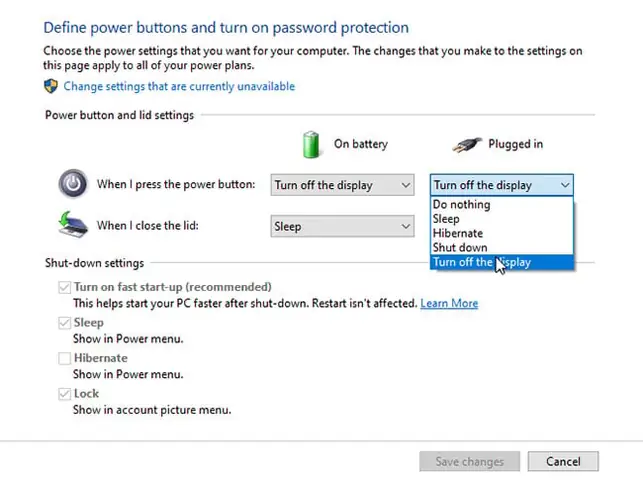
- Cài đặt Power Options: Hành vi này có thể được tùy chỉnh trong cài đặt Power Options của Windows. Bạn có thể chọn cho phép hoặc không cho phép một số thiết bị (như bàn phím hoặc chuột) đánh thức máy tính.
- Chế độ Hibernate: Máy tính ở chế độ Hibernate sẽ tắt hoàn toàn và lưu trạng thái hiện tại vào ổ cứng. Việc đánh thức từ chế độ Hibernate thường mất nhiều thời gian hơn so với chế độ Sleep.
Các tổ hợp phím liên quan đến màn hình hiển thị
Có thể bạn quan tâm: Các Cổng Kết Nối Màn Hình Máy Tính Phổ Biến Hiện Nay
Ngoài các chức năng trên, có một số tổ hợp phím khác liên quan trực tiếp đến việc điều chỉnh màn hình hiển thị.
1. Tổ hợp phím Windows + P
Tổ hợp phím này cho phép bạn nhanh chóng truy cập vào menu cài đặt hiển thị, đặc biệt hữu ích khi bạn sử dụng màn hình kép hoặc máy chiếu. Menu này cho phép bạn chọn các chế độ hiển thị sau:
- PC screen only: Chỉ hiển thị trên màn hình chính của máy tính.
- Duplicate: Sao chép màn hình chính lên màn hình thứ hai.
- Extend: Mở rộng màn hình chính ra màn hình thứ hai, tạo không gian làm việc lớn hơn.
- Second screen only: Chỉ hiển thị trên màn hình thứ hai.
Cách thực hiện:
- Nhấn đồng thời giữ hai phím: Windows và P.
- Một menu cài đặt hiển thị sẽ xuất hiện ở cạnh màn hình.
- Sử dụng các phím mũi tên để chọn chế độ mong muốn và nhấn Enter.
2. Tổ hợp phím để thay đổi độ sáng màn hình (trên laptop)
Hầu hết các laptop sử dụng các phím chức năng (F keys) kết hợp với phím Fn để điều chỉnh độ sáng màn hình. Các biểu tượng trên các phím F thường có hình mặt trời hoặc bóng đèn.
- Fn + phím tăng sáng: Tăng độ sáng màn hình.
- Fn + phím giảm sáng: Giảm độ sáng màn hình.
Vị trí chính xác của các phím này thay đổi tùy thuộc vào nhà sản xuất laptop.
3. Tổ hợp phím để thay đổi độ phân giải màn hình (ít phổ biến)
Trong một số trường hợp hiếm, có thể có các tổ hợp phím tắt để nhanh chóng thay đổi độ phân giải màn hình. Tuy nhiên, cách phổ biến và được khuyến nghị nhất là truy cập vào cài đặt hiển thị của hệ điều hành (chuột phải vào màn hình Desktop -> Display settings).
Lời khuyên về việc sử dụng “tổ hợp phím mở màn hình máy tính”
- Ghi nhớ các phím tắt quan trọng: Hãy dành thời gian ghi nhớ các tổ hợp phím Ctrl + Alt + Delete, Alt + F4, và Windows + P. Chúng sẽ giúp bạn tiết kiệm thời gian và thao tác hiệu quả hơn.
- Cẩn trọng khi truy cập BIOS/UEFI: Hãy chỉ thay đổi các cài đặt trong BIOS/UEFI nếu bạn thực sự hiểu rõ về chúng. Việc thay đổi sai có thể gây ra các sự cố không mong muốn cho hệ thống.
- Luôn sao lưu dữ liệu quan trọng: Trước khi thực hiện các thao tác có thể gây rủi ro như khởi động lại máy tính khi bị treo hoặc thay đổi cài đặt hệ thống, hãy đảm bảo bạn đã sao lưu các dữ liệu quan trọng của mình.
- Tìm hiểu kỹ về cấu hình máy: Nếu bạn cần truy cập BIOS/UEFI hoặc sử dụng các phím tắt đặc biệt, hãy tìm hiểu kỹ về model máy tính hoặc bo mạch chủ của bạn để xác định đúng phím tắt cần sử dụng. Trang web Trandu.vn là một nguồn tài nguyên hữu ích để tìm hiểu thêm về các thủ thuật máy tính và công nghệ.
Hiểu rõ về tổ hợp phím mở màn hình máy tính không chỉ giúp bạn giải quyết các vấn đề kỹ thuật mà còn nâng cao đáng kể hiệu quả làm việc. Bằng cách nắm vững các phím tắt này, bạn có thể điều khiển máy tính của mình một cách nhanh chóng và tự tin hơn, sẵn sàng đối mặt với mọi tình huống, từ những thao tác thường ngày đến những trường hợp khẩn cấp.