
Hiểu và làm chủ các thao tác máy tính cơ bản là bước đệm quan trọng để bạn khai thác tối đa sức mạnh của công nghệ, từ đó nâng cao hiệu suất làm việc, học tập và giải trí. Bài viết này cung cấp một cái nhìn toàn diện và chi tiết về các chức năng, thành phần, và cách sử dụng máy tính một cách hiệu quả nhất.
Tóm tắt nhanh các bước sử dụng máy tính cơ bản
Dưới đây là các bước cốt lõi bạn cần nắm vững để bắt đầu sử dụng máy tính một cách dễ dàng và hiệu quả.
- Khởi động và Tắt máy: Quy trình bật và tắt máy tính đúng cách để đảm bảo tuổi thọ thiết bị.
- Đăng nhập và Đăng xuất: Bảo vệ tài khoản cá nhân và quản lý quyền truy cập.
- Sử dụng Bàn phím và Chuột: Nắm vững cách tương tác cơ bản với giao diện.
- Thao tác với Giao diện Đồ họa (GUI): Hiểu về Desktop, biểu tượng, thanh Taskbar và cửa sổ ứng dụng.
- Quản lý Tập tin và Thư mục: Tổ chức, tạo, sao chép, di chuyển và xóa dữ liệu một cách khoa học.
- Sử dụng các Ứng dụng Phổ biến: Hướng dẫn cơ bản về trình duyệt web, ứng dụng văn phòng và email.
I. Ý nghĩa và Tầm quan trọng của việc Sử dụng Máy tính Cơ bản
Máy tính không còn là một công cụ xa lạ mà đã trở thành một phần không thể thiếu trong mọi khía cạnh của cuộc sống hiện đại. Việc nắm vững các thao tác cơ bản không chỉ giúp bạn làm quen với công nghệ mà còn mang lại nhiều lợi ích thiết thực.
Giao tiếp và Tiếp cận Thông tin
Máy tính là cầu nối cho phép bạn kết nối với thế giới thông tin rộng lớn. Việc thành thạo các chức năng cơ bản giúp bạn dễ dàng tìm kiếm thông tin, trao đổi qua email, tin nhắn hay các nền tảng mạng xã hội, đáp ứng nhu cầu trong học tập, công việc và cuộc sống cá nhân.
Nâng cao Năng suất và Hiệu suất
Có thể bạn quan tâm: Máy Tính Cho Học Sinh Lớp 6: Hướng Dẫn Chọn Mua Và Sử Dụng Hiệu Quả
Sử dụng máy tính hiệu quả đồng nghĩa với việc tối ưu hóa quy trình làm việc. Các ứng dụng văn phòng, công cụ quản lý dự án và phần mềm chuyên dụng có thể giúp bạn hoàn thành công việc nhanh chóng hơn, giảm thiểu sai sót và nâng cao đáng kể hiệu suất tổng thể.
Tăng cường Khả năng Cạnh tranh Nghề nghiệp
Trong bối cảnh kỷ nguyên số, kỹ năng sử dụng máy tính là yêu cầu cơ bản cho hầu hết các ngành nghề. Người lao động có kiến thức vững chắc về công nghệ sẽ có lợi thế hơn trong thị trường lao động, mở ra nhiều cơ hội phát triển sự nghiệp.
Phát triển Tư duy Logic và Sáng tạo
Việc học cách sử dụng máy tính, đặc biệt là khi làm quen với các khái niệm lập trình hoặc giải quyết vấn đề kỹ thuật, đòi hỏi người dùng phải phát triển tư duy logic, khả năng phân tích và tìm kiếm giải pháp sáng tạo.
Đảm bảo An ninh và Quản lý Dữ liệu
Hiểu biết về máy tính cơ bản bao gồm cả nhận thức về các vấn đề an ninh mạng. Bạn sẽ biết cách bảo vệ thông tin cá nhân, phòng tránh các mối đe dọa trực tuyến và quản lý dữ liệu một cách an toàn, hiệu quả.
Có thể bạn quan tâm: Hướng Dẫn Chi Tiết Cách Nhập Wi-fi Trên Máy Tính Và Điện Thoại
Khuyến khích Tự học và Phát triển Bản thân
Máy tính là cánh cửa mở ra vô vàn kiến thức và kỹ năng mới. Khả năng tự học hỏi thông qua các tài nguyên trực tuyến, khám phá các công nghệ mới sẽ giúp bạn không ngừng phát triển bản thân.
II. Các Thành phần Cơ bản của Máy tính
Để sử dụng máy tính hiệu quả, việc hiểu rõ các bộ phận chính của nó là điều cần thiết.
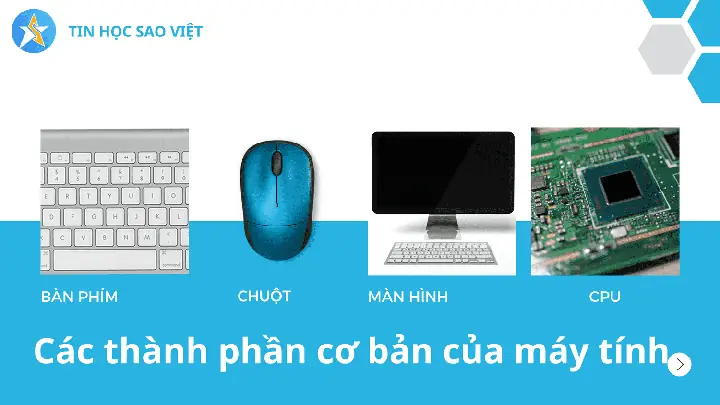
- Bộ xử lý trung tâm (CPU): “Bộ não” của máy tính, chịu trách nhiệm xử lý mọi lệnh và tính toán.
- Bộ nhớ truy cập ngẫu nhiên (RAM): Lưu trữ tạm thời dữ liệu và chương trình đang chạy để CPU truy cập nhanh chóng.
- Ổ cứng (HDD/SSD): Lưu trữ vĩnh viễn hệ điều hành, ứng dụng và tệp tin của bạn.
- Màn hình: Hiển thị thông tin và giao diện đồ họa để người dùng tương tác.
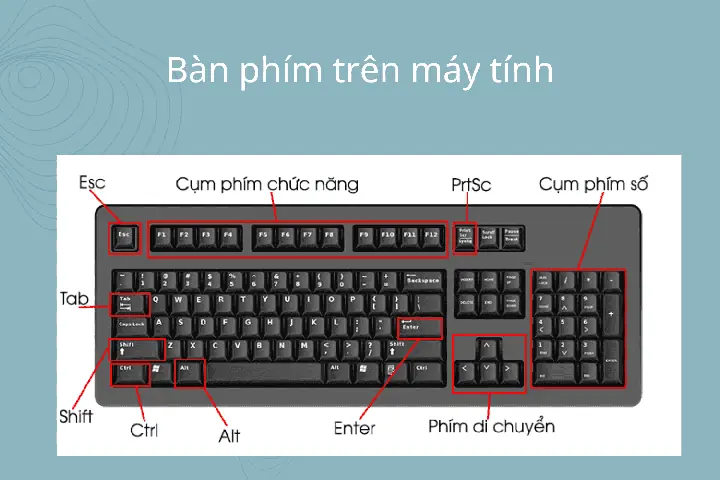
- Bàn phím: Thiết bị nhập liệu chính cho phép bạn gõ văn bản, số và lệnh.
- Chuột: Thiết bị trỏ giúp bạn di chuyển con trỏ trên màn hình, chọn và tương tác với các đối tượng.
- Hệ điều hành (OS): Phần mềm nền tảng quản lý tài nguyên phần cứng và cung cấp môi trường cho các ứng dụng chạy (ví dụ: Windows, macOS, Linux).
III. Các Thao tác Cơ bản trên Máy tính
Nắm vững các thao tác dưới đây là nền tảng cho mọi hoạt động trên máy tính của bạn.
1. Bật, Tắt Máy tính
-
Bật máy tính:
- Đảm bảo máy tính được kết nối với nguồn điện ổn định.
- Tìm nút nguồn trên thùng máy (đối với máy tính để bàn) hoặc trên thân máy/bàn phím (đối với laptop). Nút nguồn thường có biểu tượng hình tròn với một đường kẻ dọc ở trên hoặc dưới.
- Nhấn nút nguồn. Máy tính sẽ bắt đầu quá trình khởi động, hệ điều hành sẽ được nạp và màn hình đăng nhập sẽ hiển thị.
-
Tắt máy tính:
- Lưu lại tất cả công việc đang dang dở và đóng các chương trình không cần thiết.
- Nhấp vào nút Start (biểu tượng Windows ở góc dưới bên trái màn hình).
- Chọn biểu tượng Nguồn (Power).
- Chọn Tắt máy (Shut down).
- Chờ máy tính hoàn thành quá trình tắt. Màn hình sẽ tối đi và các đèn tín hiệu trên máy tính sẽ tắt.
2. Đăng nhập và Đăng xuất

Có thể bạn quan tâm: Cách Kết Nối Màn Hình Với Máy Tính Để Bàn Chi Tiết Cho Người Mới Bắt Đầu
-
Đăng nhập vào máy tính:
- Sau khi bật máy, màn hình đăng nhập sẽ hiển thị.
- Chọn tên người dùng của bạn.
- Nhập mật khẩu được gán cho tài khoản của bạn. Hãy đảm bảo nhập chính xác từng ký tự.
- Nhấn Enter hoặc nhấp vào nút Đăng nhập.
-
Đăng xuất khỏi máy tính:
- Nhấp vào nút Start.
- Nhấp vào biểu tượng tài khoản người dùng của bạn (thường ở phía trên cùng menu Start).
- Chọn Đăng xuất (Sign out). Máy tính sẽ đóng tất cả các ứng dụng đang chạy và quay về màn hình đăng nhập.
3. Sử dụng Bàn phím và Chuột
Sử dụng Bàn phím
- Gõ văn bản: Các phím chữ, số và ký hiệu được sử dụng để nhập liệu.
- Phím Spacebar (Phím cách): Tạo khoảng trống giữa các từ.
- Phím Backspace: Xóa ký tự đứng ngay trước con trỏ.
- Phím Delete: Xóa ký tự đứng ngay sau con trỏ.
- Phím Enter: Xác nhận lệnh, xuống dòng trong soạn thảo văn bản, hoặc gửi dữ liệu.
- Phím Shift: Giữ Shift và nhấn phím chữ để gõ chữ in hoa; giữ Shift và nhấn phím số để gõ ký tự đặc biệt phía trên.
- Phím Caps Lock: Bật/tắt chế độ gõ chữ in hoa liên tục.
- Phím Tab: Dùng để thụt đầu dòng hoặc di chuyển giữa các trường nhập liệu.
Sử dụng Chuột
- Di chuyển con trỏ: Di chuyển chuột trên bề mặt phẳng để di chuyển con trỏ tương ứng trên màn hình.
- Nhấp chuột trái (Left-click): Chọn đối tượng, kích hoạt liên kết, hoặc xác nhận lựa chọn.
- Nhấp đúp chuột trái (Double-click): Mở tệp tin, thư mục hoặc khởi chạy ứng dụng.
- Nhấp chuột phải (Right-click): Mở menu ngữ cảnh, hiển thị các tùy chọn liên quan đến đối tượng được nhấp chuột.
- Cuộn (Scroll wheel): Di chuyển lên/xuống trên trang web, tài liệu hoặc danh sách.
4. Tìm hiểu Giao diện Đồ họa (GUI) và Desktop
- Giao diện Đồ họa (GUI): Môi trường trực quan trên màn hình, sử dụng hình ảnh (biểu tượng, cửa sổ) thay vì dòng lệnh để người dùng tương tác.
- Desktop: Màn hình chính hiển thị khi bạn đăng nhập, chứa các biểu tượng, hình nền và thanh Taskbar.
- Biểu tượng (Icons): Hình ảnh nhỏ đại diện cho tệp tin, thư mục, ứng dụng hoặc lối tắt. Nhấp đúp để mở.
- Thanh Taskbar: Thanh ngang thường ở dưới cùng màn hình, chứa nút Start, các biểu tượng ứng dụng đang chạy và thanh tìm kiếm.
- Cửa sổ ứng dụng (Windows): Khung hiển thị nội dung của ứng dụng đang mở. Có thể thu nhỏ, phóng to, đóng lại.
- Kéo và Thả (Drag and Drop): Thao tác di chuyển đối tượng bằng cách giữ chuột trái và kéo đến vị trí mong muốn.
- Thay đổi Hình nền: Nhấp chuột phải vào Desktop, chọn “Personalize” (hoặc tương tự) để chọn hình nền.
- Sắp xếp Biểu tượng: Nhấp chuột phải vào Desktop, chọn “Sort by” (hoặc tương tự) để sắp xếp theo tên, kích thước, ngày sửa đổi.
5. Quản lý Tập tin và Thư mục
Tạo, Đổi tên và Xóa Tập tin/Thư mục
- Tạo: Nhấp chuột phải vào vị trí mong muốn (Desktop hoặc trong cửa sổ thư mục), chọn New (Mới) -> Folder (Thư mục) hoặc Text Document (Tài liệu văn bản).
- Đổi tên: Nhấp chuột phải vào tập tin/thư mục, chọn Rename (Đổi tên), nhập tên mới và nhấn Enter.
- Xóa: Nhấp chuột phải vào tập tin/thư mục, chọn Delete (Xóa). Tập tin/thư mục sẽ được chuyển vào Recycle Bin (Thùng rác) và có thể khôi phục. Để xóa vĩnh viễn, hãy làm trống Recycle Bin.
Sao chép và Di chuyển Tập tin/Thư mục
-
Sao chép:
- Nhấp chuột phải vào tập tin/thư mục, chọn Copy (Sao chép).
- Di chuyển đến thư mục đích.
- Nhấp chuột phải vào khoảng trống, chọn Paste (Dán).
- Phím tắt: Ctrl + C (Copy), Ctrl + V (Paste).
-
Di chuyển:
- Nhấp chuột phải vào tập tin/thư mục, chọn Cut (Cắt).
- Di chuyển đến thư mục đích.
- Nhấp chuột phải vào khoảng trống, chọn Paste (Dán). Tập tin/thư mục sẽ biến mất khỏi vị trí gốc.
- Phím tắt: Ctrl + X (Cut), Ctrl + V (Paste).
Sắp xếp và Tìm kiếm Tập tin/Thư mục
- Sắp xếp: Mở thư mục, nhấp chuột phải vào khoảng trống, chọn Sort by (Sắp xếp theo) để chọn cách sắp xếp (Name, Size, Date modified, Type…).
- Tìm kiếm: Sử dụng thanh tìm kiếm trên Taskbar hoặc trong cửa sổ File Explorer. Nhập tên tệp tin hoặc từ khóa liên quan để hệ thống hiển thị kết quả.
IV. Các Thao tác Cơ bản trong Ứng dụng Phổ biến
1. Sử dụng Trình duyệt Web
- Mở trình duyệt: Nhấp vào biểu tượng trình duyệt (Chrome, Firefox, Edge…) trên Desktop hoặc Start Menu.
- Nhập địa chỉ (URL): Gõ địa chỉ trang web vào thanh địa chỉ (Address bar) và nhấn Enter.
- Di chuyển trang: Dùng thanh cuộn, phím mũi tên, hoặc bánh xe chuột.
- Tìm kiếm thông tin: Gõ từ khóa vào thanh tìm kiếm của trình duyệt.
- Mở Tab mới: Nhấp vào biểu tượng “+” bên cạnh tab hiện tại, hoặc Ctrl + T.
- Đánh dấu trang (Bookmark): Lưu lại trang web yêu thích để truy cập sau. Thường có biểu tượng hình ngôi sao hoặc tùy chọn trong menu.
- Xem lịch sử duyệt web: Truy cập menu của trình duyệt và chọn History.
- Quay lại/Tiến tới: Sử dụng các nút mũi tên trên thanh công cụ.
- Zoom: Ctrl + + (phóng to), Ctrl + – (thu nhỏ), Ctrl + 0 (về kích thước gốc).
- Tắt trình duyệt: Nhấp vào biểu tượng “X” ở góc trên cùng bên phải, hoặc Alt + F4.
2. Sử dụng Ứng dụng Văn phòng (Ví dụ: Microsoft Office)
-
Microsoft Word (Soạn thảo văn bản):
- Tạo mới: File -> New -> Blank document.
- Soạn thảo & Định dạng: Gõ nội dung, sử dụng các công cụ trên tab Home (Font, Paragraph, Styles…) để định dạng.
- Lưu: File -> Save (hoặc Save As), chọn vị trí và tên tệp. Phím tắt Ctrl + S.
-
Microsoft Excel (Bảng tính):
- Tạo mới: File -> New -> Blank workbook.
- Nhập liệu & Tính toán: Nhập dữ liệu vào các ô. Sử dụng các công thức (ví dụ: =SUM(A1:A10)) và hàm.
- Lưu: File -> Save. Phím tắt Ctrl + S.
-
Microsoft PowerPoint (Trình chiếu):
- Tạo mới: File -> New -> Blank presentation.
- Thêm Slide: Tab Home -> New Slide.
- Thiết kế & Nội dung: Thêm văn bản, hình ảnh, biểu đồ vào các slide. Sử dụng các theme hoặc tùy chỉnh bố cục.
- Trình chiếu: Tab Slide Show -> From Beginning (hoặc From Current Slide).
- Lưu: File -> Save. Phím tắt Ctrl + S.
3. Sử dụng Phần mềm Gửi/Nhận Email
- Đăng nhập: Mở ứng dụng email (Outlook, Thunderbird…) hoặc truy cập webmail (Gmail, Yahoo Mail…) và nhập tài khoản, mật khẩu.
- Soạn và Gửi: Nhấp nút “Compose” (Soạn thư), điền địa chỉ người nhận, tiêu đề, nội dung. Nhấp Send (Gửi).
- Đọc và Trả lời: Chọn email trong hộp thư đến, nhấp Reply (Trả lời) hoặc Forward (Chuyển tiếp).
- Quản lý Hộp thư: Tạo thư mục, di chuyển email, đánh dấu là đã đọc/chưa đọc.
- Đính kèm Tệp: Sử dụng biểu tượng kẹp giấy hoặc tùy chọn “Attach file”.
- Tìm kiếm Email: Sử dụng ô tìm kiếm để lọc theo người gửi, chủ đề, hoặc nội dung.
V. Các Lưu ý Quan trọng Khi Sử dụng Máy tính
- Sao lưu Dữ liệu Định kỳ: Luôn sao lưu các tệp tin quan trọng vào ổ cứng ngoài, USB hoặc dịch vụ lưu trữ đám mây để tránh mất mát dữ liệu.
- Cẩn trọng với Tệp Tải xuống: Chỉ tải xuống từ các nguồn tin cậy. Tránh mở các tệp đính kèm hoặc liên kết từ các nguồn không rõ ràng.
- Cập nhật Hệ điều hành và Phần mềm: Các bản cập nhật thường chứa các bản vá lỗi bảo mật quan trọng và cải thiện hiệu suất.
- Sử dụng Phần mềm Diệt Virus và Tường lửa: Cài đặt và duy trì các công cụ bảo mật này để bảo vệ máy tính khỏi mã độc và truy cập trái phép.
- Kiểm tra Cài đặt Quyền riêng tư: Xem xét và điều chỉnh các cài đặt quyền riêng tư trên hệ điều hành và ứng dụng để bảo vệ thông tin cá nhân.
- Sử dụng Mật khẩu Mạnh: Kết hợp chữ hoa, chữ thường, số và ký tự đặc biệt. Tránh sử dụng thông tin dễ đoán như ngày sinh hoặc tên.
Bằng việc nắm vững và thực hành thường xuyên các thao tác cơ bản này, bạn sẽ tự tin hơn khi làm việc với máy tính, mở ra nhiều cơ hội tiếp cận với thế giới công nghệ và tối ưu hóa cuộc sống số của mình.