
Tính năng điều khiển giọng nói (Voice Control) trên iPhone mang lại sự tiện lợi đáng kể, cho phép người dùng thực hiện nhiều tác vụ chỉ bằng lời nói. Tuy nhiên, không ít người dùng gặp phải tình trạng Voice Control tự động kích hoạt, đặc biệt là khi đang sử dụng tai nghe, gây ra những phiền toái không mong muốn. Điều này có thể làm gián đoạn trải nghiệm nghe nhạc, gọi điện hoặc thậm chí tự động quay số. Bài viết này của Trần Du Audio sẽ hướng dẫn bạn cách tắt Voice Control khi dùng tai nghe một cách triệt để và hiệu quả.
Voice Control: Tiện Ích Hay Phiền Toái Khi Dùng Tai Nghe?
Voice Control là một tính năng tích hợp sẵn trên các thiết bị iPhone, cho phép bạn điều khiển điện thoại bằng giọng nói. Thay vì phải thao tác trực tiếp trên màn hình, bạn có thể ra lệnh để gọi điện, gửi tin nhắn, mở ứng dụng hay điều chỉnh các cài đặt cơ bản. Mặc dù là một công cụ hữu ích, đặc biệt khi bạn đang lái xe hoặc không tiện chạm vào điện thoại, nhưng đôi khi nó lại trở thành nguồn cơn của sự khó chịu, nhất là khi được kích hoạt nhầm.
Bản Chất và Chức Năng Của Voice Control Trên iPhone
Tính năng điều khiển bằng giọng nói này hoạt động dựa trên các câu lệnh tiếng Anh cài đặt sẵn. Để khởi động Voice Control, người dùng chỉ cần nhấn giữ nút Home (đối với các dòng iPhone cũ) hoặc nút Sườn/Nguồn (đối với các dòng iPhone từ iPhone X trở lên có Face ID) trong khoảng 1-2 giây. Khi biểu tượng micrô xuất hiện, bạn có thể bắt đầu đọc các lệnh để máy thực hiện. Tuy nhiên, vì chưa hỗ trợ tiếng Việt hoàn chỉnh, nhiều người dùng ít khi sử dụng đến nó, và việc nó tự bật lên lại gây rắc rối.
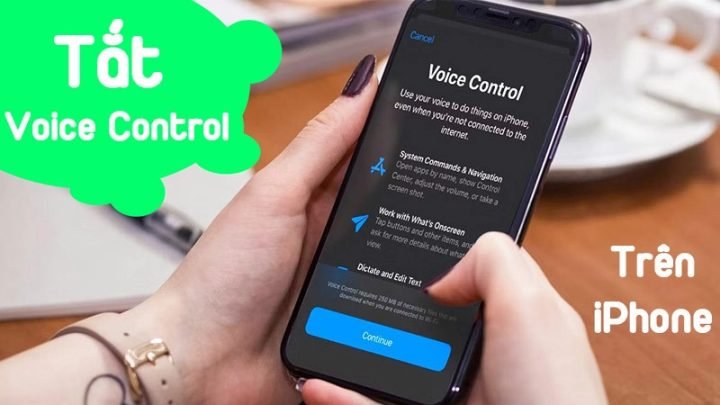 Hướng dẫn tắt voice control khi dùng tai nghe trên iPhone
Một trong những vấn đề phổ biến nhất là Voice Control có thể tự động bật khi điện thoại bị cấn trong túi, hoặc khi có sự cố với jack cắm tai nghe hay bản thân chiếc tai nghe đang sử dụng. Thống kê cho thấy, khoảng 30% người dùng iPhone tại Việt Nam đã từng ít nhất một lần gặp phải tình huống Voice Control tự kích hoạt ngoài ý muốn, dẫn đến những cuộc gọi nhầm hoặc gián đoạn công việc, học tập. Việc hiểu rõ cách thức hoạt động và những nguyên nhân khiến tính năng này tự động kích hoạt là bước đầu tiên để tìm ra giải pháp ngăn chặn Voice Control hiệu quả.
 Màn hình Voice Control iPhone hiển thị khi được kích hoạt ngoài ý muốn
Khắc Phục Tình Trạng Voice Control Tự Kích Hoạt
Việc điều khiển giọng nói trên iPhone tự động bật có thể gây ra nhiều phiền toái không đáng có. May mắn thay, Apple đã cung cấp nhiều tùy chọn để người dùng có thể quản lý hoặc vô hiệu hóa hoàn toàn tính năng này nếu cảm thấy không cần thiết. Quá trình này không quá phức tạp và có thể thực hiện thông qua các cài đặt hệ thống trên thiết bị của bạn.
Vô Hiệu Hóa Voice Control Qua Cài Đặt Hệ Thống
Đối với những ai muốn vô hiệu hóa điều khiển giọng nói triệt để trên iPhone của mình, có hai cách thực hiện tùy thuộc vào mẫu điện thoại bạn đang sử dụng:
Đối với điện thoại có nút Home vật lý (ví dụ: iPhone 8 trở xuống):
- Bước 1: Mở ứng dụng Cài đặt (Settings) trên iPhone của bạn.
- Bước 2: Cuộn xuống và chọn Trợ năng (Accessibility), sau đó tìm mục Nút Home (Home Button).
- Bước 3: Tại phần “Ấn và giữ để nói” (Press and Hold to Speak), bạn hãy chọn mục Tắt (Off). Thao tác này sẽ đảm bảo rằng việc nhấn giữ nút Home sẽ không còn kích hoạt Voice Control nữa.
 Cài đặt nút Home trên iPhone để vô hiệu hóa điều khiển giọng nói
Đối với điện thoại sử dụng Face ID (ví dụ: iPhone X trở lên):
- Bước 1: Mở ứng dụng Cài đặt (Settings).
- Bước 2: Chọn Trợ năng (Accessibility), sau đó tìm mục Nút Sườn (Side Button).
- Bước 3: Tương tự, tại phần “Giữ để nói” (Press and Hold to Speak), hãy chọn Tắt (Off). Hành động này sẽ loại bỏ khả năng Voice Control được khởi động khi bạn giữ nút Sườn.
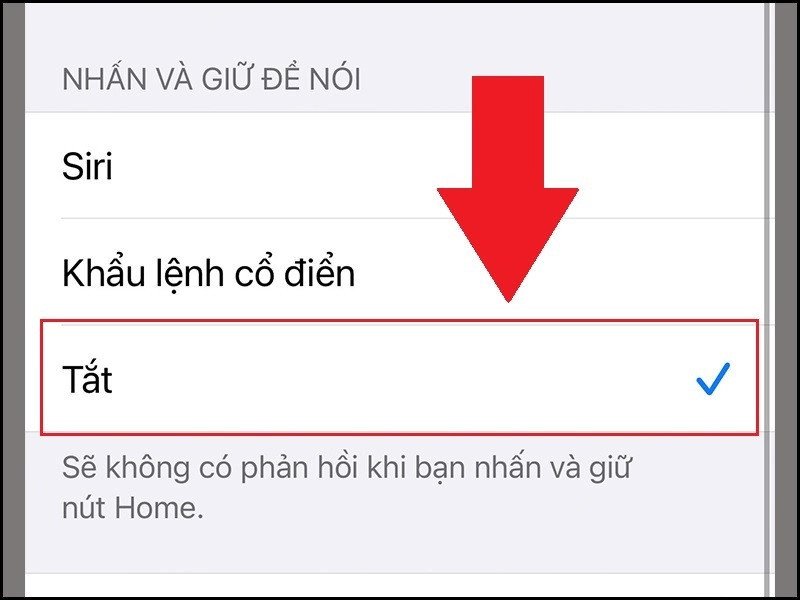 Chọn ‘Tắt’ để ngăn chặn voice control tự động
Việc thực hiện các bước trên sẽ giúp ngăn chặn Voice Control tự động kích hoạt khi bạn vô tình giữ nút Home hoặc nút Sườn, từ đó giảm thiểu đáng kể các sự cố không mong muốn trong quá trình sử dụng điện thoại và tai nghe.
Ngăn Chặn Kích Hoạt Voice Control Bằng Cách Sử Dụng Mật Mã và Siri
Một phương pháp khác để tắt Voice Control khi dùng tai nghe hoặc trong các tình huống khác là vô hiệu hóa chức năng này trên màn hình khóa và chuyển quyền điều khiển giọng nói cho Siri. Cách tiếp cận này giúp Siri chiếm quyền ưu tiên khi bạn giữ nút Home/Sườn, và quan trọng hơn là cài đặt mật khẩu sẽ ngăn chặn mọi hoạt động không mong muốn khi màn hình bị khóa.
Các bước thực hiện như sau:
- Bước 1: Mở Cài đặt (Settings), sau đó chọn Siri & Tìm kiếm (Siri & Search).
- Bước 2: Bật tính năng “Nhấn nút sườn để bật Siri” (hoặc “Nhấn Home để bật Siri” tùy theo mẫu iPhone của bạn). Việc này cho phép Siri trở thành trợ lý ảo chính khi bạn kích hoạt bằng nút vật lý.
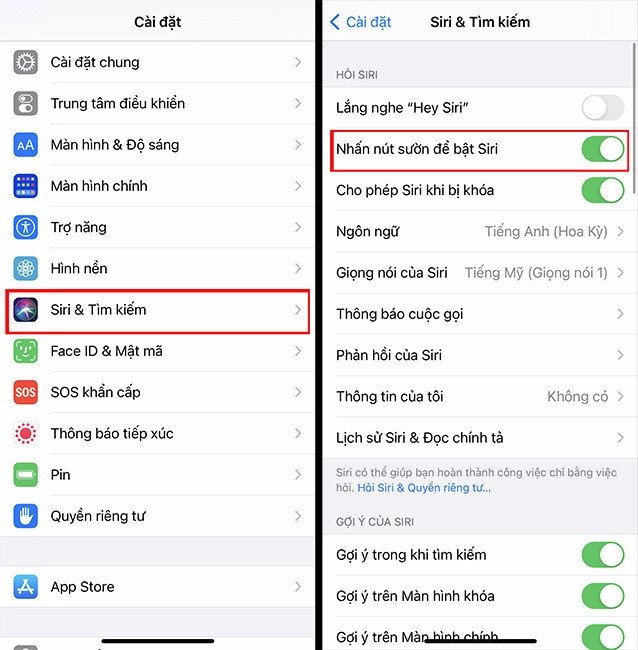 Kích hoạt Siri để chiếm quyền Voice Control nhằm ngăn chặn kích hoạt ngoài ý muốn
- Bước 3: Quay lại màn hình chính của Cài đặt, chọn Face ID & Mật mã (hoặc Touch ID & Mật mã). Nếu chưa có, hãy thiết lập một mật mã cho điện thoại của bạn bằng cách chọn “Bật mật mã”.
- Bước 4: Trong mục “Cho phép truy cập khi bị khóa” (Allow Access When Locked), gạt thanh trượt sang trái để tắt tính năng Quay số bằng giọng nói (Voice Dialing) và tắt Siri. Điều này đảm bảo rằng ngay cả khi bạn giữ nút Home/Sườn khi máy đang khóa, không ai có thể sử dụng Voice Control hay Siri mà không mở khóa điện thoại.
 Thiết lập mật mã để bảo mật và vô hiệu hóa điều khiển giọng nói
- Bước 5: Cuối cùng, tại phần “Yêu cầu mật mã” (Require Passcode), chọn “Ngay lập tức” (Immediately). Điều này yêu cầu nhập mật mã ngay sau khi màn hình tắt, tăng cường bảo mật và loại bỏ khả năng Voice Control tự kích hoạt khi điện thoại trong túi quần hoặc túi xách, đặc biệt là khi bạn đang kết nối tai nghe.
 Tắt tính năng Quay số bằng giọng nói và Siri trên màn hình khóa để tắt voice control khi dùng tai nghe
Bí Quyết Ngăn Chặn Voice Control Kích Hoạt Khi Sử Dụng Tai Nghe
Khi tắt Voice Control khi dùng tai nghe, một trong những nguyên nhân phổ biến khiến tính năng này tự kích hoạt là do vấn đề với chính phụ kiện âm thanh của bạn. Việc khắc phục những sự cố nhỏ này có thể mang lại hiệu quả bất ngờ trong việc ổn định trải nghiệm người dùng.
Kiểm Tra và Khắc Phục Vấn Đề Tai Nghe
Nhiều trường hợp điều khiển bằng giọng nói tự bật khi cắm tai nghe có dây là do jack cắm bị lỏng hoặc tai nghe có vấn đề về kết nối. Tín hiệu không ổn định có thể khiến điện thoại hiểu nhầm thành lệnh kích hoạt Voice Control.
Để khắc phục, bạn có thể thử những giải pháp sau:
- Kiểm tra lại kết nối: Đảm bảo jack cắm tai nghe đã được cắm chặt và đúng cách vào cổng trên iPhone. Tháo ra và cắm lại vài lần để đảm bảo tiếp xúc tốt.
- Thử tai nghe khác: Nếu có, hãy thử dùng một cặp tai nghe khác, có thể là tai nghe có dây khác hoặc chuyển sang tai nghe Bluetooth. Việc này sẽ giúp xác định xem vấn đề có phải do tai nghe hiện tại của bạn hay không.
- Vệ sinh cổng tai nghe: Bụi bẩn hoặc xơ vải tích tụ trong cổng tai nghe có thể gây cản trở kết nối. Sử dụng tăm bông nhỏ hoặc khí nén để làm sạch nhẹ nhàng cổng tai nghe trên iPhone.
Nếu sau khi thử các bước trên mà Voice Control vẫn tự động bật khi dùng tai nghe, có thể vấn đề nằm ở phần mềm hoặc phần cứng của điện thoại, và bạn nên cân nhắc mang thiết bị đến các trung tâm bảo hành hoặc sửa chữa uy tín để được kiểm tra kỹ lưỡng.
Những Lời Khuyên Giúp Tránh Kích Hoạt Voice Control Không Mong Muốn
Ngoài việc cấu hình lại cài đặt hệ thống, việc thay đổi một số thói quen sử dụng hàng ngày cũng góp phần quan trọng trong việc ngăn chặn Voice Control tự động kích hoạt. Đây là những lời khuyên đơn giản nhưng hiệu quả để tránh tình trạng phiền phức này:
- Tránh áp lực lên các nút: Hạn chế để điện thoại ở những vị trí mà các nút vật lý (Home hoặc Sườn) dễ bị cấn, chẳng hạn như trong túi quần bó sát, túi áo chật hẹp, hoặc dưới chồng sách. Áp lực không mong muốn có thể vô tình kích hoạt Voice Control.
- Sử dụng ốp lưng bảo vệ: Một chiếc ốp lưng có thiết kế tốt không chỉ bảo vệ điện thoại khỏi va đập mà còn có thể giúp bảo vệ các nút bấm khỏi những lần chạm hoặc cấn ngẫu nhiên, từ đó giảm nguy cơ điều khiển bằng giọng nói tự bật.
- Kiểm tra các bản cập nhật phần mềm: Đảm bảo iPhone của bạn luôn được cập nhật lên phiên bản iOS mới nhất. Apple thường xuyên phát hành các bản vá lỗi và cải thiện hiệu suất, trong đó có thể bao gồm việc khắc phục các lỗi liên quan đến tính năng Voice Control.
 Người dùng đeo tai nghe và để điện thoại trong túi, dễ gây kích hoạt Voice Control ngoài ý muốn
Áp dụng những biện pháp phòng ngừa này sẽ giúp bạn có trải nghiệm sử dụng iPhone mượt mà hơn, đặc biệt khi bạn đang thưởng thức âm nhạc hoặc podcast qua tai nghe mà không lo lắng về việc Voice Control bất ngờ xuất hiện.
Các Câu Hỏi Thường Gặp (FAQs)
1. Voice Control là gì và tại sao nó lại tự bật khi tôi dùng tai nghe?
Voice Control là tính năng điều khiển iPhone bằng giọng nói. Nó có thể tự bật khi bạn nhấn giữ nút Home hoặc nút Sườn. Khi dùng tai nghe, Voice Control có thể được kích hoạt ngoài ý muốn do jack cắm tai nghe bị lỏng, tai nghe gặp sự cố, hoặc điện thoại bị cấn trong túi khiến các nút vật lý bị tác động.
2. Làm thế nào để tắt hoàn toàn Voice Control trên iPhone?
Bạn có thể tắt Voice Control bằng cách vào Cài đặt > Trợ năng > Nút Home (hoặc Nút Sườn) và chọn “Tắt” tại mục “Ấn và giữ để nói”. Ngoài ra, việc thiết lập mật khẩu và vô hiệu hóa Siri/Quay số bằng giọng nói trên màn hình khóa cũng giúp ngăn chặn kích hoạt ngoài ý muốn.
3. Việc vô hiệu hóa Voice Control có ảnh hưởng đến Siri không?
Không hẳn. Bạn có thể cài đặt để Siri chiếm quyền ưu tiên khi nhấn giữ nút Home/Sườn, sau đó vô hiệu hóa Siri trên màn hình khóa nếu muốn tăng cường bảo mật. Điều này cho phép bạn vẫn sử dụng Siri khi điện thoại đã mở khóa, nhưng lại tắt Voice Control khi dùng tai nghe ở trạng thái khóa.
4. Tại sao tôi nên sử dụng mật mã để ngăn chặn Voice Control?
Sử dụng mật mã và cài đặt yêu cầu mật mã “Ngay lập tức” sẽ khóa điện thoại ngay khi màn hình tắt. Điều này ngăn chặn mọi hoạt động không mong muốn, bao gồm cả việc điều khiển bằng giọng nói tự bật, ngay cả khi các nút vật lý bị cấn hoặc có sự cố với tai nghe.
5. Tai nghe Bluetooth có bị ảnh hưởng bởi Voice Control như tai nghe có dây không?
Các vấn đề về jack cắm lỏng lẻo sẽ không xảy ra với tai nghe Bluetooth. Tuy nhiên, nếu nút điều khiển trên tai nghe Bluetooth vô tình bị nhấn hoặc có lỗi phần mềm, nó vẫn có thể gửi lệnh kích hoạt Voice Control cho iPhone. Việc vô hiệu hóa Voice Control qua cài đặt hệ thống vẫn là giải pháp hiệu quả cho cả hai loại tai nghe.
6. Có cách nào để kích hoạt Voice Control nhưng chỉ khi tôi muốn không?
Có. Bằng cách vô hiệu hóa Voice Control qua cài đặt nút Home/Sườn và bật Siri để chiếm quyền, bạn có thể chỉ kích hoạt tính năng giọng nói này khi chủ động nhấn giữ nút và ra lệnh cho Siri. Khi đó, Siri sẽ phản hồi thay vì Voice Control.
7. Việc vệ sinh cổng tai nghe có thực sự giúp ích không?
Có, vệ sinh cổng tai nghe có thể giúp cải thiện kết nối cho tai nghe có dây. Bụi bẩn hoặc xơ vải có thể gây ra tiếp xúc kém, khiến điện thoại nhận tín hiệu không chính xác và hiểu lầm thành lệnh kích hoạt Voice Control.
8. Tôi nên làm gì nếu đã thử mọi cách mà Voice Control vẫn tự bật?
Nếu bạn đã thử tất cả các phương pháp trên mà Voice Control vẫn tự bật liên tục, có thể iPhone của bạn đang gặp vấn đề về phần cứng (ví dụ: nút Home/Sườn bị kẹt, lỗi mạch cảm ứng). Lúc này, bạn nên liên hệ với trung tâm bảo hành chính hãng của Apple hoặc các cửa hàng sửa chữa uy tín để được hỗ trợ kiểm tra và khắc phục.
cách in file pdf không bị đen nền, driver máy in olivetti pr2 plus win 11 64bit, cách in căn cước công dân từ ảnh chụp, cách in 2 mặt trong wps office
Việc tắt Voice Control khi dùng tai nghe không chỉ giúp bạn tránh những phiền toái không đáng có mà còn nâng cao trải nghiệm sử dụng iPhone. Hy vọng những hướng dẫn chi tiết từ Trần Du Audio đã giúp bạn dễ dàng quản lý tính năng này trên thiết bị của mình, mang lại sự tiện lợi và ổn định tối ưu.