
Bạn đang tìm kiếm cách hiệu quả để tắt khẩu lệnh tai nghe Bluetooth trên iPhone? Tính năng điều khiển bằng giọng nói trên các thiết bị Apple mang lại sự tiện lợi đáng kể, nhưng đôi khi cũng gây ra những phiền toái không mong muốn. Bài viết này của Trần Du Audio sẽ đi sâu vào lý do và hướng dẫn bạn từng bước để vô hiệu hóa tính năng này một cách dễ dàng, giúp trải nghiệm sử dụng tai nghe không dây của bạn trở nên mượt mà và riêng tư hơn.
Khẩu Lệnh Điều Khiển Giọng Nói Trên Tai Nghe Bluetooth Là Gì?
Khẩu lệnh trên tai nghe Bluetooth là một tính năng công nghệ hiện đại cho phép người dùng tương tác với thiết bị di động của mình thông qua giọng nói, mà không cần phải chạm vào màn hình hay các nút vật lý. Khi được kích hoạt, chỉ cần một cụm từ hoặc thao tác cụ thể, chẳng hạn như “Hey Siri” trên iPhone, trợ lý ảo sẽ lắng nghe và thực hiện các yêu cầu của bạn. Điều này đặc biệt hữu ích khi bạn đang bận tay, lái xe, hoặc đang trong quá trình tập luyện thể thao, mang lại sự tiện lợi và linh hoạt cao.
Cơ Chế Hoạt Động Của Trợ Lý Ảo Trên Tai Nghe
Trợ lý ảo như Siri trên iPhone hoạt động bằng cách liên tục lắng nghe các tín hiệu âm thanh thông qua micro của tai nghe đã được kết nối. Khi phát hiện từ khóa kích hoạt hoặc một thao tác vật lý như nhấn giữ nút sườn/nút Home, hệ thống sẽ bắt đầu xử lý giọng nói của bạn, chuyển đổi nó thành văn bản và sau đó thực hiện các lệnh tương ứng. Ví dụ, bạn có thể yêu cầu phát một bài hát cụ thể, thực hiện cuộc gọi, gửi tin nhắn, đặt báo thức, hoặc thậm chí là hỏi thông tin thời tiết. Công nghệ này đã trở nên phổ biến trên hàng tỷ thiết bị di động và tai nghe không dây hiện nay, giúp đơn giản hóa nhiều tác vụ hàng ngày.
Lý Do Cần Vô Hiệu Hóa Tính Năng Khẩu Lệnh
Mặc dù tính năng điều khiển bằng giọng nói mang lại nhiều lợi ích, nhưng không phải lúc nào nó cũng được người dùng đón nhận. Một trong những nhược điểm lớn nhất là khả năng bị kích hoạt nhầm. Chỉ cần một cú chạm nhẹ vào tai nghe, hoặc một âm thanh tương tự như câu lệnh kích hoạt, trợ lý ảo có thể bật lên đột ngột, làm gián đoạn trải nghiệm của bạn. Theo một khảo sát gần đây, khoảng 35% người dùng smartphone đã từng gặp tình trạng kích hoạt trợ lý ảo ngoài ý muốn ít nhất một lần mỗi tuần.
Ngoài ra, nhiều người dùng có thể không sử dụng Siri do rào cản ngôn ngữ, hoặc đơn giản là không quen với việc điều khiển thiết bị bằng giọng nói. Việc tắt khẩu lệnh tai nghe Bluetooth trên iPhone giúp tránh những tình huống phiền toái này, đồng thời tăng cường quyền riêng tư và tiềm năng tiết kiệm pin cho thiết bị. Khi vô hiệu hóa tính năng này, bạn sẽ có toàn quyền kiểm soát thiết bị của mình mà không lo lắng về các lệnh không mong muốn.
 Hình ảnh minh họa việc tắt khẩu lệnh tai nghe Bluetooth trên iPhone và cách trợ lý ảo phản ứng.
Các Bước Tắt Khẩu Lệnh Tai Nghe Bluetooth Trên iPhone Đơn Giản
Việc vô hiệu hóa tính năng khẩu lệnh trên iPhone khá đơn giản và chỉ mất vài phút để thực hiện. Tùy thuộc vào dòng iPhone bạn đang sử dụng – có nút Home hoặc Face ID (nút sườn) – các bước thực hiện sẽ có một chút khác biệt.
Đối Với iPhone Có Nút Home
Nếu bạn đang sử dụng các mẫu iPhone cũ hơn có nút Home vật lý, quy trình để ngừng kích hoạt Siri hoặc Voice Control là như sau:
- Mở ứng dụng Cài đặt trên màn hình chính của iPhone của bạn.
- Cuộn xuống và chọn mục Trợ năng. Đây là nơi tập trung các cài đặt hỗ trợ người dùng.
- Tìm và nhấn vào phần Nút Home trong danh sách các tùy chọn.
- Tại mục Nhấn và giữ để nói, bạn sẽ thấy các lựa chọn. Hãy chọn Tắt để vô hiệu hóa hoàn toàn tính năng điều khiển bằng giọng nói khi bạn nhấn giữ nút Home.
Đối Với iPhone Sử Dụng Face ID (Nút Sườn)
Đối với các dòng iPhone hiện đại hơn, từ iPhone X trở lên, không còn nút Home vật lý mà thay vào đó là nút sườn (Side Button) để thực hiện nhiều chức năng. Cách tắt khẩu lệnh tai nghe Bluetooth trên iPhone này như sau:
- Truy cập vào ứng dụng Cài đặt trên thiết bị của bạn.
- Tương tự, cuộn xuống và vào mục Trợ năng.
- Trong mục Trợ năng, tìm và nhấn vào Nút sườn.
- Tại phần Nhấn và giữ để nói, bạn hãy chọn Tắt. Thao tác này sẽ đảm bảo rằng khi bạn nhấn giữ nút sườn, không có trợ lý ảo hay khẩu lệnh nào được kích hoạt.
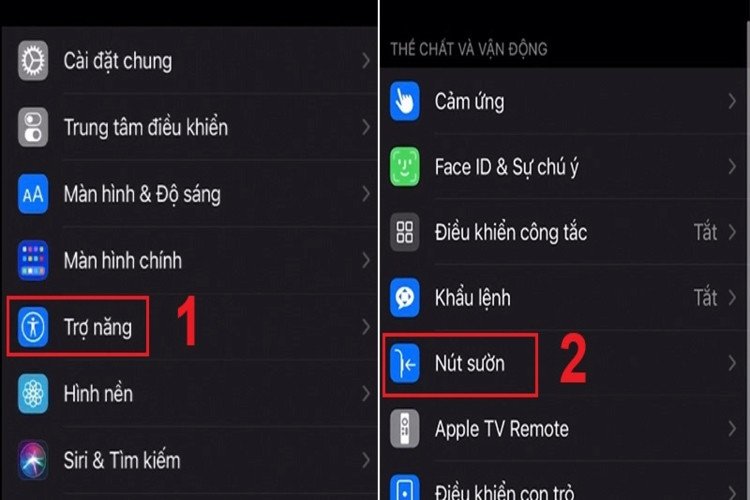 Các bước cụ thể để tắt khẩu lệnh tai nghe Bluetooth trên iPhone với thiết bị có nút sườn.
Tìm Hiểu Chức Năng Các Tùy Chọn Điều Khiển Giọng Nói
Khi thực hiện việc tắt khẩu lệnh tai nghe Bluetooth trên iPhone, bạn sẽ thấy ba tùy chọn chính trong mục “Nhấn và giữ để nói”. Việc hiểu rõ từng tùy chọn này sẽ giúp bạn đưa ra quyết định phù hợp nhất với nhu cầu sử dụng của mình.
Đầu tiên là Siri, đây là tùy chọn mặc định cho phép bạn gọi trợ lý ảo Siri bằng cách nhấn giữ nút Home (đối với iPhone cũ) hoặc nút sườn (đối với iPhone mới). Khi Siri được kích hoạt, bạn có thể ra lệnh bằng giọng nói để thực hiện các tác vụ như gọi điện, gửi tin nhắn, đặt lịch, hoặc tìm kiếm thông tin trên internet. Đây là tính năng điều khiển giọng nói tiên tiến và phổ biến nhất trên các thiết bị iOS.
Thứ hai là Khẩu lệnh cổ điển (Classic Voice Control). Nếu bạn chọn tùy chọn này, thiết bị vẫn sẽ sử dụng tính năng điều khiển bằng giọng nói khi bạn nhấn giữ nút, nhưng nó sẽ hoạt động theo cách cơ bản hơn so với Siri. Khẩu lệnh cổ điển thường không yêu cầu kết nối internet và chỉ thực hiện các lệnh đơn giản như gọi điện thoại theo tên danh bạ hoặc phát nhạc. Tính năng này được duy trì trên một số thiết bị cũ hơn hoặc khi người dùng muốn tránh sử dụng Siri.
Cuối cùng là tùy chọn Tắt. Đây là lựa chọn mà chúng ta đang tập trung trong bài viết này. Khi bạn chọn “Tắt”, bạn sẽ vô hiệu hóa hoàn toàn mọi tính năng kích hoạt bằng giọng nói khi nhấn giữ nút Home hoặc nút sườn. Điều này có nghĩa là sẽ không có bất kỳ phản hồi nào từ thiết bị khi bạn thực hiện thao tác này, giúp loại bỏ hoàn toàn khả năng kích hoạt nhầm trợ lý ảo. Việc vô hiệu hóa tính năng điều khiển giọng nói này mang lại sự kiểm soát tối đa cho người dùng và tăng cường quyền riêng tư.
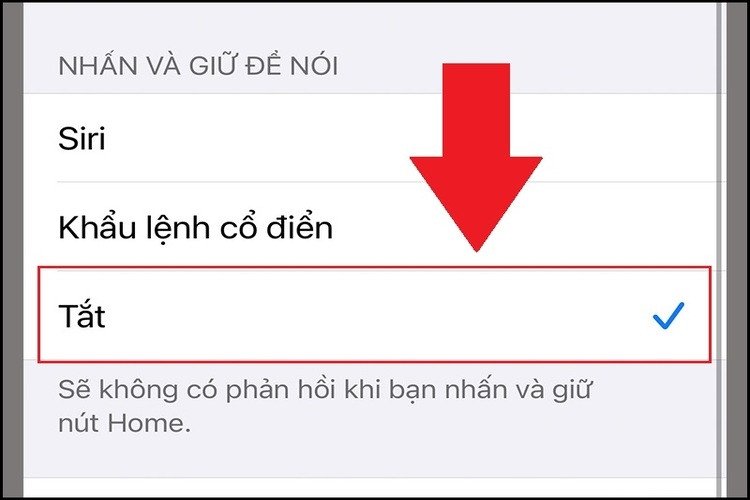 Mô tả các tùy chọn cài đặt điều khiển giọng nói khi muốn tắt khẩu lệnh tai nghe Bluetooth trên iPhone.
Mẹo Tối Ưu Trải Nghiệm Sử Dụng Tai Nghe Bluetooth Với iPhone
Bên cạnh việc tắt khẩu lệnh tai nghe Bluetooth trên iPhone, có nhiều cách khác để nâng cao trải nghiệm sử dụng thiết bị âm thanh không dây của bạn. Việc áp dụng những mẹo nhỏ này không chỉ giúp bạn tận hưởng âm nhạc tốt hơn mà còn kéo dài tuổi thọ của tai nghe và iPhone.
Quản Lý Cài Đặt Ứng Dụng Tai Nghe
Nếu bạn đang sử dụng tai nghe không dây cao cấp từ các thương hiệu lớn như Sony, Jabra, JBL hoặc Bose, hãy kiểm tra xem có ứng dụng đi kèm trên App Store hay không. Các ứng dụng này thường cung cấp nhiều tùy chỉnh nâng cao, vượt xa những gì cài đặt mặc định của iPhone có thể làm được. Thông qua các ứng dụng, bạn có thể gán lại chức năng cho các nút vật lý hoặc cảm ứng trên tai nghe, điều chỉnh chất lượng âm thanh bằng bộ chỉnh âm (equalizer), hoặc thậm chí kích hoạt các tính năng như chống ồn chủ động. Quan trọng hơn, việc cập nhật phần mềm (firmware) định kỳ qua ứng dụng giúp giảm thiểu lỗi kết nối, cải thiện hiệu suất pin và tối ưu hóa chất lượng âm thanh, đảm bảo thiết bị hoạt động ổn định nhất.
Bảo Dưỡng Và Sử Dụng Đúng Cách
Để đảm bảo tai nghe Bluetooth của bạn luôn hoạt động hiệu quả và bền bỉ, việc bảo dưỡng thường xuyên là rất cần thiết. Vệ sinh tai nghe định kỳ giúp loại bỏ bụi bẩn, mồ hôi và các chất bám bẩn khác có thể ảnh hưởng đến các nút cảm ứng, tránh tình trạng kích hoạt nhầm. Đối với những mẫu tai nghe có thiết kế cảm ứng, hãy đặc biệt chú ý khi bảo quản chúng trong túi áo, túi quần hoặc hộp đựng. Các va chạm không mong muốn trong quá trình di chuyển có thể vô tình kích hoạt các lệnh hoặc thậm chí là bật Siri, gây phiền toái dù bạn đã tắt khẩu lệnh tai nghe Bluetooth trên iPhone trong cài đặt hệ thống. Ngoài ra, một mẹo nhỏ nhưng hiệu quả là hãy tắt kết nối Bluetooth trên iPhone khi bạn không sử dụng tai nghe. Điều này không chỉ giúp tiết kiệm pin cho cả hai thiết bị mà còn ngăn chặn việc iPhone tự động kết nối và kích hoạt các tính năng mà bạn không mong muốn khi tai nghe nằm trong phạm vi.
Câu Hỏi Thường Gặp (FAQs)
1. Sau khi tắt khẩu lệnh, tôi có thể bật lại Siri hoặc Voice Control không?
Hoàn toàn có thể. Các cài đặt này có thể được thay đổi bất cứ lúc nào trong mục Trợ năng của iPhone. Bạn chỉ cần thực hiện lại các bước hướng dẫn và chọn “Siri” hoặc “Khẩu lệnh cổ điển” thay vì “Tắt”.
2. Việc tắt khẩu lệnh có ảnh hưởng đến các chức năng Bluetooth khác của tai nghe không?
Không, việc tắt khẩu lệnh tai nghe Bluetooth trên iPhone chỉ vô hiệu hóa tính năng điều khiển bằng giọng nói khi bạn nhấn giữ nút Home/sườn. Các chức năng Bluetooth khác như nghe nhạc, nhận cuộc gọi, hoặc kết nối bình thường sẽ không bị ảnh hưởng.
3. Tại sao iPhone của tôi đôi khi tự động kích hoạt Voice Control dù tôi đã tắt Siri?
Nếu bạn đã tắt Siri nhưng vẫn gặp phải tình trạng này, có thể bạn đã vô tình kích hoạt “Khẩu lệnh cổ điển”. Hãy đảm bảo rằng bạn đã chọn tùy chọn “Tắt” hoàn toàn trong mục “Nhấn và giữ để nói” để vô hiệu hóa cả hai.
4. Phương pháp này có áp dụng cho tất cả các loại tai nghe Bluetooth khi kết nối với iPhone không?
Có, cài đặt này là của hệ điều hành iOS trên iPhone, do đó nó sẽ ảnh hưởng đến cách iPhone phản hồi khi bạn nhấn giữ nút trên tai nghe Bluetooth, bất kể thương hiệu tai nghe là gì.
5. Việc vô hiệu hóa khẩu lệnh có giúp tiết kiệm pin cho iPhone và tai nghe không?
Có, khi bạn vô hiệu hóa tính năng điều khiển giọng nói, iPhone sẽ không còn phải liên tục lắng nghe để nhận lệnh kích hoạt, giúp giảm một phần mức tiêu thụ pin nhỏ. Đối với tai nghe, việc tránh kích hoạt nhầm cũng giúp tiết kiệm pin do không phải xử lý các lệnh không cần thiết.
6. “Khẩu lệnh cổ điển” khác gì so với Siri?
Khẩu lệnh cổ điển là một tính năng điều khiển giọng nói cơ bản hơn, thường không yêu cầu kết nối internet và chỉ xử lý các lệnh đơn giản như gọi điện thoại hoặc phát nhạc. Siri là trợ lý ảo thông minh hơn, yêu cầu kết nối internet và có thể thực hiện nhiều tác vụ phức tạp hơn.
7. Tôi có thể tùy chỉnh độ nhạy của khẩu lệnh không?
Trên iOS, bạn không có tùy chọn trực tiếp để điều chỉnh độ nhạy của khẩu lệnh. Cách tốt nhất để quản lý là tắt hoặc bật hoàn toàn như hướng dẫn. Đối với một số tai nghe không dây cao cấp, ứng dụng đi kèm có thể cung cấp các tùy chỉnh liên quan đến thao tác chạm hoặc nút bấm, giúp bạn kiểm soát tốt hơn.
Tắt khẩu lệnh tai nghe Bluetooth trên iPhone
tải driver hprt lpq80, tải driver hprt lpq80, cách bấm thống kê 570, máy in không in được file ảnh
là một thao tác đơn giản nhưng mang lại sự thoải mái và tiện lợi đáng kể cho người dùng. Việc vô hiệu hóa Siri hoặc điều chỉnh các thiết lập giọng nói trên thiết bị giúp bạn kiểm soát tốt hơn các tương tác với iPhone, đặc biệt trong những tình huống yêu cầu sự tập trung hoặc riêng tư. Trần Du Audio mong rằng bài viết này đã cung cấp cho bạn những thông tin hữu ích và chi tiết để tối ưu hóa trải nghiệm âm thanh của mình.