
Bước 1: Phân tích Tiêu đề Gốc & Xác định Từ khóa Chính
Từ khóa chính/trọng tâm đã xác định: không xóa được file trên máy tính
Bước 2: Phân tích Ý định Tìm kiếm (Search Intent)
Loại ý định tìm kiếm của từ khóa chính: Informational
Việc không xóa được file trên máy tính là một vấn đề phổ biến mà nhiều người dùng Windows, từ người dùng phổ thông đến các lập trình viên, thường xuyên gặp phải. Tình trạng này không chỉ gây khó chịu mà còn có thể cản trở công việc, làm lãng phí không gian lưu trữ và thậm chí gây ra lỗi hệ thống nếu các file “cứng đầu” này liên quan đến các tiến trình quan trọng. Bài viết này của Trần Du sẽ đi sâu vào những nguyên nhân cốt lõi dẫn đến tình trạng này và cung cấp một loạt các giải pháp chi tiết, từ cơ bản đến nâng cao, giúp bạn khắc phục triệt để vấn đề, đảm bảo hệ thống hoạt động mượt mà và hiệu quả.
Tóm tắt các bước khắc phục lỗi không xóa được file
- Khởi động lại máy tính: Phương pháp đơn giản nhất để giải phóng các file đang bị khóa.
- Đóng ứng dụng liên quan: Đảm bảo không có chương trình nào đang giữ file bạn muốn xóa.
- Sử dụng Task Manager: Kết thúc các tiến trình nền có thể đang khóa file.
- Xóa qua Command Prompt: Dùng các lệnh DEL hoặc RMDIR để vượt qua hạn chế của giao diện đồ họa.
- Chế độ Safe Mode: Khởi động máy tính với ít tiến trình nhất để xóa file bị khóa.
- Kiểm soát quyền truy cập: Thay đổi quyền sở hữu hoặc quyền hạn để có thể thao tác với file.
- Tắt Preview Pane & thay đổi cài đặt File Explorer: Tránh File Explorer giữ file.
- Tắt tạm thời phần mềm diệt virus: Kiểm tra xem phần mềm bảo mật có đang chặn không.
- Sử dụng công cụ bên thứ ba: Dùng các phần mềm chuyên dụng như Unlocker để giải phóng và xóa file.
- Kiểm tra và sửa lỗi ổ đĩa: Sửa các lỗi hệ thống file hoặc sector hỏng trên ổ cứng.
- Xóa qua môi trường Windows Recovery Environment (WinRE): Phương pháp cuối cùng cho các file cực kỳ cứng đầu.
Hiểu rõ nguyên nhân: Tại sao bạn không thể xóa file trên máy tính?
Trước khi đi sâu vào các giải pháp, việc hiểu rõ lý do tại sao bạn không xóa được file trên máy tính là rất quan trọng. Có nhiều yếu tố khác nhau có thể dẫn đến tình trạng này, từ những lỗi đơn giản đến các vấn đề phức tạp hơn về hệ thống.
File đang được sử dụng bởi một tiến trình hoặc ứng dụng khác

Có thể bạn quan tâm: Hướng Dẫn Từng Bước Cài Đặt Monkey Junior Trên Máy Tính
Đây là nguyên nhân phổ biến nhất. Khi một file đang được mở bởi một ứng dụng (ví dụ: một tài liệu Word đang mở, một video đang phát trong trình đa phương tiện, hoặc một file thực thi đang chạy) hoặc một tiến trình nền của hệ thống, Windows sẽ khóa file đó để ngăn chặn việc ghi đè hoặc xóa nhầm, nhằm đảm bảo tính toàn vẹn của dữ liệu. Hệ điều hành duy trì một “handle” (tay cầm) đến file, báo hiệu rằng file đang bận. Nếu bạn cố gắng xóa file trong khi nó đang bị khóa, hệ thống sẽ báo lỗi và từ chối yêu cầu của bạn. Điều này bao gồm cả các ứng dụng bạn có thể đã quên đóng hoặc các tiến trình chạy ngầm mà bạn không nhận biết được.
Quyền truy cập bị hạn chế hoặc thiếu
Hệ điều hành Windows có một hệ thống quản lý quyền rất chặt chẽ, đặc biệt là với các phân vùng ổ đĩa được định dạng NTFS. Mỗi file và thư mục đều có các quyền truy cập được gán cho người dùng và nhóm cụ thể (ví dụ: đọc, ghi, sửa đổi, xóa). Nếu tài khoản người dùng hiện tại của bạn không có đủ quyền để xóa một file hoặc thư mục, bạn sẽ gặp lỗi “Access Denied” (Truy cập bị từ chối). Điều này thường xảy ra với các file hệ thống, file do người dùng khác tạo ra trên cùng một máy tính, hoặc các file trong các thư mục được bảo vệ (như Program Files). Đôi khi, file có thể đã được gán thuộc tính “chỉ đọc” hoặc thuộc về một tài khoản đã bị vô hiệu hóa.
File bị khóa bởi hệ thống hoặc phần mềm diệt virus

Có thể bạn quan tâm: Hướng Dẫn Chi Tiết Cách Sử Dụng Máy Tính Không Cần Chuột
Các file hệ thống quan trọng của Windows được bảo vệ để đảm bảo tính ổn định và bảo mật của hệ điều hành. Việc xóa nhầm các file này có thể khiến Windows không khởi động được hoặc gặp lỗi nghiêm trọng. Hệ thống có cơ chế tự bảo vệ để ngăn chặn các hành vi này. Ngoài ra, phần mềm diệt virus cũng có thể khóa các file mà nó nghi ngờ là độc hại hoặc đang trong quá trình quét, kiểm dịch. Một số phần mềm bảo mật nâng cao còn có tính năng chống ransomware, tự động khóa các file để ngăn chặn chúng bị mã hóa bởi các chương trình độc hại.
Lỗi hệ thống file hoặc ổ đĩa bị hỏng
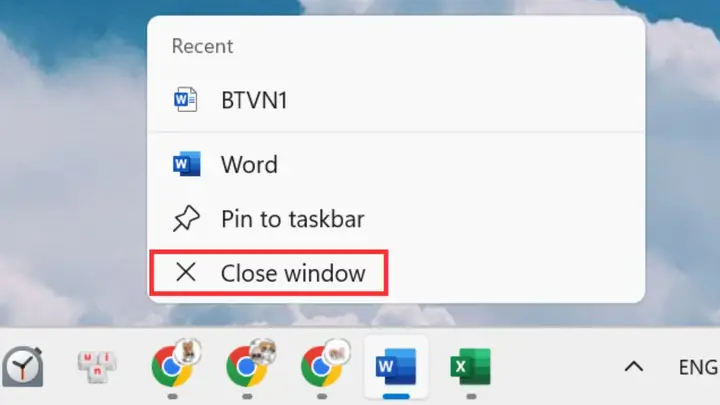
Hệ thống file (ví dụ: NTFS, FAT32) trên ổ đĩa có thể bị hỏng do nhiều nguyên nhân như tắt máy đột ngột, mất điện, hoặc lỗi phần cứng. Khi hệ thống file bị lỗi, cấu trúc dữ liệu của file hoặc thư mục có thể trở nên không nhất quán, khiến Windows không thể truy cập hoặc thao tác với chúng một cách chính xác, bao gồm cả việc xóa. Các sector vật lý trên ổ đĩa cũng có thể bị hỏng (bad sectors), khiến dữ liệu trên đó không thể đọc hoặc ghi được, dẫn đến lỗi khi cố gắng xóa file.
Có thể bạn quan tâm: Cách Tải Video Trên Google Về Máy Tính Nhanh Chóng, Dễ Dàng
File bị hỏng hoặc có ký tự đặc biệt
Một số file có thể bị hỏng trong quá trình sao lưu, tải xuống hoặc truyền tải. File bị hỏng có thể không có kích thước chính xác, bị mất một phần dữ liệu, hoặc không thể đọc được. Trong một số trường hợp hiếm hoi, tên file có thể chứa các ký tự đặc biệt không được hỗ trợ bởi hệ thống file Windows (ví dụ: các ký tự dành riêng cho hệ điều hành) hoặc tên file quá dài, gây ra lỗi khi cố gắng xóa. Những file này đôi khi không xuất hiện đầy đủ trong File Explorer hoặc gây ra lỗi khi tương tác.

Lỗi trong quá trình đồng bộ hóa hoặc sao lưu
Nếu bạn đang sử dụng các dịch vụ đồng bộ hóa đám mây (như OneDrive, Google Drive, Dropbox) hoặc phần mềm sao lưu dữ liệu, một file có thể đang trong quá trình tải lên, tải xuống hoặc sao lưu. Trong thời điểm đó, các dịch vụ này sẽ khóa file để đảm bảo tính toàn vẹn của quá trình. Việc cố gắng xóa file khi nó đang được đồng bộ hóa có thể dẫn đến lỗi hoặc thậm chí làm hỏng dữ liệu.
Các phương pháp khắc phục lỗi không xóa được file hiệu quả
Khi đã nắm rõ các nguyên nhân, chúng ta sẽ chuyển sang các giải pháp cụ thể để khắc phục tình trạng không xóa được file trên máy tính. Các phương pháp được trình bày từ cơ bản đến nâng cao, giúp bạn giải quyết vấn đề một cách có hệ thống.

Phương pháp cơ bản: Khởi động lại hệ thống
Đây là cách đơn giản nhưng thường xuyên hiệu quả nhất để giải quyết vấn đề không xóa được file trên máy tính. Khi bạn khởi động lại máy tính, tất cả các tiến trình đang chạy sẽ được đóng lại và hệ điều hành sẽ tải lại một cách sạch sẽ. Điều này thường giải phóng các handle đang giữ file, cho phép bạn xóa chúng một cách dễ dàng.

Cách thực hiện:
- Nhấp vào biểu tượng Start (Windows).
- Chọn biểu tượng Nguồn (Power).
- Chọn “Restart” (Khởi động lại).
- Sau khi máy tính khởi động lại hoàn toàn, hãy thử xóa lại file.
Kiểm tra và đóng các ứng dụng đang sử dụng file

Nếu việc khởi động lại không giải quyết được vấn đề, có thể có một ứng dụng cụ thể đang giữ file. Bạn cần xác định và đóng ứng dụng đó.
Sử dụng Task Manager để kết thúc tiến trình

Task Manager là một công cụ mạnh mẽ trong Windows cho phép bạn xem và quản lý các ứng dụng cũng như tiến trình đang chạy.
Cách thực hiện:

- Nhấn tổ hợp phím Ctrl + Shift + Esc hoặc nhấp chuột phải vào thanh Taskbar và chọn “Task Manager”.
- Trong cửa sổ Task Manager, chuyển sang tab “Processes” (Tiến trình).
- Tìm kiếm ứng dụng hoặc tiến trình mà bạn nghi ngờ đang sử dụng file. Đôi khi tên file có thể xuất hiện trong mô tả của tiến trình.
- Nhấp chuột phải vào tiến trình đó và chọn “End task” (Kết thúc tác vụ).
- Sau khi kết thúc tiến trình, hãy thử xóa lại file.
Xác định tiến trình khóa file bằng công cụ chuyên dụng (ví dụ: Resource Monitor)
Đối với những file cứng đầu hơn, khi Task Manager không thể hiện rõ tiến trình nào đang khóa file, Resource Monitor là một công cụ tích hợp sẵn của Windows có thể giúp bạn.

Cách thực hiện:
- Nhấn Windows + R, gõ resmon và nhấn Enter để mở Resource Monitor.
- Trong cửa sổ Resource Monitor, chuyển sang tab “CPU”.
- Trong phần “Associated Handles” (Các tay cầm liên kết), nhập tên của file bạn muốn xóa vào ô tìm kiếm.
- Resource Monitor sẽ hiển thị các tiến trình đang giữ handle đến file đó.
- Ghi lại Process ID (PID) của tiến trình đó.
- Quay lại Task Manager, tìm tiến trình có PID tương ứng, nhấp chuột phải và chọn “End task”.
Quản lý quyền truy cập và sở hữu file

Nếu lỗi là do quyền truy cập bị hạn chế, bạn cần thay đổi quyền hoặc sở hữu của file.
Thay đổi quyền truy cập qua thuộc tính Security
Bạn có thể chỉnh sửa các quyền truy cập của file hoặc thư mục trực tiếp từ File Explorer.
Cách thực hiện:

- Nhấp chuột phải vào file hoặc thư mục bạn muốn xóa và chọn “Properties” (Thuộc tính).
- Chuyển sang tab “Security” (Bảo mật).
- Nhấp vào “Edit” (Chỉnh sửa) để thay đổi quyền.
- Chọn tên người dùng của bạn hoặc thêm “Everyone” (Mọi người) nếu cần, sau đó tích chọn các quyền “Full control” (Toàn quyền), “Modify” (Sửa đổi), “Write” (Ghi) và “Delete” (Xóa).
- Nhấp “Apply” và “OK”.
- Nếu bạn vẫn không thể thay đổi quyền, bạn có thể cần phải thay đổi quyền sở hữu file.
Chạy File Explorer với quyền quản trị viên
Đôi khi, việc đơn giản là chạy File Explorer với quyền quản trị viên có thể giúp bạn xóa các file bị khóa bởi các hạn chế về quyền.

Cách thực hiện:
- Nhấn Windows + R, gõ explorer.exe
- Nhấn tổ hợp phím Ctrl + Shift + Enter. Điều này sẽ mở File Explorer với quyền quản trị viên.
- Thử xóa file từ cửa sổ File Explorer này.
Xóa file qua Command Prompt (CMD)

Command Prompt là một công cụ mạnh mẽ có thể bỏ qua một số hạn chế của giao diện đồ họa. Việc xóa file bằng dòng lệnh thường hiệu quả với các file cứng đầu.
Cách thực hiện:

Điều hướng đến thư mục chứa file
- Nhấn phím Windows, gõ cmd, sau đó nhấp chuột phải vào “Command Prompt” và chọn “Run as administrator” (Chạy với quyền quản trị viên).
- Trong cửa sổ Command Prompt, điều hướng đến thư mục chứa file bằng lệnh cd. Ví dụ, nếu file của bạn nằm ở C:\Users\YourName\Documents\ProblematicFolder, bạn sẽ gõ:
cd C:\Users\YourName\Documents\ProblematicFolder
Nhấn Enter.
Sử dụng lệnh DEL để xóa file

- Khi đã ở đúng thư mục, sử dụng lệnh DEL để xóa file.
DEL ten_file_can_xoa.ext
(Thay ten_file_can_xoa.ext bằng tên và phần mở rộng của file). - Nhấn Enter. Nếu bạn gặp lỗi “Access Denied”, hãy thử thêm các cờ /F (buộc xóa) và /Q (chế độ yên lặng, không hỏi xác nhận) và /A (xóa file có thuộc tính đặc biệt):
DEL /F /Q /A ten_file_can_xoa.ext
Nhấn Enter.
Lệnh RMDIR để xóa thư mục trống
Nếu bạn muốn xóa một thư mục trống nhưng không được, sử dụng lệnh RMDIR (hoặc RD).
RMDIR ten_thu_muc_can_xoa
Nhấn Enter. Nếu thư mục không trống, bạn sẽ gặp lỗi. Để xóa thư mục và tất cả nội dung bên trong nó (cần rất thận trọng), hãy dùng:
RMDIR /S /Q ten_thu_muc_can_xoa
/S sẽ xóa tất cả thư mục con và file bên trong. /Q sẽ không hỏi xác nhận.

Xóa file trong chế độ Safe Mode
Chế độ Safe Mode (chế độ an toàn) của Windows khởi động hệ thống với chỉ những dịch vụ và trình điều khiển cần thiết nhất. Điều này giúp giảm thiểu xung đột phần mềm và ngăn chặn các ứng dụng bên thứ ba khóa file, là một giải pháp hữu hiệu khi bạn không xóa được file trên máy tính.

Khởi động vào Safe Mode trên Windows 10/11
- Nhấn Windows + R, gõ msconfig và nhấn Enter để mở System Configuration.
- Chuyển sang tab “Boot” (Khởi động).
- Trong phần “Boot options”, chọn “Safe boot” (Khởi động an toàn).
- Chọn “Minimal” (Tối thiểu) cho chế độ Safe Mode thông thường hoặc “Network” (Mạng) nếu bạn cần truy cập internet.
- Nhấp “Apply” và “OK”, sau đó chọn “Restart” (Khởi động lại) khi được hỏi.
Thực hiện xóa file trong Safe Mode

- Sau khi máy tính khởi động vào Safe Mode, điều hướng đến vị trí của file bạn muốn xóa thông qua File Explorer.
- Thực hiện việc xóa file như bình thường.
- Sau khi xóa xong, khởi động lại máy tính và bỏ chọn “Safe boot” trong msconfig để trở về chế độ bình thường.
Tắt tính năng Preview Pane trong File Explorer
Tính năng Preview Pane (ngăn xem trước) trong File Explorer cho phép bạn xem nhanh nội dung của file mà không cần mở chúng. Tuy nhiên, đôi khi nó có thể giữ một handle trên file, khiến bạn không xóa được file trên máy tính.

Cách thực hiện:
- Mở File Explorer (nhấn Windows + E).
- Nhấp vào tab “View” (Xem) trên thanh Ribbon.
- Nhấp vào “Preview pane” để tắt tính năng này.
- Thử xóa file lại.
Thay đổi cài đặt tiến trình File Explorer
Theo mặc định, File Explorer chạy các thư mục trong cùng một tiến trình. Nếu một tiến trình File Explorer bị lỗi hoặc khóa file, nó có thể ảnh hưởng đến khả năng xóa file. Chạy các cửa sổ thư mục trong một tiến trình riêng biệt có thể khắc phục điều này.
Cách thực hiện:
- Mở File Explorer.
- Nhấp vào biểu tượng ba chấm ở góc trên bên phải (hoặc “File” > “Change folder and search options” trong các phiên bản cũ hơn), chọn “Options”.
- Trong cửa sổ “Folder Options”, chuyển sang tab “View”.
- Cuộn xuống phần “Advanced settings” và bỏ chọn ô “Launch folder windows in a separate process” (Khởi chạy cửa sổ thư mục trong một tiến trình riêng biệt).
- Nhấp “Apply” và “OK”.
- Khởi động lại File Explorer hoặc máy tính và thử xóa file.
Vô hiệu hóa tạm thời phần mềm diệt virus
Phần mềm diệt virus đôi khi có thể gây ra lỗi khi bạn không xóa được file trên máy tính, đặc biệt nếu nó nghi ngờ file đó là độc hại hoặc đang trong quá trình kiểm dịch.
Cách thực hiện:
- Tìm biểu tượng phần mềm diệt virus trên thanh tác vụ (system tray) hoặc trong Start Menu.
- Nhấp chuột phải vào biểu tượng và tìm tùy chọn để tạm thời vô hiệu hóa hoặc tắt bảo vệ theo thời gian thực.
- Thử xóa file.
- QUAN TRỌNG: Luôn nhớ bật lại phần mềm diệt virus ngay sau khi hoàn thành để đảm bảo an toàn cho hệ thống của bạn.
Sử dụng công cụ của bên thứ ba: Unlocker hoặc tương tự
Nếu tất cả các phương pháp trên không hiệu quả, bạn có thể cần đến sự trợ giúp của các công cụ bên thứ ba chuyên dụng để giải phóng các file bị khóa. Unlocker là một trong những công cụ phổ biến và hiệu quả nhất. Các công cụ khác bao gồm LockHunter hoặc IObit Unlocker.
Cách thực hiện với Unlocker (hoặc tương tự):
- Tải xuống và cài đặt Unlocker từ nguồn đáng tin cậy. (Lưu ý: Luôn kiểm tra kỹ nguồn tải để tránh phần mềm độc hại).
- Sau khi cài đặt, nhấp chuột phải vào file hoặc thư mục mà bạn không xóa được trên máy tính.
- Chọn tùy chọn “Unlocker” từ menu ngữ cảnh.
- Cửa sổ Unlocker sẽ hiển thị các tiến trình đang khóa file.
- Bạn có thể chọn “Unlock All” (Giải khóa tất cả) để giải phóng file, sau đó thử xóa thủ công. Hoặc bạn có thể chọn hành động trực tiếp trong Unlocker như “Delete” (Xóa) để nó tự động xóa file sau khi giải khóa.
Kiểm tra và sửa lỗi ổ đĩa
Lỗi hệ thống file hoặc sector hỏng trên ổ đĩa có thể khiến bạn không xóa được file trên máy tính. Công cụ kiểm tra lỗi ổ đĩa tích hợp sẵn của Windows có thể giúp khắc phục.
Sử dụng CHKDSK qua Command Prompt
CHKDSK (Check Disk) là một tiện ích dòng lệnh mạnh mẽ để kiểm tra và sửa lỗi ổ đĩa.
Cách thực hiện:
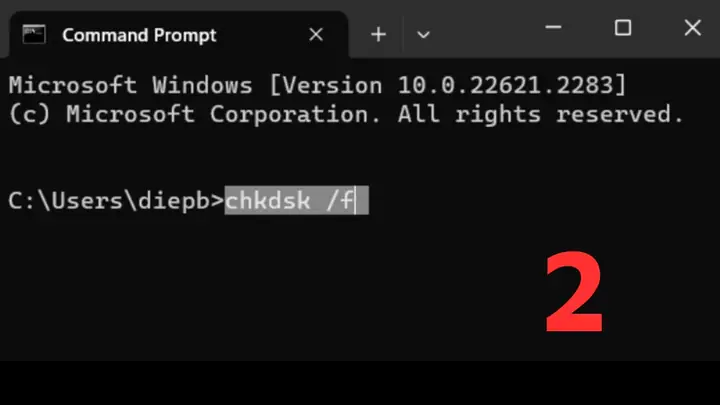
- Mở Command Prompt với quyền quản trị viên.
- Gõ lệnh sau (thay C: bằng ký tự ổ đĩa chứa file bị lỗi):
chkdsk C: /f /r /x- /f: Sửa lỗi trên ổ đĩa.
- /r: Xác định các sector xấu và phục hồi thông tin đọc được.
- /x: Buộc ổ đĩa phải unmount trước khi quá trình bắt đầu (nếu cần thiết).
- Nếu ổ đĩa đang được sử dụng (ví dụ: ổ C: là ổ hệ thống), bạn sẽ được hỏi liệu có muốn chạy kiểm tra khi khởi động lại không. Nhấn Y và Enter, sau đó khởi động lại máy tính.
Kiểm tra lỗi ổ đĩa qua giao diện đồ họa
Cách thực hiện:
- Mở File Explorer, nhấp chuột phải vào ổ đĩa chứa file bị lỗi và chọn “Properties”.
- Chuyển sang tab “Tools” (Công cụ).
- Trong phần “Error checking” (Kiểm tra lỗi), nhấp vào “Check” (Kiểm tra).
- Windows sẽ quét và sửa lỗi nếu có.
Xóa file qua môi trường phục hồi Windows (WinRE)
Đối với những file cực kỳ cứng đầu, mà ngay cả Safe Mode cũng không thể xử lý, việc xóa chúng từ môi trường Windows Recovery Environment (WinRE) là một giải pháp mạnh mẽ. Trong môi trường này, Windows chính không được khởi động hoàn toàn, do đó ít tiến trình khóa file hơn.
Cách thực hiện:
- Từ màn hình đăng nhập Windows, giữ phím Shift và nhấp vào biểu tượng Nguồn > “Restart”. Hoặc, vào “Settings” > “System” > “Recovery” > “Advanced startup” > “Restart now”.
- Sau khi máy tính khởi động lại vào môi trường phục hồi, chọn “Troubleshoot” > “Advanced options” > “Command Prompt”.
- Bạn có thể cần đăng nhập bằng tài khoản quản trị viên.
- Khi Command Prompt mở ra, bạn cần xác định ký tự ổ đĩa của phân vùng Windows của mình, vì nó có thể khác trong WinRE (thường là D: thay vì C:). Gõ diskpart, sau đó list volume và exit.
- Điều hướng đến thư mục chứa file và sử dụng lệnh DEL như đã hướng dẫn ở trên để xóa file.
- Gõ exit để đóng Command Prompt và chọn “Continue” để khởi động lại vào Windows bình thường.
Các biện pháp phòng ngừa để tránh lỗi không xóa được file
Việc không xóa được file trên máy tính có thể gây ra nhiều phiền toái. Tuy nhiên, bạn có thể áp dụng các biện pháp phòng ngừa sau để giảm thiểu khả năng gặp phải tình trạng này trong tương lai, bảo vệ dữ liệu và duy trì hiệu suất hệ thống của mình.
Đảm bảo phần mềm diệt virus được cập nhật và cấu hình đúng
Một phần mềm diệt virus lỗi thời hoặc cấu hình không chính xác có thể gây ra xung đột và khóa các file không cần thiết. Đảm bảo phần mềm diệt virus của bạn luôn được cập nhật lên phiên bản mới nhất để có bản vá lỗi và cơ sở dữ liệu virus mới nhất. Ngoài ra, hãy kiểm tra các cài đặt của phần mềm để đảm bảo nó không quá “hung hăng” và chặn các tệp vô hại, đồng thời cho phép bạn tự do quản lý file của mình.
Tải phần mềm từ các nguồn đáng tin cậy
Khi tải phần mềm, việc lựa chọn nguồn tải về rất quan trọng để bảo vệ hệ thống của bạn. Chỉ nên tải phần mềm từ những nguồn uy tín như trang web chính thức của nhà phát triển, các kho ứng dụng đáng tin cậy (Microsoft Store), hoặc các nhà phân phối có tiếng. Tránh tải từ các trang web không rõ nguồn gốc hoặc nghi ngờ, vì chúng có thể chứa phần mềm độc hại, virus, hoặc các chương trình gây lỗi hệ thống. Phần mềm không đáng tin cậy có thể tạo ra các file không thể xóa hoặc thay đổi quyền truy cập file một cách trái phép.
Dọn dẹp hệ thống định kỳ và quản lý ứng dụng nền
Một hệ thống quá tải với nhiều ứng dụng không cần thiết chạy ngầm có thể dẫn đến xung đột và khóa file. Hãy thường xuyên dọn dẹp hệ thống bằng cách gỡ bỏ các phần mềm không sử dụng, đặc biệt là các phần mềm cũ hoặc không tương thích. Điều này không chỉ giúp giảm thiểu xung đột giữa các ứng dụng mà còn tăng tốc độ máy tính. Bên cạnh đó, sử dụng công cụ dọn dẹp đĩa (Disk Cleanup) một cách thường xuyên sẽ giúp loại bỏ các tệp rác, tệp tạm và giải phóng dung lượng ổ cứng, giữ cho hệ thống luôn sạch sẽ và hoạt động ổn định.
Sao lưu dữ liệu thường xuyên
Mặc dù không trực tiếp ngăn chặn lỗi không xóa được file, việc sao lưu dữ liệu thường xuyên là một biện pháp bảo vệ quan trọng. Nếu bạn gặp một file cực kỳ cứng đầu và không thể xóa được, đôi khi giải pháp cuối cùng là phải định dạng lại ổ đĩa hoặc cài đặt lại hệ điều hành. Trong những trường hợp đó, việc có một bản sao lưu dữ liệu sẽ đảm bảo bạn không bị mất các thông tin quan trọng. Sử dụng các dịch vụ đám mây hoặc ổ cứng ngoài để sao lưu định kỳ các tài liệu, hình ảnh và dự án quan trọng của bạn.
Việc không xóa được file trên máy tính là một vấn đề kỹ thuật khá phổ biến, nhưng với kiến thức và các công cụ phù hợp, bạn hoàn toàn có thể khắc phục nó một cách hiệu quả. Từ việc khởi động lại đơn giản đến sử dụng Command Prompt hoặc các công cụ bên thứ ba, mỗi phương pháp đều có vai trò riêng trong việc giải quyết các tình huống khác nhau. Hãy nhớ rằng việc hiểu rõ nguyên nhân và áp dụng đúng giải pháp là chìa khóa. Đồng thời, áp dụng các biện pháp phòng ngừa sẽ giúp hệ thống của bạn luôn hoạt động trơn tru, tránh những phiền toái không đáng có trong tương lai.