
Việc không thay đổi được hình nền máy tính là một trong những vấn đề kỹ thuật phổ biến mà nhiều người dùng Windows thường gặp phải, gây khó chịu và hạn chế khả năng cá nhân hóa không gian làm việc. Từ những cài đặt đơn giản bị vô hiệu hóa đến các lỗi hệ thống phức tạp, nguyên nhân của tình trạng này khá đa dạng. Bài viết này của Trần Du sẽ đi sâu vào phân tích các lý do cốt lõi và cung cấp lộ trình chi tiết để khắc phục triệt để, giúp bạn lấy lại quyền kiểm soát giao diện desktop một cách hiệu quả.
Có thể bạn quan tâm: Thông Tin Trong Máy Tính Gồm Những Dạng Nào? Giải Mã Chi Tiết Từ A-z
Tóm tắt nhanh các bước khắc phục lỗi hình nền
Nếu bạn đang gặp phải tình trạng không thay đổi được hình nền máy tính, dưới đây là các bước khắc phục nhanh chóng và hiệu quả mà bạn có thể áp dụng ngay lập tức:
Có thể bạn quan tâm: Hướng Dẫn Chi Tiết Cách Tải Phần Mềm Diệt Virus Kaspersky Cho Máy Tính
- Kiểm tra và kích hoạt bản quyền Windows nếu chưa thực hiện.
- Vô hiệu hóa tùy chọn “Remove background images” trong cài đặt Trợ năng (Ease of Access).
- Kiểm tra và đặt lại chính sách Group Policy liên quan đến hình nền desktop.
- Sử dụng công cụ SFC và DISM để sửa chữa các tệp hệ thống bị hỏng.
- Đảm bảo hình ảnh bạn dùng làm hình nền có định dạng chuẩn và không bị lỗi.
- Điều chỉnh cài đặt nguồn và hiệu suất, tránh chế độ tiết kiệm pin nghiêm ngặt.
- Cập nhật hoặc cài đặt lại driver card đồ họa.
- Gỡ bỏ các phần mềm tùy chỉnh giao diện bên thứ ba có thể gây xung đột.
- Kiểm tra và khôi phục các khóa Registry liên quan đến hình nền nếu bị thay đổi.
- Thử đặt hình nền qua các phương pháp khác nhau (File Explorer, Settings).
- Kiểm tra và cấp lại quyền truy cập cho thư mục chứa hình ảnh.
Có thể bạn quan tâm: Hướng Dẫn Thêm Ảnh Vào Album Facebook Trên Máy Tính Chi Tiết
Nguyên nhân cốt lõi khiến bạn không thay đổi được hình nền máy tính
Để giải quyết triệt để tình trạng không thay đổi được hình nền máy tính, việc đầu tiên và quan trọng nhất là phải xác định chính xác nguyên nhân gốc rễ. Có nhiều yếu tố khác nhau có thể dẫn đến sự cố này, từ những thiết lập tưởng chừng đơn giản cho đến các vấn đề phức tạp hơn liên quan đến cấu hình hệ thống. Nắm vững các nguyên nhân này sẽ giúp bạn tiếp cận giải pháp một cách hiệu quả và tiết kiệm thời gian.
Giấy phép Windows chưa được kích hoạt
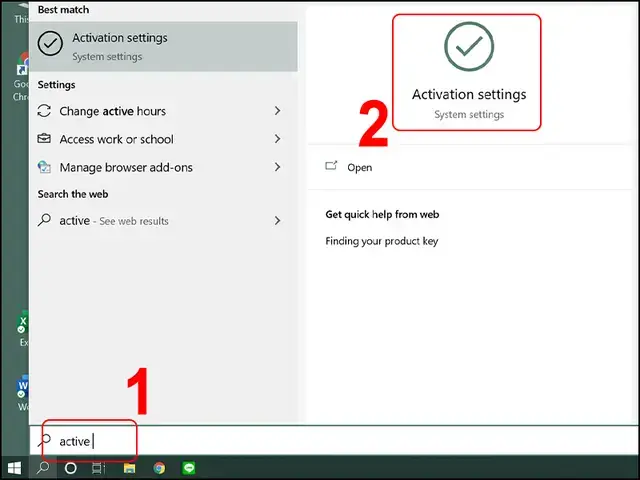
Một trong những lý do phổ biến nhất khiến người dùng không thể cá nhân hóa hình nền là do bản quyền Windows của họ chưa được kích hoạt. Microsoft áp dụng chính sách này trên các phiên bản Windows 10 và 11 không có giấy phép hợp lệ, nhằm khuyến khích người dùng sử dụng phần mềm chính hãng. Khi hệ điều hành không được kích hoạt, nhiều tùy chọn cá nhân hóa, bao gồm cả khả năng thay đổi hình nền, sẽ bị vô hiệu hóa hoàn toàn hoặc bị khóa.
Hệ thống sẽ hiển thị thông báo yêu cầu bạn kích hoạt Windows để truy cập đầy đủ các tính năng này. Đây là một biện pháp bảo mật và ổn định, nhưng cũng là nguyên nhân gây khó chịu cho những ai muốn tùy chỉnh giao diện desktop mà chưa hoàn tất quá trình kích hoạt bản quyền.
Chế độ Trợ năng (Ease of Access) được bật
Chế độ Trợ năng, hay Ease of Access, được thiết kế để hỗ trợ những người dùng có nhu cầu đặc biệt, giúp cải thiện khả năng tiếp cận và sử dụng máy tính. Tuy nhiên, một số thiết lập trong chế độ này có thể vô tình ảnh hưởng đến khả năng thay đổi hình nền của bạn. Cụ thể, tùy chọn “Remove background images (where available)” (Loại bỏ ảnh nền khi có thể) trong phần “Display” hoặc “Vision” có thể được kích hoạt.
Khi tùy chọn này được bật, hệ thống sẽ ngừng hiển thị bất kỳ hình ảnh nền nào, ngay cả khi bạn đã chọn một bức ảnh. Đây là một lỗi thường gặp mà nhiều người dùng không để ý, và việc kiểm tra cài đặt này có thể giải quyết vấn đề một cách nhanh chóng, trả lại khả năng tùy chỉnh hình nền cho bạn.
Thiết lập chính sách nhóm (Group Policy) ngăn cản
Đối với người dùng trong môi trường doanh nghiệp hoặc những người sử dụng các phiên bản Windows Pro/Enterprise, cài đặt Group Policy có thể là thủ phạm chính. Quản trị viên hệ thống thường sử dụng Group Policy để áp đặt các chính sách bảo mật, hạn chế tùy chỉnh, hoặc duy trì một giao diện làm việc nhất quán cho người dùng. Một trong những chính sách này có thể là “Prevent changing desktop background” (Ngăn chặn thay đổi hình nền desktop), được cấu hình để khóa hoàn toàn khả năng thay đổi hình nền.
Ngay cả đối với người dùng cá nhân, nếu bạn đã từng thử nghiệm với các thiết lập Group Policy hoặc cài đặt phần mềm bên thứ ba có khả năng sửa đổi các chính sách này, chúng có thể là nguyên nhân gây ra sự cố. Việc này làm bạn không thay đổi được hình nền máy tính vì hệ thống tuân thủ các quy tắc được Group Policy thiết lập.
Lỗi phần mềm hoặc tệp hệ thống bị hỏng
Hệ điều hành Windows phụ thuộc vào một loạt các tệp hệ thống và dịch vụ để hoạt động bình thường. Nếu một trong các tệp này bị hỏng, bị thiếu hoặc gặp lỗi trong quá trình cập nhật, nó có thể ảnh hưởng đến các chức năng cơ bản, bao gồm cả việc hiển thị và thay đổi hình nền. Các lỗi phần mềm có thể phát sinh do nhiều nguyên nhân như virus, phần mềm độc hại, tắt máy đột ngột không đúng cách, hoặc các sự cố khác gây ra sự mất ổn định hệ thống.
Khi các tệp liên quan đến tùy chỉnh hình nền bị ảnh hưởng, bạn sẽ gặp khó khăn trong việc thiết lập một hình ảnh mới cho desktop của mình. Đôi khi, các vấn đề này còn có thể lan rộng, gây ra sự cố với việc hiển thị biểu tượng hoặc các yếu tố giao diện khác trên màn hình.
Sử dụng hình nền không tương thích hoặc bị lỗi
Đôi khi, vấn đề không nằm ở hệ thống mà ở chính bức ảnh bạn muốn dùng làm hình nền. Một số định dạng hình ảnh có thể không được Windows hỗ trợ đầy đủ, hoặc bức ảnh đó có thể bị hỏng, có độ phân giải quá thấp hoặc quá cao so với màn hình của bạn, hoặc chứa siêu dữ liệu không tương thích. Mặc dù Windows khá linh hoạt với các định dạng ảnh phổ biến như JPEG, PNG, BMP, nhưng nếu bạn sử dụng các định dạng ít thông dụng hơn hoặc tải xuống một tệp ảnh bị lỗi, hệ thống có thể từ chối hiển thị nó như một hình nền hợp lệ.
Việc kiểm tra nguồn gốc và chất lượng hình ảnh là một bước khắc phục đơn giản nhưng thường bị bỏ qua. Một đường dẫn tệp quá dài, chứa ký tự đặc biệt, hoặc hình ảnh nằm trên một ổ đĩa mạng không ổn định cũng có thể khiến bạn không thay đổi được hình nền máy tính.
Chế độ tiết kiệm pin hoặc cài đặt hiệu suất
Trên các máy tính xách tay hoặc thiết bị di động chạy Windows, chế độ tiết kiệm pin thường được thiết kế để giảm thiểu tiêu thụ năng lượng bằng cách tắt một số hiệu ứng thị giác và tính năng không cần thiết. Trong một số trường hợp, các thiết lập hiệu suất hoặc chế độ tiết kiệm pin cực đoan có thể vô hiệu hóa khả năng hiển thị hình nền động hoặc thậm chí là hình nền tĩnh để ưu tiên tối đa thời lượng pin.
Điều này đặc biệt đúng nếu bạn đang sử dụng một máy tính có cấu hình yếu hoặc đang chạy nhiều ứng dụng nặng, khiến hệ thống tự động ưu tiên hiệu suất hơn là tính thẩm mỹ của giao diện. Các tùy chọn hiệu suất hình ảnh trong cài đặt hệ thống cũng có thể được điều chỉnh để tắt hiển thị hình nền nhằm tối ưu tài nguyên.
Lỗi driver card đồ họa
Driver card đồ họa đóng vai trò cực kỳ quan trọng trong việc xử lý và hiển thị giao diện người dùng cùng các hình ảnh trên màn hình. Nếu driver này bị lỗi, quá cũ, hoặc không tương thích với phiên bản Windows hiện tại, nó có thể gây ra nhiều vấn đề hiển thị, bao gồm cả việc không thay đổi được hình nền máy tính. Một driver bị hỏng có thể khiến hệ thống không thể xử lý hoặc hiển thị hình ảnh đúng cách, dẫn đến việc hình nền không xuất hiện hoặc bị mắc kẹt ở một hình ảnh cũ.
Việc cập nhật driver thường xuyên không chỉ giúp khắc phục lỗi này mà còn cải thiện hiệu suất tổng thể của máy tính, đảm bảo khả năng hiển thị đồ họa tối ưu.
Do phần mềm bên thứ ba (ứng dụng tùy chỉnh)
Nhiều người dùng cài đặt các ứng dụng bên thứ ba để tùy chỉnh giao diện máy tính, chẳng hạn như các phần mềm quản lý hình nền, theme động, hoặc các công cụ tối ưu hóa hệ thống. Mặc dù những phần mềm này có thể mang lại nhiều tính năng thú vị và cá nhân hóa sâu rộng, chúng cũng có thể xung đột với các cài đặt hệ thống mặc định của Windows.
Nếu phần mềm đó có lỗi, bị gỡ cài đặt không đúng cách, hoặc các thiết lập của nó ghi đè lên các thiết lập của Windows, nó có thể gây ra tình trạng không thể thay đổi hình nền. Thậm chí, một số ứng dụng có thể khóa vĩnh viễn hình nền desktop nếu bạn không gỡ cài đặt chúng một cách hoàn chỉnh, khiến Windows mất quyền kiểm soát.
Có thể bạn quan tâm: Hướng Dẫn Đăng Xuất Icloud Bằng Máy Tính Đơn Giản, An Toàn
Cấu hình Registry bị thay đổi
Registry là một cơ sở dữ liệu quan trọng lưu trữ các cài đặt cấu hình cho hệ điều hành và các ứng dụng được cài đặt. Việc thay đổi không đúng cách các khóa Registry liên quan đến hình nền desktop có thể dẫn đến việc không thay đổi được hình nền máy tính. Điều này có thể xảy ra do lỗi của người dùng khi tự chỉnh sửa, tác động của phần mềm độc hại, hoặc do một ứng dụng bên thứ ba đã sửa đổi Registry mà không khôi phục lại khi gỡ bỏ.
Các giá trị Registry bị sai lệch có thể ngăn Windows nhận diện hoặc áp dụng hình nền mới, dẫn đến tình trạng hình nền bị đóng băng hoặc không thể thay đổi. Can thiệp vào Registry yêu cầu sự cẩn trọng cao và hiểu biết nhất định về hệ thống.
Hướng dẫn chi tiết cách khắc phục lỗi không thay đổi được hình nền máy tính
Khi đã nắm rõ các nguyên nhân có thể gây ra sự cố không thay đổi được hình nền máy tính, chúng ta có thể tiến hành các bước khắc phục một cách có hệ thống và hiệu quả. Dưới đây là các giải pháp chi tiết mà bạn có thể áp dụng, từ những thao tác đơn giản đến những can thiệp sâu hơn vào hệ thống, để khôi phục khả năng cá nhân hóa desktop của mình.
Kích hoạt bản quyền Windows
Đây là bước đầu tiên và quan trọng nhất nếu bạn đang sử dụng Windows chưa được cấp phép. Việc kích hoạt sẽ mở khóa toàn bộ tính năng cá nhân hóa, bao gồm cả việc thay đổi hình nền.
- Mở “Settings” (Cài đặt) bằng cách nhấn tổ hợp phím Windows + I.
- Chọn “Update & Security” (Cập nhật & Bảo mật) trên Windows 10, hoặc “System” (Hệ thống) trên Windows 11.
- Nhấn vào mục “Activation” (Kích hoạt) từ menu bên trái.
- Nếu Windows chưa được kích hoạt, bạn sẽ thấy tùy chọn để “Change product key” (Thay đổi khóa sản phẩm) hoặc “Go to Store” (Đi tới Store) để mua. Nhập khóa sản phẩm hợp lệ của bạn và làm theo hướng dẫn trên màn hình.
- Sau khi kích hoạt thành công, các tùy chọn cá nhân hóa sẽ được mở khóa. Hãy kiểm tra lại khả năng thay đổi hình nền.
Tắt chế độ Trợ năng (Ease of Access)
Nếu chế độ Trợ năng đang gây ra sự cố, việc vô hiệu hóa tùy chọn “Remove background images” sẽ giúp bạn khôi phục khả năng đặt hình nền.
- Mở “Settings” (Cài đặt) bằng cách nhấn Windows + I.
- Chọn “Ease of Access” (Trợ năng) trên Windows 10, hoặc “Accessibility” trên Windows 11.
- Trong phần “Display” (Hiển thị) hoặc “Vision” (Thị giác) của menu bên trái, tìm và đảm bảo rằng tùy chọn “Show desktop background image” (Hiển thị ảnh nền màn hình) đã được bật, hoặc tùy chọn “Remove background images (where available)” (Xóa ảnh nền khi có thể) đã được tắt. Tùy chọn này thường nằm trong mục “Simplify and personalize Windows”.
- Khởi động lại máy tính để đảm bảo các thay đổi được áp dụng hoàn toàn và hệ thống nhận diện lại các thiết lập.
Kiểm tra và chỉnh sửa Group Policy
Đối với người dùng Windows Pro hoặc Enterprise, bạn có thể kiểm tra và chỉnh sửa Group Policy Editor để loại bỏ các hạn chế về hình nền.
- Nhấn tổ hợp phím Windows + R, gõ gpedit.msc vào hộp thoại Run và nhấn Enter để mở Local Group Policy Editor.
- Trong cửa sổ Group Policy Editor, điều hướng đến User Configuration > Administrative Templates > Desktop > Desktop.
- Tìm chính sách có tên “Desktop Wallpaper” hoặc “Prevent changing desktop background”.
- Nhấp đúp vào chính sách đó. Nếu nó được đặt là “Enabled” (Đã bật), hãy thay đổi thành “Not Configured” (Chưa cấu hình) hoặc “Disabled” (Đã tắt).
- Nhấn “Apply” (Áp dụng) và “OK” để lưu thay đổi.
- Tiếp theo, bạn cần cập nhật Group Policy bằng cách mở Command Prompt (Admin) (tìm kiếm “cmd”, nhấp chuột phải và chọn “Run as administrator”) và gõ gpupdate /force, sau đó nhấn Enter.
- Khởi động lại máy tính để các thay đổi có hiệu lực và kiểm tra lại chức năng hình nền.
Sửa chữa tệp hệ thống bị hỏng (SFC và DISM)
Lỗi tệp hệ thống có thể được khắc phục bằng các công cụ tích hợp sẵn của Windows là System File Checker (SFC) và Deployment Image Servicing and Management (DISM).
- Mở Command Prompt với quyền quản trị viên (tìm kiếm “cmd” trong thanh tìm kiếm, nhấp chuột phải vào “Command Prompt” và chọn “Run as administrator”).
- Gõ sfc /scannow và nhấn Enter. Lệnh này sẽ quét toàn bộ các tệp hệ thống bị hỏng và cố gắng sửa chữa chúng. Quá trình này có thể mất một thời gian, hãy kiên nhẫn chờ đợi đến khi hoàn tất 100%.
- Sau khi SFC hoàn tất, nếu vấn đề vẫn còn, bạn có thể chạy thêm lệnh DISM để sửa chữa hình ảnh Windows cơ bản nếu cần. Gõ các lệnh sau (mỗi lệnh một lần và đợi hoàn tất trước khi gõ lệnh tiếp theo):
- DISM /Online /Cleanup-Image /CheckHealth (Kiểm tra xem có bất kỳ hỏng hóc nào không)
- DISM /Online /Cleanup-Image /ScanHealth (Quét sâu hơn để tìm các vấn đề)
- DISM /Online /Cleanup-Image /RestoreHealth (Sửa chữa các vấn đề đã tìm thấy)
- Khởi động lại máy tính sau khi hoàn tất tất cả các lệnh để đảm bảo các sửa chữa được áp dụng đầy đủ.
Sử dụng hình nền định dạng chuẩn và kiểm tra chất lượng
Đảm bảo rằng hình ảnh bạn đang cố gắng đặt làm hình nền là hợp lệ, tương thích và không bị lỗi.
- Ưu tiên sử dụng các định dạng hình ảnh phổ biến và được Windows hỗ trợ rộng rãi như .jpg, .png, hoặc .bmp. Tránh các định dạng ít thông dụng hoặc không chuẩn.
- Đảm bảo hình ảnh không bị hỏng hoặc lỗi. Bạn có thể thử mở hình ảnh bằng một trình xem ảnh khác hoặc trên một máy tính khác để kiểm tra tính toàn vẹn của tệp. Hình ảnh có độ phân giải quá thấp so với màn hình cũng có thể gây ra vấn đề hiển thị.
- Thử đặt một hình nền mặc định của Windows thông qua cài đặt hệ thống để xem liệu vấn đề có được giải quyết không. Nếu được, vấn đề nằm ở hình ảnh tùy chỉnh của bạn.
- Đảm bảo đường dẫn đến tệp hình ảnh không quá dài hoặc chứa các ký tự đặc biệt. Tệp không nên nằm trên một ổ đĩa mạng bị ngắt kết nối mà bạn không có quyền truy cập ổn định. Di chuyển ảnh sang thư mục Pictures mặc định của Windows (C:\Users\YourUsername\Pictures) là một lựa chọn tốt để loại bỏ các vấn đề về đường dẫn hoặc quyền truy cập.
Tắt chế độ tiết kiệm pin hoặc điều chỉnh cài đặt hiệu suất
Nếu bạn đang sử dụng laptop hoặc thiết bị chạy pin, hãy kiểm tra cài đặt nguồn, vì chúng có thể là nguyên nhân khiến bạn không thay đổi được hình nền máy tính.
- Mở “Settings” (Cài đặt) > “System” (Hệ thống) > “Power & battery” (Pin & nguồn) trên Windows 11 hoặc “System” > “Power & sleep” (Nguồn & chế độ ngủ) > “Additional power settings” (Cài đặt nguồn bổ sung) trên Windows 10.
- Đảm bảo bạn không ở chế độ “Battery Saver” (Tiết kiệm pin) quá nghiêm ngặt. Chuyển sang chế độ “Balanced” (Cân bằng) hoặc “High performance” (Hiệu suất cao) nếu có thể để ưu tiên các hiệu ứng hình ảnh.
- Kiểm tra các tùy chọn hiệu suất hình ảnh nâng cao. Nhấn tổ hợp phím Windows + R, gõ sysdm.cpl, nhấn Enter. Trong cửa sổ “System Properties” (Thuộc tính hệ thống), chọn tab “Advanced” (Nâng cao), sau đó nhấp vào “Settings…” (Cài đặt…) trong phần “Performance” (Hiệu suất).
- Đảm bảo rằng tùy chọn “Show thumbnails instead of icons” và “Smooth edges of screen fonts” được bật, hoặc đơn giản là chọn “Adjust for best appearance” (Điều chỉnh để có giao diện tốt nhất) và nhấn OK.
Cập nhật hoặc cài đặt lại Driver Card đồ họa
Driver card đồ họa lỗi thời hoặc hỏng có thể gây ra nhiều vấn đề hiển thị, bao gồm cả việc không thể thiết lập hình nền.
- Nhấn tổ hợp phím Windows + X và chọn “Device Manager” (Trình quản lý thiết bị).
- Mở rộng mục “Display adapters” (Bộ điều hợp hiển thị) để xem card đồ họa của bạn.
- Nhấp chuột phải vào tên card đồ họa của bạn và chọn “Update driver” (Cập nhật trình điều khiển). Sau đó chọn “Search automatically for drivers” (Tự động tìm kiếm trình điều khiển).
- Nếu Windows không tìm thấy bản cập nhật nào, bạn có thể thử gỡ cài đặt driver hiện tại bằng cách nhấp chuột phải vào card đồ họa và chọn “Uninstall device” (Gỡ cài đặt thiết bị). Sau đó, khởi động lại máy tính. Windows sẽ tự động cài đặt lại driver mặc định.
- Để có hiệu quả tốt nhất và đảm bảo sự tương thích tối ưu, hãy truy cập trang web chính thức của nhà sản xuất card đồ họa (ví dụ: NVIDIA, AMD, Intel). Tải xuống driver mới nhất cho kiểu máy của bạn và cài đặt thủ công.
Gỡ bỏ phần mềm tùy chỉnh hình nền bên thứ ba
Nếu bạn đã cài đặt các ứng dụng bên thứ ba để tùy chỉnh giao diện, hãy thử gỡ bỏ chúng vì chúng có thể đang chặn khả năng không thay đổi được hình nền máy tính của bạn.
- Mở “Settings” (Cài đặt) > “Apps” (Ứng dụng) > “Apps & features” (Ứng dụng & tính năng).
- Tìm các ứng dụng liên quan đến tùy chỉnh hình nền hoặc giao diện (ví dụ: Rainmeter, Deskscapes, Wallpaper Engine, Fences, v.v.).
- Nhấp vào ứng dụng đó và chọn “Uninstall” (Gỡ cài đặt). Đảm bảo bạn thực hiện quá trình gỡ cài đặt một cách hoàn chỉnh, có thể cần khởi động lại máy tính.
- Khởi động lại máy tính sau khi gỡ bỏ để đảm bảo các thay đổi được áp dụng đầy đủ và hệ thống khôi phục các thiết lập mặc định. Kiểm tra xem bạn đã có thể thay đổi hình nền chưa. Nếu có, nguyên nhân là do phần mềm đó.
Khôi phục cài đặt Registry liên quan đến hình nền
Thay đổi Registry yêu cầu sự cẩn trọng cao vì đây là cơ sở dữ liệu cốt lõi của hệ điều hành. Luôn sao lưu Registry trước khi thực hiện bất kỳ thay đổi nào để tránh rủi ro không mong muốn.
- Nhấn tổ hợp phím Windows + R, gõ regedit và nhấn Enter để mở Registry Editor.
- Để sao lưu, vào “File” > “Export”, chọn phạm vi “All” (Tất cả) và lưu vào một vị trí an toàn.
- Điều hướng đến khóa sau: HKEY_CURRENT_USER\Software\Microsoft\Windows\CurrentVersion\Policies\System.
- Tìm kiếm các giá trị có tên “Wallpaper” hoặc “DisableWallpaper” trong khung bên phải. Nếu tìm thấy, nhấp chuột phải vào chúng và chọn “Delete” (Xóa).
- Tiếp theo, điều hướng đến khóa sau: HKEY_LOCAL_MACHINE\SOFTWARE\Microsoft\Windows\CurrentVersion\Policies\System.
- Tương tự, tìm và xóa các giá trị “Wallpaper” hoặc “DisableWallpaper” nếu tồn tại ở đây.
- Đóng Registry Editor và khởi động lại máy tính.
Đặt hình nền từ thư mục ảnh hoặc cài đặt hệ thống
Đôi khi, vấn đề chỉ đơn giản là phương pháp bạn đang dùng để đặt hình nền không hoạt động hiệu quả. Hãy thử các cách sau:
- Cách 1 (Từ File Explorer): Mở File Explorer, điều hướng đến thư mục chứa hình ảnh bạn muốn đặt làm hình nền. Nhấp chuột phải vào hình ảnh đó và chọn “Set as desktop background” (Đặt làm nền desktop). Đây là cách nhanh chóng và đơn giản.
- Cách 2 (Từ Settings): Mở “Settings” (Cài đặt) > “Personalization” (Cá nhân hóa) > “Background” (Nền). Chọn “Picture” (Ảnh) từ menu thả xuống “Personalize your background”, sau đó nhấp vào “Browse photos” (Duyệt ảnh) và chọn hình ảnh của bạn. Phương pháp này thường ổn định hơn và ít gây lỗi vì nó sử dụng giao diện hệ thống trực tiếp.
Kiểm tra và sửa lỗi quyền truy cập thư mục
Nếu hình ảnh bạn muốn sử dụng nằm trong một thư mục có quyền truy cập bị hạn chế, Windows có thể không thể truy cập nó để đặt làm hình nền.
- Nhấp chuột phải vào thư mục chứa hình ảnh của bạn và chọn “Properties” (Thuộc tính).
- Chuyển đến tab “Security” (Bảo mật).
- Đảm bảo tài khoản người dùng của bạn có đầy đủ quyền “Read” (Đọc) và “Read & execute” (Đọc & thực thi). Nếu không, hãy nhấp vào “Edit” (Chỉnh sửa) để thay đổi quyền cho tài khoản của bạn, sau đó thêm hoặc điều chỉnh quyền cho User mà bạn đang sử dụng.
- Thử sao chép hình ảnh đó sang một thư mục khác, chẳng hạn như thư mục “Pictures” (Ảnh) mặc định của Windows (C:\Users\YourUsername\Pictures), và thử đặt lại hình nền từ đó. Thư mục mặc định thường có quyền truy cập đầy đủ, giúp loại bỏ lỗi liên quan đến quyền và đảm bảo hệ thống có thể đọc tệp.
Mẹo nâng cao và lưu ý để duy trì hình nền máy tính ổn định
Ngoài việc khắc phục các lỗi cụ thể, việc áp dụng những thói quen tốt trong quản lý hệ thống sẽ giúp bạn tránh được tình trạng không thay đổi được hình nền máy tính trong tương lai. Duy trì một hệ điều hành khỏe mạnh không chỉ giúp các chức năng cơ bản hoạt động trơn tru mà còn đảm bảo trải nghiệm cá nhân hóa của bạn luôn ổn định và theo ý muốn.
Luôn dùng ảnh chất lượng cao và định dạng tương thích
Để tránh các vấn đề liên quan đến hiển thị hình nền, hãy ưu tiên sử dụng các hình ảnh có độ phân giải phù hợp với màn hình của bạn và ở các định dạng phổ biến, được hỗ trợ rộng rãi như JPEG hoặc PNG. Tránh sử dụng hình ảnh có độ phân giải quá nhỏ, bị vỡ nét, hoặc các định dạng tệp không chuẩn có thể gây lỗi hoặc không hiển thị đúng cách. Một hình ảnh chất lượng cao không chỉ đẹp mắt hơn mà còn ít gây ra sự cố cho hệ thống khi xử lý. Hãy cân nhắc nguồn tải ảnh uy tín và kiểm tra kỹ chất lượng cũng như kích thước tệp trước khi đặt làm hình nền, đảm bảo chúng không quá lớn làm tốn tài nguyên hoặc quá nhỏ làm giảm chất lượng hiển thị.
Sao lưu Registry trước khi chỉnh sửa
Registry là trái tim của hệ điều hành Windows, nơi lưu trữ tất cả các cài đặt cấu hình quan trọng. Bất kỳ thay đổi sai lầm nào trong Registry Editor đều có thể dẫn đến các vấn đề nghiêm trọng, thậm chí khiến hệ thống không khởi động được. Do đó, nếu bạn cần chỉnh sửa Registry để khắc phục lỗi hình nền hoặc bất kỳ vấn đề nào khác, hãy luôn tạo bản sao lưu trước khi thực hiện. Trong Registry Editor, bạn có thể vào “File” > “Export” để lưu một bản sao của toàn bộ hoặc một phần Registry vào một vị trí an toàn. Điều này sẽ cho phép bạn khôi phục lại trạng thái trước đó một cách an toàn nếu có bất kỳ sự cố nào xảy ra trong quá trình chỉnh sửa.
Quét virus và phần mềm độc hại định kỳ
Phần mềm độc hại và virus có thể làm hỏng các tệp hệ thống, thay đổi cài đặt Registry và can thiệp vào các chức năng của Windows, bao gồm cả khả năng thay đổi hình nền. Việc thực hiện quét virus định kỳ bằng một phần mềm diệt virus uy tín là một biện pháp phòng ngừa hiệu quả để bảo vệ hệ thống của bạn. Đảm bảo phần mềm diệt virus của bạn luôn được cập nhật với cơ sở dữ liệu mới nhất để có thể phát hiện và loại bỏ các mối đe dọa mới nhất, giúp bảo vệ tính toàn vẹn của hệ điều hành và các tùy chỉnh của bạn. Một hệ thống sạch sẽ là nền tảng cho mọi chức năng hoạt động ổn định và an toàn.
Cập nhật Windows thường xuyên
Microsoft thường xuyên phát hành các bản cập nhật cho Windows để vá lỗi, cải thiện hiệu suất, bổ sung tính năng mới và tăng cường bảo mật. Việc duy trì hệ điều hành luôn được cập nhật là rất quan trọng để đảm bảo tính ổn định và tránh các vấn đề không mong muốn. Các bản vá lỗi có thể giải quyết các sự cố liên quan đến hiển thị và cá nhân hóa, trong khi các bản cập nhật driver có thể cải thiện khả năng tương thích phần cứng. Luôn kiểm tra và cài đặt các bản cập nhật Windows có sẵn bằng cách vào “Settings” > “Windows Update”, và khởi động lại máy tính khi được yêu cầu để các thay đổi có hiệu lực.
Hy vọng rằng thông tin chi tiết và các bước khắc phục đã trình bày sẽ giúp bạn giải quyết triệt để vấn đề không thay đổi được hình nền máy tính. Từ những lỗi cấu hình đơn giản đến các sự cố hệ thống phức tạp hơn, việc hiểu rõ nguyên nhân và áp dụng đúng phương pháp là chìa khóa để khôi phục khả năng cá nhân hóa desktop của bạn. Duy trì một hệ điều hành khỏe mạnh thông qua các bản cập nhật thường xuyên, quét phần mềm độc hại, và thận trọng khi chỉnh sửa các thiết lập nâng cao sẽ đảm bảo trải nghiệm máy tính luôn ổn định và theo ý muốn. Để khám phá thêm nhiều thủ thuật công nghệ hữu ích và các bài viết chuyên sâu khác, hãy truy cập https://aqua-mouse-944470.hostingersite.com/ ngay hôm nay.