
Bluetooth là một công nghệ không dây quen thuộc, giúp chúng ta kết nối các thiết bị như tai nghe, loa, bàn phím hay chuột với điện thoại một cách tiện lợi. Tuy nhiên, không ít lần người dùng gặp phải tình huống khó chịu khi Bluetooth không kết nối được với điện thoại, làm gián đoạn trải nghiệm. Vậy tại sao không kết nối được Bluetooth với điện thoại và làm thế nào để khắc phục? Bài viết này của Trần Du Audio sẽ cùng bạn tìm hiểu chi tiết các nguyên nhân và giải pháp hiệu quả cho sự cố phổ biến này.
Nguyên nhân phổ biến gây lỗi kết nối Bluetooth
Việc Bluetooth không kết nối được với điện thoại có thể xuất phát từ nhiều nguyên nhân khác nhau, từ những vấn đề nhỏ về cài đặt cho đến các sự cố phức tạp hơn về phần cứng hoặc phần mềm. Theo thống kê, khoảng 25% người dùng thiết bị di động đã từng gặp phải ít nhất một lần tình trạng gián đoạn hoặc thất bại trong việc ghép nối thiết bị Bluetooth của họ.
Các vấn đề về phần mềm và hệ điều hành
Một trong những lý do hàng đầu khiến kết nối Bluetooth gián đoạn là các lỗi tạm thời trong phần mềm điện thoại hoặc trên chính thiết bị Bluetooth. Hệ điều hành di động đôi khi gặp trục trặc nhỏ, làm ảnh hưởng đến khả năng quét, nhận diện hoặc duy trì kết nối. Các bản cập nhật phần mềm bị lỗi hoặc cài đặt cũ không tương thích cũng có thể là nguyên nhân khiến việc ghép nối Bluetooth thất bại.
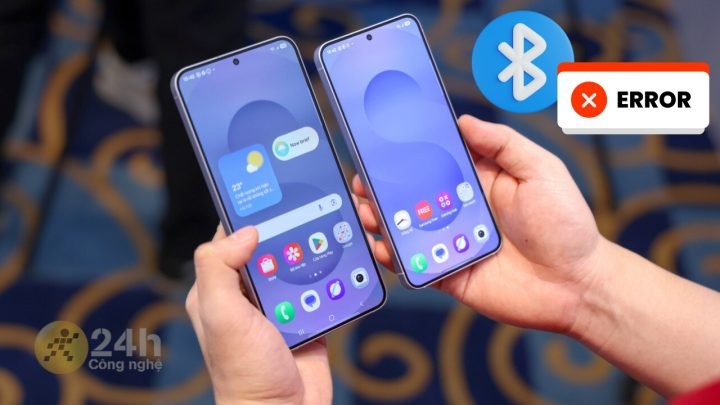 Người dùng đang tìm cách giải quyết vấn đề tại sao không kết nối được Bluetooth với điện thoại
Ngoài ra, việc có quá nhiều ứng dụng chạy ngầm hoặc bộ nhớ đệm Bluetooth bị quá tải cũng có thể gây ra xung đột, làm cho điện thoại không thể kết nối ổn định với các phụ kiện không dây. Những lỗi này thường không nghiêm trọng và có thể được giải quyết bằng các bước khắc phục đơn giản mà chúng ta sẽ khám phá sau.
Xung đột và nhiễu sóng tín hiệu
Môi trường xung quanh đóng vai trò quan trọng trong hiệu suất của kết nối Bluetooth không dây. Bluetooth hoạt động trên băng tần 2.4 GHz, cùng băng tần với Wi-Fi và nhiều thiết bị điện tử khác. Điều này có nghĩa là sự hiện diện của các vật cản như tường, kim loại, hoặc các thiết bị phát sóng khác có thể gây nhiễu, làm suy yếu tín hiệu và dẫn đến tình trạng điện thoại không nhận Bluetooth.
Khoảng cách cũng là một yếu tố then chốt. Phạm vi hiệu quả của Bluetooth thường chỉ khoảng 10 mét. Nếu bạn đặt thiết bị Bluetooth quá xa điện thoại, tín hiệu sẽ trở nên yếu hoặc hoàn toàn mất kết nối. Đôi khi, việc thiết bị Bluetooth đã kết nối với một điện thoại khác trước đó nhưng chưa được ngắt kết nối đúng cách cũng là một nguyên nhân phổ biến khiến bạn không thể ghép nối với thiết bị hiện tại.
Các bước khắc phục khi Bluetooth không kết nối được với điện thoại
Khi gặp phải vấn đề tại sao không kết nối được Bluetooth với điện thoại, bạn đừng quá lo lắng. Có nhiều phương pháp đơn giản và hiệu quả để giải quyết hầu hết các sự cố này.
Khởi động lại đơn giản: Bật/tắt Bluetooth và thiết bị
Một trong những cách khắc phục đơn giản nhưng thường xuyên hiệu quả là bật/tắt Bluetooth trên điện thoại của bạn. Thao tác này giúp làm mới tiến trình quét và ghép nối, loại bỏ các lỗi tạm thời hoặc xung đột phần mềm nhỏ. Bạn chỉ cần vào Cài đặt > Kết nối (hoặc Bluetooth) và vô hiệu hóa Bluetooth trong vài giây, sau đó bật lại.
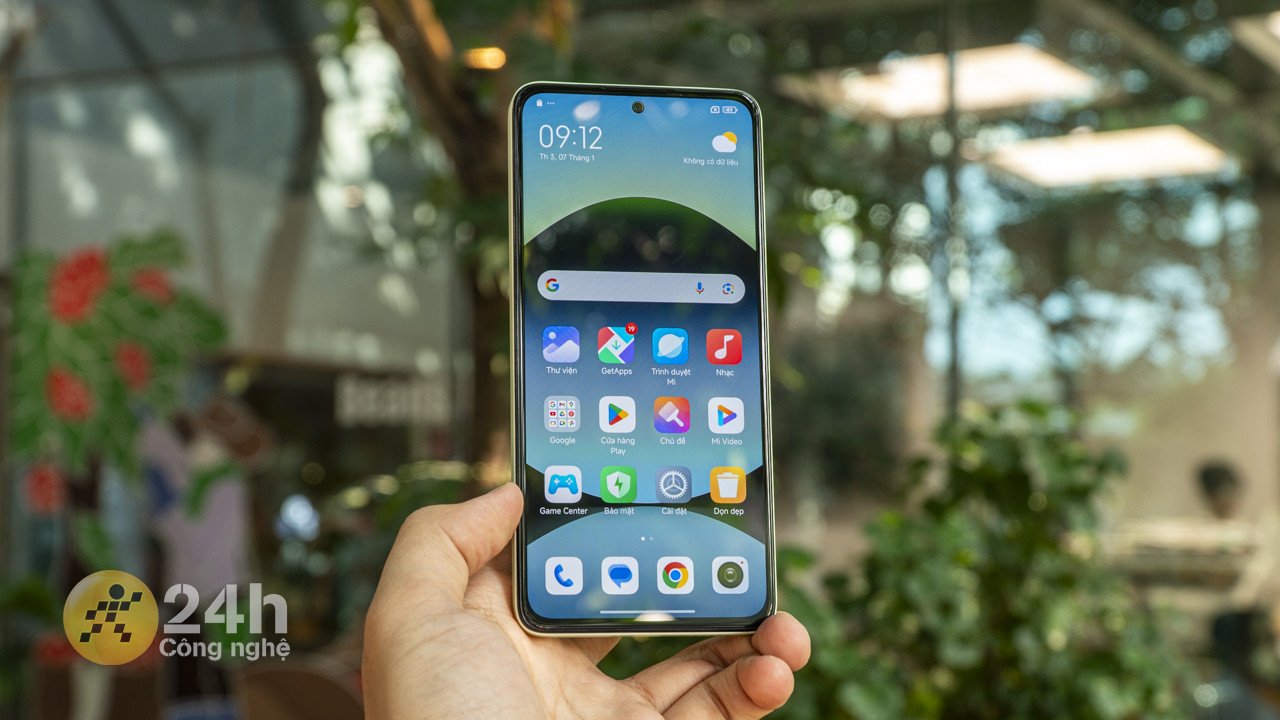 Biểu tượng Bluetooth đang bật trên màn hình điện thoại Redmi Note 14
Tương tự, việc khởi động lại toàn bộ điện thoại và cả thiết bị Bluetooth (nếu có thể) cũng là một giải pháp hữu ích. Khởi động lại giúp làm sạch bộ nhớ, đóng các ứng dụng đang bị treo và khởi động lại tất cả dịch vụ hệ thống, bao gồm cả dịch vụ Bluetooth, từ đó có thể giải quyết tình trạng lỗi kết nối Bluetooth một cách nhanh chóng.
Đảm bảo khoảng cách và loại bỏ vật cản
Như đã đề cập, khoảng cách và vật cản là yếu tố quan trọng ảnh hưởng đến chất lượng tín hiệu Bluetooth. Hãy đảm bảo rằng điện thoại và thiết bị Bluetooth của bạn nằm trong phạm vi gần nhau, lý tưởng nhất là dưới 10 mét và không có nhiều vật cản lớn như tường dày, tủ kim loại hoặc các thiết bị điện tử khác gây nhiễu.
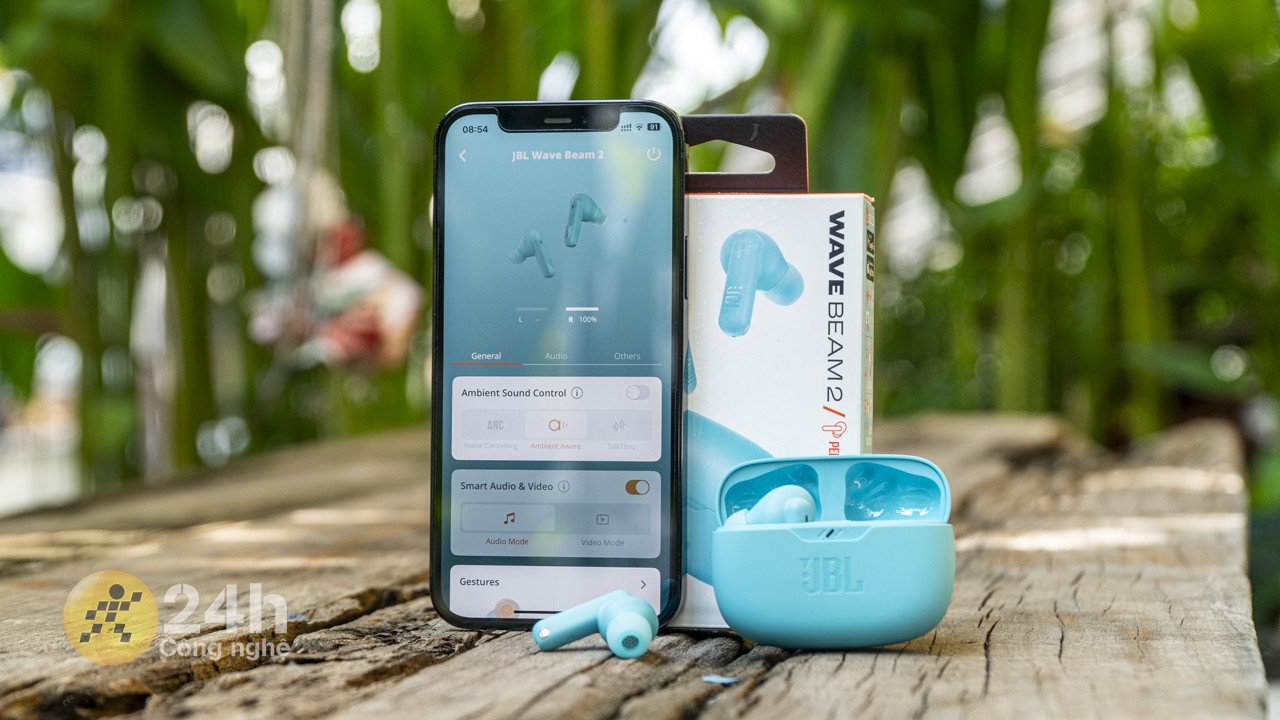 Tai nghe Bluetooth JBL Wave Beam 2 đặt gần điện thoại để cải thiện kết nối
Di chuyển đến một khu vực thoáng đãng hơn, tránh xa các nguồn nhiễu sóng mạnh có thể giúp cải thiện đáng kể khả năng kết nối và duy trì tín hiệu ổn định. Nhiều trường hợp, chỉ cần đưa hai thiết bị lại gần nhau hơn, vấn đề Bluetooth không kết nối được với điện thoại đã được giải quyết.
“Quên” thiết bị để thiết lập lại kết nối
Nếu bạn đã từng kết nối thành công trước đây nhưng nay Bluetooth không kết nối được với điện thoại đó nữa, việc “quên” thiết bị cũ và thiết lập lại kết nối từ đầu có thể khắc phục sự cố. Thao tác này xóa bỏ mọi dữ liệu ghép nối bị lỗi hoặc không chính xác đã lưu trữ.
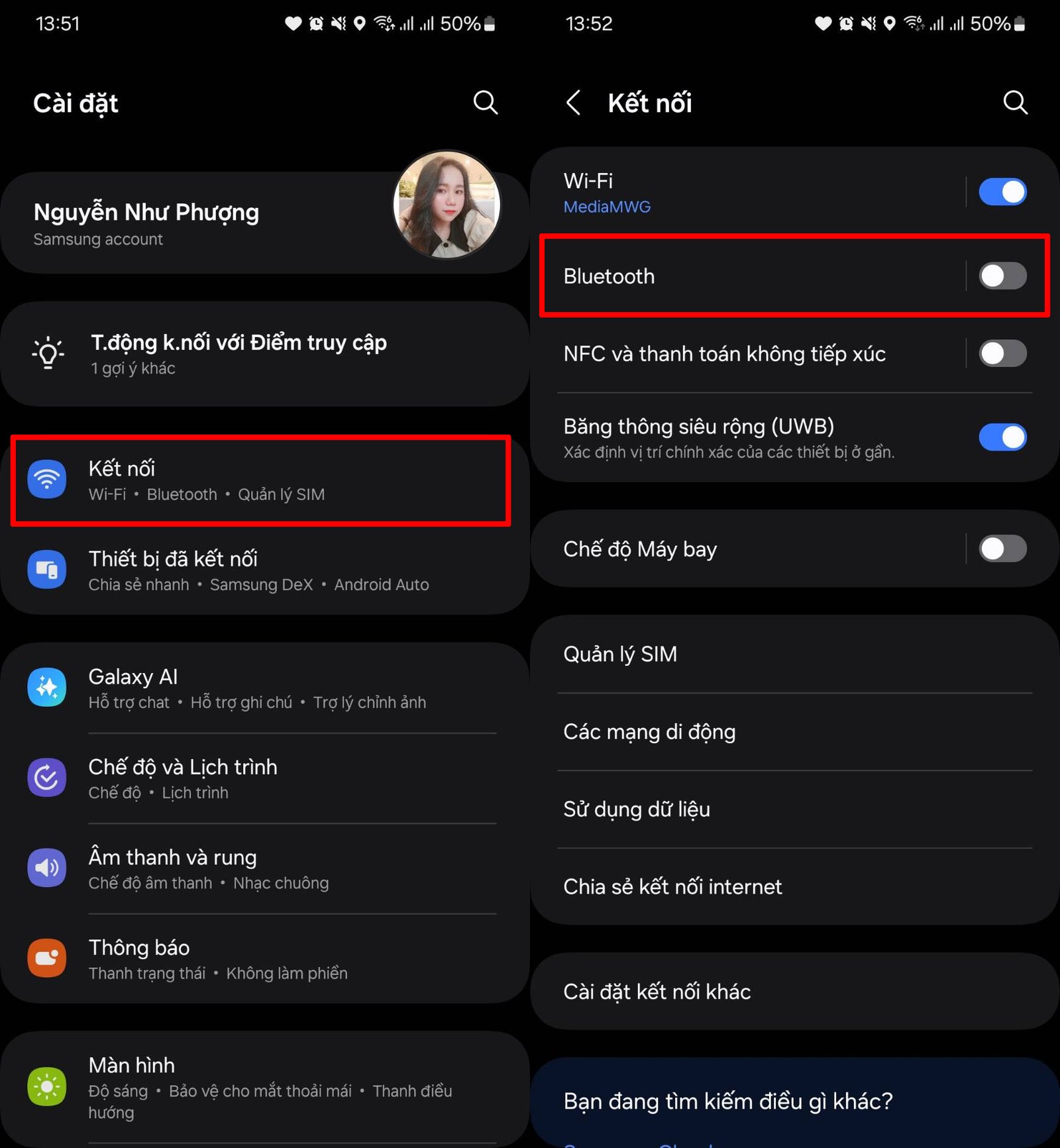 Cài đặt Bluetooth trên điện thoại OPPO Find X8 Pro
Để thực hiện, bạn vào Cài đặt > Bluetooth, tìm tên thiết bị đang gặp vấn đề, nhấn vào biểu tượng cài đặt (thường là bánh răng hoặc chữ “i”) và chọn “Bỏ nối ghép” hoặc “Quên thiết bị”. Sau đó, đợi khoảng một phút, đảm bảo thiết bị Bluetooth đang ở chế độ ghép nối (pairing mode) và thử kết nối lại như lần đầu tiên.
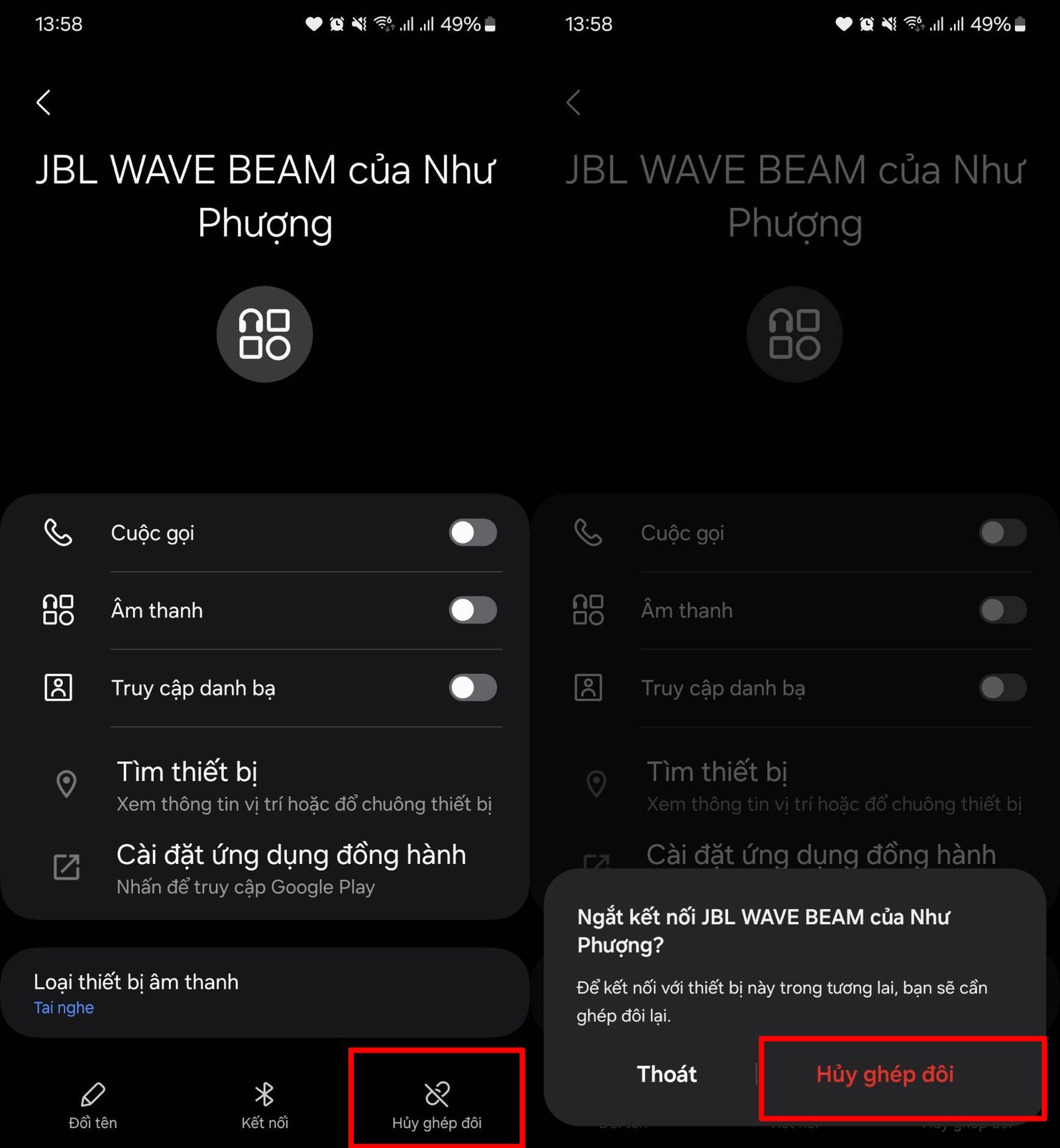 Tùy chọn "Bỏ nối ghép" cho thiết bị Bluetooth đã kết nối
Kiểm tra và ngắt kết nối với thiết bị khác
Thiết bị Bluetooth thường chỉ có thể duy trì một kết nối hoạt động tại một thời điểm. Nếu tai nghe hoặc loa của bạn đang kết nối với một điện thoại, máy tính bảng hoặc thiết bị khác trong gia đình, nó sẽ không thể ghép nối với điện thoại mà bạn đang muốn sử dụng.
Hãy kiểm tra xung quanh xem có thiết bị nào khác đang bật Bluetooth và đã kết nối với phụ kiện của bạn hay không. Nếu có, hãy ngắt kết nối hoặc tắt Bluetooth trên thiết bị đó. Đảm bảo rằng phụ kiện Bluetooth của bạn đang ở chế độ ghép nối và sẵn sàng để được điện thoại mới tìm thấy.
Cập nhật phần mềm điện thoại và thiết bị Bluetooth
Các bản cập nhật phần mềm không chỉ mang lại tính năng mới mà còn vá lỗi và cải thiện hiệu suất. Một trong những lỗi được vá có thể là các vấn đề liên quan đến Bluetooth trên điện thoại. Hãy kiểm tra xem điện thoại của bạn có bản cập nhật hệ điều hành nào đang chờ hay không (thường trong Cài đặt > Cập nhật phần mềm).
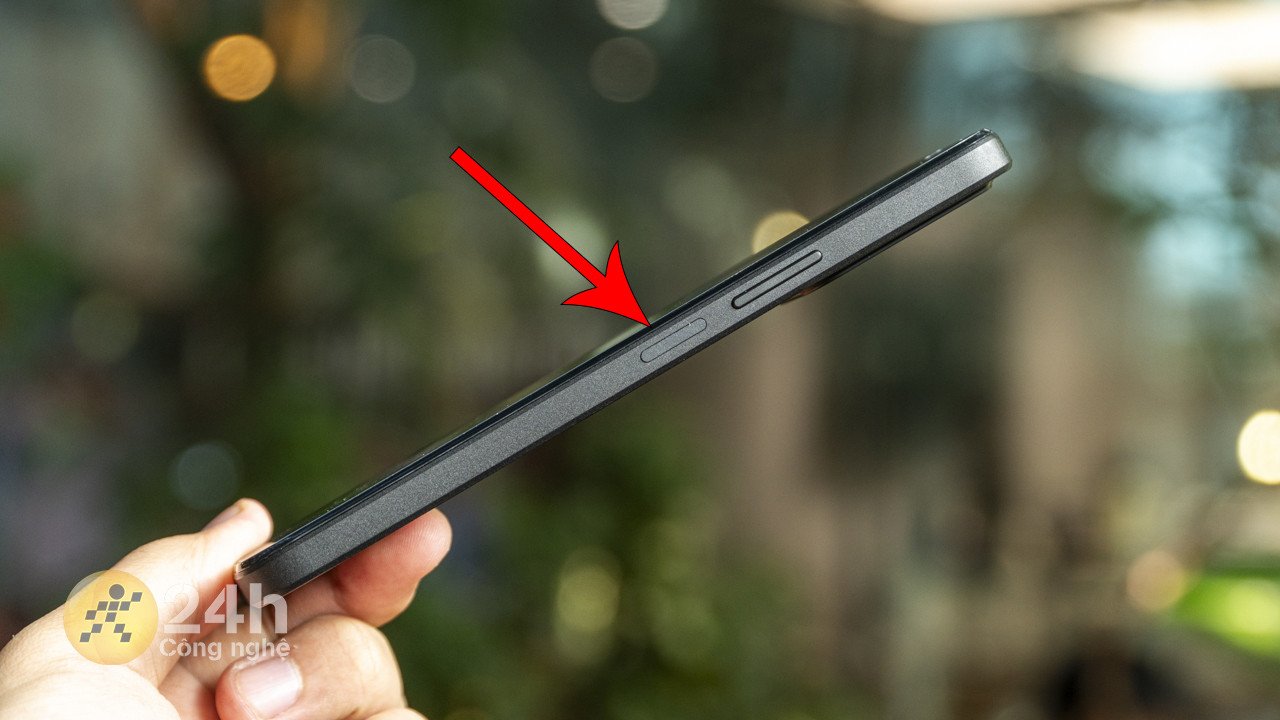 Khởi động lại điện thoại để giải quyết lỗi Bluetooth
Đối với một số thiết bị Bluetooth cao cấp như tai nghe hay loa thông minh, nhà sản xuất cũng cung cấp các bản cập nhật firmware riêng. Việc cập nhật firmware cho thiết bị Bluetooth qua ứng dụng chuyên dụng của hãng có thể giải quyết các vấn đề tương thích và cải thiện độ ổn định của kết nối không dây.
Khôi phục cài đặt mạng Bluetooth
Nếu tất cả các phương pháp trên đều không hiệu quả, việc khôi phục cài đặt mạng trên điện thoại có thể là giải pháp cuối cùng trước khi nghĩ đến việc sửa chữa phần cứng. Thao tác này sẽ đặt lại tất cả các cài đặt liên quan đến Wi-Fi, dữ liệu di động và Bluetooth về trạng thái ban đầu, loại bỏ mọi cấu hình sai hoặc lỗi ẩn.
Bạn có thể tìm thấy tùy chọn này trong Cài đặt > Hệ thống (hoặc Quản lý chung) > Đặt lại > Khôi phục cài đặt mạng (hoặc Khôi phục cài đặt Wi-Fi, di động & Bluetooth). Lưu ý rằng thao tác này sẽ yêu cầu bạn nhập lại mật khẩu Wi-Fi và ghép nối lại tất cả các thiết bị Bluetooth đã từng kết nối.
Kiểm tra nguồn pin và sạc đầy thiết bị
Nhiều khi, vấn đề tại sao không kết nối được Bluetooth với điện thoại lại đơn giản đến từ việc thiết bị Bluetooth của bạn sắp hết pin hoặc đã cạn kiệt. Khi pin yếu, hiệu suất truyền tải tín hiệu của thiết bị có thể giảm sút đáng kể, dẫn đến việc khó kết nối hoặc mất kết nối liên tục.
Hãy đảm bảo rằng cả điện thoại và thiết bị Bluetooth đều có đủ pin. Sạc đầy tai nghe, loa hoặc phụ kiện của bạn trước khi cố gắng ghép nối. Đây là một bước kiểm tra cơ bản nhưng rất quan trọng để đảm bảo kết nối không dây hoạt động ổn định.
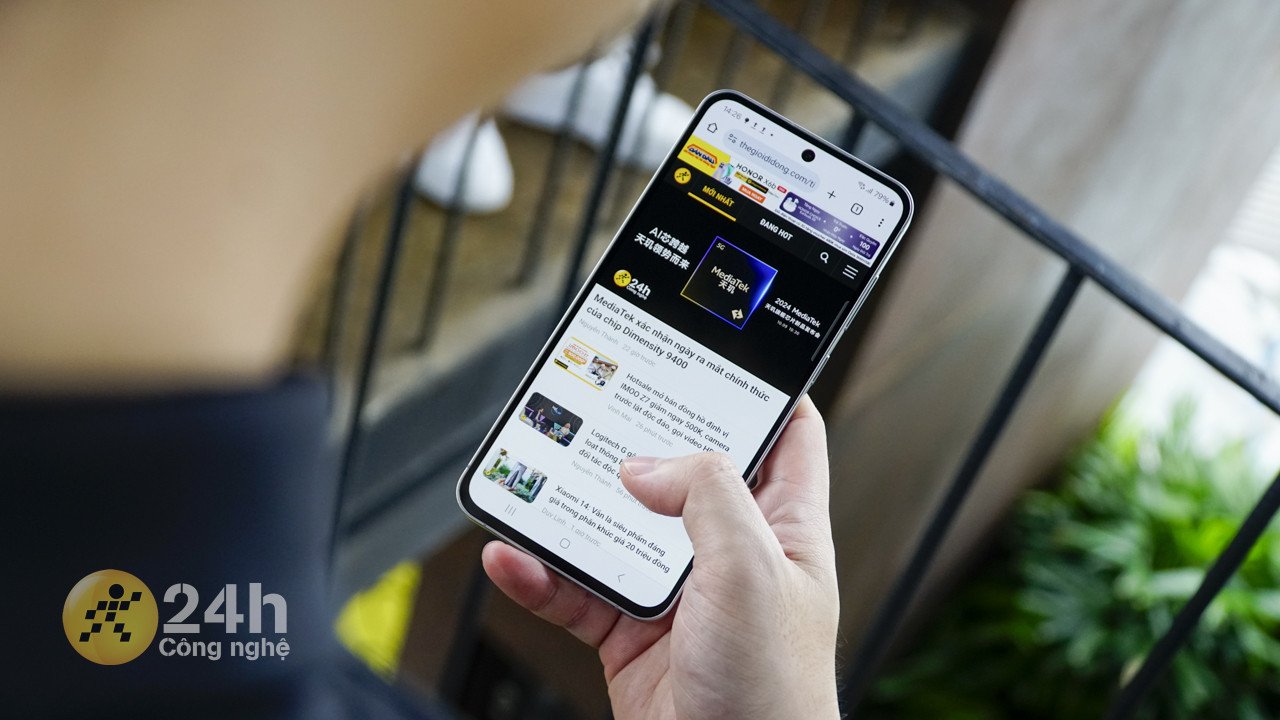 Điện thoại Samsung Galaxy S24 FE sẵn sàng kết nối Bluetooth
Câu hỏi thường gặp (FAQs)
1. Làm thế nào để biết thiết bị Bluetooth của tôi đang ở chế độ ghép nối (pairing mode)?
Thông thường, khi ở chế độ ghép nối, thiết bị Bluetooth sẽ có đèn LED nhấp nháy nhanh (thường là xanh dương hoặc trắng). Bạn cũng cần tham khảo hướng dẫn sử dụng của thiết bị cụ thể để biết cách kích hoạt chế độ này, vì mỗi hãng có thể có thao tác khác nhau (thường là nhấn giữ một nút nguồn hoặc nút chức năng trong vài giây).
2. Tại sao kết nối Bluetooth lại chậm hoặc gián đoạn liên tục?
Kết nối Bluetooth chậm hoặc gián đoạn có thể do nhiều yếu tố: khoảng cách quá xa, có nhiều vật cản, nhiễu sóng từ các thiết bị điện tử khác (Wi-Fi, lò vi sóng), pin yếu của thiết bị Bluetooth, hoặc phần mềm điện thoại/thiết bị bị lỗi thời. Cập nhật phần mềm và kiểm tra môi trường xung quanh thường giúp ích.
3. Có cần phải cập nhật firmware cho tai nghe hoặc loa Bluetooth không?
Có, việc cập nhật firmware cho tai nghe hoặc loa Bluetooth là rất quan trọng. Firmware mới có thể khắc phục lỗi, cải thiện hiệu suất kết nối, tối ưu hóa chất lượng âm thanh và tăng cường tính tương thích với các thiết bị mới hơn, giúp giải quyết vấn đề lỗi kết nối Bluetooth.
4. Bluetooth có ảnh hưởng đến thời lượng pin điện thoại nhiều không?
Việc bật Bluetooth liên tục có tiêu hao pin nhưng không đáng kể với các phiên bản Bluetooth hiện đại (như Bluetooth LE – Low Energy từ phiên bản 4.0 trở lên). Mức tiêu hao pin chủ yếu phụ thuộc vào việc bạn có đang sử dụng kết nối Bluetooth để truyền dữ liệu liên tục hay không (ví dụ: nghe nhạc).
5. Thiết bị Bluetooth của tôi có thể kết nối với bao nhiêu điện thoại cùng lúc?
Hầu hết các thiết bị Bluetooth phổ biến như tai nghe, loa chỉ có thể duy trì một kết nối hoạt động với một điện thoại tại một thời điểm. Tuy nhiên, một số thiết bị cao cấp có tính năng “đa điểm” (multipoint connection) cho phép kết nối với hai thiết bị cùng lúc, nhưng chỉ phát âm thanh từ một nguồn duy nhất.
6. Phải làm gì nếu đã thử hết cách mà vẫn không kết nối được Bluetooth?
Nếu bạn đã thử tất cả các bước khắc phục trên mà Bluetooth không kết nối được với điện thoại, có thể thiết bị Bluetooth hoặc module Bluetooth trên điện thoại của bạn đã gặp lỗi phần cứng. Lúc này, bạn nên liên hệ với trung tâm bảo hành của nhà sản xuất hoặc mang thiết bị đến cửa hàng sửa chữa uy tín để được kiểm tra chuyên sâu.
7. Bluetooth 5.0 có ưu điểm gì so với các phiên bản cũ?
Bluetooth 5.0 mang lại nhiều cải tiến đáng kể so với các phiên bản trước. Nó có tốc độ truyền tải dữ liệu nhanh gấp đôi (2 Mbps), phạm vi hoạt động tăng gấp bốn lần (lên tới 40 mét trong điều kiện lý tưởng), và dung lượng truyền dữ liệu (broadcast capacity) lớn hơn tám lần. Điều này giúp giảm thiểu tình trạng kết nối Bluetooth gián đoạn và mang lại trải nghiệm sử dụng mượt mà hơn.
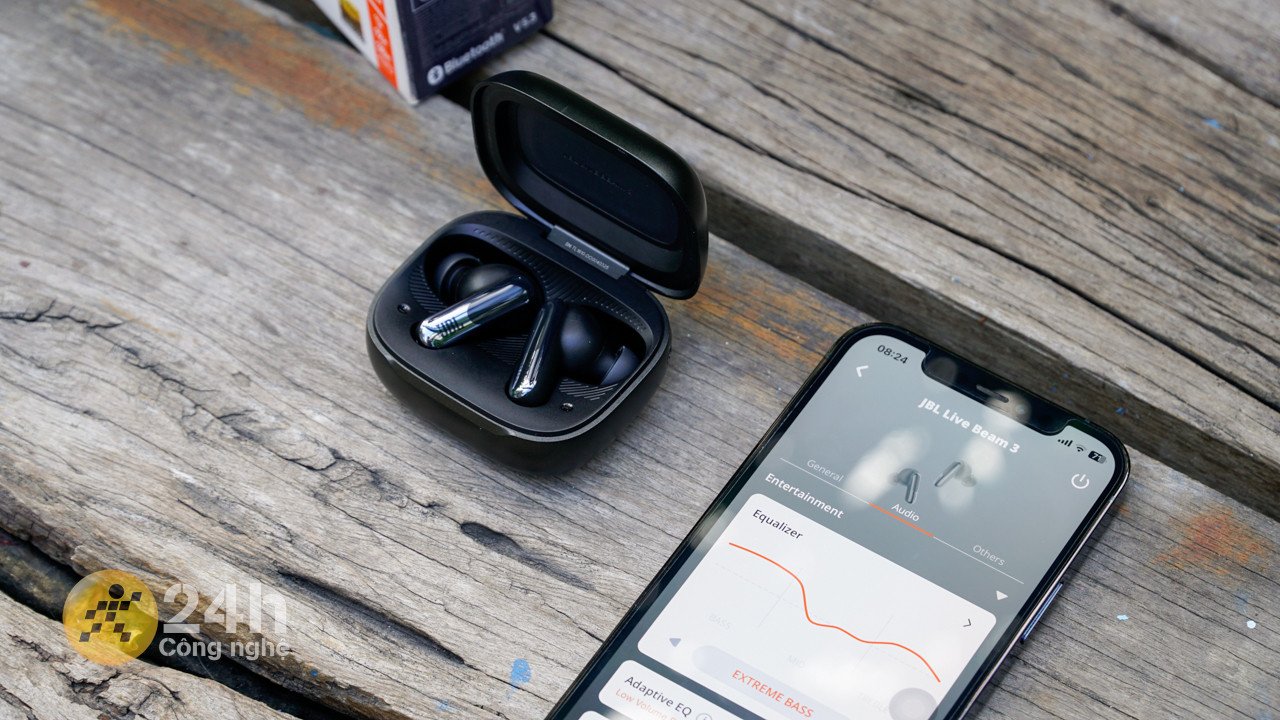 Kiểm tra tai nghe Bluetooth JBL Live Beam 3 có đang kết nối với thiết bị khác không
Hy vọng với những thông tin và hướng dẫn chi tiết trên, bạn đã có thể tự giải đáp câu hỏi tại sao không kết nối được Bluetooth với điện thoại và khắc phục thành công các sự cố kết nối Bluetooth thường gặp. Việc hiểu rõ nguyên nhân và áp dụng đúng phương pháp sẽ giúp bạn nhanh chóng trở lại với trải nghiệm âm thanh không dây mượt mà. Đừng quên theo dõi Trần Du Audio để cập nhật thêm nhiều tin tức và mẹo công nghệ hữu ích khác nhé.