
Trong thế giới công nghệ hiện đại, tai nghe không kết nối được bluetooth là một trong những sự cố phổ biến gây phiền toái cho người dùng. Dù là để nghe nhạc thư giãn, tham gia cuộc họp trực tuyến quan trọng hay đơn giản là trò chuyện cùng bạn bè, việc thiết bị âm thanh không dây của bạn không hoạt động đúng cách có thể làm gián đoạn mọi kế hoạch. Bài viết này từ Trần Du Audio sẽ cung cấp những giải pháp toàn diện giúp bạn giải quyết vấn đề này một cách nhanh chóng và hiệu quả.
Lý do phổ biến khi tai nghe không kết nối được bluetooth
Khi tai nghe không kết nối được bluetooth với điện thoại hoặc các thiết bị khác, có nhiều nguyên nhân tiềm ẩn mà bạn cần tìm hiểu để có thể khắc phục. Từ những vấn đề đơn giản như hết pin cho đến các lỗi phức tạp hơn về phần mềm hoặc phần cứng, mỗi yếu tố đều đóng góp vào sự cố này. Việc xác định đúng nguyên nhân là bước đầu tiên và quan trọng nhất để tìm ra giải pháp phù hợp.
Nguồn điện và khoảng cách kết nối
Một trong những nguyên nhân hàng đầu khiến tai nghe không kết nối được bluetooth chính là vấn đề về nguồn điện. Khi pin của tai nghe yếu hoặc cạn kiệt, thiết bị sẽ không đủ năng lượng để duy trì kết nối không dây ổn định. Thậm chí, một số tai nghe có thể hiển thị đã kết nối nhưng không phát ra âm thanh do pin quá yếu để xử lý tín hiệu. Tương tự, khoảng cách quá xa giữa tai nghe và thiết bị phát cũng là yếu tố quan trọng. Công nghệ Bluetooth thường hoạt động hiệu quả nhất trong phạm vi khoảng 10 mét. Vượt quá giới hạn này hoặc có vật cản lớn như tường, kim loại có thể làm suy yếu tín hiệu, dẫn đến mất kết nối hoặc kết nối chập chờn.
 Một người dùng đang thắc mắc tại sao tai nghe không kết nối được bluetooth với điện thoại của họ
Lỗi ghép nối và tương thích thiết bị
Quá trình ghép nối giữa tai nghe và điện thoại cần được thực hiện chính xác. Đôi khi, người dùng có thể quên bật chế độ Bluetooth trên một trong hai thiết bị, hoặc tai nghe đã tự động kết nối với một thiết bị khác mà bạn không hay biết. Ngoài ra, sự không tương thích giữa phiên bản Bluetooth của tai nghe và điện thoại cũng có thể là nguyên nhân. Ví dụ, một chiếc tai nghe sử dụng Bluetooth 5.0 có thể gặp khó khăn khi kết nối với một chiếc điện thoại chỉ hỗ trợ Bluetooth 4.0, hoặc ngược lại, dù khả năng tương thích ngược đã được cải thiện đáng kể trong các phiên bản Bluetooth mới hơn.
Vấn đề phần mềm và phần cứng
Phần mềm lỗi thời trên điện thoại hoặc firmware của tai nghe có thể gây ra xung đột và làm gián đoạn kết nối Bluetooth. Các bản cập nhật phần mềm thường bao gồm các bản vá lỗi và cải thiện hiệu suất, do đó việc không cập nhật có thể dẫn đến nhiều sự cố. Trong trường hợp xấu nhất, tai nghe Bluetooth hoặc module Bluetooth trên điện thoại có thể bị hỏng vật lý. Tai nghe bị rơi, va đập, tiếp xúc với nước, hoặc chỉ đơn giản là đã sử dụng quá lâu có thể làm hỏng các linh kiện bên trong, khiến thiết bị không thể kết nối hoặc hoạt động không ổn định.
Ảnh hưởng từ môi trường và thiết bị khác
Môi trường xung quanh có thể tác động đáng kể đến hiệu suất của kết nối Bluetooth. Sóng Wi-Fi, lò vi sóng, các thiết bị điện tử khác hoạt động ở cùng tần số 2.4 GHz có thể gây nhiễu sóng, làm giảm chất lượng tín hiệu Bluetooth và khiến tai nghe khó kết nối. Điều này đặc biệt rõ ràng ở những nơi đông người hoặc trong môi trường có nhiều thiết bị phát sóng không dây. Việc có quá nhiều thiết bị Bluetooth đã được ghép nối trong danh sách của điện thoại cũng có thể gây ra xung đột, khiến điện thoại khó xác định và kết nối với tai nghe mong muốn.
Hướng dẫn chi tiết cách khắc phục lỗi tai nghe không kết nối được bluetooth
Sau khi đã nắm rõ các nguyên nhân khiến tai nghe không kết nối được bluetooth, bước tiếp theo là áp dụng các giải pháp phù hợp. Dưới đây là những hướng dẫn chi tiết giúp bạn khắc phục sự cố này, từ những thao tác đơn giản đến các bước phức tạp hơn, đảm bảo tai nghe của bạn hoạt động trở lại bình thường.
Kiểm tra và đảm bảo nguồn pin tai nghe
Pin yếu là một trong những lý do phổ biến nhất gây ra sự cố kết nối tai nghe Bluetooth. Để kiểm tra, hãy quan sát đèn báo trên tai nghe, hầu hết các mẫu đều có đèn LED hiển thị trạng thái pin. Một số ứng dụng đi kèm tai nghe còn cung cấp thông tin pin chi tiết trên điện thoại. Nếu pin yếu, hãy sử dụng cáp sạc và bộ sạc chính hãng để nạp đầy pin cho tai nghe. Quá trình này có thể mất từ 1 đến 2 giờ tùy thuộc vào dung lượng pin. Sau khi sạc đầy, thử kết nối lại. Lưu ý rằng một số tai nghe true wireless có pin riêng cho từng bên tai nghe, hãy đảm bảo cả hai đều được sạc đầy.
 Sạc pin cho thiết bị tai nghe không dây để khắc phục sự cố tai nghe không kết nối được bluetooth
Khởi động lại các thiết bị liên quan
Khởi động lại là một “thủ thuật” đơn giản nhưng hiệu quả, có thể giúp làm mới hệ thống và loại bỏ các lỗi tạm thời. Đầu tiên, hãy tắt hoàn toàn tai nghe Bluetooth của bạn, đợi khoảng 10-15 giây rồi bật lại. Sau đó, trên điện thoại, bạn cũng nên khởi động lại thiết bị bằng cách tắt nguồn và bật lại. Thao tác này giúp xóa bộ nhớ tạm thời và làm mới các dịch vụ Bluetooth, thường khắc phục được nhiều vấn đề kết nối nhỏ. Sau khi cả hai thiết bị đã khởi động lại, hãy thử ghép nối lại tai nghe với điện thoại như bình thường.
 Biểu tượng nguồn trên màn hình điện thoại, minh họa việc khởi động lại thiết bị khi tai nghe không kết nối được bluetooth
Thực hiện hủy và ghép nối lại Bluetooth
Khi tai nghe không kết nối được bluetooth một cách ổn định, việc hủy kết nối cũ và thiết lập lại từ đầu thường rất hữu ích. Truy cập vào phần cài đặt Bluetooth trên điện thoại của bạn. Tìm tên tai nghe trong danh sách “Thiết bị đã ghép nối” (Paired devices) hoặc “Thiết bị của tôi” (My Devices). Nhấn vào biểu tượng thông tin (thường là chữ “i” hoặc bánh răng) bên cạnh tên tai nghe và chọn “Quên thiết bị này” (Forget This Device) hoặc “Hủy ghép nối” (Unpair). Sau đó, tắt và bật lại Bluetooth trên điện thoại. Đảm bảo tai nghe đang ở chế độ ghép nối (pairing mode) và tìm kiếm lại trên điện thoại để kết nối. Thao tác này giúp xóa bỏ mọi thông tin kết nối bị lỗi hoặc xung đột trước đó, cho phép một kết nối mới sạch sẽ và ổn định.
 Tùy chọn “Quên thiết bị này” để hủy kết nối tai nghe Bluetooth khỏi điện thoại
Kiểm tra khả năng tương thích và thử nghiệm thiết bị khác
Trong một số trường hợp hiếm gặp, tai nghe và điện thoại có thể không hoàn toàn tương thích, đặc biệt nếu chúng là các mẫu cũ hoặc đến từ các nhà sản xuất khác nhau với các tiêu chuẩn Bluetooth không đồng nhất. Để kiểm tra, hãy thử kết nối tai nghe của bạn với một thiết bị khác (ví dụ: máy tính bảng, laptop, hoặc điện thoại khác của bạn bè). Nếu tai nghe hoạt động bình thường với thiết bị khác, khả năng cao là vấn đề nằm ở điện thoại của bạn. Ngược lại, nếu tai nghe vẫn không kết nối được với bất kỳ thiết bị nào, có thể tai nghe đã bị lỗi phần cứng.
Xóa bộ nhớ đệm Bluetooth trên điện thoại
Bộ nhớ đệm (cache) Bluetooth có thể chứa dữ liệu cũ hoặc bị hỏng, gây ra sự cố kết nối.
- Đối với Android: Vào “Cài đặt” > “Ứng dụng” (hoặc “Quản lý ứng dụng”) > “Hiển thị ứng dụng hệ thống”. Tìm và chọn “Bluetooth”, sau đó chọn “Lưu trữ” (Storage) và nhấn “Xóa bộ nhớ đệm” (Clear Cache).
- Đối với iOS: iOS không có tùy chọn xóa bộ nhớ đệm Bluetooth trực tiếp như Android. Thay vào đó, bạn cần “Quên thiết bị này” cho tất cả các thiết bị Bluetooth đã từng kết nối, sau đó khởi động lại iPhone của bạn. Điều này sẽ làm sạch bộ nhớ Bluetooth và giúp khắc phục sự cố.
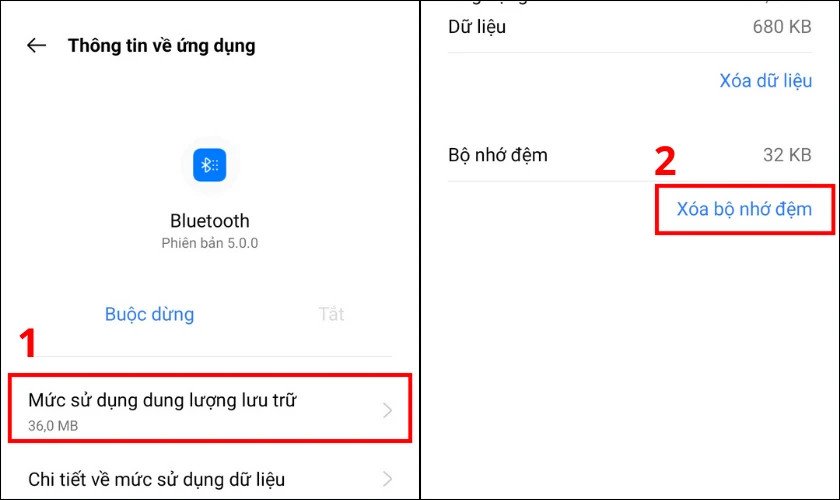 Màn hình quản lý bộ nhớ đệm của ứng dụng Bluetooth, hiển thị nút “Xóa bộ nhớ đệm”
Cập nhật phần mềm và kiểm tra phần cứng
Việc giữ cho phần mềm của điện thoại và firmware của tai nghe luôn được cập nhật là rất quan trọng. Các bản cập nhật thường khắc phục lỗi, cải thiện hiệu suất và tăng cường khả năng tương thích. Hãy kiểm tra các bản cập nhật hệ điều hành cho điện thoại của bạn trong phần Cài đặt. Đối với tai nghe, nhiều nhà sản xuất cung cấp ứng dụng riêng để quản lý và cập nhật firmware. Nếu sau tất cả các bước trên mà tai nghe không kết nối được bluetooth, có thể thiết bị đã bị hỏng phần cứng. Trong trường hợp này, bạn nên mang tai nghe đến trung tâm bảo hành hoặc cửa hàng sửa chữa uy tín để được kiểm tra và tư vấn.
Reset tai nghe về cài đặt gốc
Reset tai nghe về cài đặt gốc là một giải pháp mạnh mẽ, giúp đưa thiết bị về trạng thái ban đầu như khi mới mua. Thao tác này sẽ xóa tất cả các kết nối đã được ghép nối trước đó và loại bỏ mọi cấu hình hoặc lỗi phần mềm tạm thời. Cách reset thường khác nhau tùy theo từng dòng tai nghe. Đa số yêu cầu bạn nhấn giữ một tổ hợp phím (ví dụ: nút nguồn và nút âm lượng) trong khoảng 10-15 giây, hoặc có một nút reset nhỏ cần dùng que chọc. Hãy tham khảo hướng dẫn sử dụng đi kèm tai nghe hoặc tìm kiếm trên website của nhà sản xuất để biết cách reset chính xác cho mẫu tai nghe của bạn. Sau khi reset, hãy thử ghép nối lại tai nghe với điện thoại.
Các vấn đề thường gặp và giải đáp về kết nối tai nghe Bluetooth
Ngoài việc tai nghe không kết nối được bluetooth, người dùng còn gặp phải nhiều sự cố khác liên quan đến trải nghiệm âm thanh không dây. Dưới đây là phần giải đáp chi tiết cho một số câu hỏi phổ biến, giúp bạn hiểu rõ hơn và xử lý hiệu quả các tình huống không mong muốn.
Âm thanh tai nghe Bluetooth không đều
Tình trạng âm thanh phát ra từ tai nghe Bluetooth bị bên to bên nhỏ, hay không cân bằng giữa hai bên tai, có thể gây khó chịu đáng kể.
- Lỗi cài đặt điện thoại: Đầu tiên, hãy kiểm tra cài đặt âm thanh trên điện thoại. Nhiều điện thoại có tùy chọn cân bằng âm lượng kênh trái/phải (Balance) trong phần cài đặt trợ năng hoặc cài đặt âm thanh. Đảm bảo rằng thanh trượt cân bằng đang ở vị trí trung tâm.
- Tắc nghẽn màng loa: Bụi bẩn hoặc vật thể lạ có thể bám vào màng loa của một bên tai nghe, làm giảm âm lượng. Hãy vệ sinh nhẹ nhàng bằng tăm bông khô hoặc cọ mềm.
- Tai nghe bị hỏng: Nếu đã kiểm tra cài đặt và vệ sinh mà vẫn không khắc phục được, có thể một bên tai nghe đã bị lỗi phần cứng (như loa bị hỏng). Thử kết nối với thiết bị khác để xác định xem lỗi có phải do tai nghe hay không.
- Nhiễu sóng: Trong môi trường có nhiều sóng Wi-Fi hoặc thiết bị Bluetooth khác, tín hiệu có thể bị nhiễu, ảnh hưởng đến độ ổn định của âm thanh giữa hai bên tai.
 Giao diện cài đặt âm thanh trên điện thoại, điều chỉnh cân bằng kênh trái phải khi tai nghe Bluetooth phát âm thanh không đều
Tai nghe đã kết nối nhưng không có âm thanh
Đây là một trong những trường hợp gây bối rối nhất: điện thoại báo đã kết nối với tai nghe Bluetooth, nhưng không có bất kỳ âm thanh nào phát ra.
- Kiểm tra âm lượng: Đảm bảo âm lượng trên cả điện thoại và tai nghe đều đã được tăng lên. Nhiều người dùng vô tình để âm lượng ở mức thấp nhất hoặc tắt tiếng trên một trong hai thiết bị.
- Chọn đúng thiết bị phát: Trên một số điện thoại, bạn cần chọn thủ công thiết bị đầu ra âm thanh trong trình phát nhạc hoặc cài đặt hệ thống. Đảm bảo rằng tai nghe Bluetooth của bạn đang được chọn làm thiết bị phát âm thanh chính.
- Lỗi profile Bluetooth: Đôi khi, profile A2DP (Advanced Audio Distribution Profile) chịu trách nhiệm truyền tải âm thanh stereo bị lỗi. Khởi động lại hoặc hủy ghép nối và kết nối lại có thể giúp thiết lập lại profile này.
- Vấn đề ứng dụng: Một số ứng dụng có thể có cài đặt âm thanh riêng. Thử phát nhạc từ một ứng dụng khác hoặc kiểm tra cài đặt âm thanh của ứng dụng đang sử dụng.
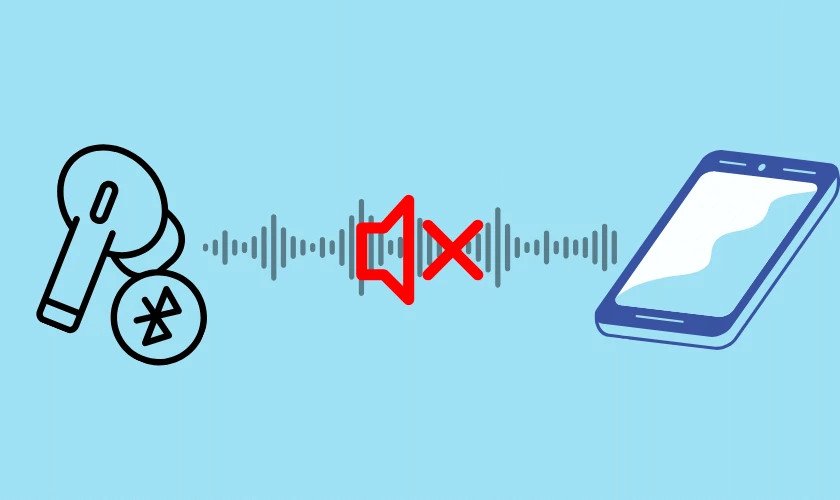 Minh họa tai nghe Bluetooth đang kết nối nhưng không phát ra âm thanh, cần kiểm tra cài đặt âm lượng
Không nghe được cuộc gọi qua tai nghe Bluetooth
Khi sử dụng tai nghe Bluetooth để nghe nhạc bình thường nhưng lại không nghe được cuộc gọi đến, vấn đề thường liên quan đến profile HFP (Hands-Free Profile) hoặc HSP (Headset Profile).
- Thiết lập profile: Trên điện thoại, vào cài đặt Bluetooth, chọn tên tai nghe của bạn và đảm bảo rằng profile “Cuộc gọi thoại” (Phone calls) hoặc “Âm thanh điện thoại” (Phone audio) đã được bật. Một số tai nghe chỉ hỗ trợ profile A2DP cho âm nhạc mà không hỗ trợ các profile cho cuộc gọi.
- Quyền truy cập: Đảm bảo tai nghe có đủ quyền truy cập để quản lý cuộc gọi trên điện thoại của bạn.
- Nhiễu sóng/khoảng cách: Tương tự như các vấn đề khác, nhiễu sóng hoặc khoảng cách quá xa cũng có thể ảnh hưởng đến chất lượng cuộc gọi.
Tai nghe Bluetooth bị ngắt kết nối liên tục
Tình trạng tai nghe Bluetooth thường xuyên bị ngắt kết nối giữa chừng rất khó chịu, đặc biệt khi đang thưởng thức âm nhạc hoặc trong cuộc gọi quan trọng.
- Nhiễu sóng mạnh: Môi trường có quá nhiều thiết bị không dây hoặc sóng điện từ mạnh có thể làm gián đoạn tín hiệu Bluetooth. Hãy thử di chuyển đến một nơi yên tĩnh hơn để kiểm tra.
- Pin yếu: Dù tai nghe vẫn hoạt động, pin yếu có thể không đủ để duy trì kết nối ổn định, dẫn đến tình trạng ngắt kết nối đột ngột.
- Firmware lỗi thời: Firmware của tai nghe cũ có thể có lỗi gây mất kết nối. Cập nhật firmware lên phiên bản mới nhất thường khắc phục được vấn đề này.
- Vấn đề phần cứng: Nếu tai nghe đã cũ hoặc từng bị va đập, linh kiện Bluetooth bên trong có thể bị lỏng hoặc hỏng, dẫn đến kết nối không ổn định.
- Quản lý năng lượng của điện thoại: Một số điện thoại có chế độ tiết kiệm pin có thể tự động tắt Bluetooth hoặc giảm hiệu suất để tiết kiệm năng lượng. Kiểm tra cài đặt này trên điện thoại của bạn.
Làm thế nào để tai nghe Bluetooth luôn hoạt động ổn định?
Để tránh gặp phải lỗi tai nghe không kết nối được bluetooth hoặc các vấn đề khác, việc duy trì và sử dụng tai nghe đúng cách là rất quan trọng.
- Sạc đầy đủ: Luôn sạc đầy tai nghe trước khi sử dụng để đảm bảo hiệu suất kết nối tối ưu.
- Giữ khoảng cách hợp lý: Đảm bảo tai nghe và thiết bị phát luôn trong phạm vi kết nối khuyến nghị (thường là dưới 10 mét) và tránh các vật cản lớn.
- Cập nhật phần mềm: Thường xuyên kiểm tra và cập nhật phần mềm điện thoại cũng như firmware của tai nghe.
- Vệ sinh định kỳ: Lau chùi cổng sạc, màng loa và các bộ phận khác của tai nghe để tránh bụi bẩn ảnh hưởng đến hoạt động.
- Tránh nhiễu sóng: Hạn chế sử dụng tai nghe ở những nơi có quá nhiều thiết bị điện tử phát sóng không dây.
- Bảo quản đúng cách: Khi không sử dụng, cất tai nghe vào hộp bảo vệ để tránh va đập hoặc tiếp xúc với môi trường khắc nghiệt.
Có sự khác biệt khi kết nối tai nghe trên Android và iOS không?
Về cơ bản, quy trình ghép nối tai nghe Bluetooth trên Android và iOS đều khá giống nhau. Bạn bật Bluetooth trên điện thoại, đặt tai nghe vào chế độ ghép nối và chọn tên tai nghe từ danh sách thiết bị có sẵn. Tuy nhiên, có một số điểm khác biệt nhỏ:
- Quản lý thiết bị: iOS có cách quản lý thiết bị Bluetooth đơn giản hơn, thường chỉ hiển thị các tùy chọn cơ bản. Android cung cấp nhiều tùy chỉnh hơn cho từng thiết bị Bluetooth, bao gồm cả quyền truy cập profile (ví dụ: chỉ cho phép âm thanh đa phương tiện, không cho phép cuộc gọi).
- Tích hợp hệ sinh thái: Tai nghe được thiết kế riêng cho từng hệ sinh thái (ví dụ: AirPods cho iOS, Galaxy Buds cho Android) thường có trải nghiệm kết nối và quản lý mượt mà hơn, với các tính năng bổ sung được tích hợp sâu vào hệ điều hành.
- Xóa bộ nhớ đệm: Như đã đề cập ở trên, cách xóa bộ nhớ đệm Bluetooth khác nhau giữa hai hệ điều hành.
Những rủi ro khi dùng tai nghe Bluetooth kém chất lượng?
Việc lựa chọn tai nghe Bluetooth kém chất lượng không chỉ gây ra lỗi tai nghe không kết nối được bluetooth mà còn tiềm ẩn nhiều rủi ro khác:
- Kết nối không ổn định: Đây là vấn đề phổ biến nhất, với tình trạng mất kết nối thường xuyên hoặc kết nối chập chờn.
- Chất lượng âm thanh kém: Âm thanh bị rè, nhiễu, không rõ ràng, thiếu chi tiết, làm giảm trải nghiệm nghe nhạc đáng kể.
- Tuổi thọ pin ngắn: Pin nhanh chai, thời gian sử dụng thực tế không đúng như quảng cáo, gây bất tiện cho người dùng.
- Độ bền thấp: Tai nghe dễ hỏng hóc, đứt dây, vỡ vỏ sau một thời gian ngắn sử dụng.
- An toàn điện: Các sản phẩm không rõ nguồn gốc có thể không tuân thủ các tiêu chuẩn an toàn điện, tiềm ẩn nguy cơ cháy nổ hoặc giật điện khi sạc.
- Tác động đến sức khỏe: Âm thanh không chuẩn có thể gây hại cho thính giác nếu sử dụng lâu dài, và chất liệu không an toàn có thể gây kích ứng da.
Sử dụng tai nghe từ các thương hiệu uy tín sẽ giúp bạn tránh được những rủi ro này và đảm bảo trải nghiệm âm thanh tốt nhất.
máy in canon lbp151dw báo lỗi đèn đỏ, epson lq 300+ii driver, driver xerox p115w, driver canon 8610
Qua những thông tin chi tiết trên, hy vọng bạn đã có cái nhìn tổng quan về các nguyên nhân và giải pháp khi tai nghe không kết nối được bluetooth. Việc hiểu rõ vấn đề sẽ giúp bạn tự tin hơn trong việc xử lý các sự cố kết nối, từ đó tối ưu hóa trải nghiệm sử dụng thiết bị âm thanh không dây của mình. Nếu bạn cần tư vấn thêm về tai nghe hoặc các sản phẩm công nghệ khác, hãy ghé thăm Trần Du Audio để khám phá những sản phẩm chất lượng và nhận được sự hỗ trợ chuyên nghiệp.